前言
工具作为一个技术人员来说就是吃饭的保障,没有工具什么都做不成,哪怕你技术再好。
就像华为一样,有设计有产品技术,但是没有光刻机,照样不能生产高端芯片。
工具在科技生产当中是个瓶颈,是无法逾越的关卡。
好的工具可能制造出优秀的产品,没有工具就会回到原始社会。
不管是思想多么先进,技术多么超前,都归零。
开场说这些,主要为了引入正题,工具管理。
这个例子只列出了生产当中用到的一些普通工具,当然了,如果你所在行业比较特殊,也可以添加,没有什么问题。
工具记录表
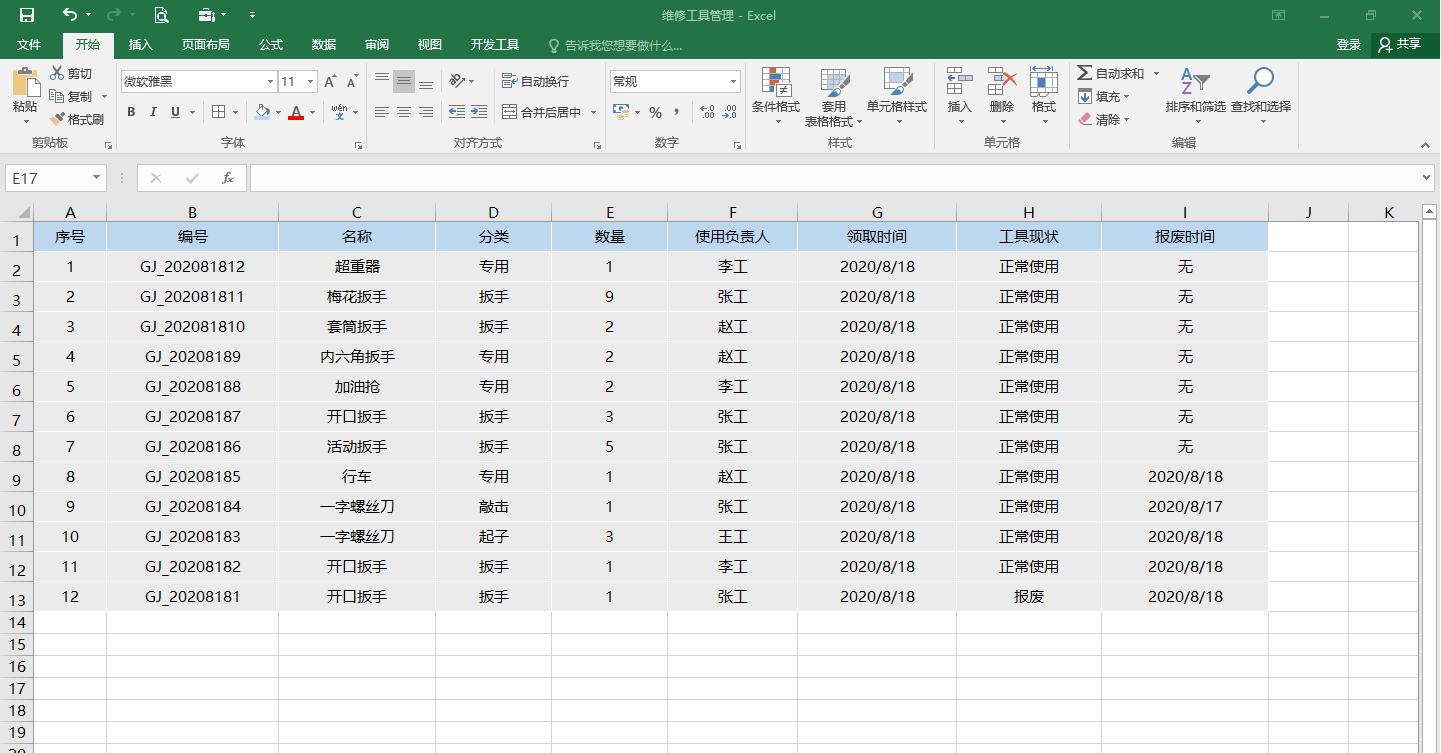
表内清楚地记录了工具的编号、名称、数量、使用人、新增日期、使用情况等等。
如果可以,随便加更多字段信息,比如工具型号,采购金额等。
设置表
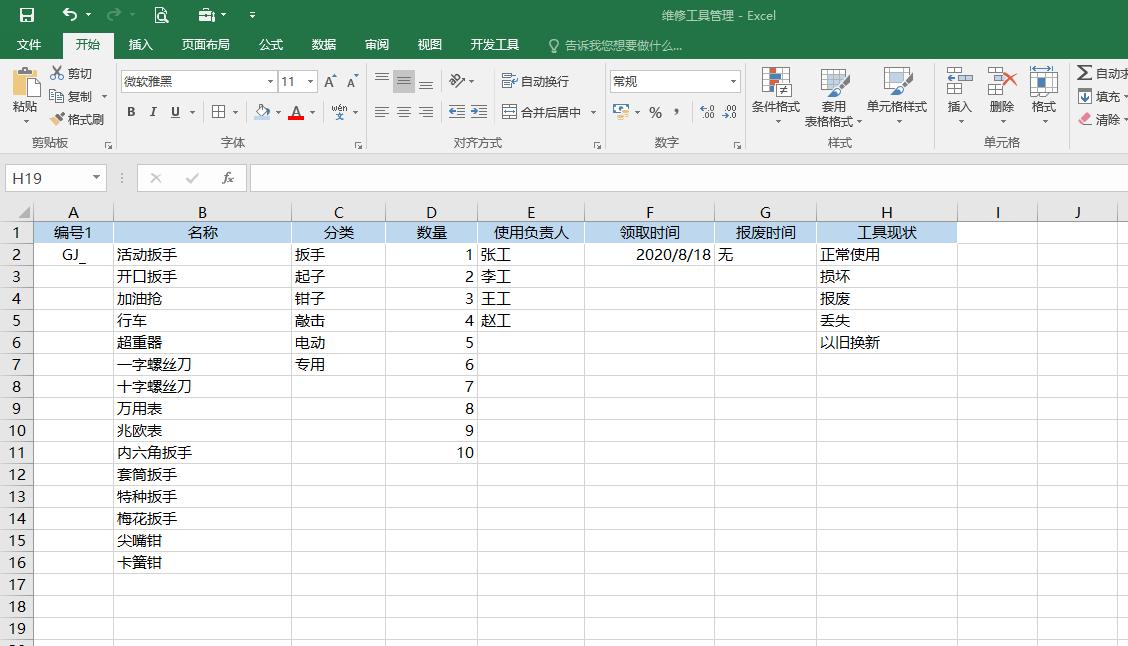
上面说的添加信息就在设置表里操作,比如要添加一个工具型号,直接增加一列,添加型号就可以,十分方便。
设置表主要是为后面添加信息做初始化服务。
图表
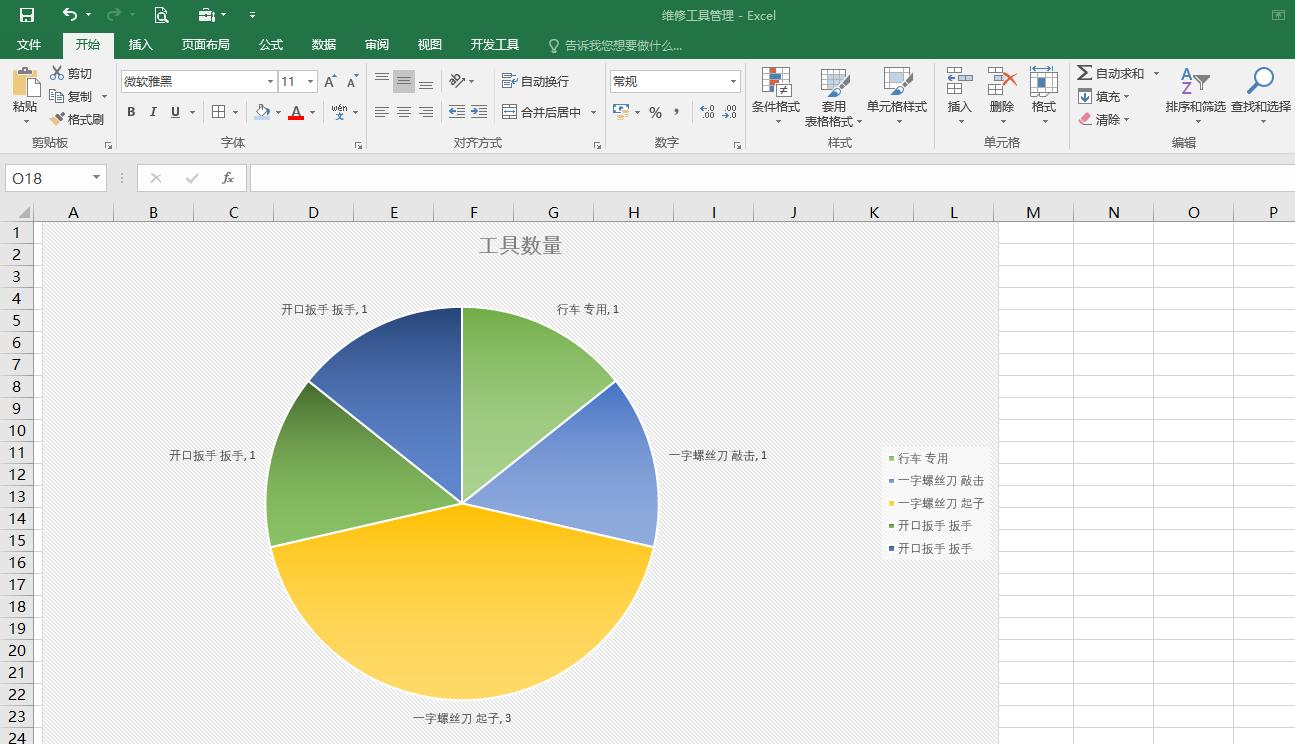
这里可直观看到工具的数量情况,也算是个基本统计。
至于可用工具和报废工具情况,没做,写到这里才想到没做,没关系,后面再补做一个图即可。
工具管理
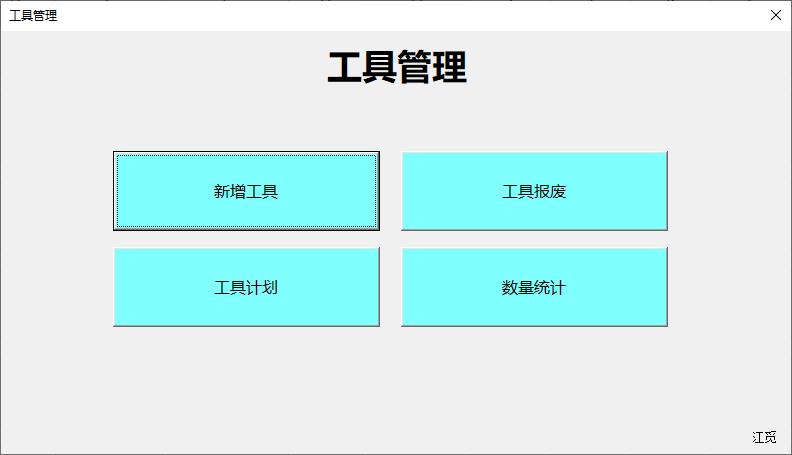
管理页打开后有四个按钮,单击操作即可。
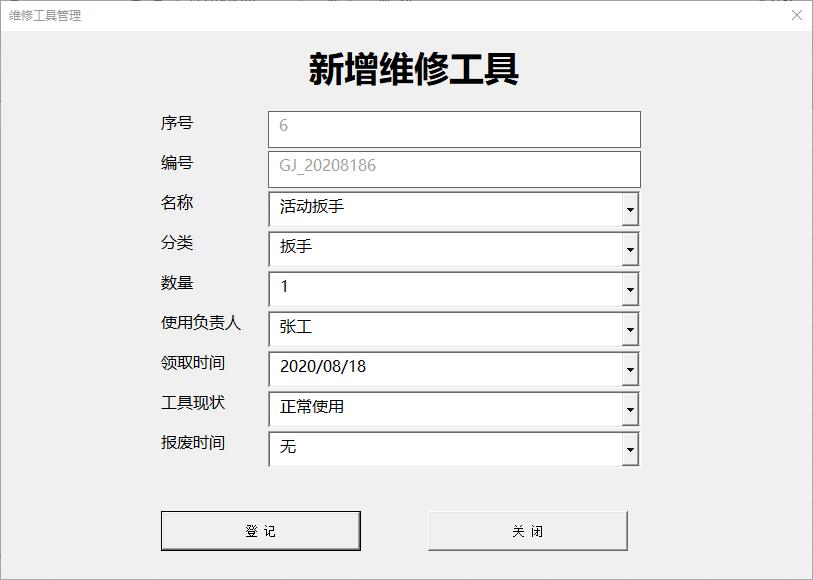
新增工具,直接列出了设置表里的内容,没有的直接添加。
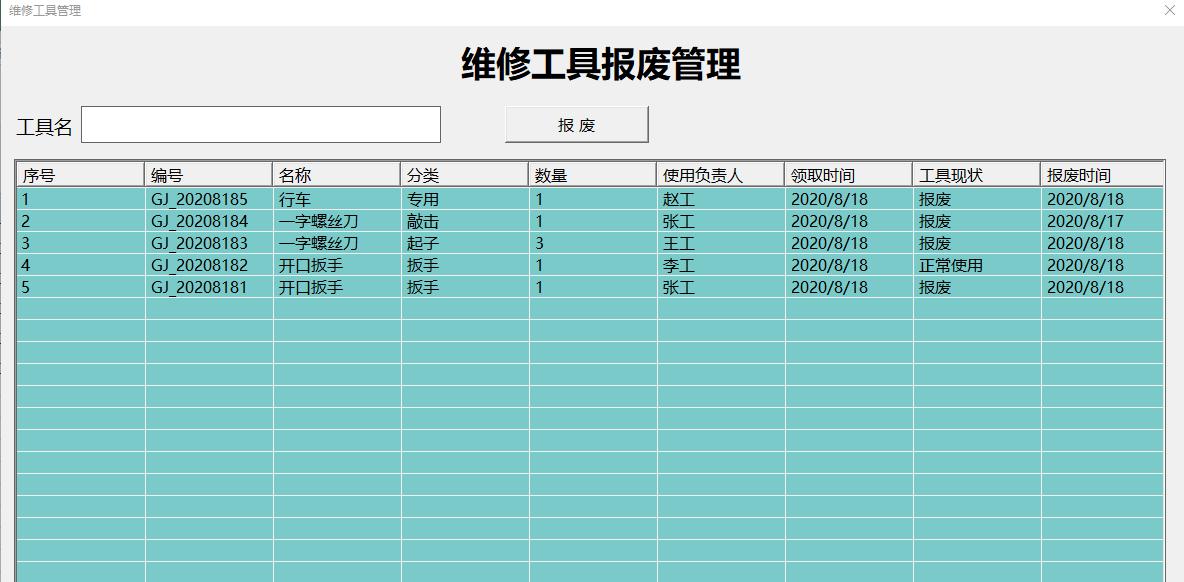
另外还有一个报废管理,工具嘛总会损坏的时候,这里可以进行报废处理,以旧换新等设置。
总体上就是这个思路,其实在工作当中,对于工具的管理并没有执行,有什么工具心里有个数就行了。
至于大型企业也许会做这样的管理,一般小型企业大概真的没有。
不知道做这个有没有用,但是对于一些十分细心的人来说,想必工具也会清点的清清楚楚吧!
好了,就说到这里,下面看一下代码。
代码片段
'工具报废处理代码
Private Sub CommandButton1_Click()
Dim Tx As String
Tx = VBA.Trim(Me.TextBox1.Value)
If VBA.Len(Tx) = 0 Then Exit Sub
Dim n As Integer
n = Me.ListView1.ListItems.Count
If n <= 0 Then Exit Sub
Dim Dv As String
Dim w As Worksheet
Set w = ThisWorkbook.Worksheets("维修工具")
Dim R As Range, Rx As Range, iRow As Integer
iRow = w.Range("B65535").End(xlUp).Row
Set R = w.Range("B2:B" & iRow)
Dim xx As Object
For Each xx In Me.ListView1.ListItems
    If xx.Selected Then
        Dv = xx.SubItems(1)
        If VBA.Len(Dv) = 0 Then Exit Sub
        For Each Rx In R
            If Rx.Value = Dv And w.Cells(Rx.Row, 8).Value <> "报废" Then
               w.Cells(Rx.Row, 8).Value = "报废"
               MsgBox Rx.Value & "报废成功!"
               Exit For
            End If
        Next Rx
    End If
Next xx
End Sub
提示
视频演示可单击下面更多链接