怎么把音乐和视频合在一起 ? 日常剪辑视频和音乐的小伙伴可以通过金舟视频大师、剪映、Premiere Pro、必剪等4种方式进行视频和音频的合并,下面是具体操作步骤。

准备工作:
一、选择适合的音乐和视频
l 利用音乐和视频的情绪和节奏 。
l 利用视觉效果和特效 。
l 利用视频编辑软件进行合成 。
二、音乐和视频进行合并
方法 1:金舟视频大师
操作环境:
硬件型号: HUAWEI MateBook D14 SE版
系统版本: Windows 11 19045.2965
软件版本:金舟视频大师 v2.7.0
操作步骤:
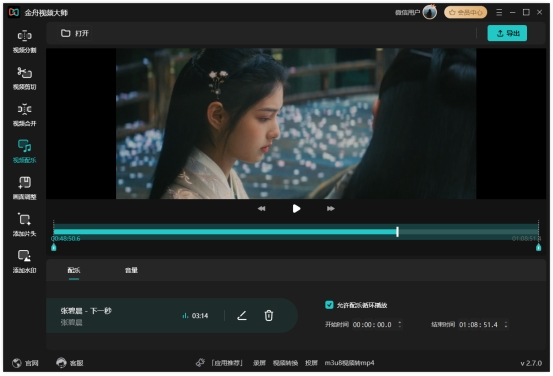
Sept1:电脑双击金舟视频大师,点击左侧功能栏的“视频配乐”功能,直接拖拽视频文件进行添加。
Sept2:添加后,点击“添加配乐”进行合适的音频添加。
Sept3:设置好音频*放播**时长,音量。
Sept4:点击“导出”,等待弹出设置窗口。
Sept5:新窗口分别设置导出视频、音频格式,同时设置音视频参数,再次点击“导出”完成导出即可。
方法 2:剪映
操作环境:
硬件型号: HUAWEI MateBook D14 SE版
系统版本: Windows 11 19045.2965
软件版本:剪映 v4.6.0
操作步骤:
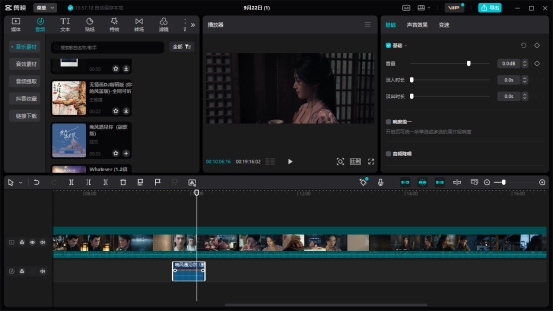
Sept1:打开剪映,点击“开始创作”。
Sept2:将视频直接拖拽添加到页面,点击左上角的“音频”进行配乐的添加/选择到时间线。
Sept3:设置音频音量/效果/速度。
Sept4:设置完成点击“导出”,等待弹出设置窗口。
Sept5:设置导出音视频格式和参数,点击“导出”即可。
方法 3:Premiere Pro
操作环境:
硬件型号: HUAWEI MateBook D14 SE版
系统版本: Windows 11 19045.2965
软件版本: Adobe Premiere Pro CC 2022 v22.4.0.57
操作步骤:
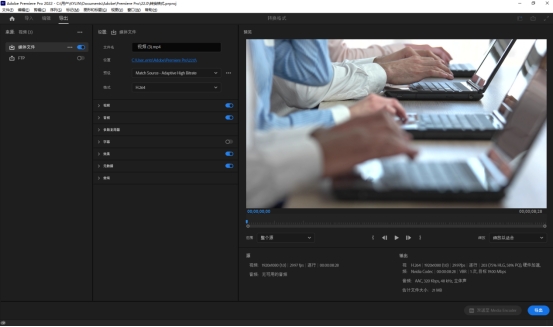
Sept1:打开PR,新建一个项目,命名。
Sept2:将视频和音频直接拖拽添加到页面,再次分别拖拽到剪辑时间线。
Sept3:设置视频和音频音量/效果/速度。
Sept4:设置完成点击上方的“文件”-“导出”-“媒体”。
Sept5:设置导出音视频格式和参数,点击“导出”即可。
方法 4:必剪
操作环境:
硬件型号: HUAWEI MateBook D14 SE版
系统版本: Windows 11 19045.2965
软件版本:必剪 v3.3.7
操作步骤:
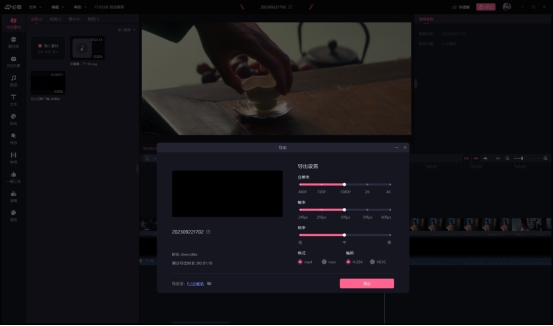
Sept1:双击必剪,点击“开始创作”。
Sept2:将视频和音频直接拖拽添加到页面,再次分别拖拽到剪辑时间线。
Sept3:设置视频和音频音量/效果/速度。
Sept4:设置完成点击右上角的“导出”,等待弹出设置窗口。
Sept5:设置导出音视频格式/参数/命名,点击“导出”即可。
以上就是视频和音频合并的 4种方法,希望对你有所帮助,如果有哪个步骤不懂的小伙伴也可以留言,小编看见会第一时间跟你沟通哦~