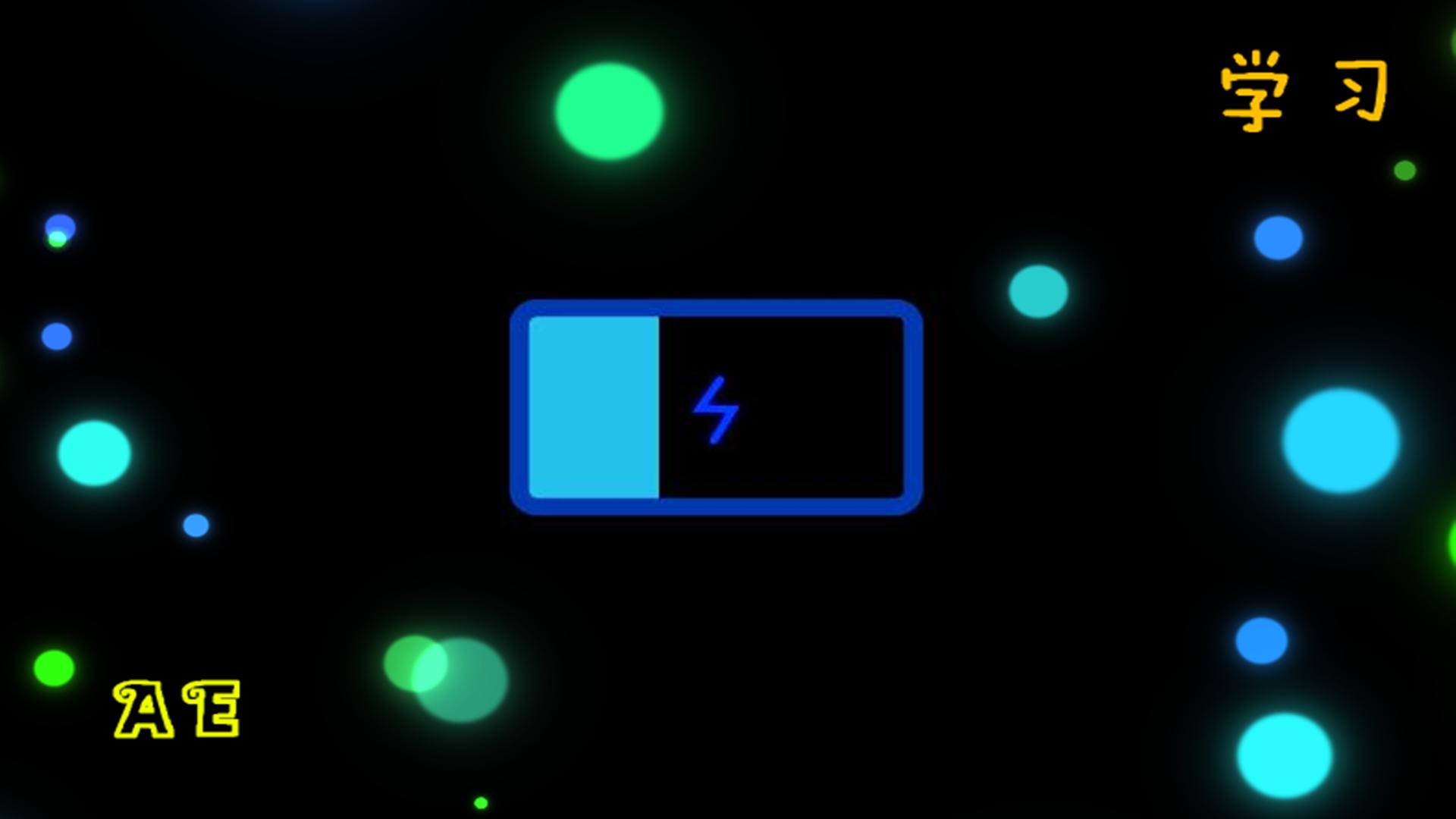
ae动画制作教程一分钟 (ae动画制作教程笑脸)

aemg动画教程,ae动画制作教程笑脸

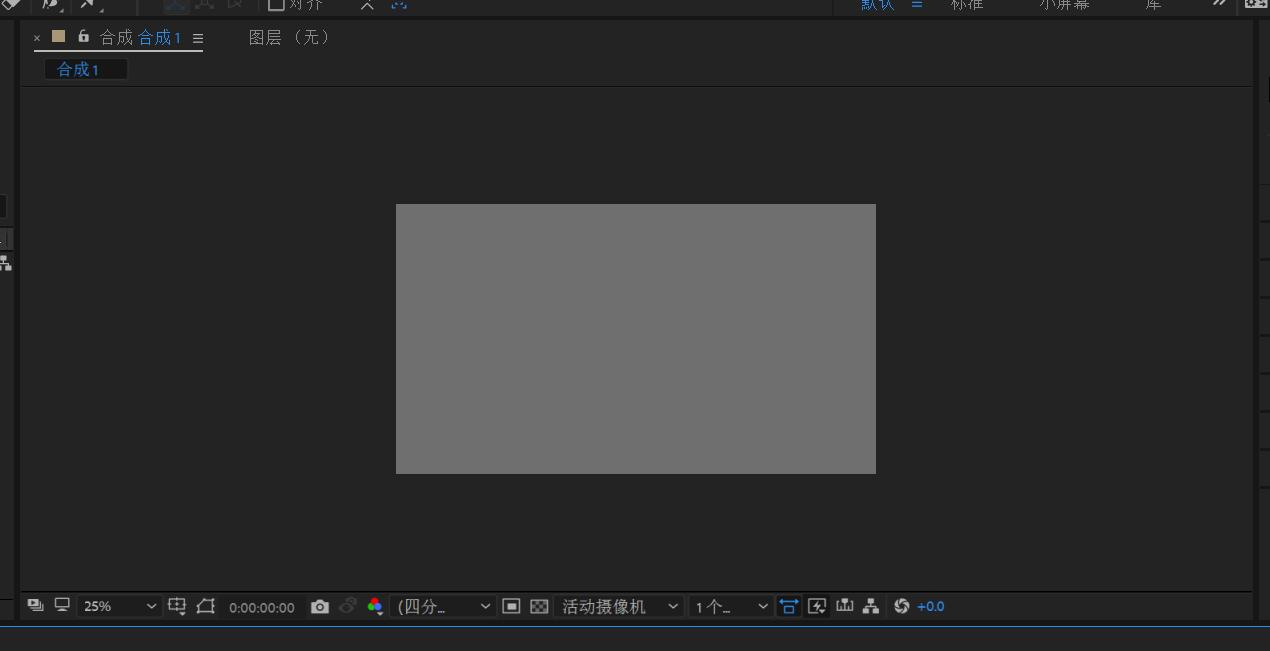
1、新建合成,背景颜色可更改,如表1,表2
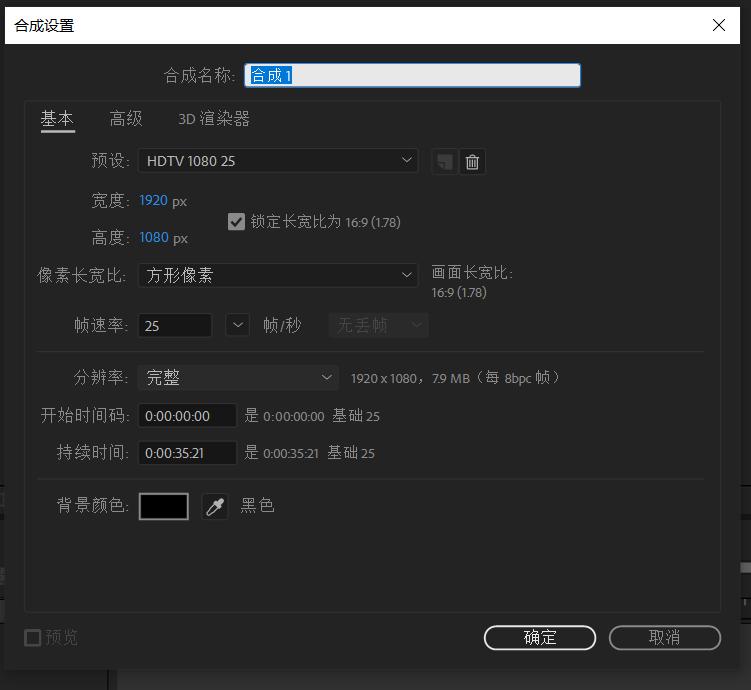
aemg动画教程,ae动画制作教程笑脸

表1

aemg动画教程,ae动画制作教程笑脸

表2

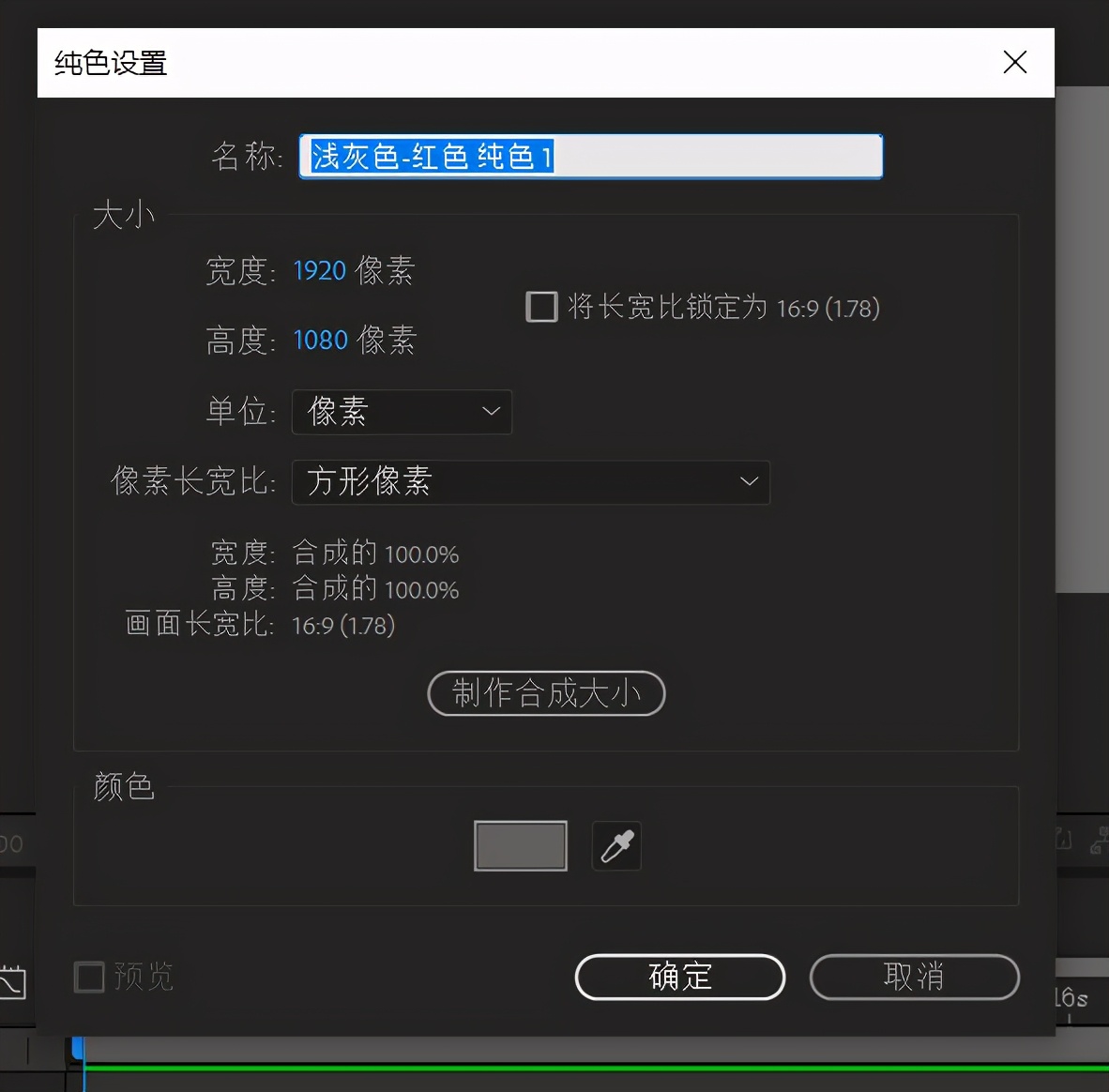
2、CTRL+Y新建纯色层,如表3

aemg动画教程,ae动画制作教程笑脸

表3

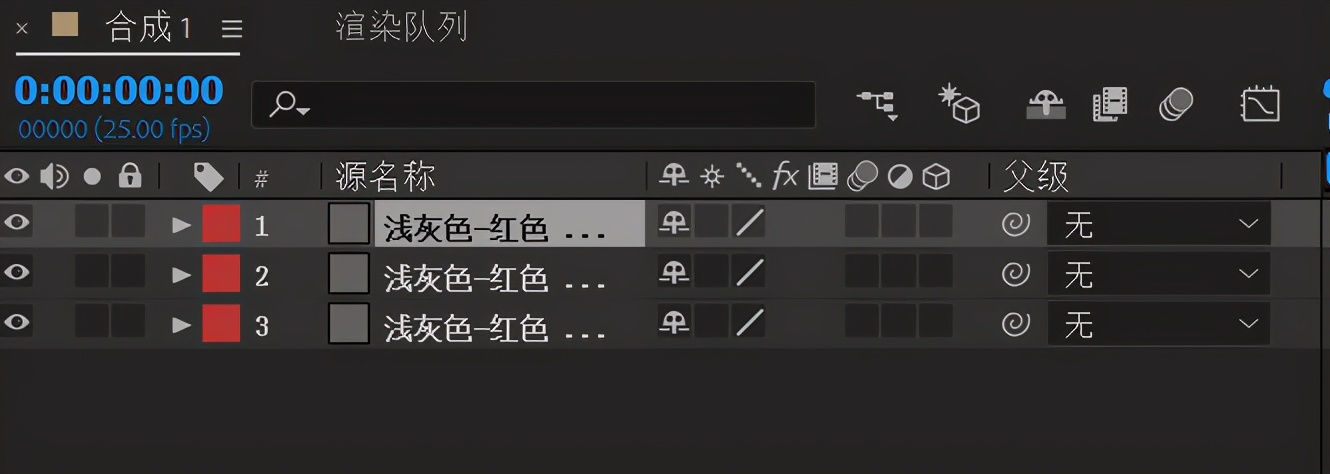
3、复制粘贴该纯色层,共三个,如表4

aemg动画教程,ae动画制作教程笑脸

表4

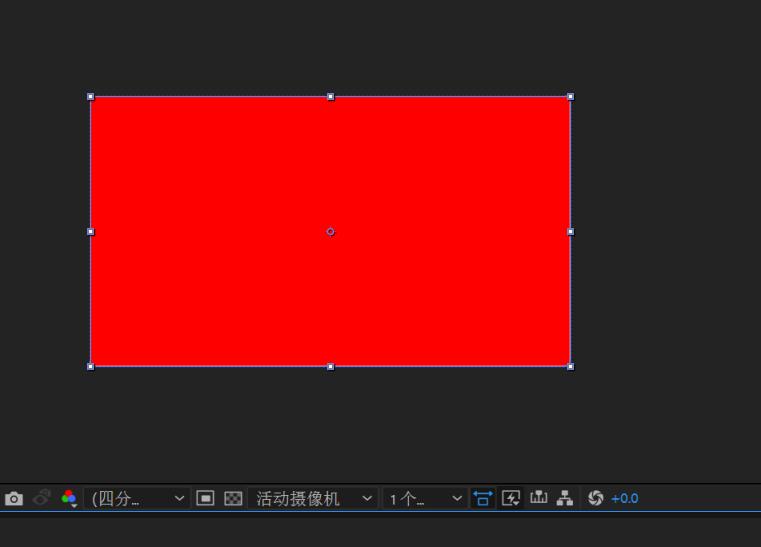
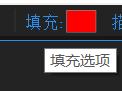
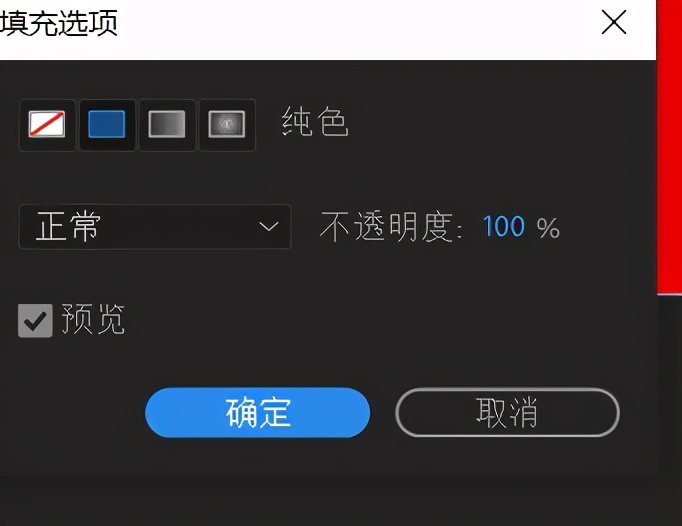
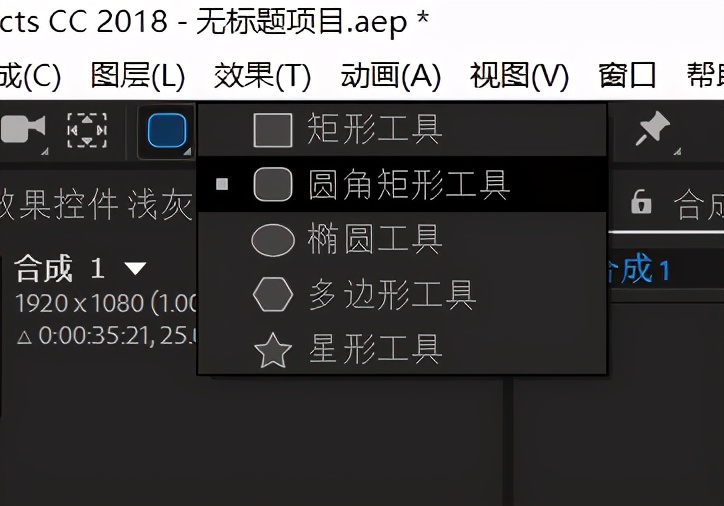
4、鼠标点住矩形工具长按切换成圆角矩形工具(表5),连续点击两下(表6),,选中填充工具打开,将填充中的纯色打开(表7、表8)
aemg动画教程,ae动画制作教程笑脸

表5

aemg动画教程,ae动画制作教程笑脸

表6

aemg动画教程,ae动画制作教程笑脸

表7

aemg动画教程,ae动画制作教程笑脸

表8

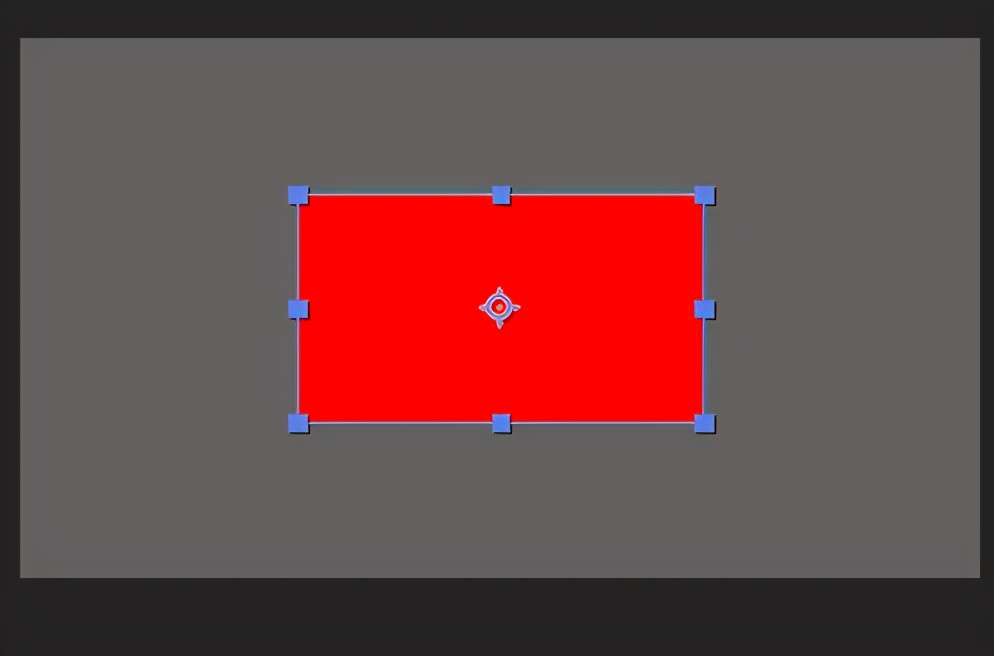
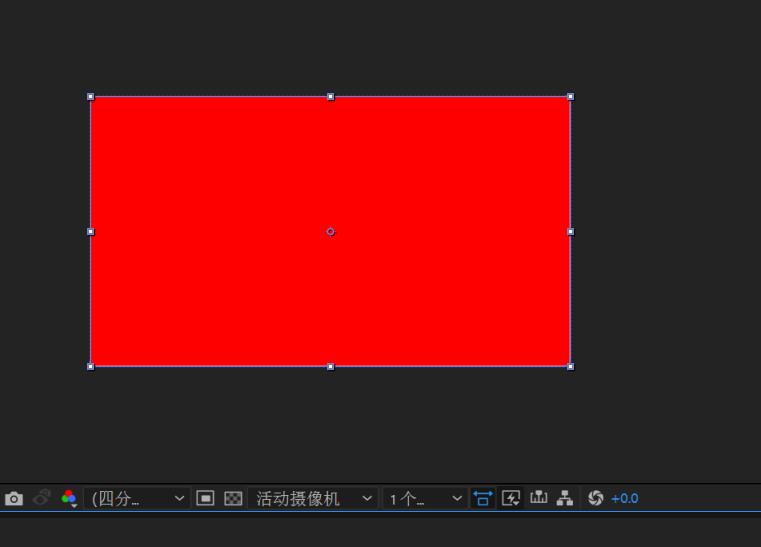
5、将矩形大小改变 ,鼠标点中,按shift拖动至合适大小(表9、表10)
aemg动画教程,ae动画制作教程笑脸

表9

aemg动画教程,ae动画制作教程笑脸

表10

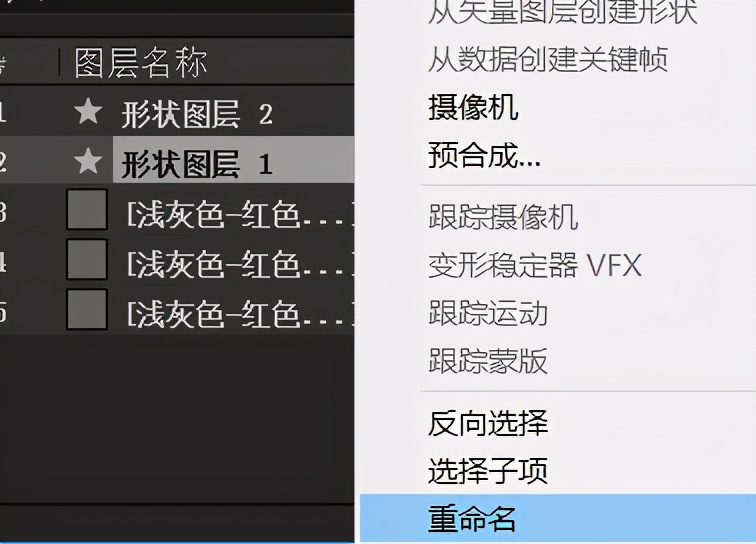
6、将矩形图形复制一层,原始层重命名为1(表11)

aemg动画教程,ae动画制作教程笑脸

表11

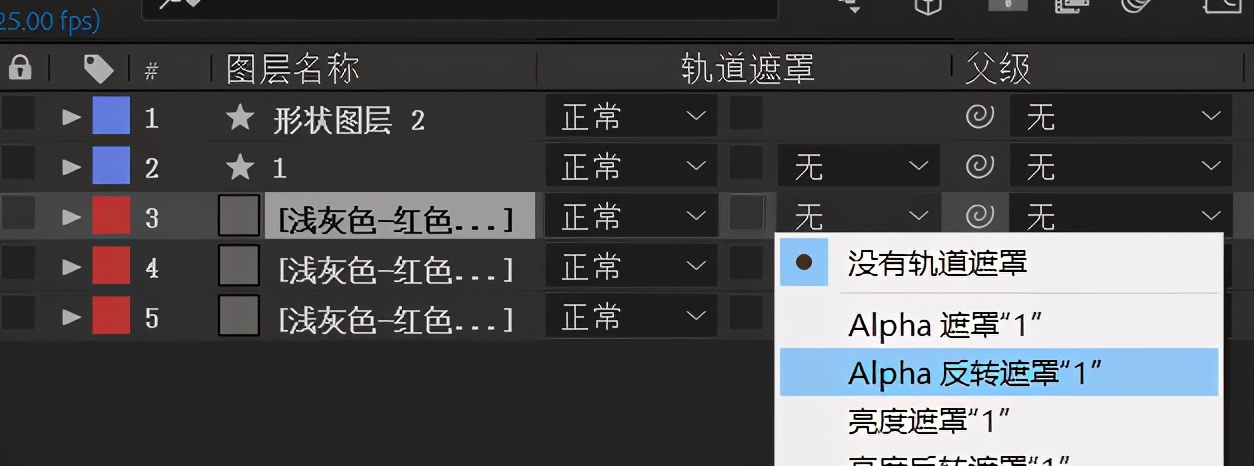
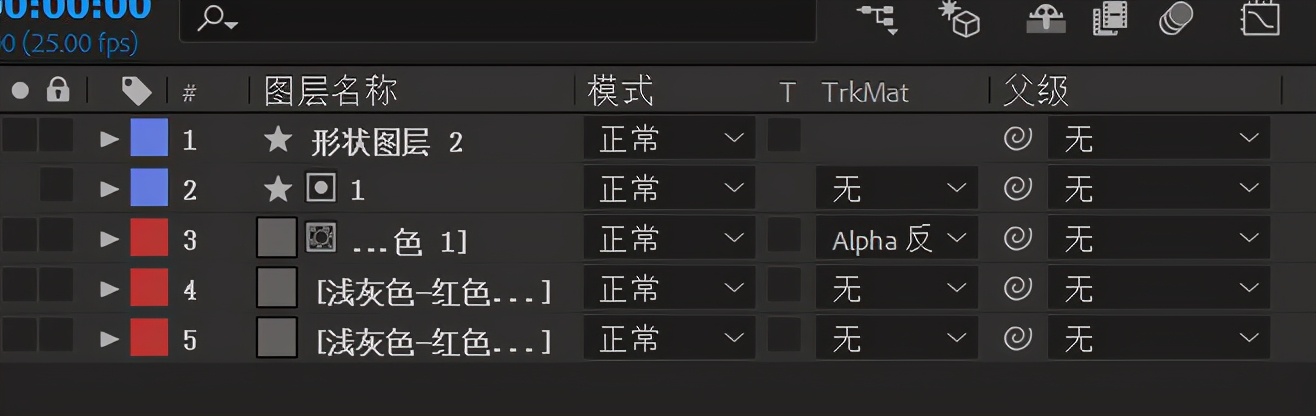
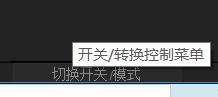
7、打开切换开关/模式(表12),轨道蒙版中将1个纯色层,反转遮罩到重命名1图层上(表13、表14),将1图层的填充关掉。
aemg动画教程,ae动画制作教程笑脸

表12

aemg动画教程,ae动画制作教程笑脸

表13

aemg动画教程,ae动画制作教程笑脸

表14

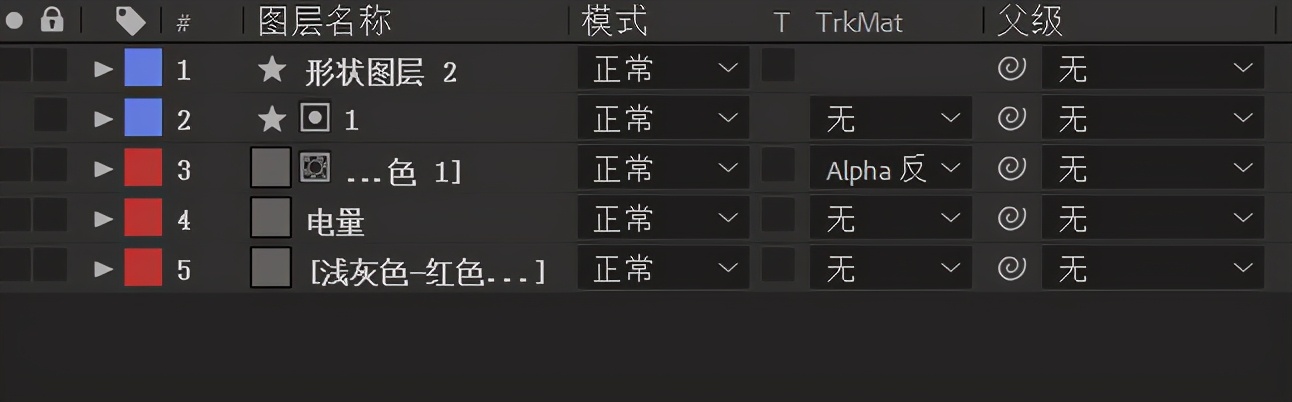
8、将第二个纯*图色**层重命名为电量,如表15

aemg动画教程,ae动画制作教程笑脸

表15

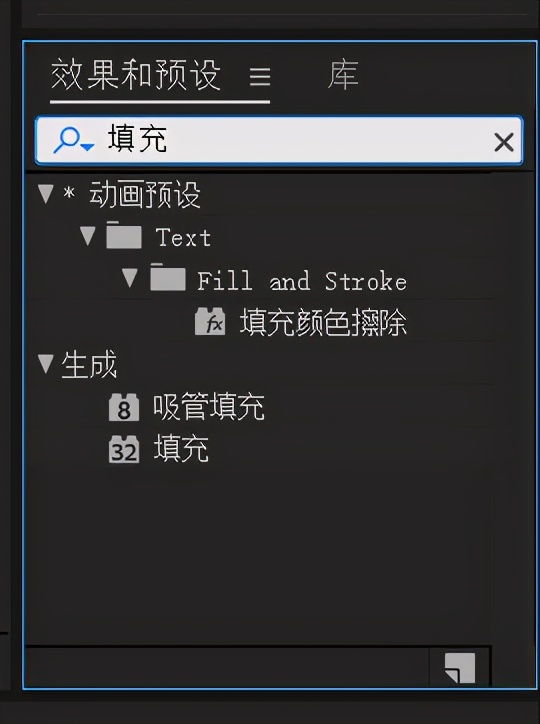
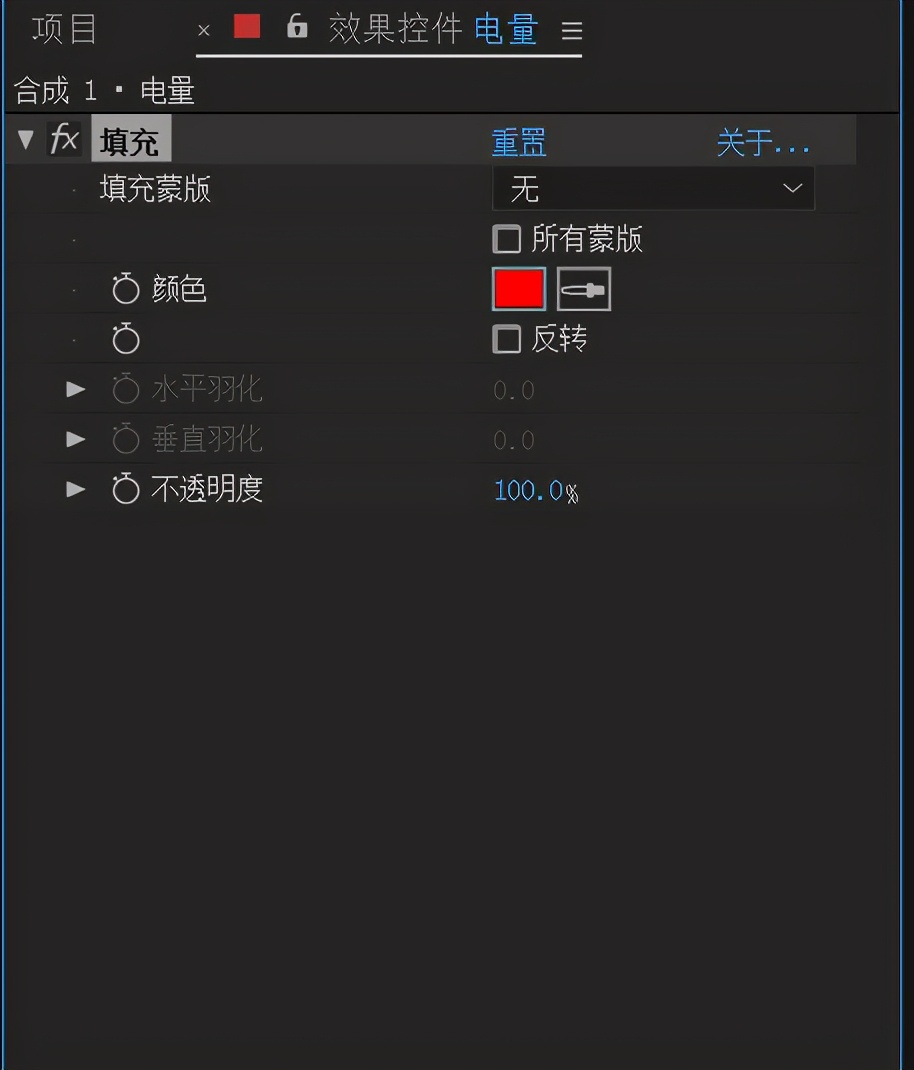
9、搜索“填充工具”并打开,如表16,表17

aemg动画教程,ae动画制作教程笑脸

表16

aemg动画教程,ae动画制作教程笑脸

表17

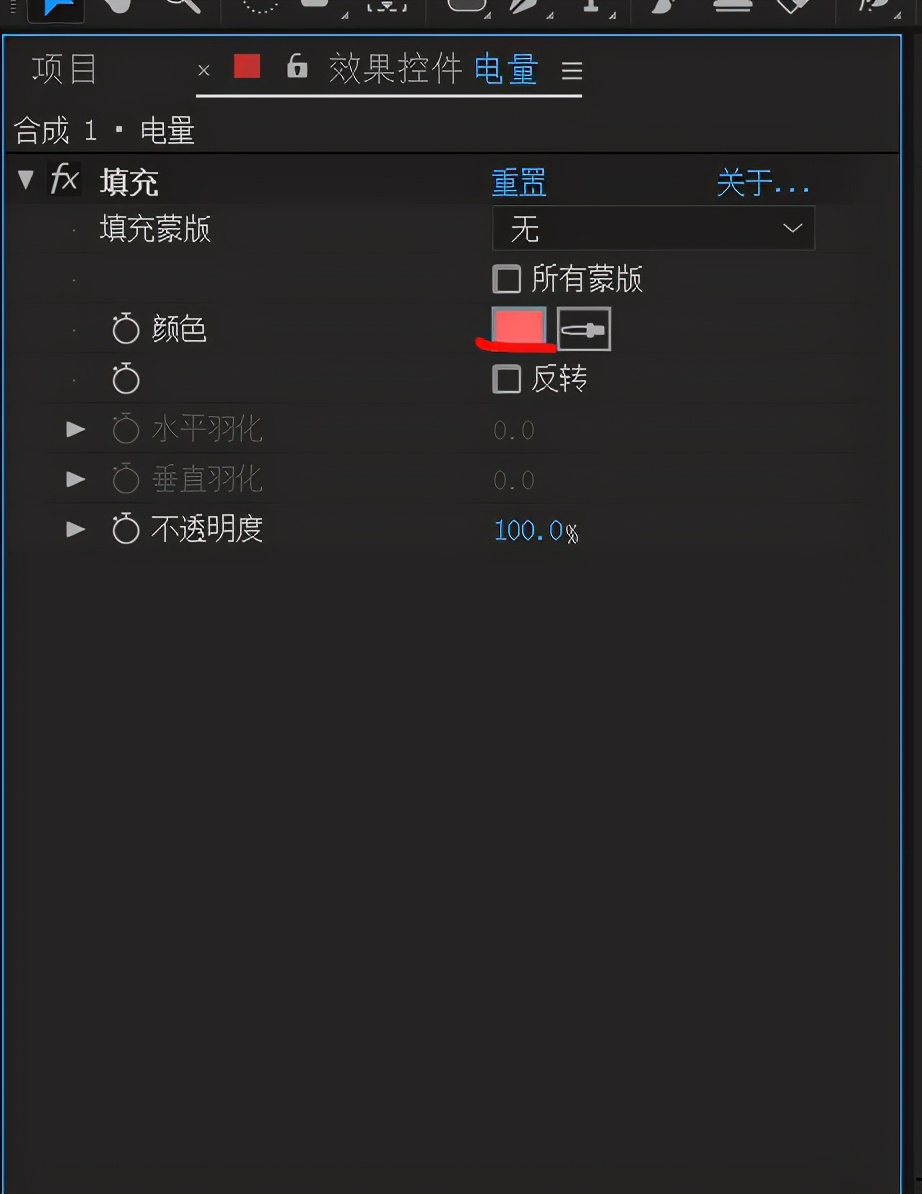
、10、点击颜色,改变一个较浅的颜色(表18)

aemg动画教程,ae动画制作教程笑脸

表18

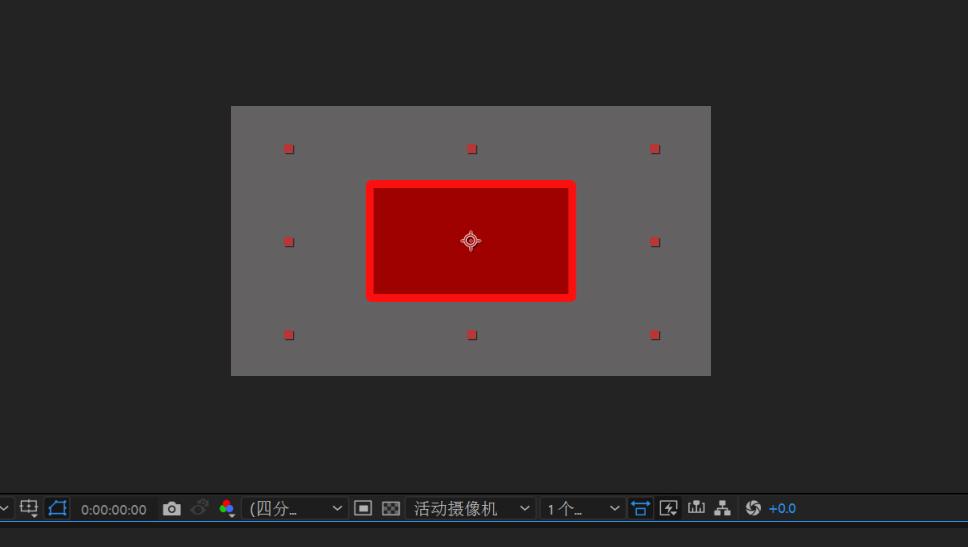
11、点击四个角,按住shift键拖到合适大小(表19)

aemg动画教程,ae动画制作教程笑脸

表19

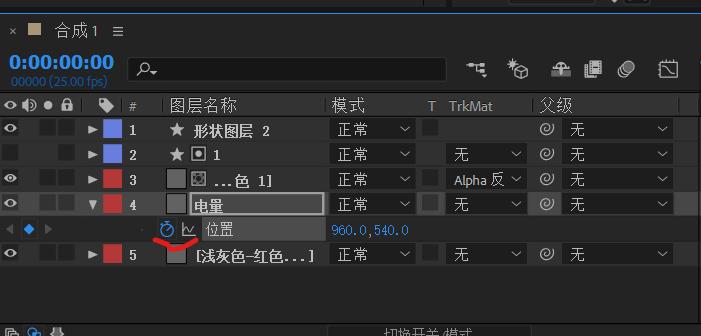
12、大小调整好,选中电量图层,按P键将位置调出来,打开自动关键帧按钮
aemg动画教程,ae动画制作教程笑脸

表20

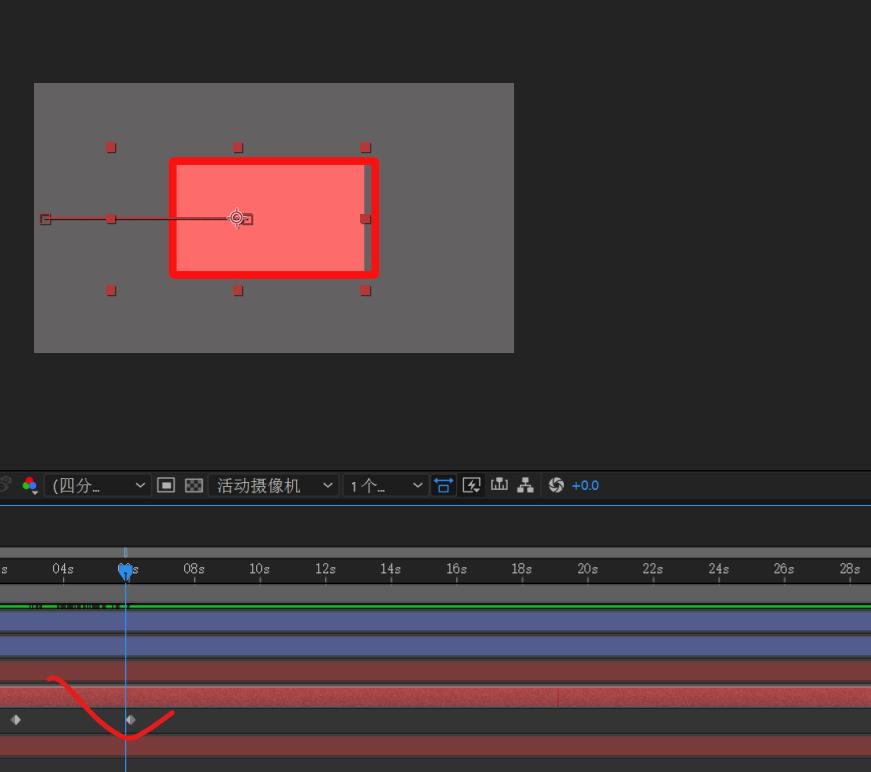
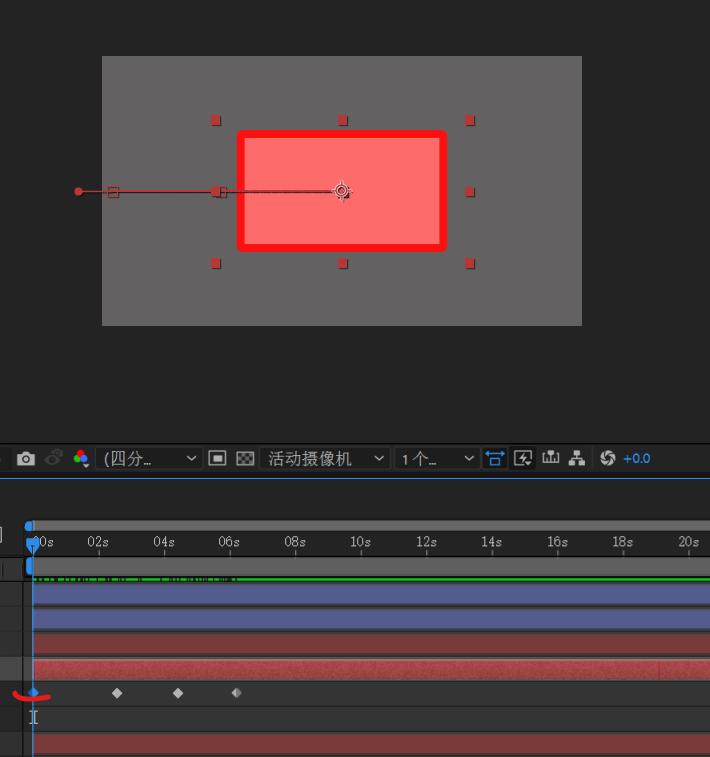
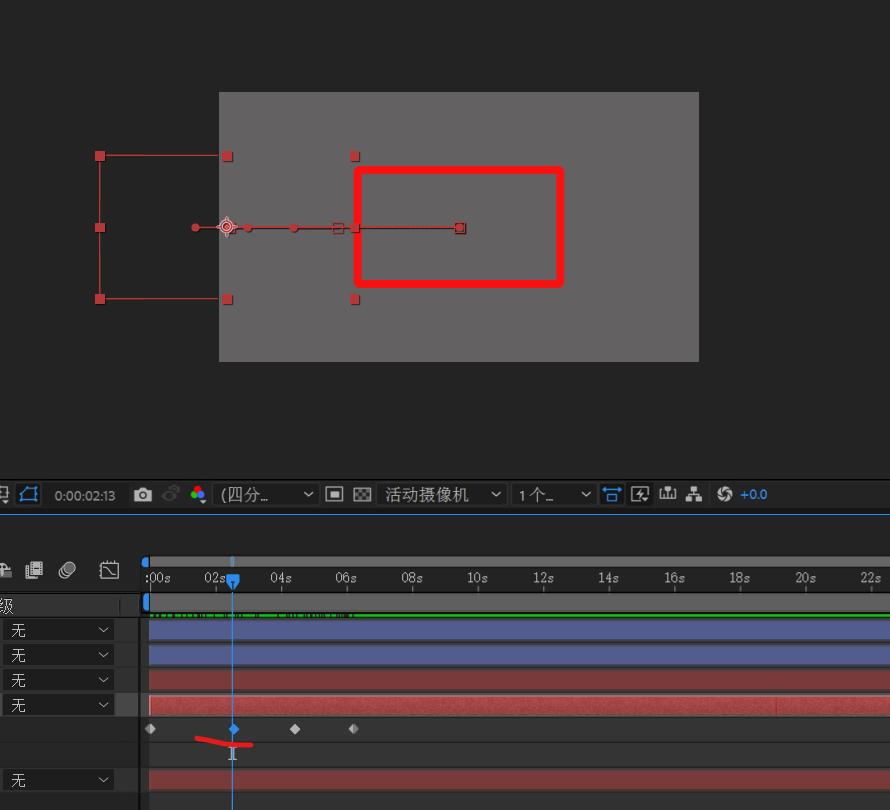
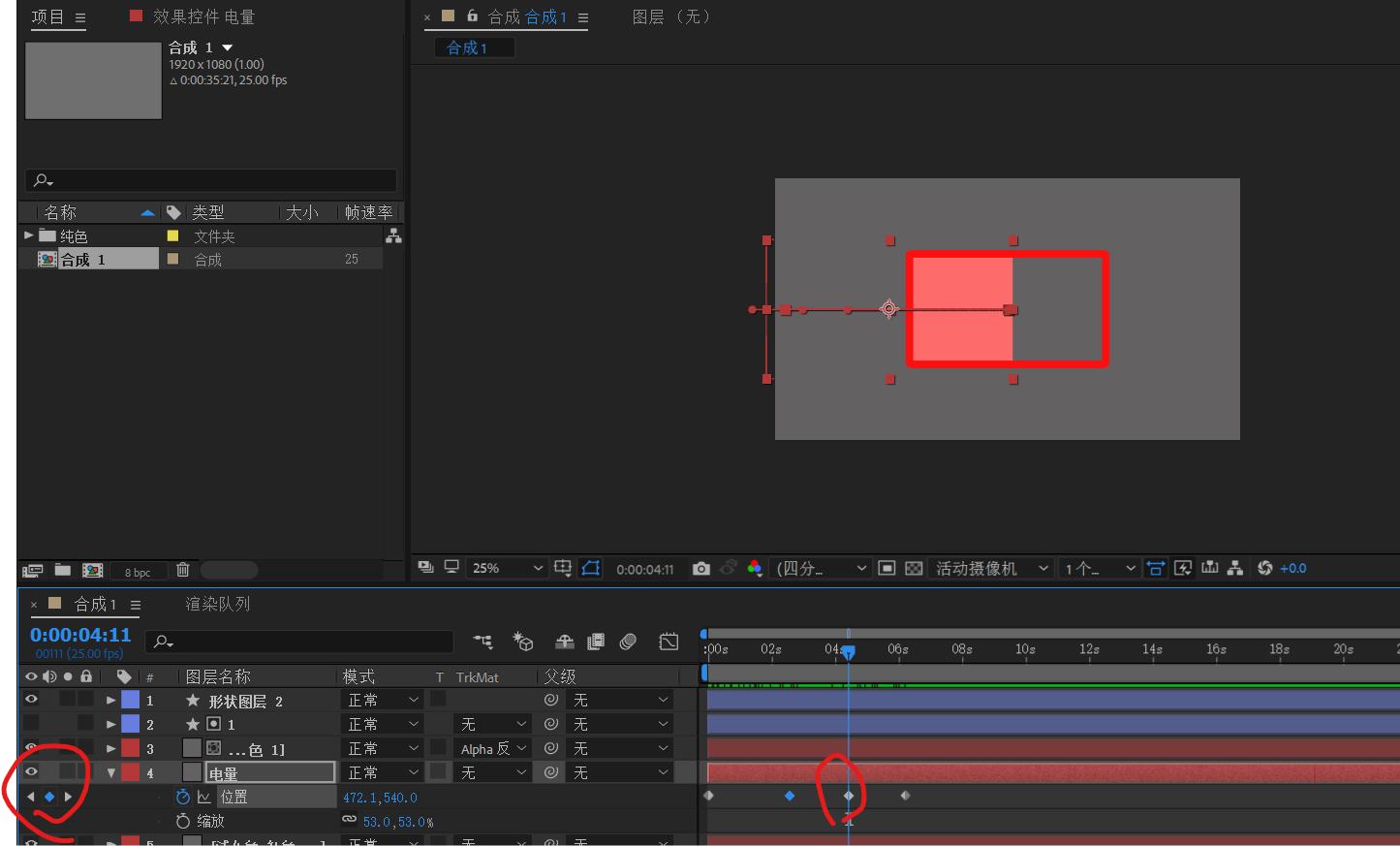
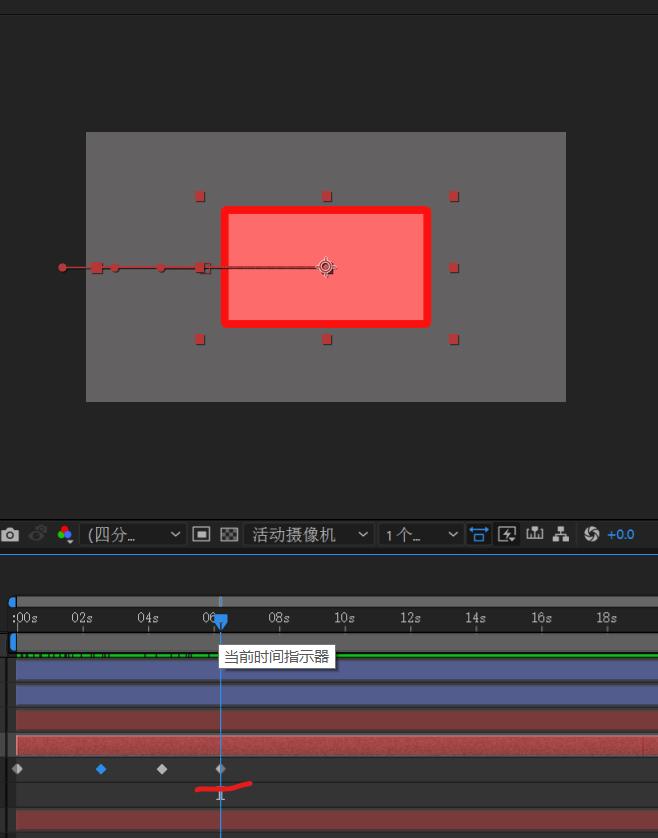
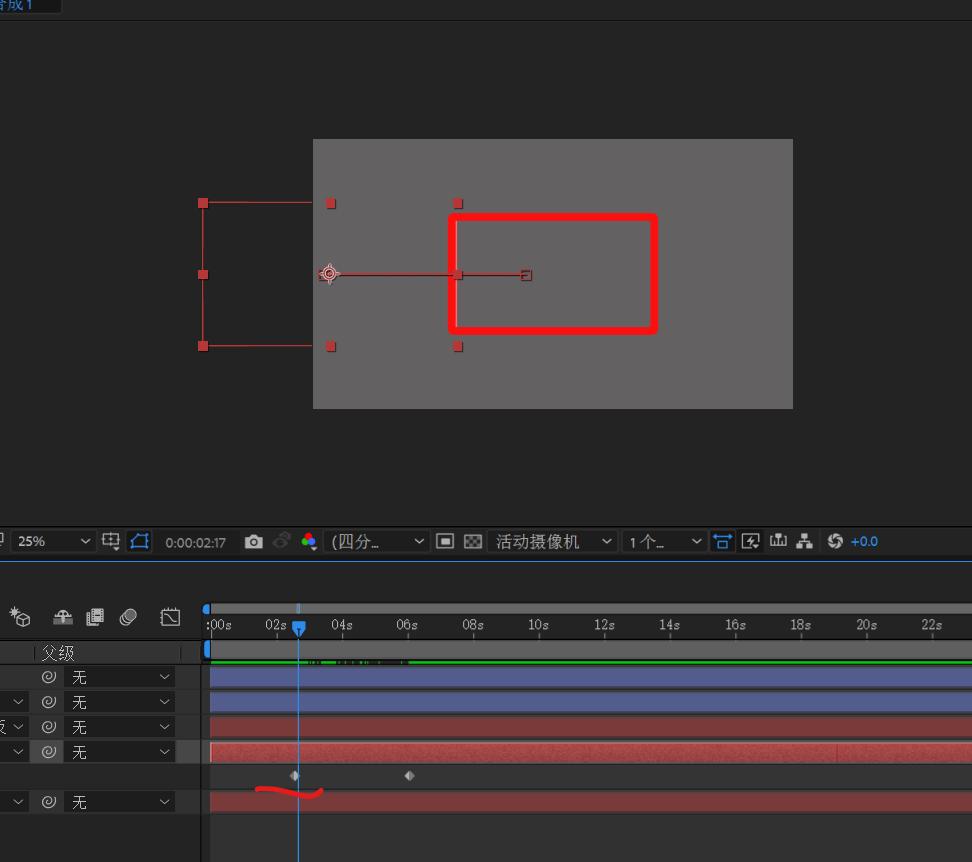
13、调整位置,打好关键帧(表21、表22、表23、表24、表25、表26)
aemg动画教程,ae动画制作教程笑脸

表21

aemg动画教程,ae动画制作教程笑脸

表22

aemg动画教程,ae动画制作教程笑脸

表23

aemg动画教程,ae动画制作教程笑脸

表24

aemg动画教程,ae动画制作教程笑脸

表25

aemg动画教程,ae动画制作教程笑脸

表26

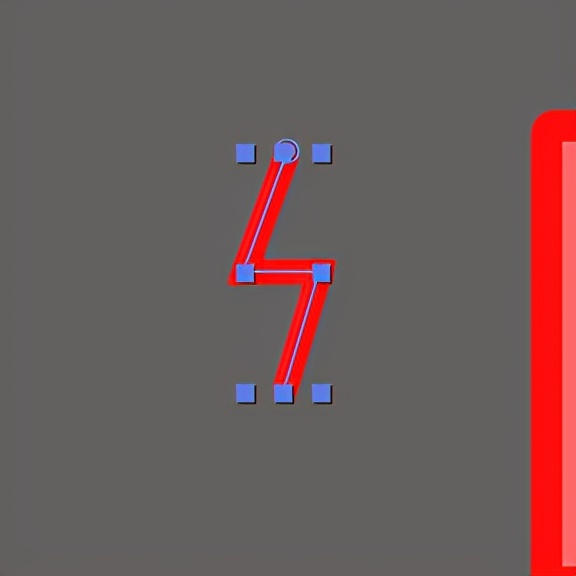
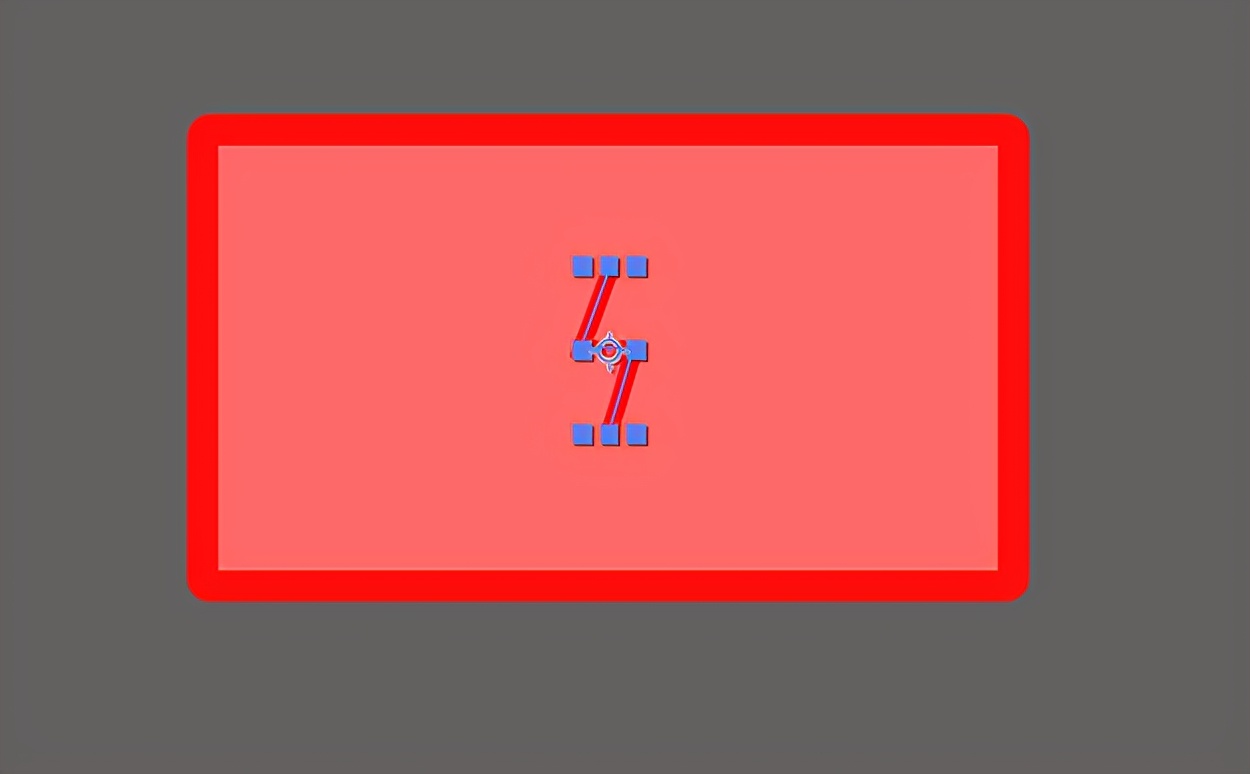
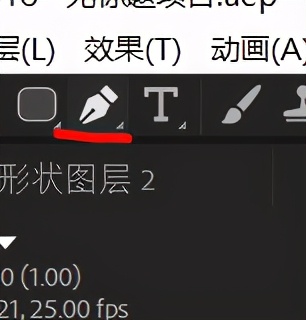
14、选择钢笔工具,画出电量符号,给图形重命名为符号(表27、表28)
aemg动画教程,ae动画制作教程笑脸

表27

aemg动画教程,ae动画制作教程笑脸

表28

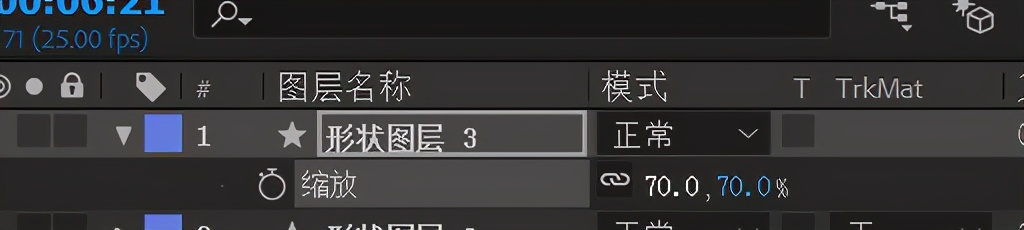
15、按S键,调符号大小(表29)

aemg动画教程,ae动画制作教程笑脸

表29

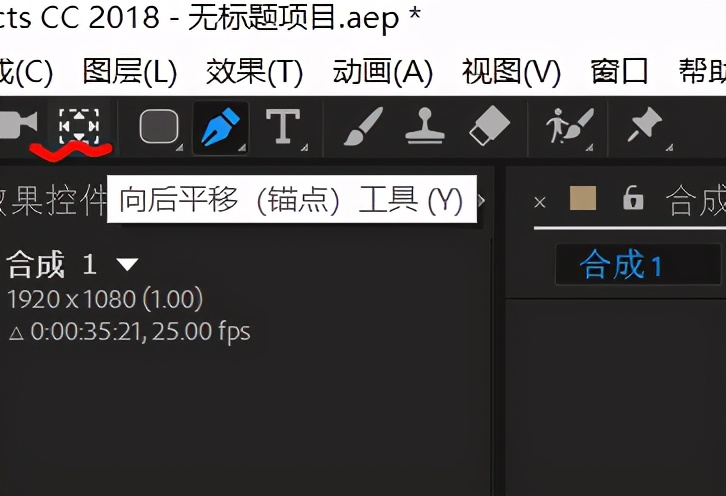
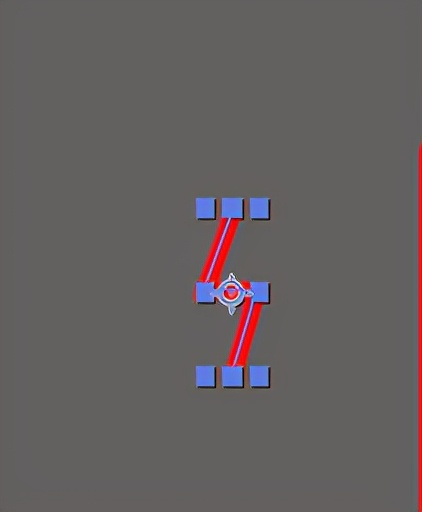
16、调整符号中心点,并居中至中心(表30、表31、表32)

aemg动画教程,ae动画制作教程笑脸

表30

aemg动画教程,ae动画制作教程笑脸

表31

aemg动画教程,ae动画制作教程笑脸

表32

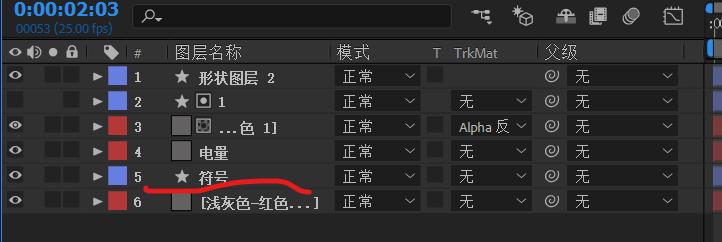
17、将符号图形移动至电量图层下(表33)

aemg动画教程,ae动画制作教程笑脸

表33

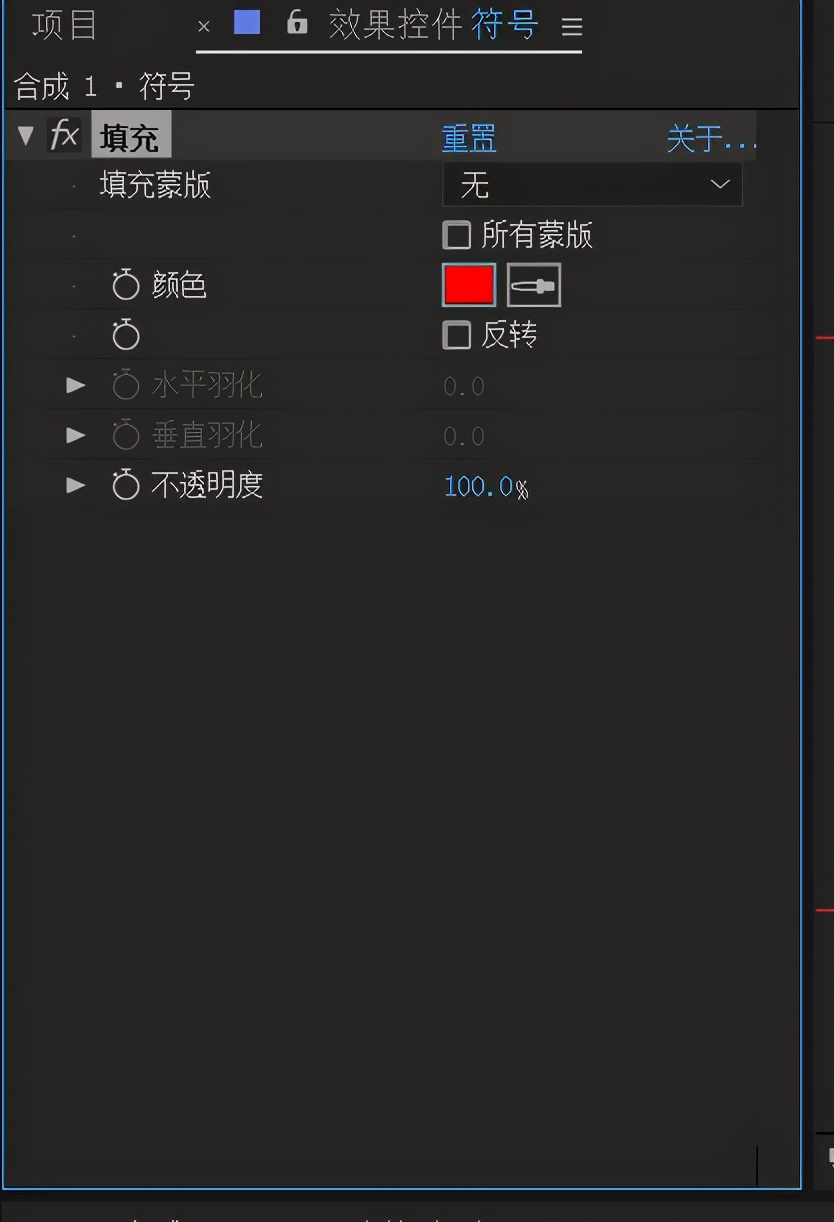
18、打开符号色填充,改变颜色(表34)

aemg动画教程,ae动画制作教程笑脸

表34

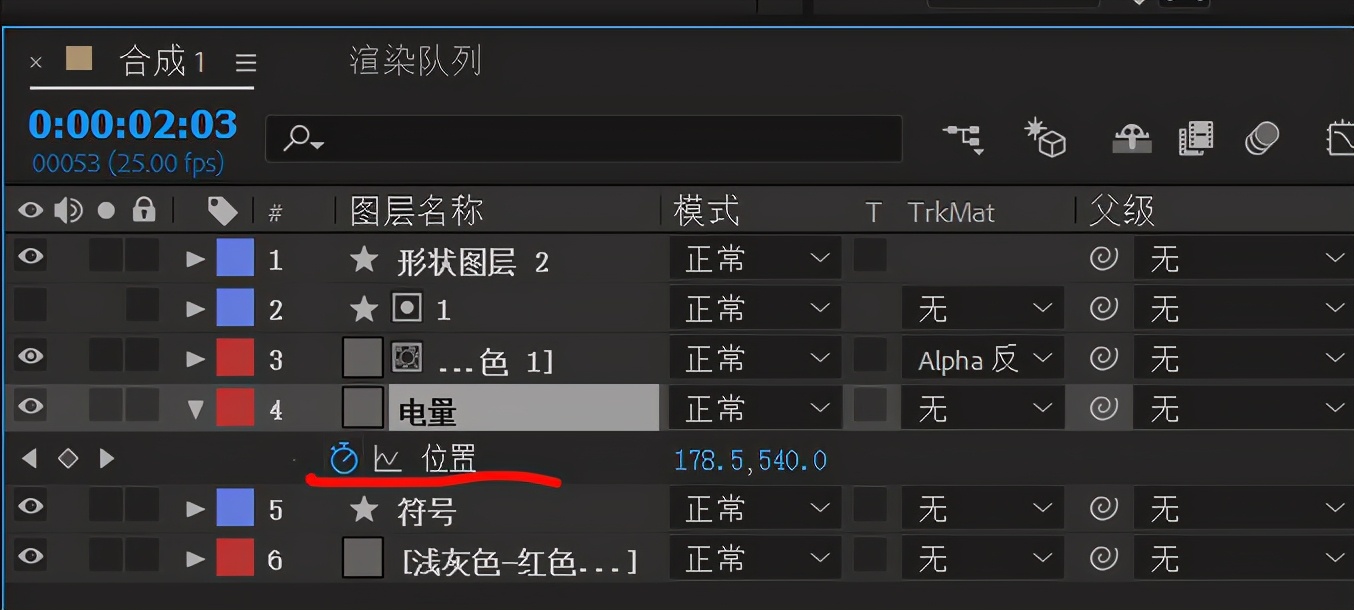
19、选中电量图层,按U键打开位置(表35)

aemg动画教程,ae动画制作教程笑脸

表35

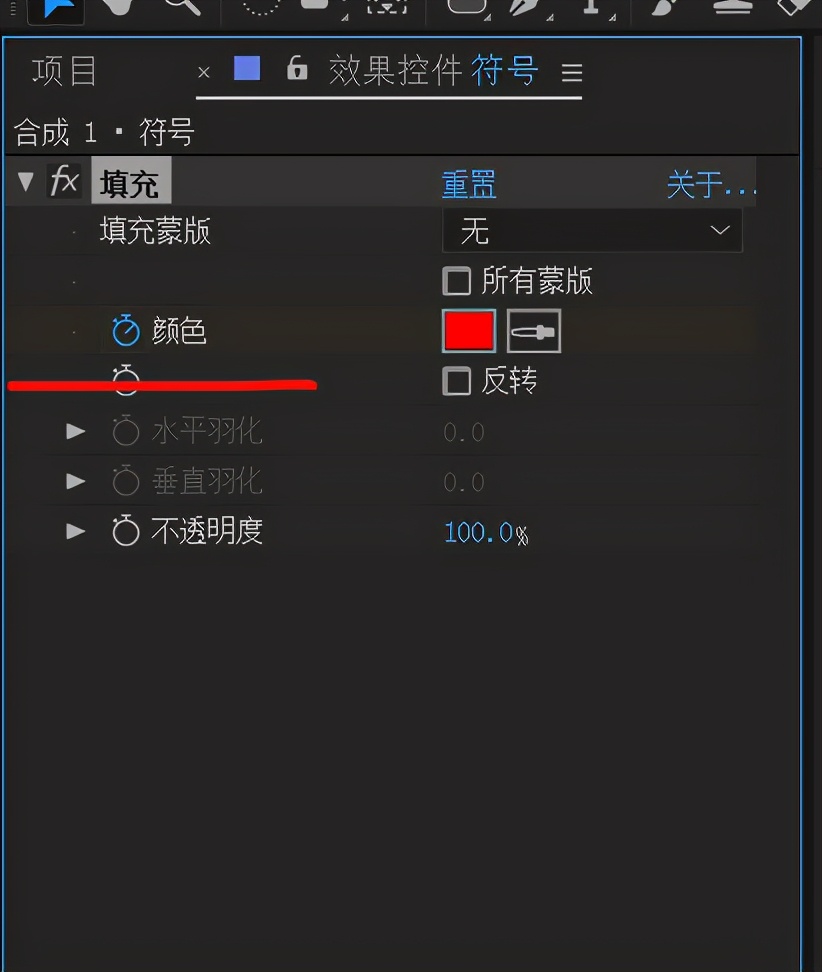
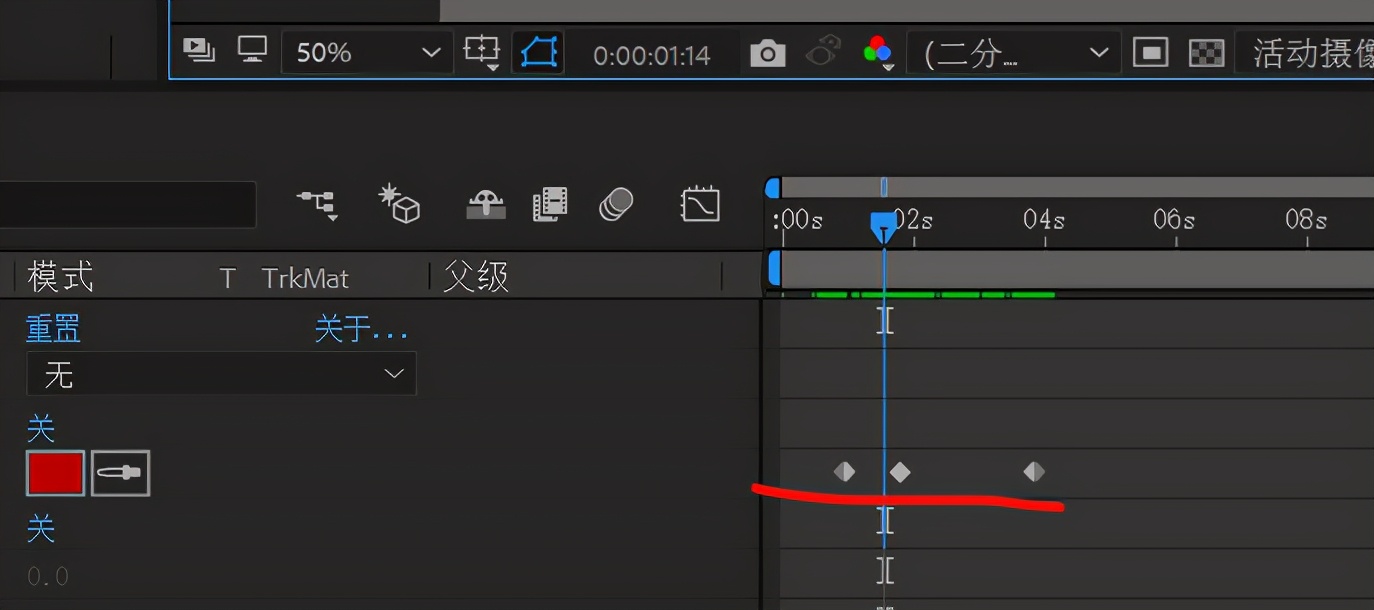
20、打开符号的填充,给颜色打开关键帧(表36)

aemg动画教程,ae动画制作教程笑脸

表36

21、根据电量的位置,调整符号颜色(表37)

aemg动画教程,ae动画制作教程笑脸

表37

22、可继续调整符号摆动,使之更加完美。