乐辣:私信,享配套练习文件lelaziyuan。
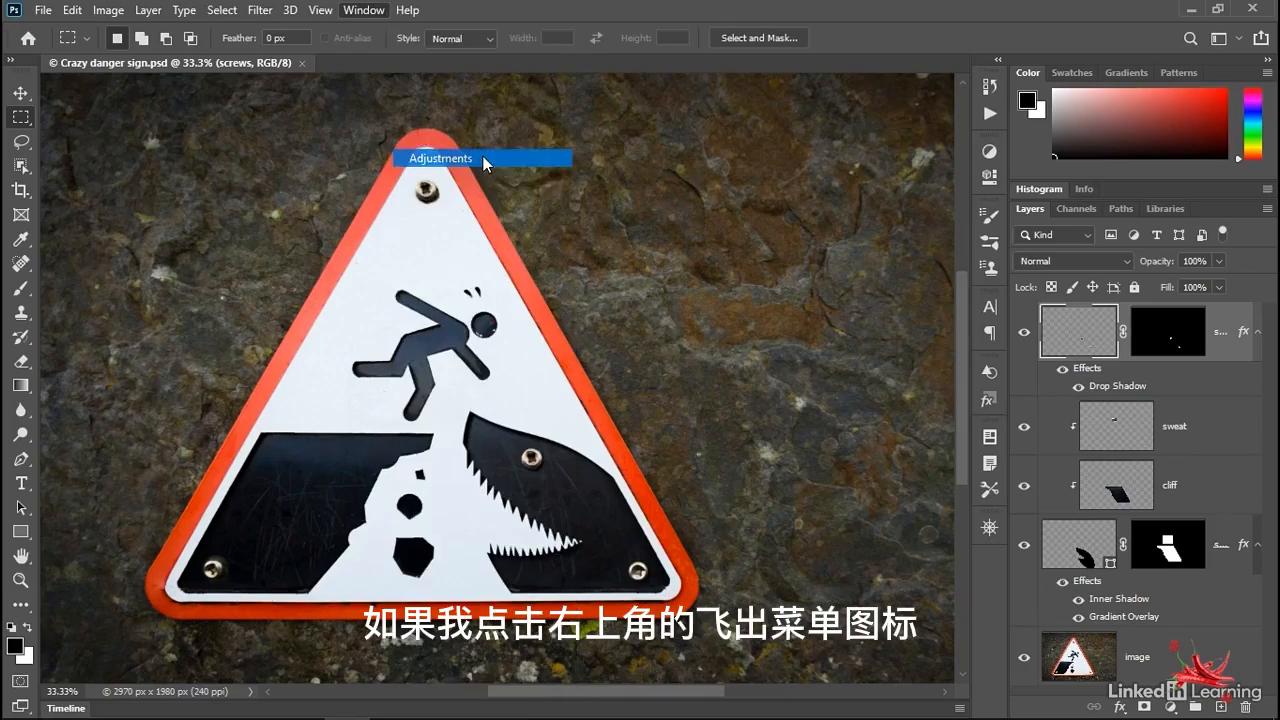
现在来看看如何使用包含图层蒙版的调整图层,如果你看完了第二章,你可能还记得,我建议你关闭调整图层的自动图层蒙版。提醒一下,我要到窗口菜单选择调整命令。
·然后注意,如果我点击右上角的飞出菜单图标,这里有一个选项"默认添加蒙版",顺便说一下它默认是打开的。在这种情况下如果我点击图像图层,在图层面板的底部我要添加一个新的亮度对比图层,只需点击调整面板中的第一个图标,然后我就会在这里得到一个默认图层蒙版。
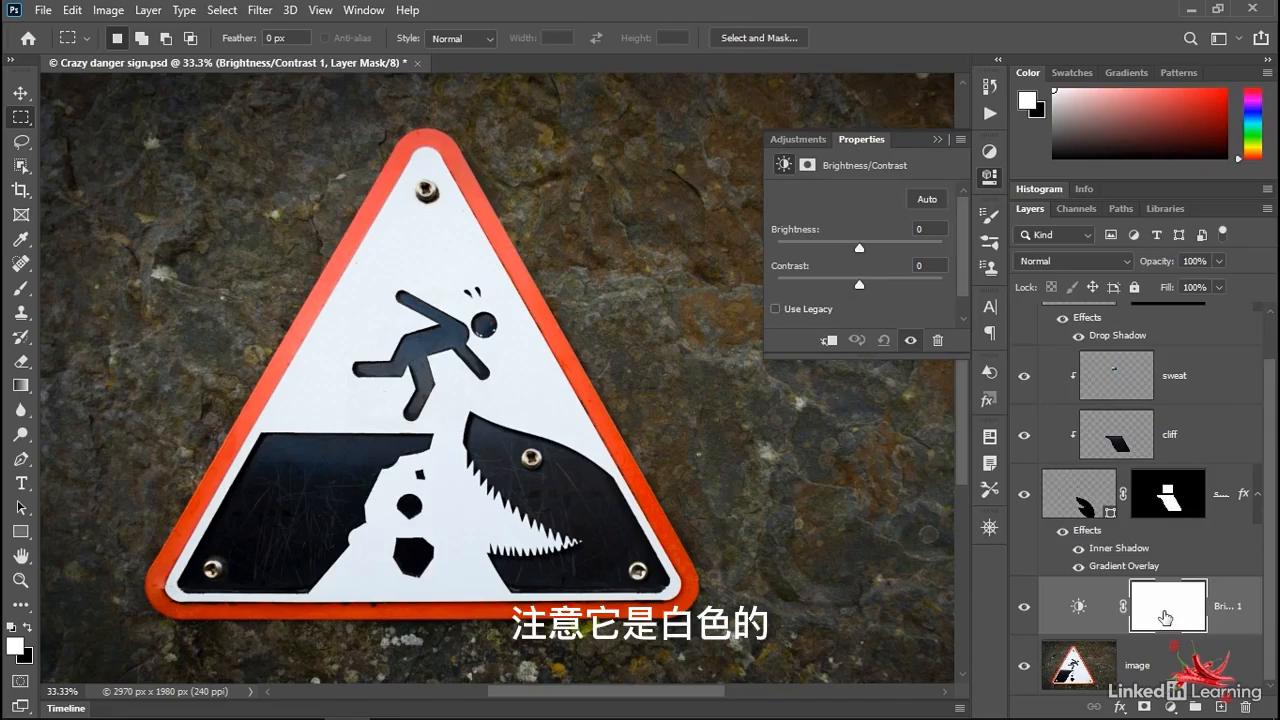
注意它是白色的,这意味着它什么都没做,我们只是在修正整个图像,所以图层蒙版存在的唯一原因是我想要绘制一些调整的方式,为了让这个更清楚,我要降低亮度值。现在你可以看到,我在影响整个图像。注意,图层蒙版是激活的。
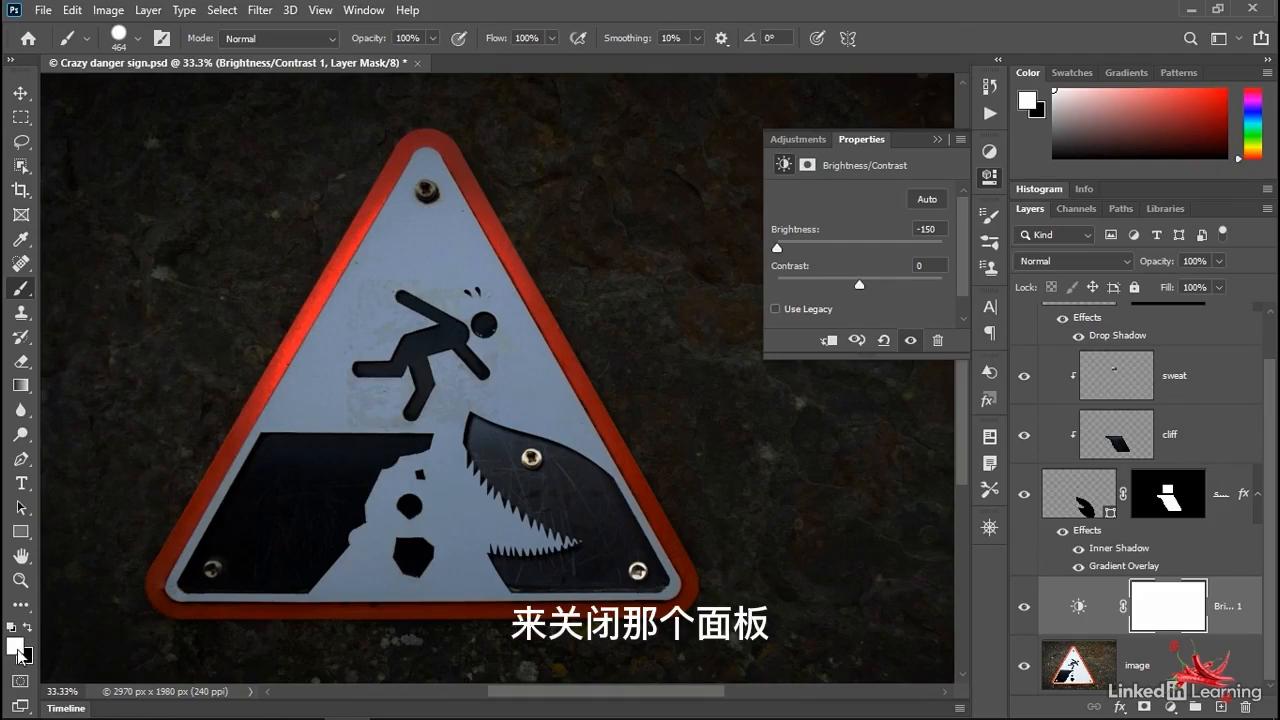
在这种情况下我可以继续使用画笔工具,我可以通过按b键获得它。我可以右键单击图像窗口中的某个地方,我将随机把大小值调大到一个很大的值,这样就能真正看到发生了什么,我也会调高硬度值。然后按回车键或Mac上的返回键来关闭那个面板。注意,前景色是白色,这对我没有任何用处。
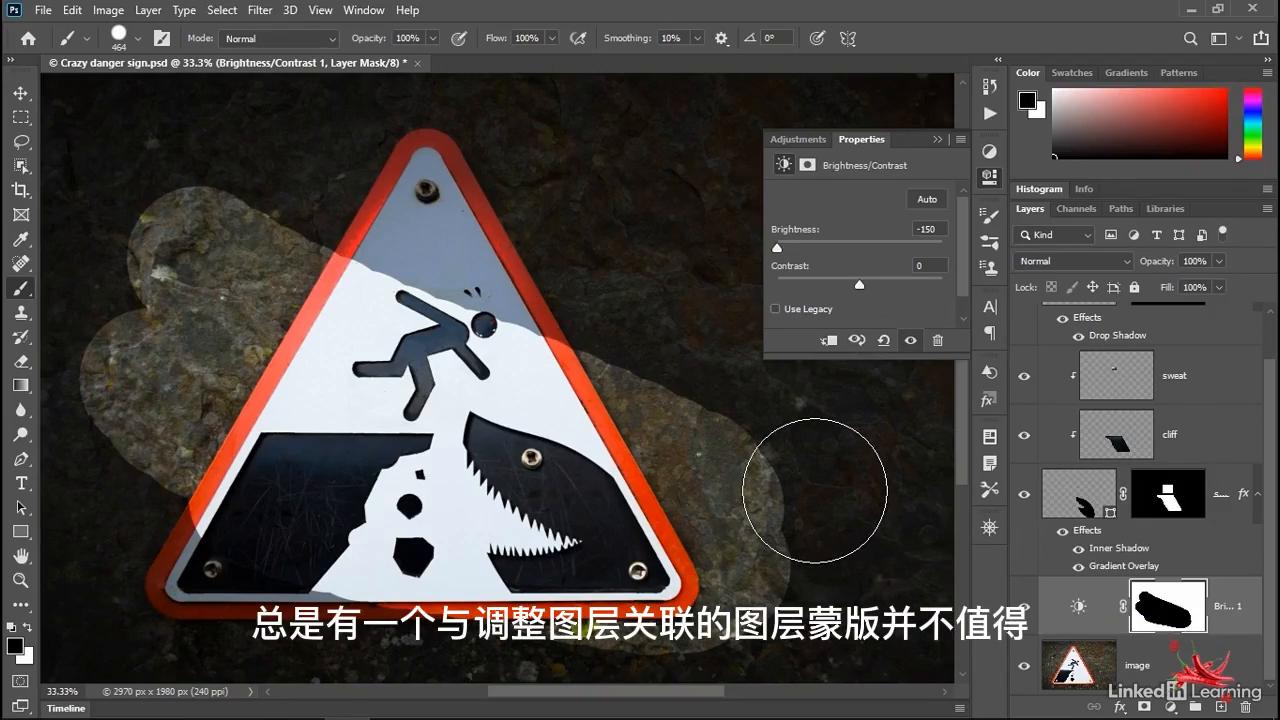
图层蒙版是白色的,因此我要交换这两种颜色。通过点击这个小开关图标,它有一个键盘快捷键x,这样用黑色画。现在注意我可以把调整画掉,这很好。但考虑到我这样做的频率总是有一个与调整图层关联的图层蒙版并不值得让我来告诉你们我喜欢的工作方式。我将继续按下Backspace或者Mac上的Delete键来去掉那个调整层。
·然后我回到这里的调整面板再次点击飞出菜单图标选择"添加默认蒙版"来关闭它。在这种情况下从现在开始,任何时候我创建一个新的调整图层,它将不包括一个图层蒙版。注意,如果我点击那个图标就会得到一个没有图层蒙版的图层。
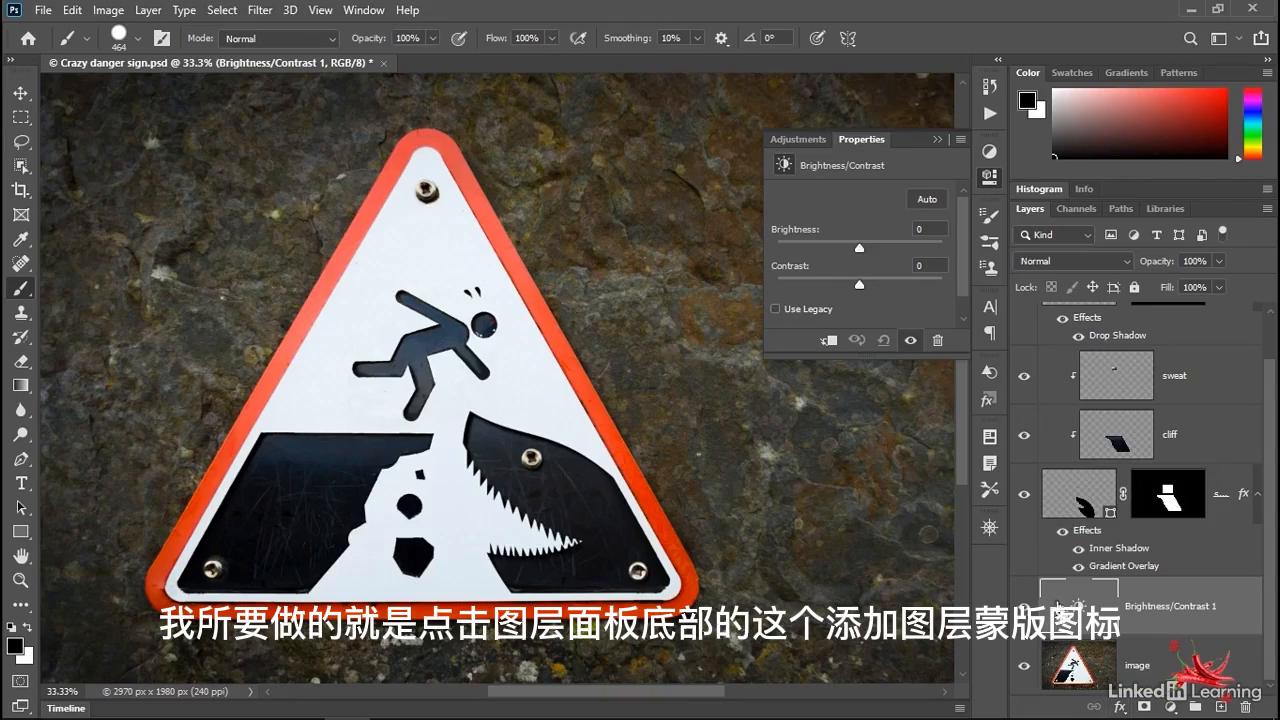
如果我想添加一个图层蒙版,我所要做的就是点击图层面板底部的这个添加图层蒙版图标,那也不是我真正想做的,我想即时将选区转换为图层蒙版,所以我继续按ctrl+Z或者Command+Z去掉这个新图层。
·我要做的是选择背景或者至少是符号周围的区域,将通过点击并按住对象选择工具抓取这里的快速选择工具,这实际上是一个自动选择画笔,现在可能需要一个更大的刷子。
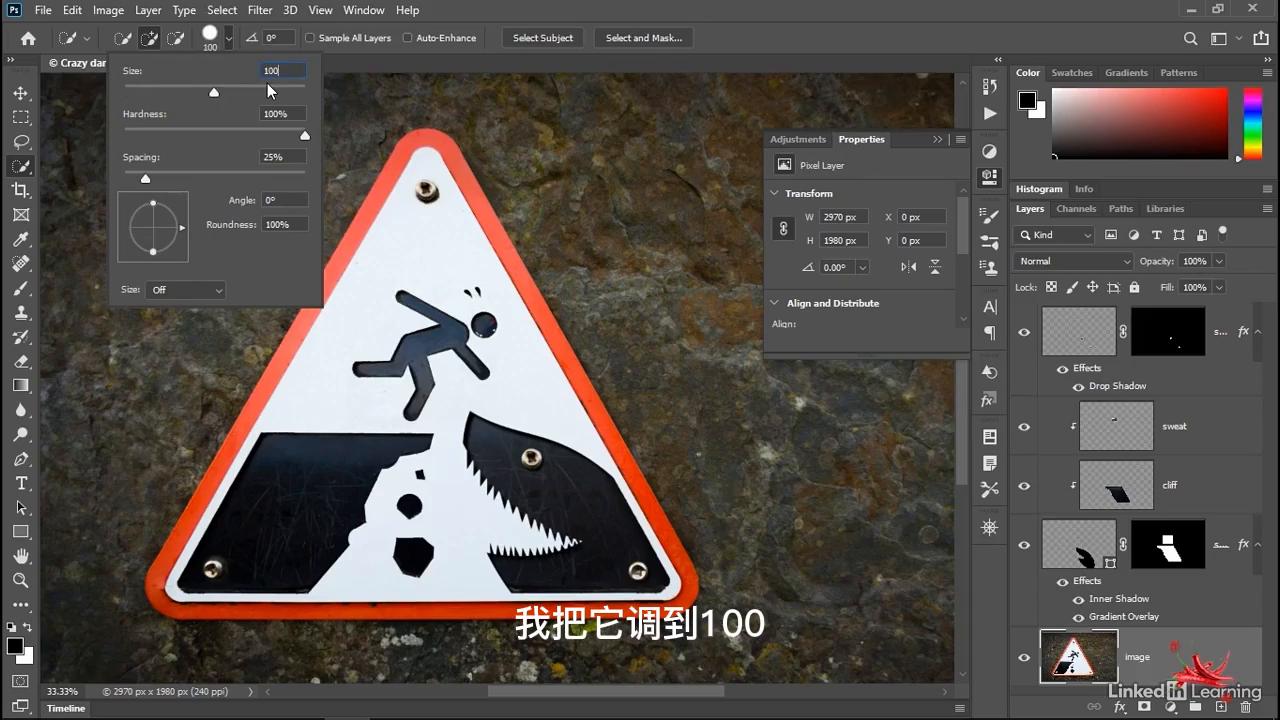
·点击上面的选项栏打开我的大小值,把它调到100,然后按回车键或Mac上的返回键来接受这个改变,我要在标志周围刷一遍直到我选择了所有的边。·如果切换回调整面板,想给我创建的图层命名,按下alt键或Mac的Optton键点击第一行的第一个图标,会出现新图层对话框。给它命名为“背景”或类似的名称,然后点击确定。
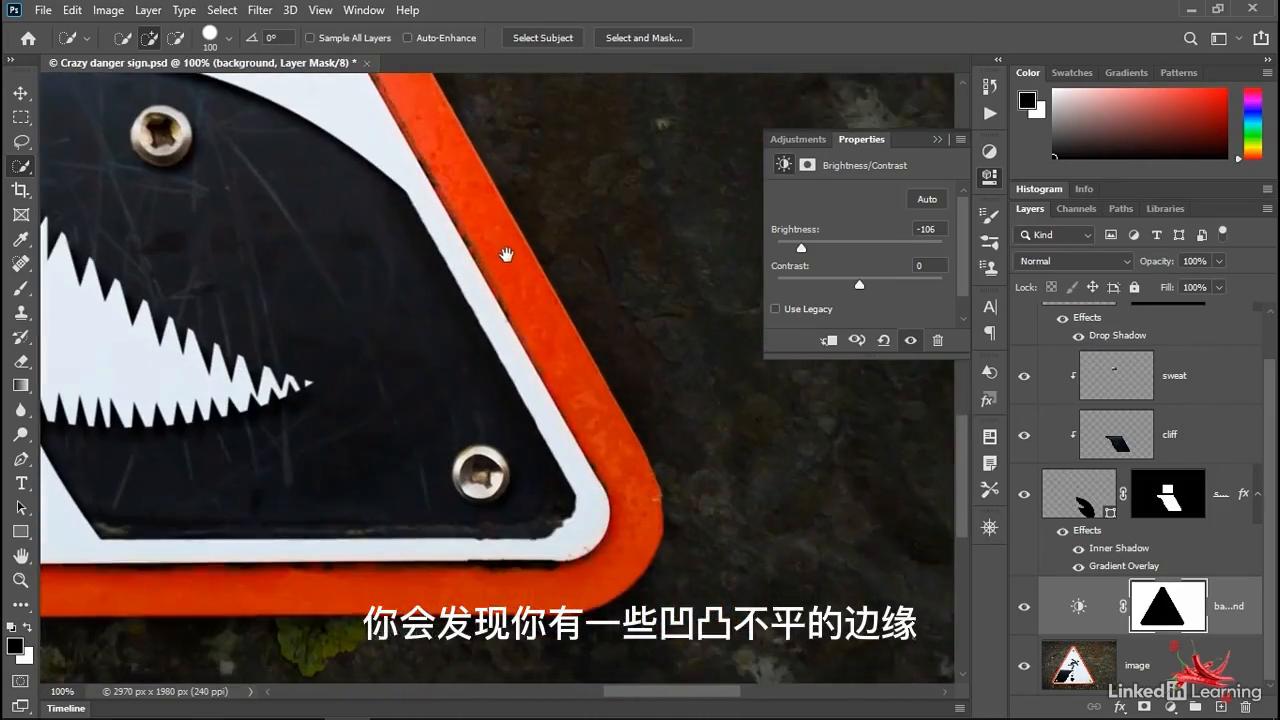
·注意到,Photoshop会自动将选区转换为图层蒙版,这样就可以降低背景亮度,使标志更加突出。
·如果放大图像,会发现有些边缘不平整。但是,如果想让蒙版更加柔和,可以点击第二个蒙版图标,打开羽化值。通过增加这个值,可以增加一些模糊效果。
·这是一个动态值,所以可以随时更改想法。只要回到属性面板,再次点击蒙版图标即可。
这就是在Photoshop中调整图层时使用图层蒙版的几种不同方法。