对于新手来说,Linux环境下的磁盘分区可能还会存在一些困难。对于熟悉Linux的朋友来说,我们还有fdisk、parted(2TB以上的磁盘分区使用)等磁盘分区工具可以使用。在我们新增磁盘或者在原来磁盘上进行扩容时就会使用到磁盘分区工具,因此磁盘分区对于整个系统的管理十分重要。
我们先简单地来看一下cfdisk的帮助信息:
[root@GeeklpDevOps ~]# cfdisk -h
用法:
打印版本:
cfdisk -v
打印分区表:
cfdisk -P {r|s|t} [选项] 设备
交互式使用:
cfdisk [选项] 设备
选项:
-a:使用箭头代替高亮;
-z:以空分区表启动,而非从磁盘读取分区表;
-c C -h H -s S:覆盖内核检测到的柱面数、磁头数
和扇区/磁道数。
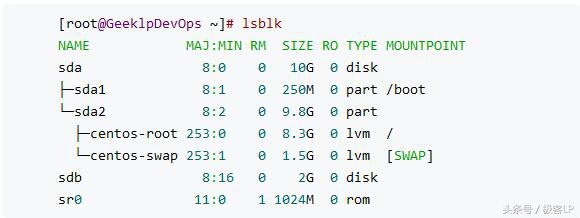
1 . 增加一块容量为2GB的硬盘,增加步骤不赘述,根据个人情况进行操作。使用lsblk命令查看一下当前存储设备情况,可以看出我们新增的设备名称为sdb。
2 . 使用cfdisk来对设备sdb来进行分区操作。
[root@GeeklpDevOps ~]# cfdisk /dev/sdb
输入以上命令后,屏幕出现以下界面:
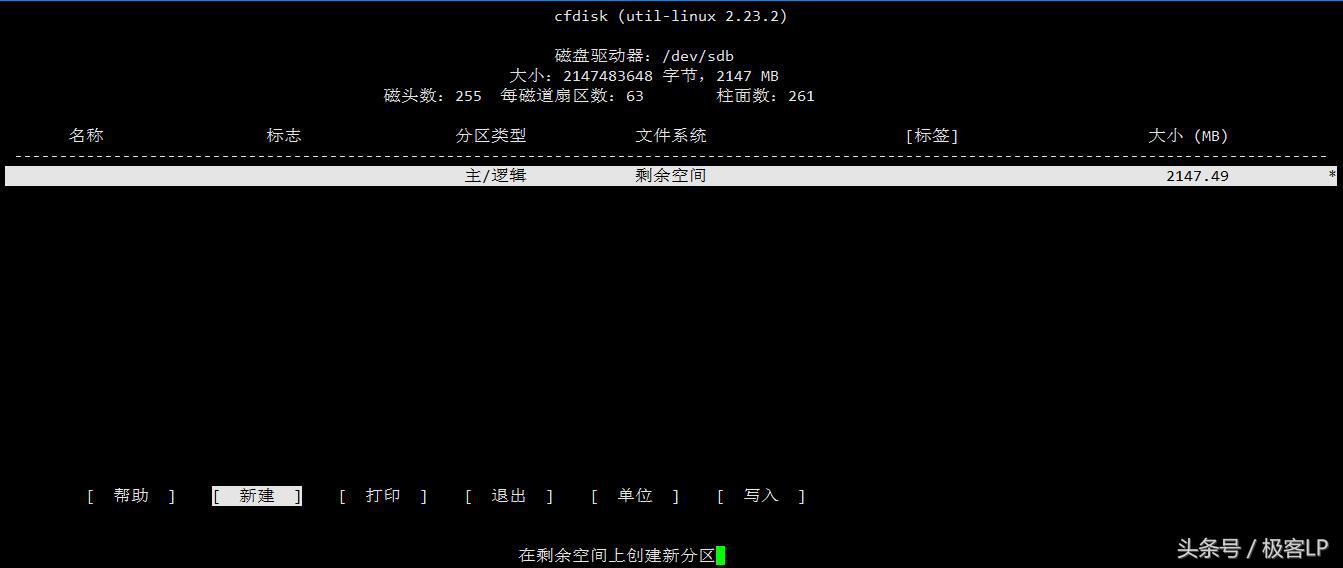
光标默认在“新建”上,按下回车键。按照以下步骤(每一步都需要键入回车键确认):
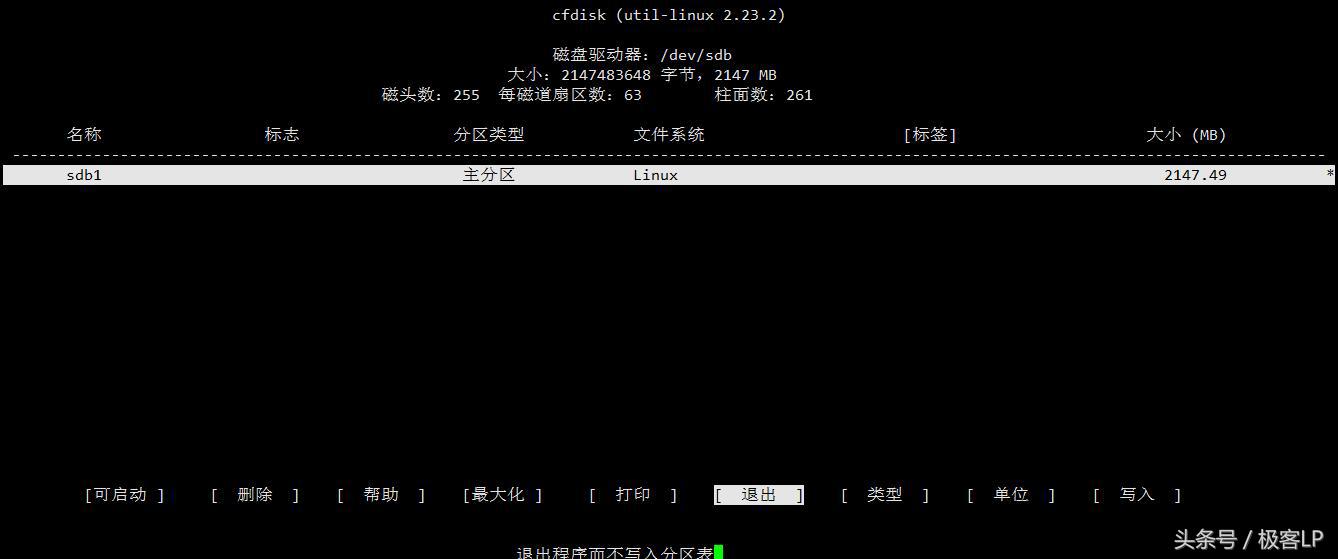
主分区(逻辑分区)->大小(MB,此处需要输入新建分区的大小,输完之后按回车键)->类型(根据实际需求进行选择)->写入(回车键之后输入“是”)。
以上步骤操作完成之后如下图所示:
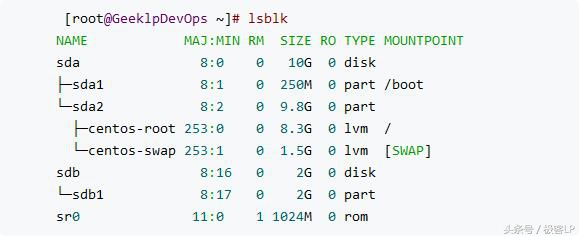
再使用lsblk看一下:
3 . 根据实际情况格式化挂载使用或者进行LVM操作即可(此部分在我之前的文章中有详细介绍,感兴趣的朋友可以看一下我的CSDN)。
[root@GeeklpDevOps ~]# mkfs.xfs /dev/sdb1
meta-data=/dev/sdb1 isize=512 agcount=4, agsize=131070 blks
= sectsz=512 attr=2, projid32bit=1
= crc=1 finobt=0, sparse=0
data = bsize=4096 blocks=524280, imaxpct=25
= sunit=0 swidth=0 blks
naming =version 2 bsize=4096 ascii-ci=0 ftype=1
log =internal log bsize=4096 blocks=2560, version=2
= sectsz=512 sunit=0 blks, lazy-count=1
realtime =none extsz=4096 blocks=0, rtextents=0
[root@GeeklpDevOps ~]# mkdir /backup
[root@GeeklpDevOps ~]# mount /dev/sdb1 /backup/
[root@GeeklpDevOps ~]# echo "/dev/sdb1 /backup xfs defaults 0 0">>/etc/fstab
[root@GeeklpDevOps ~]# cat /etc/fstab
#
# /etc/fstab
# Created by anaconda on Mon Nov 20 10:04:57 2017
#
# Accessible filesystems, by reference, are maintained under '/dev/disk'
# See man pages fstab(5), findfs(8), mount(8) and/or blkid(8) for more info
#
/dev/mapper/centos-root / xfs defaults 0 0
UUID=b4612782-396e-4d13-92ee-7d2c25d49a7d /boot xfs defaults 0 0
/dev/mapper/centos-swap swap swap defaults 0 0
/dev/sdb1 /backup xfs defaults 0 0