关键词:六小灵童PS、零基础学PS 适用行业:全部行业 适用卖家规模:新手卖家、中小卖家
在做各类的主图详情广告海报设计中,我们常常会用到发光字体,即漂亮又醒目,带来了PS制作最简单的发光字,零基础花3分钟学习,练习3分钟,可学习会。

【步骤一】打开图像
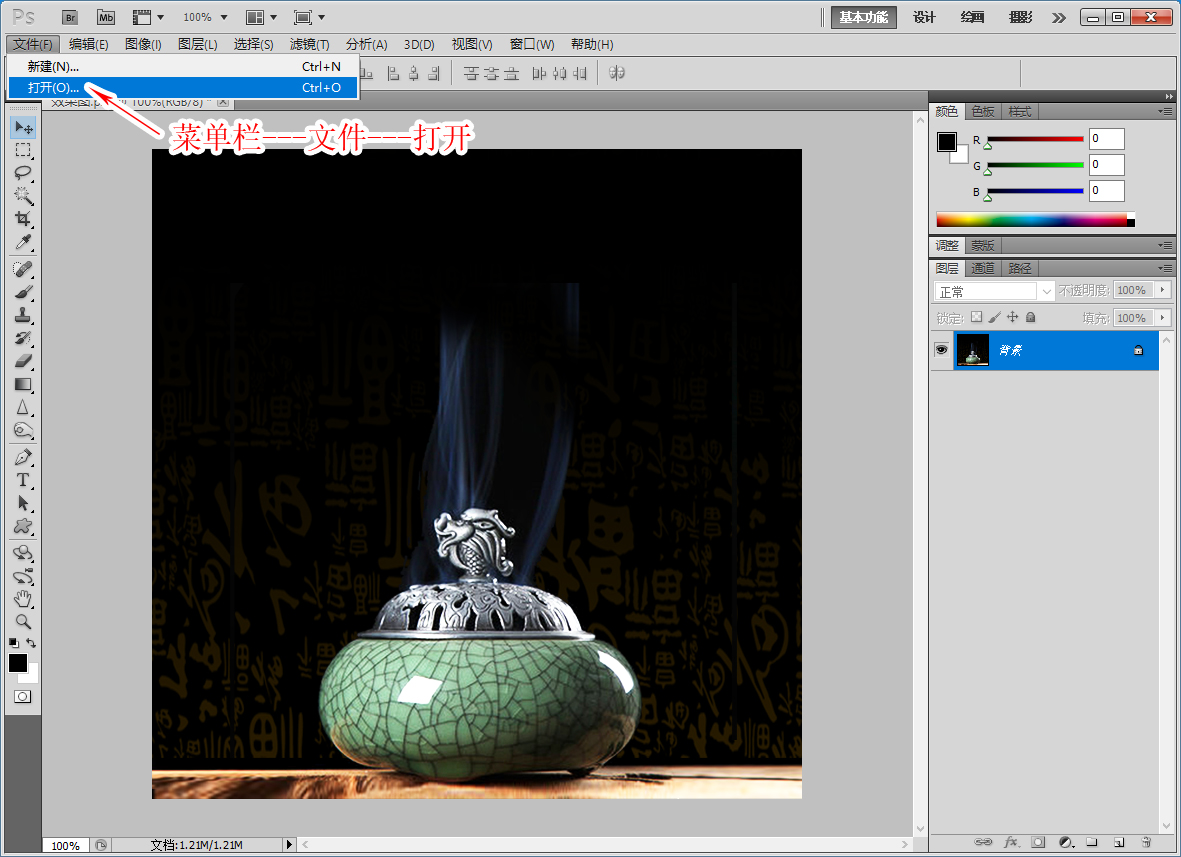
1、菜单栏---->文件---->打开“快捷键Ctrl+O”如图下:
【步骤二】输入文字
1、左侧工具栏“文字工具”快捷键“T”
2、选择适合【字体字型】
3、选择适合【字体大小】页面点击,打出字体,如图下:

【步骤三】制作外发光
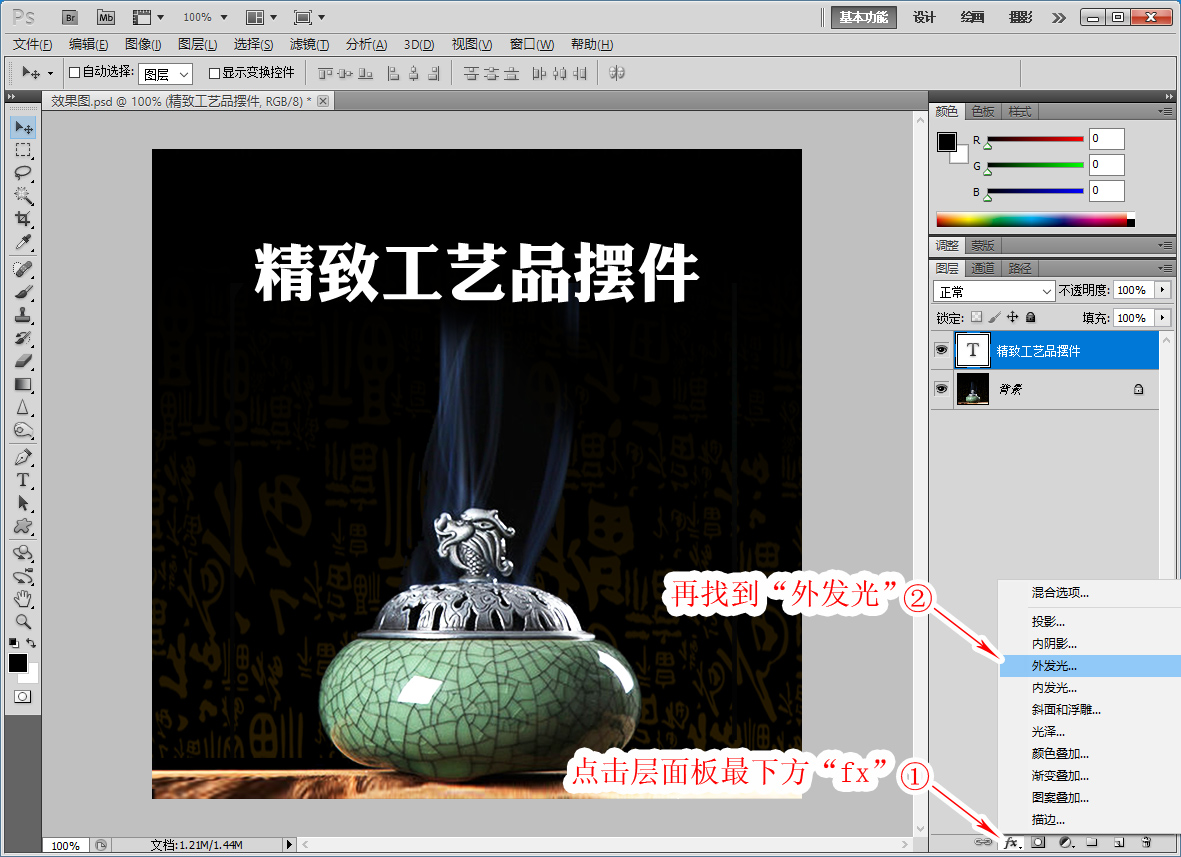
1、选择文字的层,点层面板,最下方【fx】按钮,找到“外发光”如图下:
【步骤四】
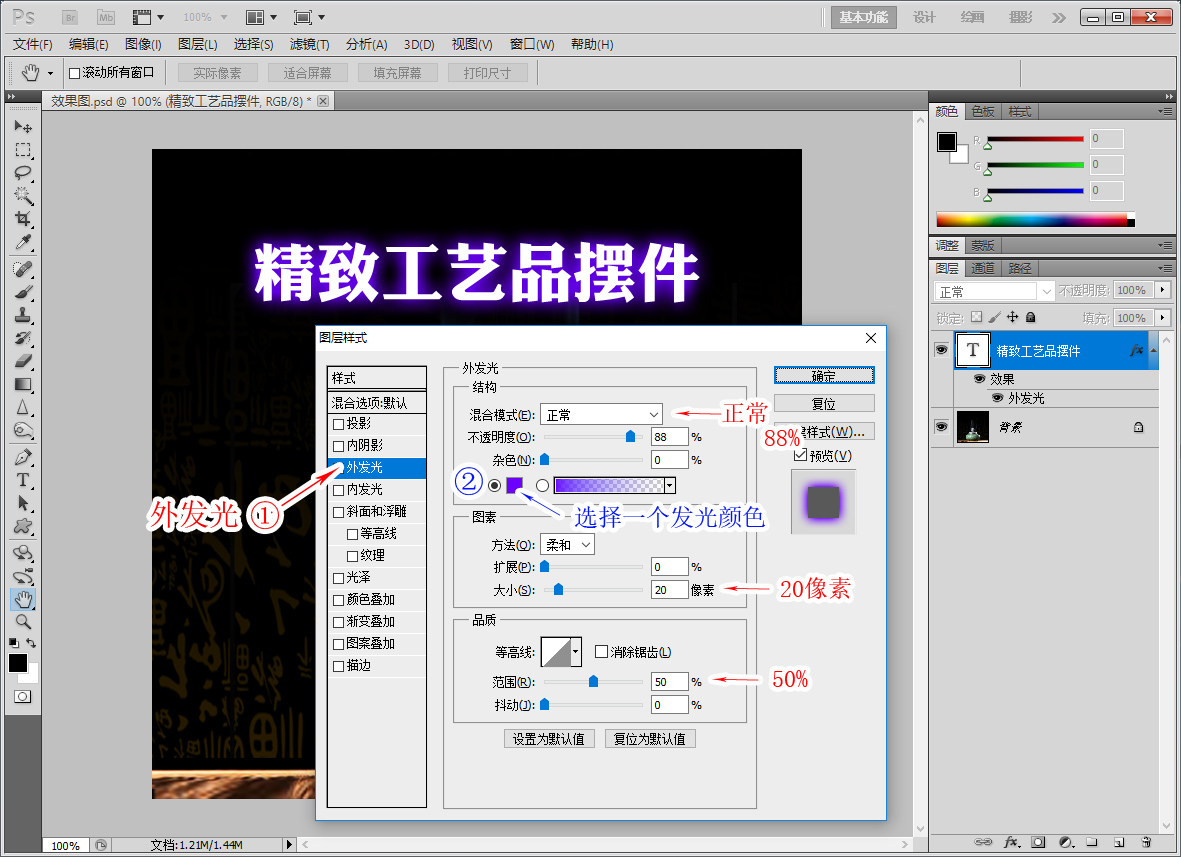
1、进入图层样式“外发光”选项。
2、【混合模式“正常”】【选择一个发光的颜色】如图下:
【步骤五】完成效果
注意:不同的参与值会有不同的发光效果,个人均可尝试:

你get到了吗?
有空多多练习哦!
知识与技能之间的一个重大区别在于:知识可能看了或听了就会;而技能只有经过大量的练习,才能真正拥有。