AI室内设计线稿图生成效果图。
最近很多朋友问我是否有完整的教程,以便演示一个完整的操作流程。
·首先,点击登录网站,可选择扫码登录、手机号码登录或短信登录。现在已经成功登录,下面将以线稿生成效果图为例,进行完整的操作流程。
·第一步,选择“条件生图”,导入线稿文件。导入线稿后,可在这里进行条件设置,选择“信稿生图”,因为该功能包括三个子选项:“信稿生图”、“边缘控制”和“深度”。
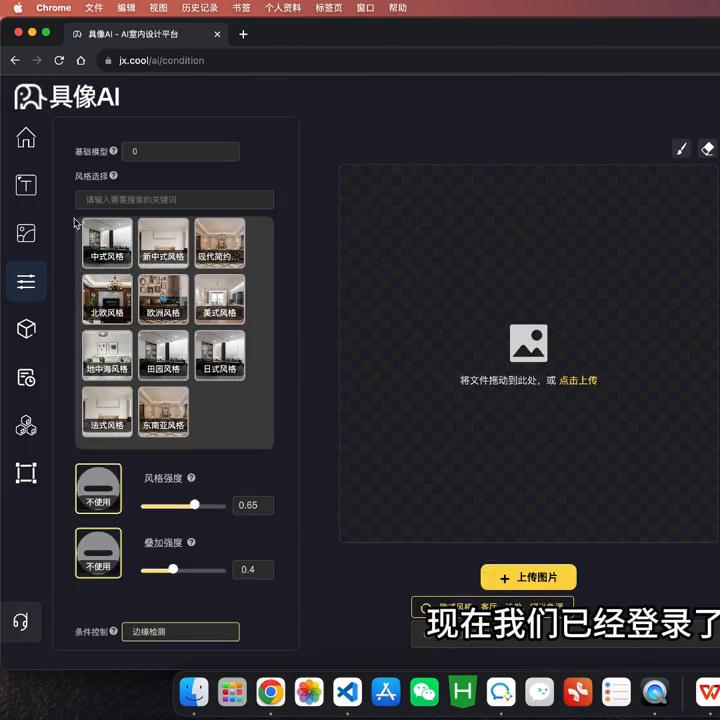
·点击“线稿”,可对其进行强度调整。可先尝试不调整任何参数,查看原始风格。不调整任何参数时的效果如下。
·导入信稿后,其效果与实际出图存在较大差异。在这里可调整信稿图的强度,该参数默认值为0到1,数值越大,信稿图效果越强。可将强度调整为0.8。
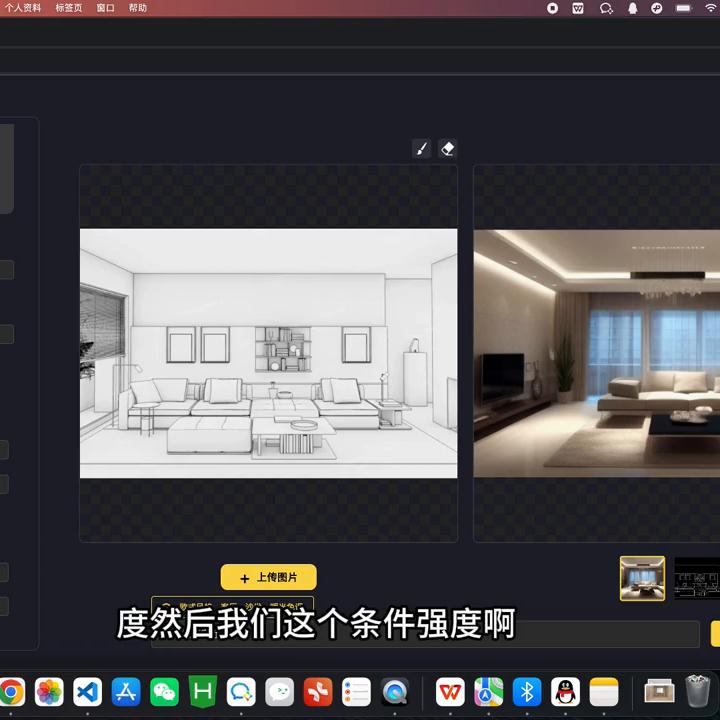
·调整强度后,可查看信稿图的效果。此时发现左侧部分已被正确识别,但效果仍不理想。可将强度调整为1。
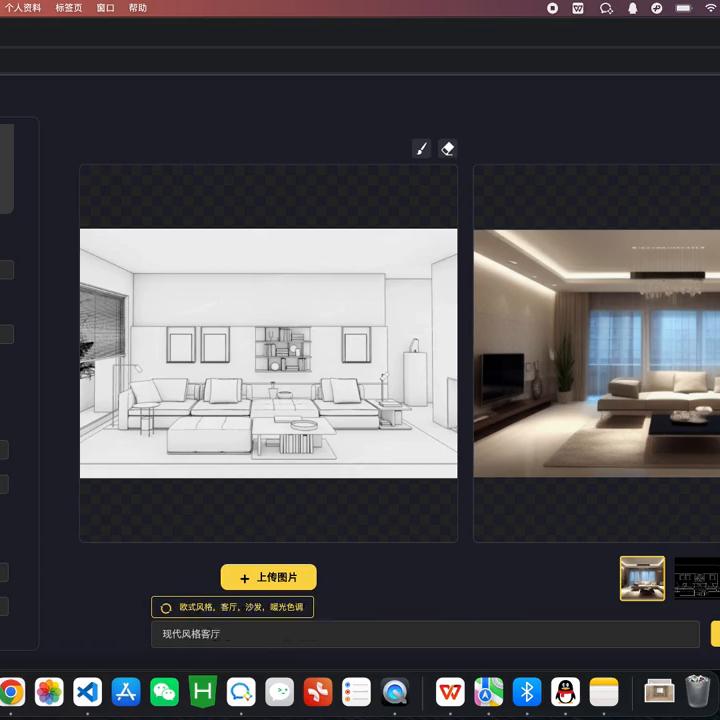
·调整调镜强度后,信稿图和图片的质量仍不理想。此时可将图片模式更改为“高清”,查看效果。此时发现效果已与原始图片相当。
·调整文本强度后,文本越小,其随机性就越大。如果文本强度更大,则更多地依赖于文本。此时将文本强度调整为1,并输入现代风格客厅的文本。此时,图片也已生成,但文本进入后进行了局部调整。
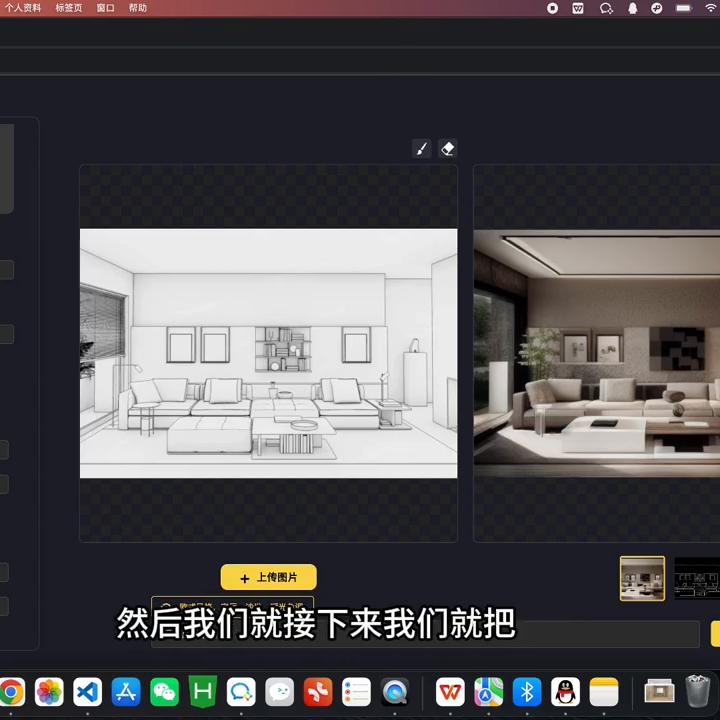
·将文本强度调整为10,查看效果。
·此时生成了4张图片,可查看效果。
[注]文中提到的“强度”、“调镜强度”、“文本强度”和“张数”均为AI软件中的关键设置。