每次发PPT作品的时候,老是能收到这样评论:

看到这样的评论,我都想回:
“不要老是怀疑工具,要想想是不是自己手的问题?”
毕竟大厨是不会抱怨煤气罐不好使嘞!
但是这个句子打了一半,就想抽自己两下!

毕竟优秀的设计师,从来都不会限制工具。

这篇文章,就来揭秘一下,月入2w的PPT设计师,都是怎么用PS的?
进入正题
你一定见过这样的PPT,每页只有干巴巴的两个字:

为了让字儿看起来不那么的孤零零,我通常的做法就是 放大,放大,再放大,
好像还是有些单调?
怎么办呢?
教你用 PS 5秒搞定!
话不多说,咱们直接开整。
操作步骤
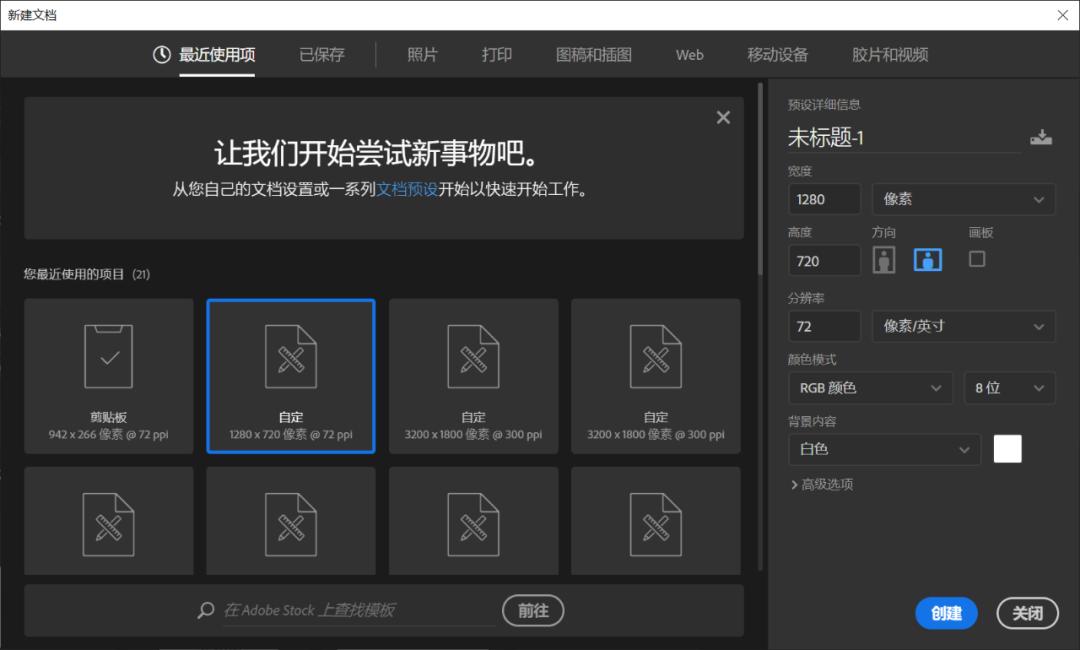
打开 PS,新建一个宽高比 16:9 的画布文档,,比如 1280×720 像素,分辨率为 72。
选用一款笔画较粗的字体,输入上文字,并更换颜色。

英文字体是 Vitesse Sans,笔画粗的字体投影效果会更好一些
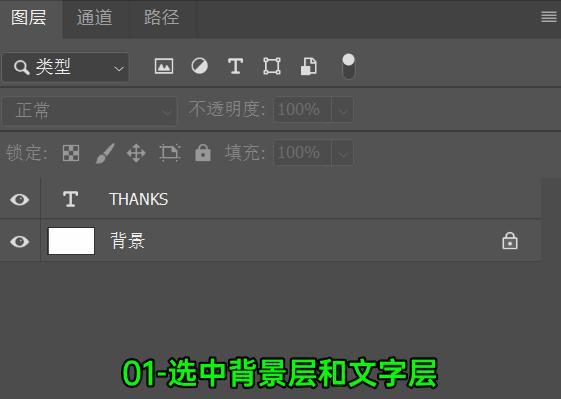
选中文字层与背景层,快捷键 Ctrl+J,复制一份。再按 Ctrl+E,将拷贝图层合并:
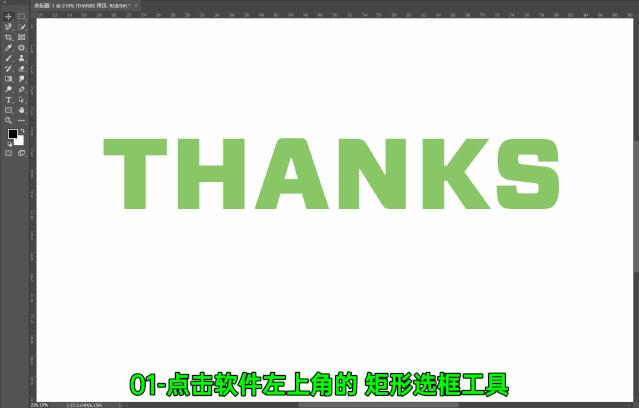
使用矩形选框工具,在画布中绘制一个选区:

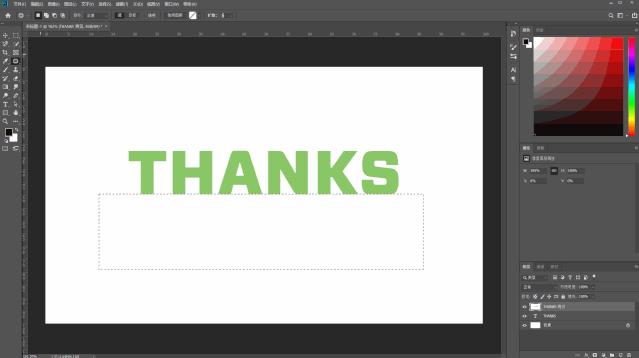
注意选区顶部要与文字的底部略微重合:

接着,选择修补工具:

并将扩散参数调整为最大值,这样阴影的羽化效果更好:
然后,按 Shift 键,用鼠标点击选区,并往页面下方拖拽:
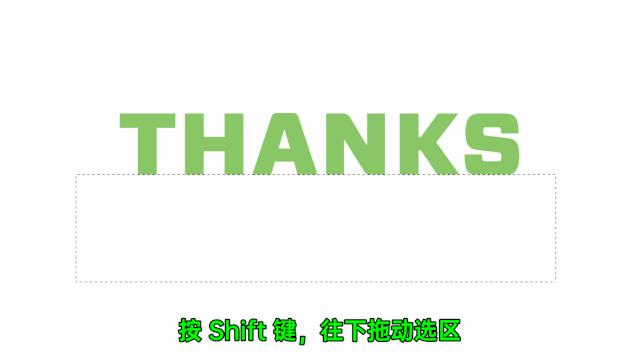
适当的拖动一点点距离即可
现在阴影效果已经出来了:

不过还没完,我们按 Ctrl+J,单独将选区中的阴影提取出来,并隐藏拷贝层:

选中阴影层,按 Ctrl+T,然后右键点击画布,唤出自由变换工具:

最后,使用斜切,就能改变投影的方向:

来看一下最终效果:

操作不算太难吧?