做管理软件这个行业都离不开安装数据库,一般市面上分SQL server 2000和Access数据库两种。
你想进入软件行业还不会安装sql数据库你要认真看看了。
首先我们要做的是:
1、找到SQL server 2000安装包并解压出来。
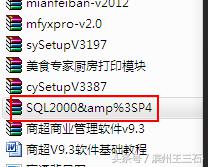
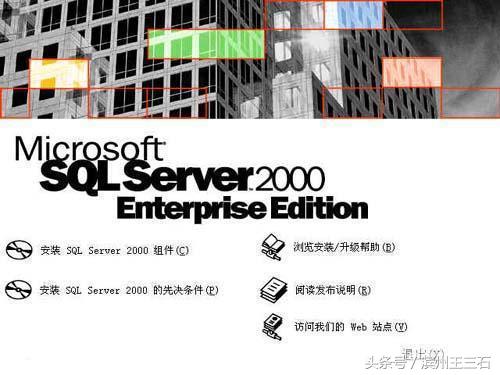
2、解压完成后,找到安装包中SQLserver2000组件标注,点击进入。
请点击输入图片
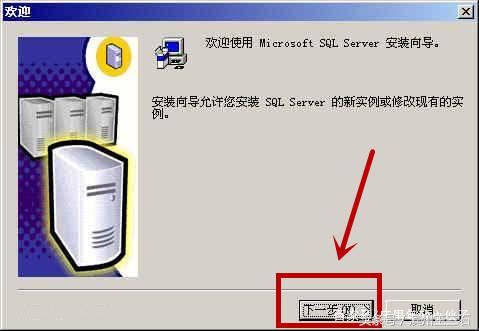
3、选择 "下一步",然后选择 "本地计算机" 进行安装,点下一步。
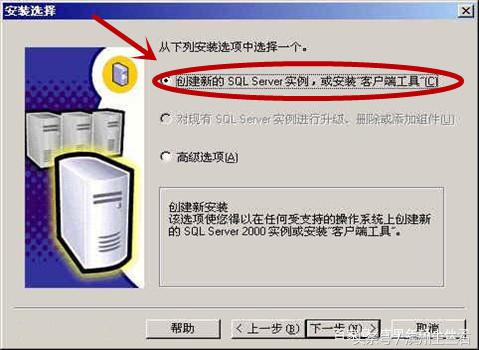
4、在 "安装选择" 的界面,一定选择要 "创建新的SQL Server实例,安装客户端工具这一项,然后点下一步。
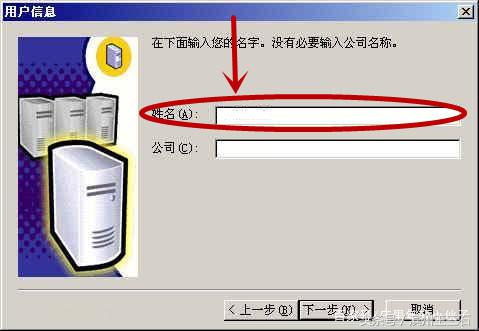
5:在 "用户信息" 窗口,输入你的信息,并选择接受软件许可证协议,点下一步。
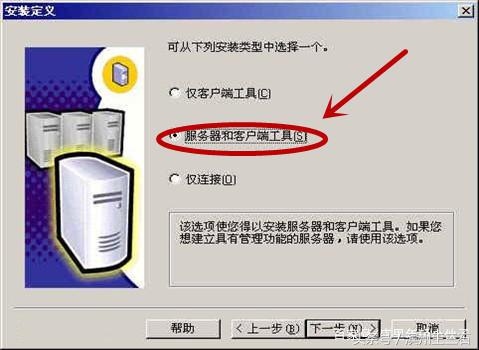
6:在 "安装定义"窗口,选择 "服务器和客户端工具" 选项安装,点下一步。
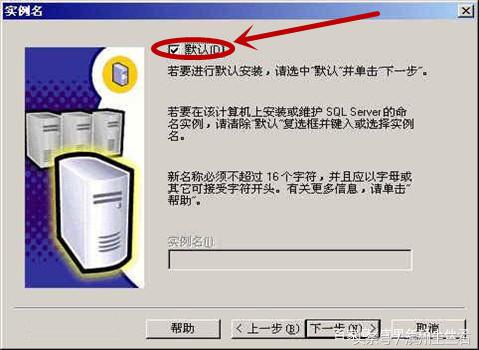
7:在 "实例名" 窗口,选择 "默认" 的实例名称,点击下一步安装。
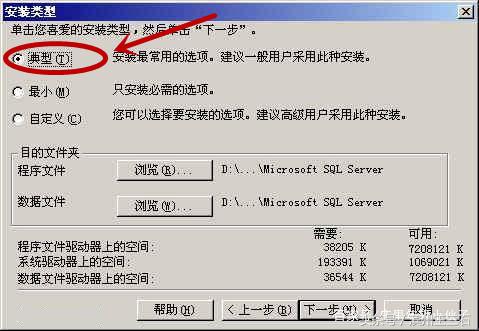
8:根据个人情况选择安装选项,如果默认就选择在 "安装类型" 窗口,选择 "典型" 安装选项,并指定 "目的文件夹"。因为程序和数据文件的默认安装位置都是 "C:\Program Files\Microsoft SQL Server\",所以你不想安装到C盘,可以自定义选择,下一步。
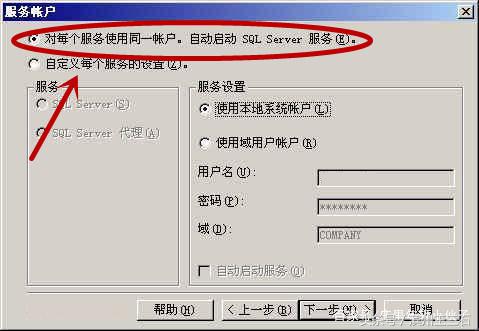
9:在建立 "服务账号" 窗口的时候,要选择 "使用本地系统账户",点击下一步。
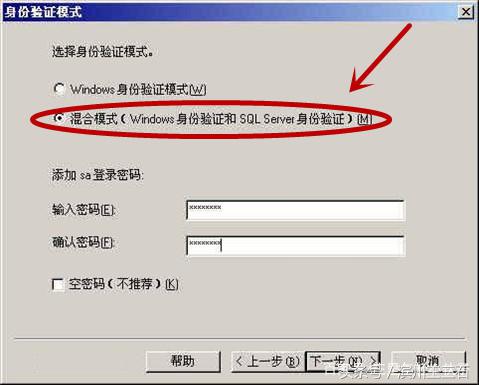
10:要在 "身份验证模式" 窗口,选择 "混合模式" ,设置自己的密码(一般默认是sa),点下一步。
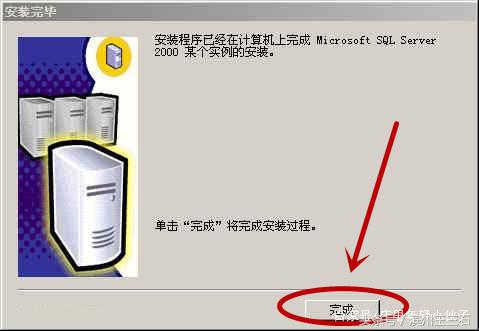
11:最后我们就等着软件自动安装完毕后,就会提示你“完成”。
温馨提示:
如果你是新手想学习安装数据库的时候,一定要先备份数据!
好了,今天就先分享到这里吧!
想学习的可以私聊我呀!
记得关注我!
