继续上一章的配置,拓朴图请看企业网络组建实战第二篇之第一章。
AC控制器型号为:H3C EWP-WX2510H-PWR,无线AP型号为:H3C WA2620i-AGN和 WA4320-ACN-E,数量合计为12台,客户诉求:三个不同的WIFI信号:zx-office、zx-produce、zx-guest,分别连接到三个VLAN:办公网、生产网、访客网,配置过程如下:
一、License注册,首先需要准备一款TFTP软件(笔者采用一款轻型的软件tftpd32),用来*载下**AC控制器的设备信息文件,以及上传从官网获取到的激活文件
1、配置TFTP服务器,如下图所示:注意设置文件目录,以及选择正确的IP地址和网卡

*载下**并且配置TFTP服务器
2、在另一台电脑测试TFTP服务器工作是否正常,首先安装TFTP client
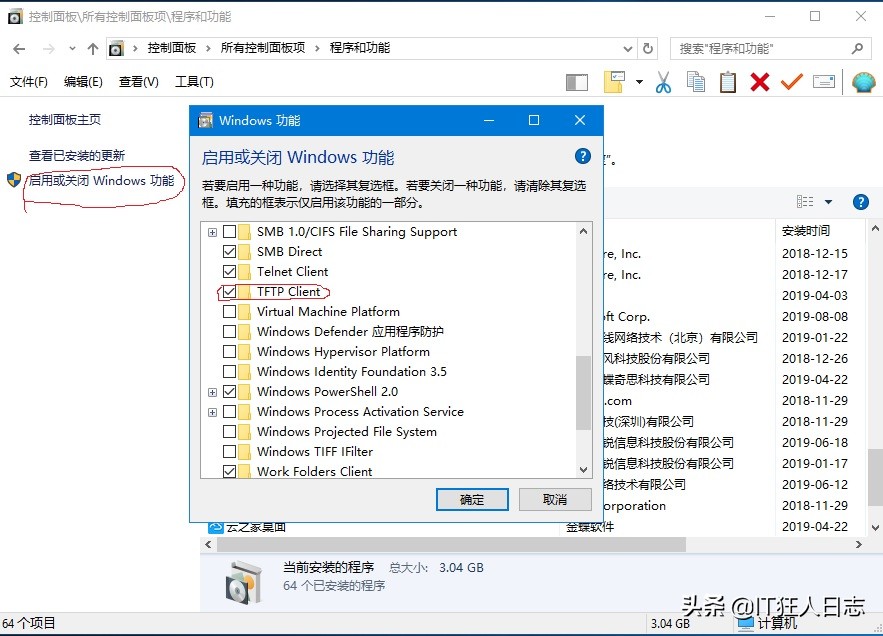
安装TFTP client
通过命令行测试TFTP服务器是否正常工作中
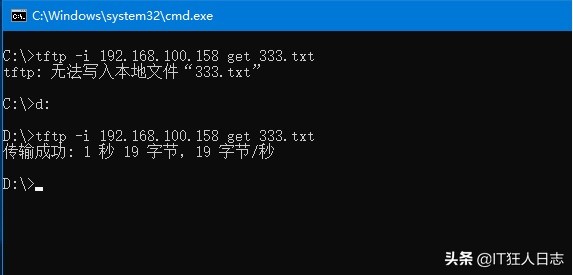
测试TFTP服务器
3、测试成功后,连接AC控制器的console口,*载下**设备信息文件
(1)执行命令:display license device-id,然后能看到did文件
(2)执行命令:tftp 192.168.100.158 put license/xxx.did
执行第2条命令后,did文件就被传输到电脑里面了
4、激活授权,打开网址:
http://www.h3c.com/cn/Service/Policy_Trends/Authorize_License/Achieve_License/
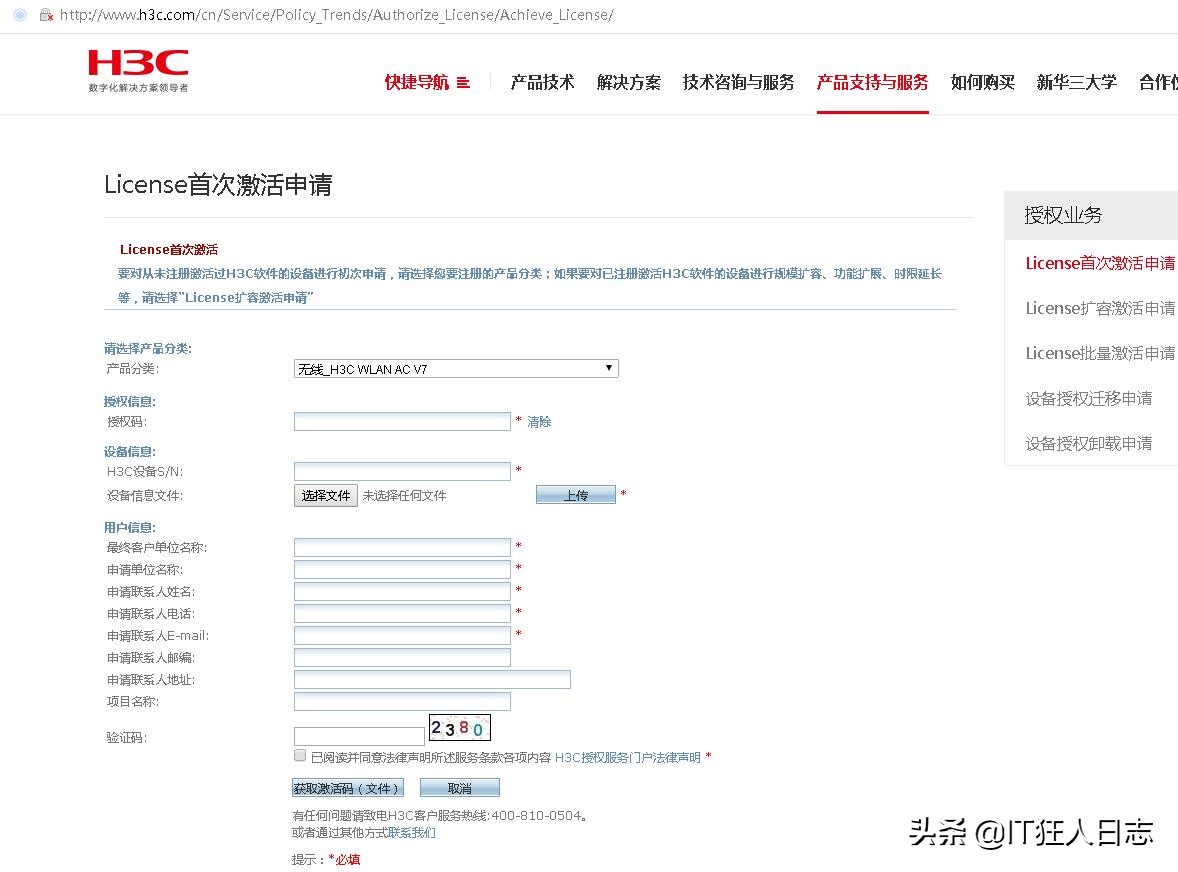
激活申请
依次输入授权码、设备序列号,上传刚才从AC控制器*载下**的DID文件,然后点击“获取激活码”,这个激活码有时候不是说来就来的,得等,等收到邮件才行。。。
5、将收到的.ak文件放到c:\download目录(须与TFTPD32软件设置匹配),并且上传到AC控制器,执行命令:tftp 192.168.100.158 get xxx.ak
6、安装激活文件,执行命令:license activation-file install flash:/ xxx.ak
需要在此说明的是,如果有几个授权,那就要重复以上步骤,逐一激活和安装。.ak文件必须妥善另存,以免设备格式化后,导致license失效
二、配置AC控制器
1、开启自动AP功能:wlan auto-ap enable
2、开启自动AP自动固化功能:wlan auto-persistent enable
3、创建相应的VLAN:
Vlan 125
Vlan 126
Vlan 127
4、上联交换机的接口,配置trunk,并且允许所有VLAN通过
Port link-type trunk
Port trunk permit vlan all
5、配置WIFI,我们将在WEB页面完成,WEB页面登录后,按以下步骤操作:
首先看一下是不是所有AP都自动被发现,并且全部都自动固化了,如下图所示
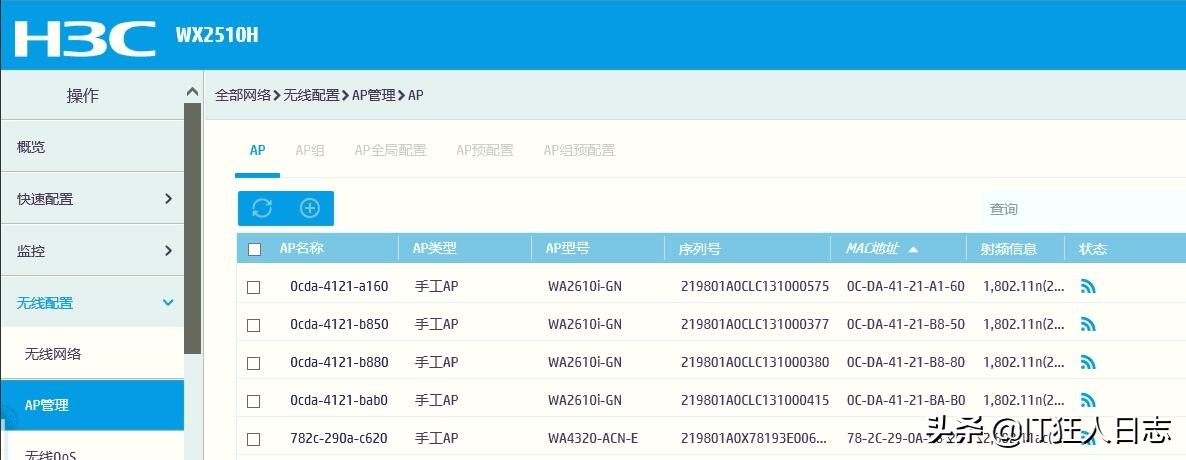
所有AP全部上线了
(1)创建服务模板,并设置SSID,设置对应的VLAN
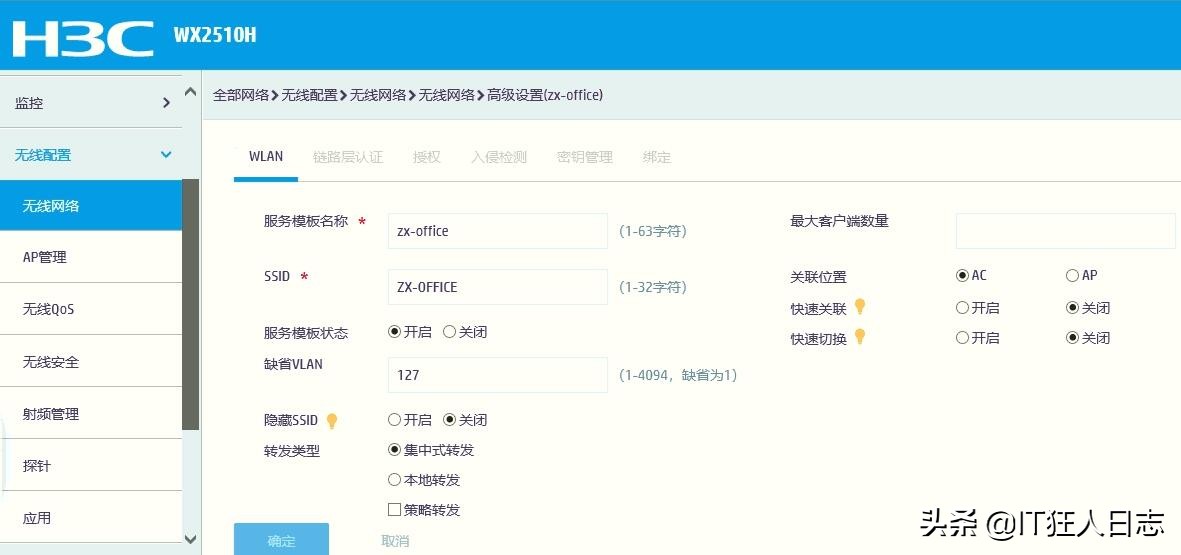
设置SSID
(2)配置SSID对应的密码:
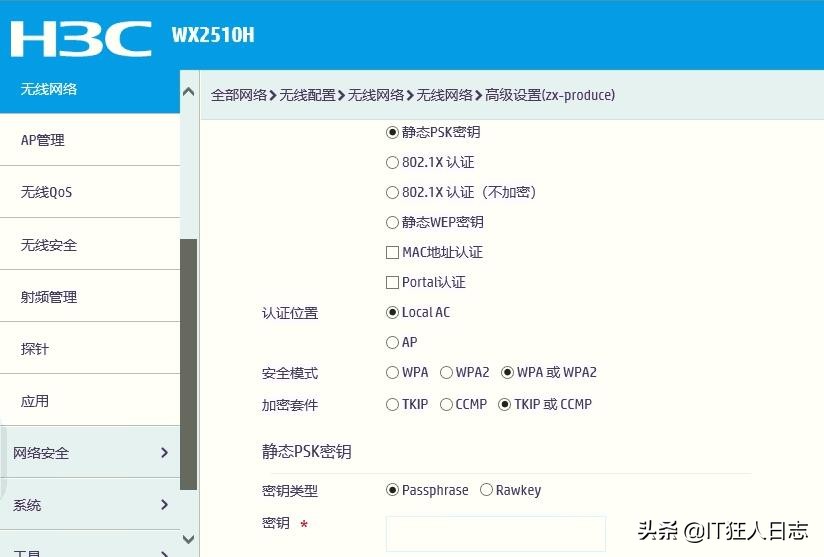
设置SSID的密码
(3)依次创建三个SSID,绑定相应VLAN
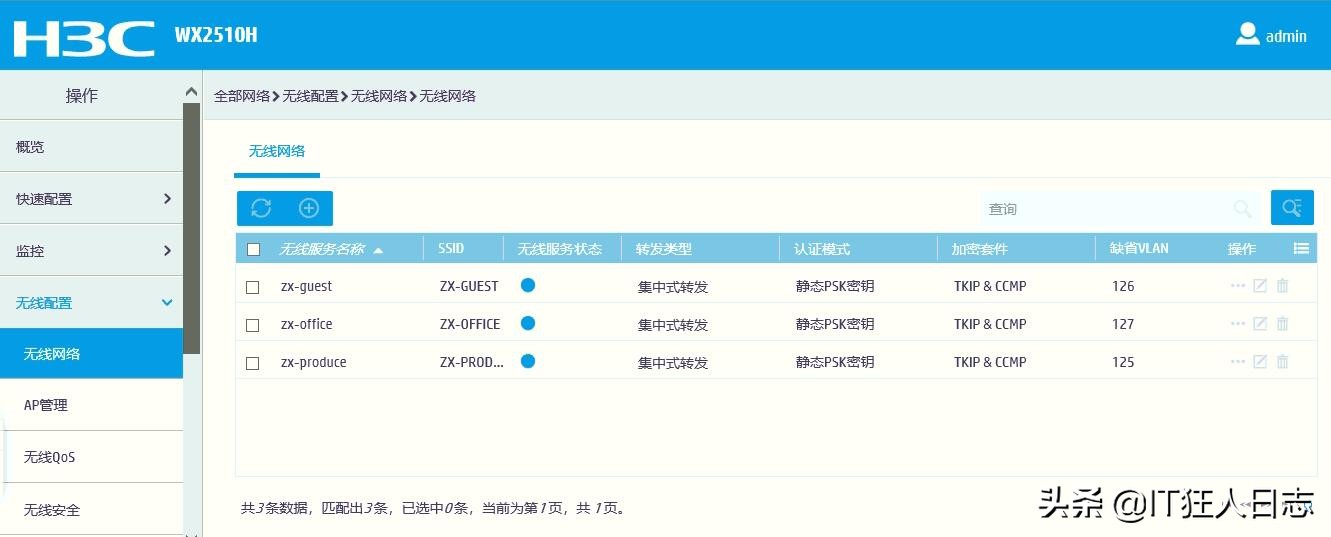
三个SSID对应三个VLAN
(4)服务模板绑定无线AP,每个服务模板都要绑定相应的无线AP,本案中每一个服务模板都绑定了所有的无线AP
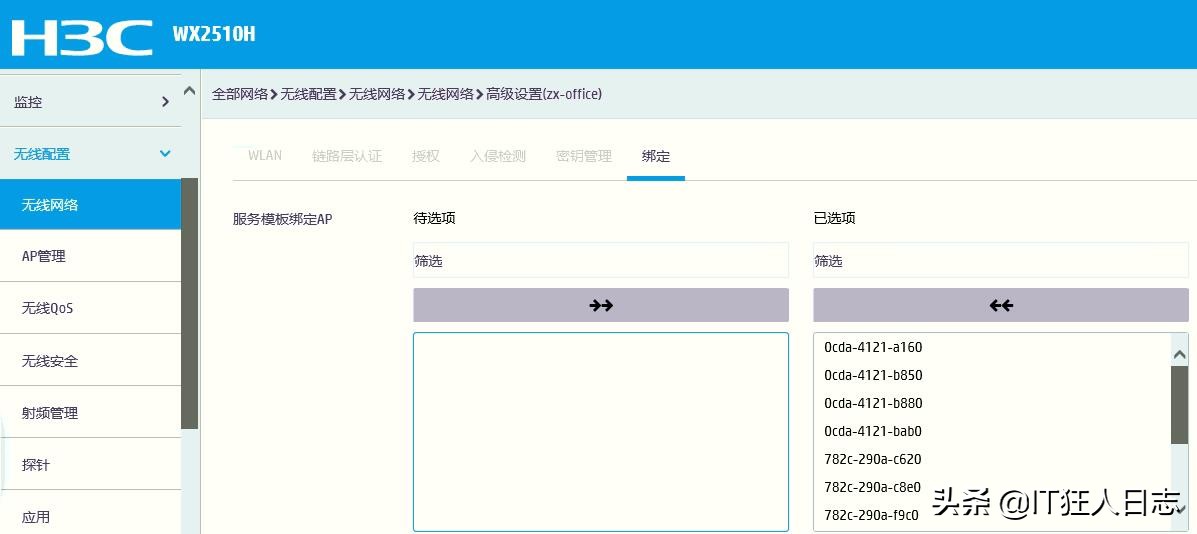
服务模板绑定无线AP
6、做完之后,千万别忘了保存配置,不然一次掉电就追悔莫急
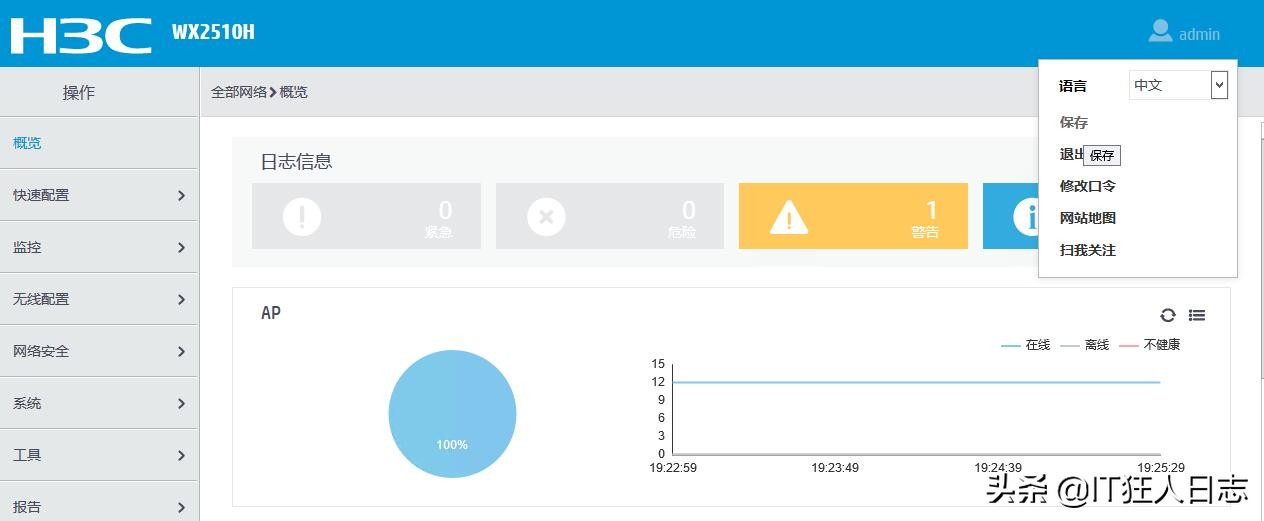
保存配置
至此,H3C的WIFI覆盖配置已经完成,经笔记本电脑和手机测试,三个SSID都顺利地接入相应的VLAN,至于内网及外网访问策略,在核心交换机以及防火墙做相应的配置,下一章讲解华为防火墙的安全策略及NAT策略,欢迎关注讨论,共同进步