效果图:

原图:
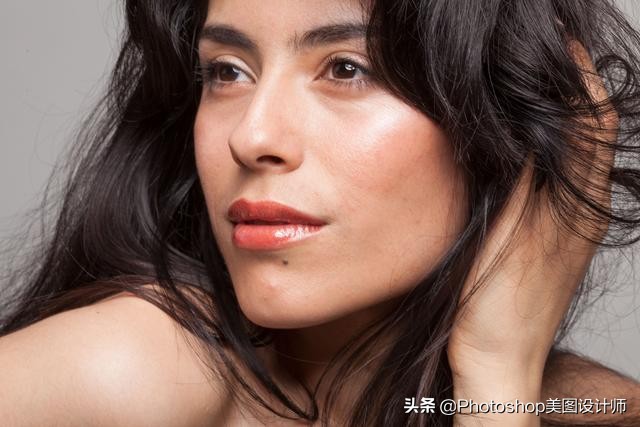
具体操作:
1、在进行肤色调整前,先要把皮肤修干净,包括皮肤瑕疵、统一肤色、光影塑造等。这些我们下次再重点讲解,这次主要讲解肤色调整。
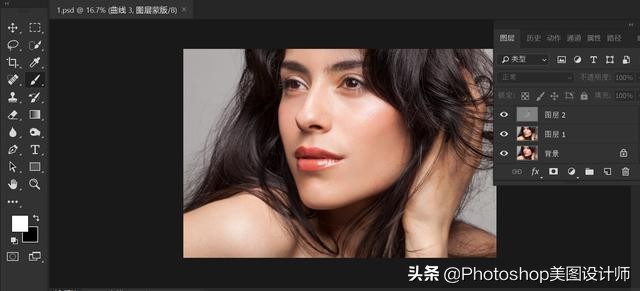
2、皮肤修干净后,就可以进行肤色调整了。“Ctrl+Alt+Shift+E"盖印图层,然后点击PS界面上的“滤镜”,选择里面的“Camera Raw滤镜”。

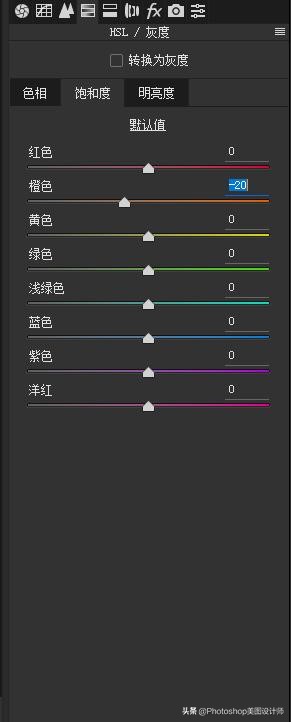
调整"HSL"里橙色的明度、饱和度、色相。增加橙色明度提高了皮肤的明亮度,减少橙色饱和度降低了皮肤颜色的纯度,调整橙色色相使皮肤偏一点点红。(这里调整的具体数值只能作为参考,要根据不同的片子改变具体数值)


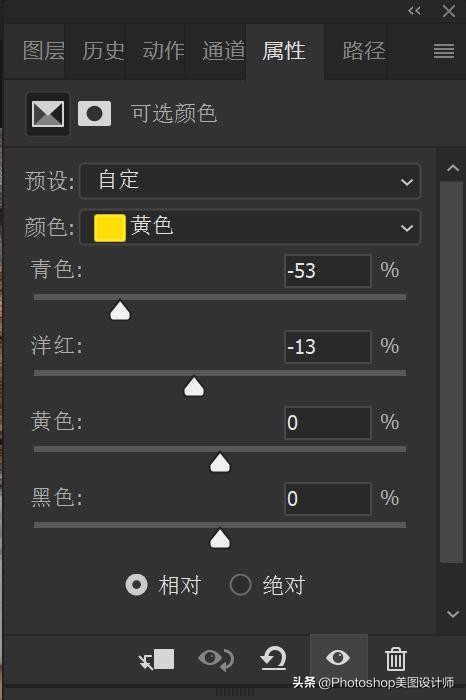
3、选择“可选颜色"命令,调整“红色"、"黄色”里面的青色和洋红的数值。(这里调整的具体数值只能作为参考,要根据不同的片子改变具体数值)
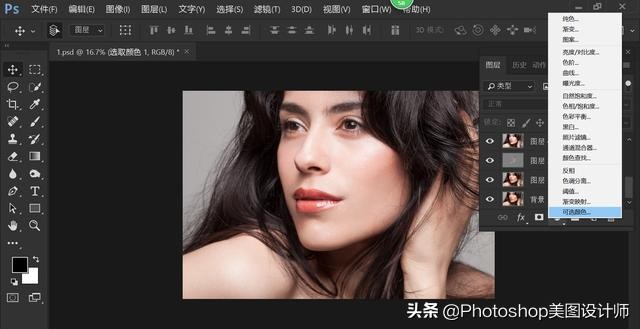

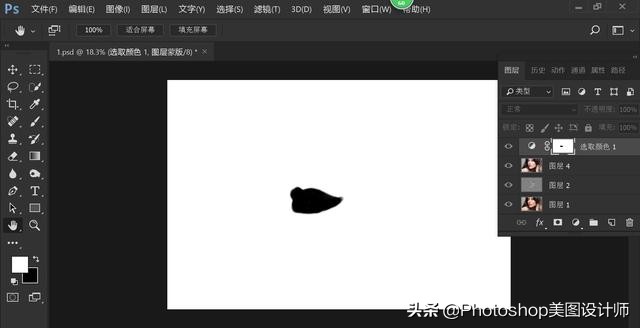
然后用"100%"的黑色画笔,在蒙版上将嘴唇擦出来。
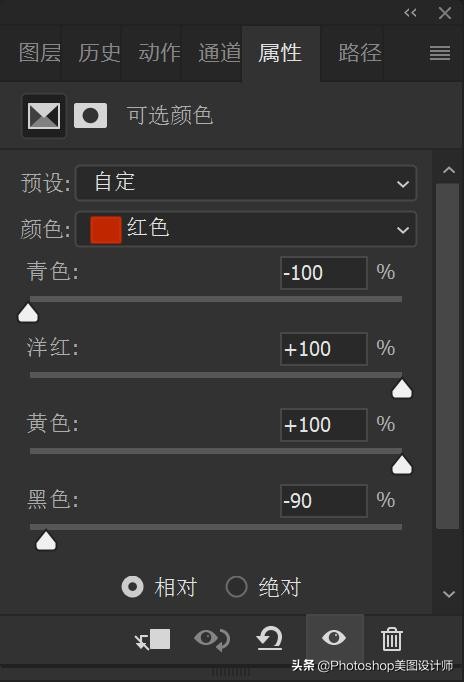
4、选择"可选颜色"命令,将"红色"里面的青色-100,洋红+100,黄色+100,然后调整黑色的数值。(这里调整的具体数值只能作为参考,要根据不同的片子改变具体数值)

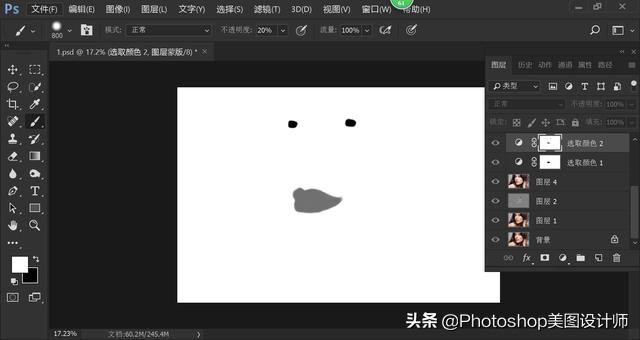
然后用"100%"的黑色画笔,在蒙版上将瞳孔擦出来,用"70%"的黑色画笔将嘴唇擦出来。
5、觉得肤色还不够白,不够透,可以重复刚才步骤4的操作。

然后用"100%"的黑色画笔,在蒙版上将瞳孔擦出来,用"80%"的黑色画笔将嘴唇擦出来,调整一下图层的不透明度。(这里调整的具体数值只能作为参考,要根据不同的片子改变具体数值)

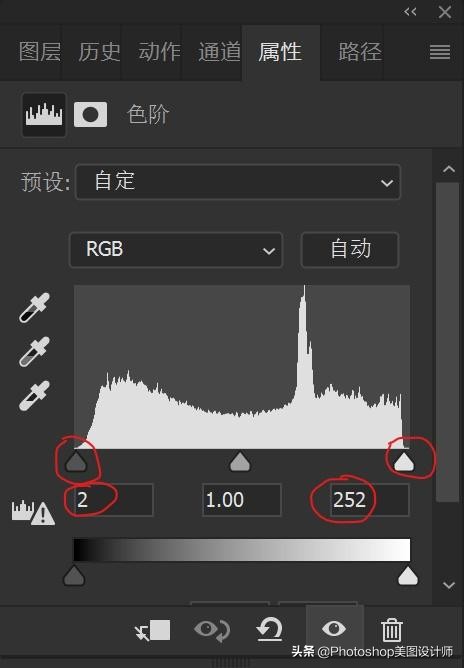
6、选择"色阶"命令。根据“直方图”调整高光和暗部的数值,增加一点对比度。(这里调整的具体数值只能作为参考,要根据不同的片子改变具体数值)

完成。最后再来看一下前后对比图:
效果图:

原图:
