这里说的是视频的简单编辑,不包括使用覆叠轨,配乐,字幕(滚动字幕),滤镜,转场,变速等等复杂的编辑。这种编辑比较适合在网上发表视频,使上传的视频质量得到保证。更复杂的家庭影片编辑会在以后发表。
1、点击桌面上的会声会影X6图标,打开会声会影X6程序。
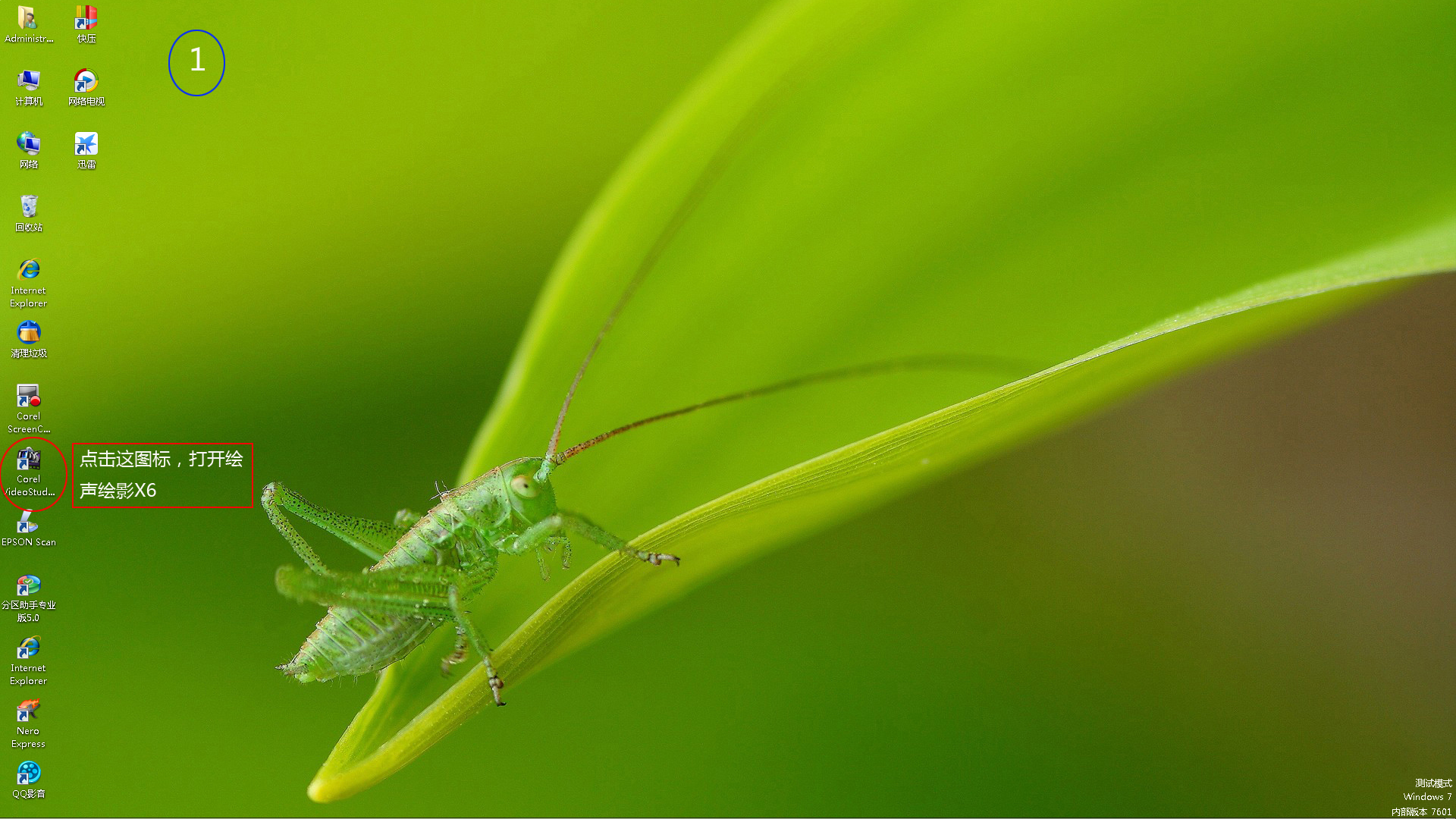
图1
2、打开的会声会影X6界面。
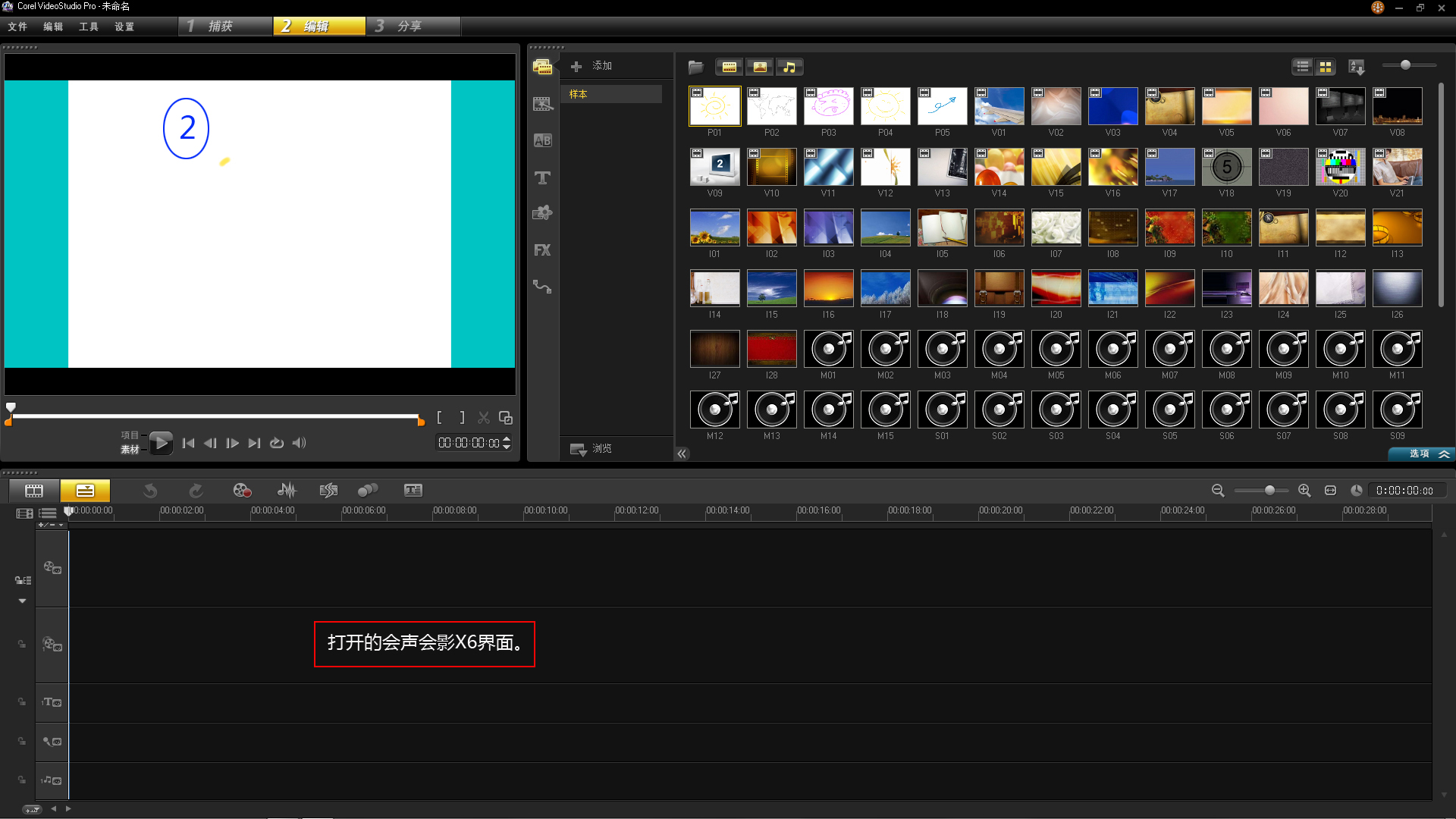
图2
3、点击“设置”。
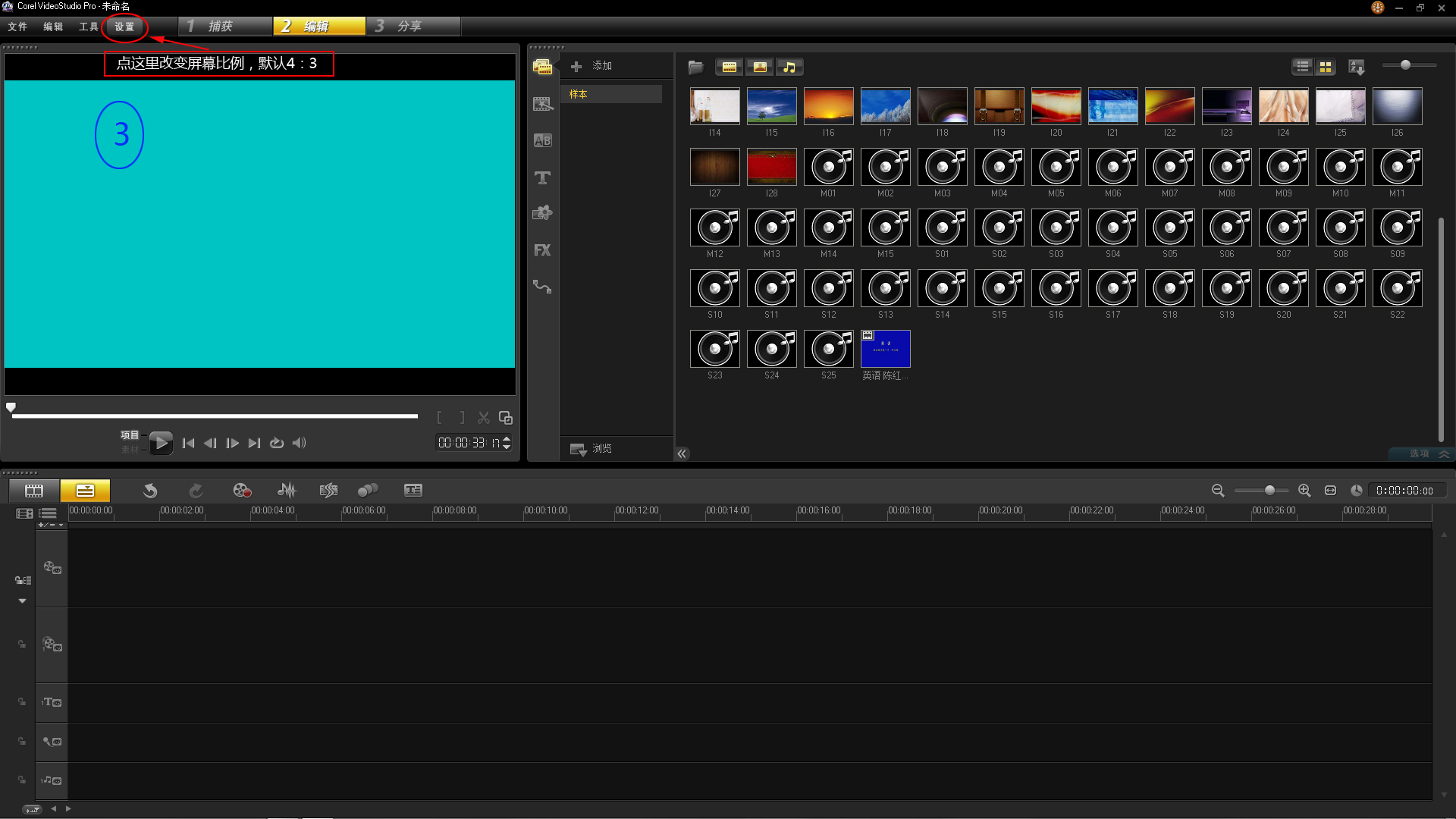
图3
4、在下拉列表中勾选16:9,改变屏幕比例。
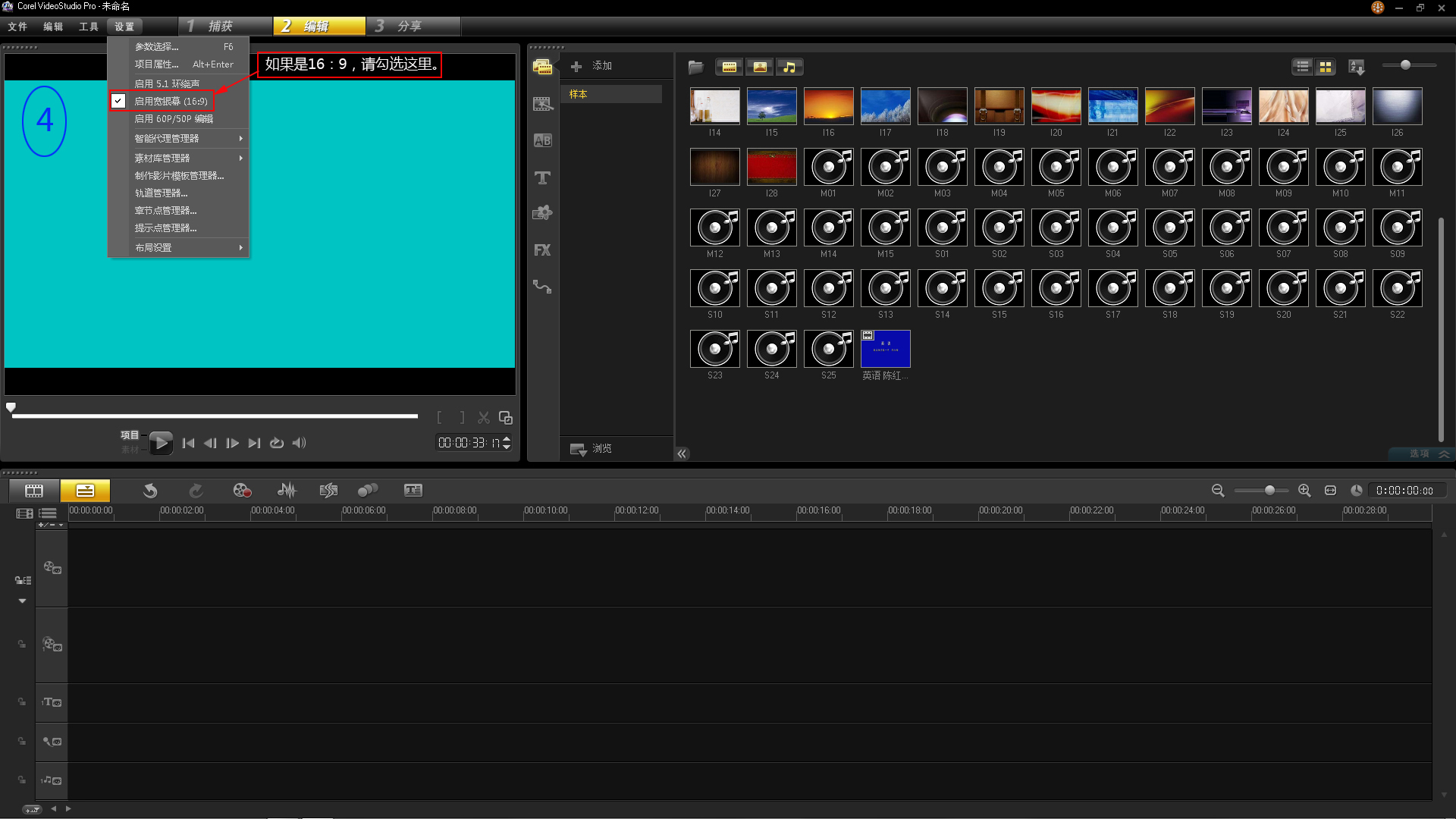
图4
5、点击素材库左上角导入图标,将要编辑的文件导入素材库。
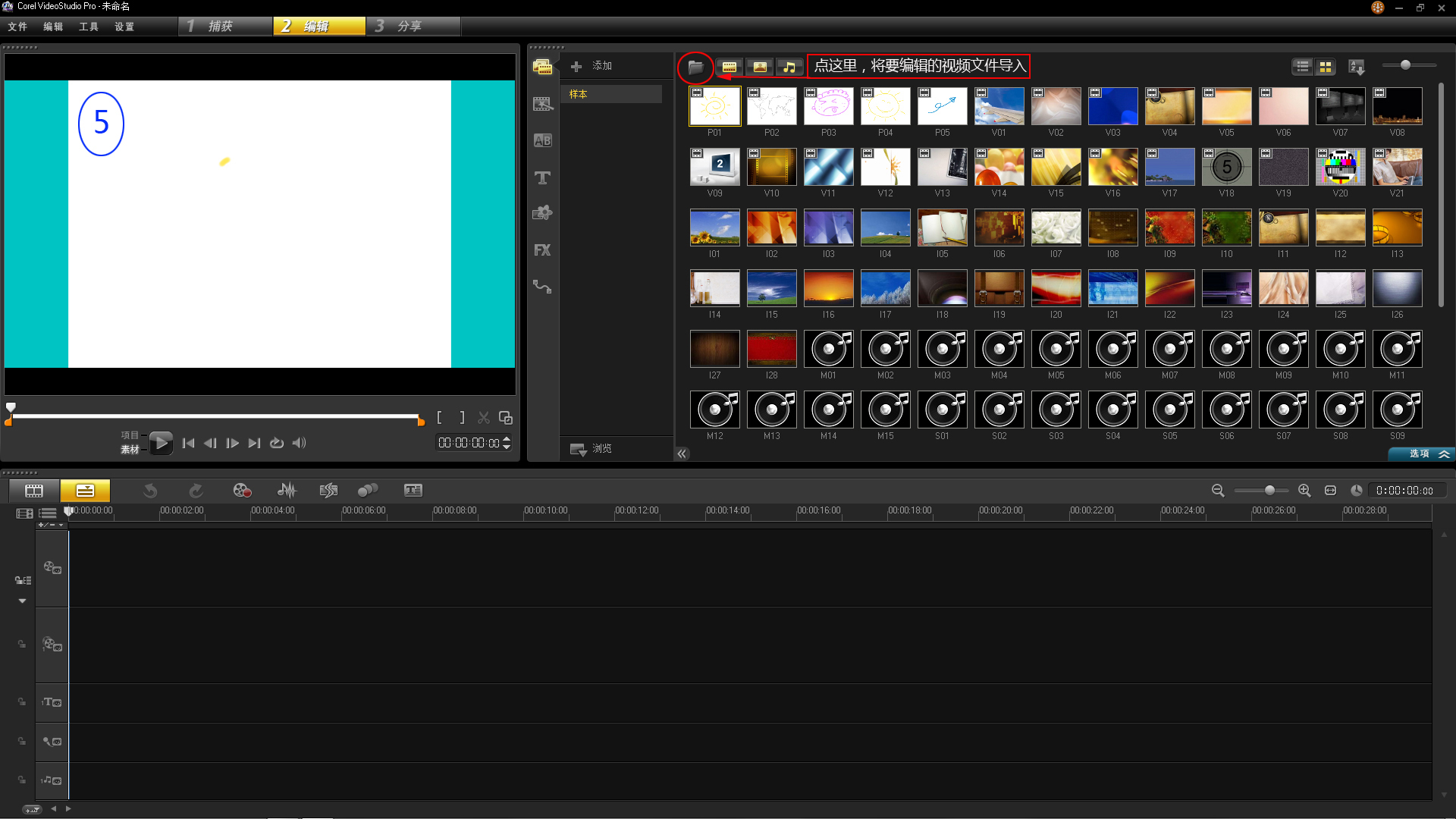
图5
6、选择文件后,点击“打开”。
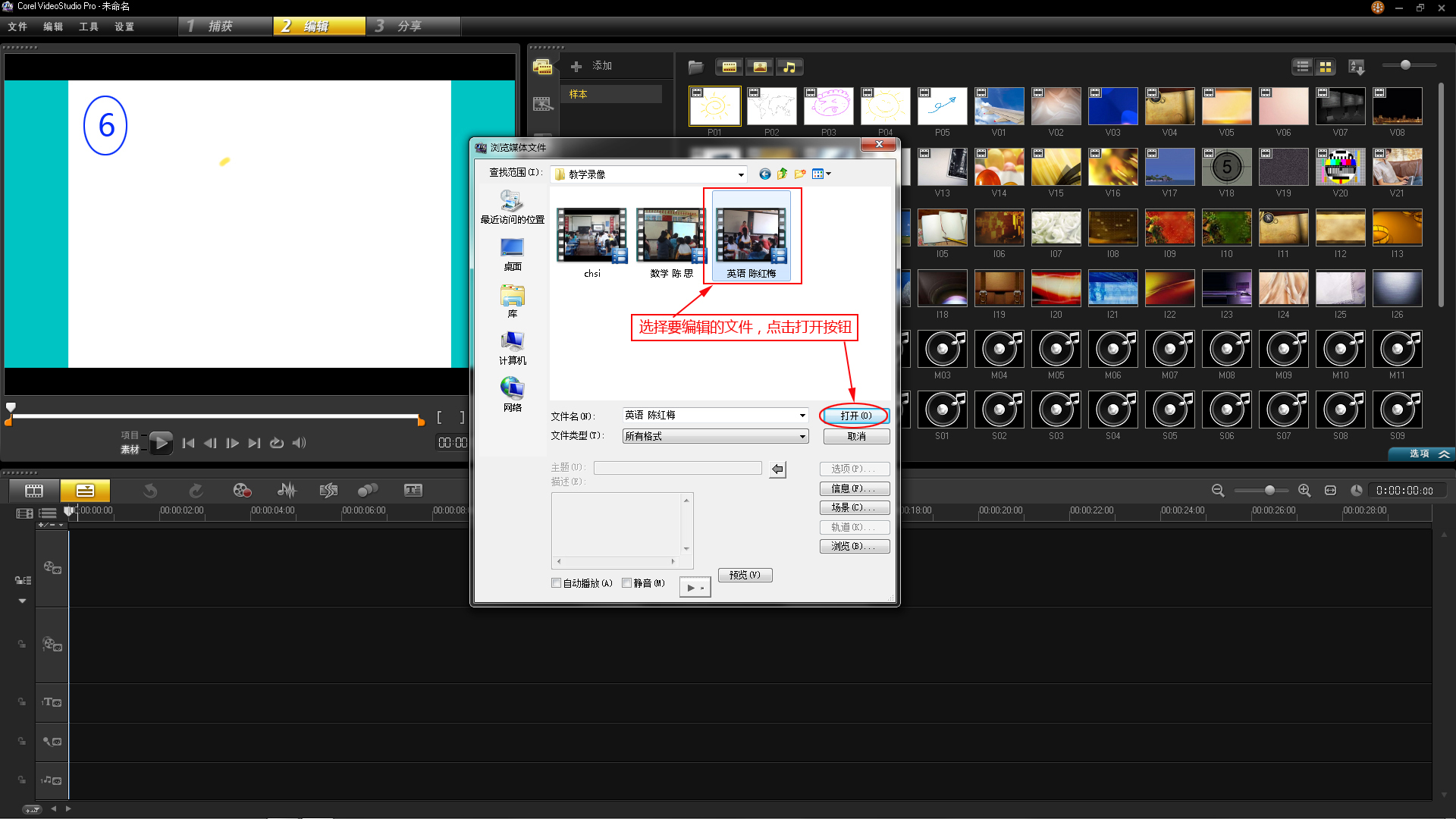
图6
7、要编辑的文件已导入到素材库中。
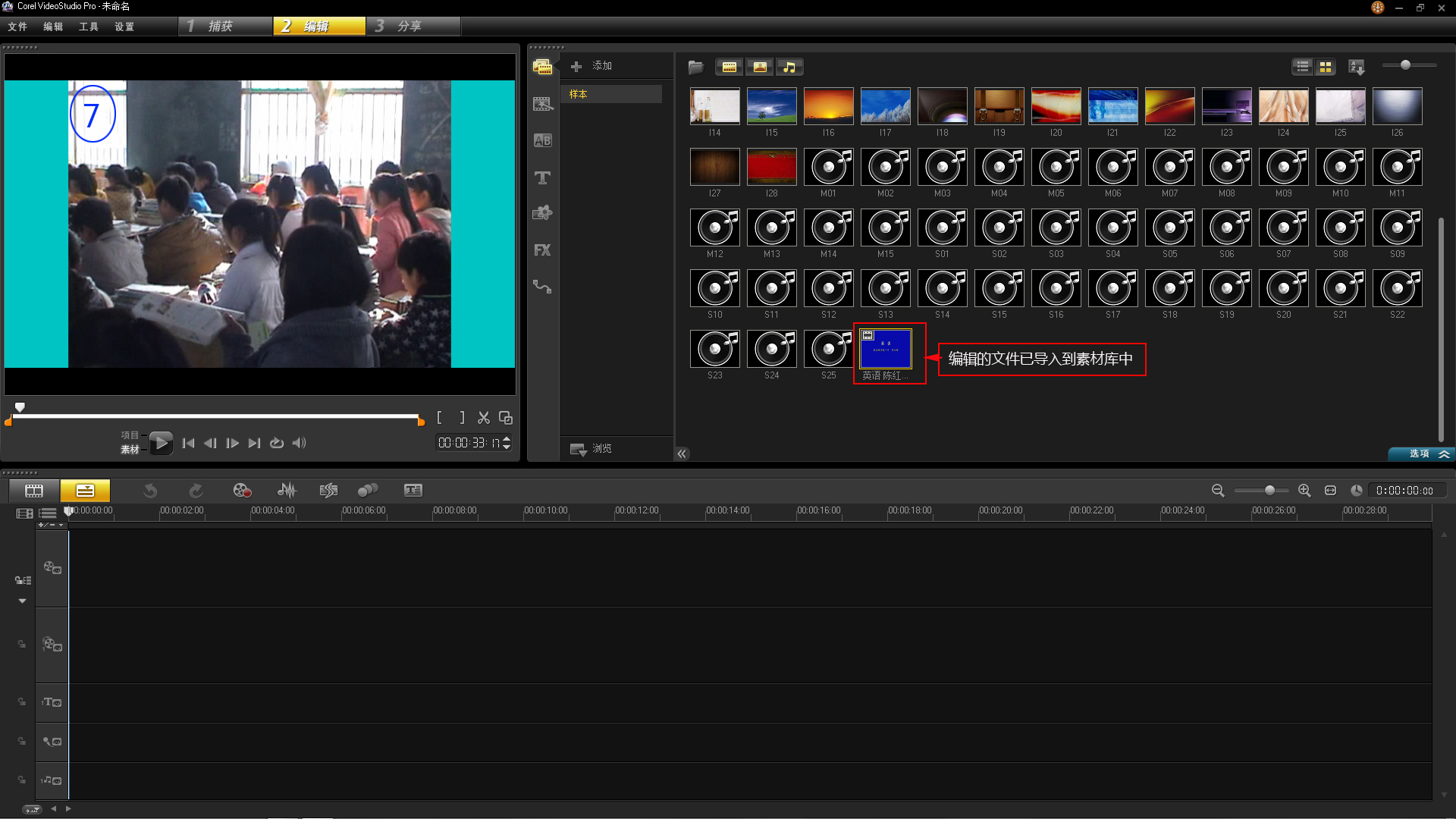
图7
8、按住鼠标左键,将要编辑的视频文件拖到编辑栏中,再松开鼠标。
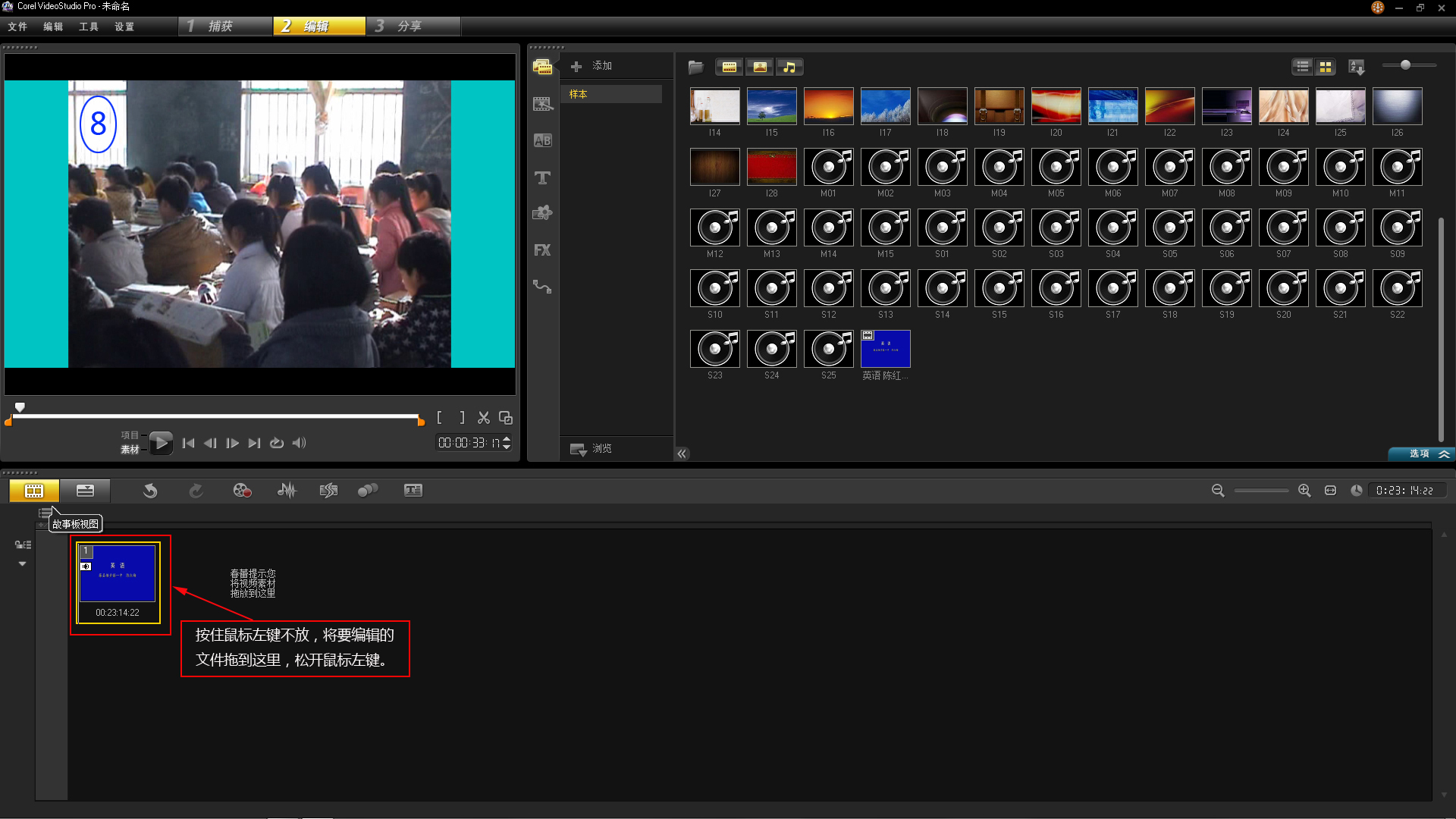
图8
9、点击编辑栏左上角第二个图标,将视频文件变为编辑模式。
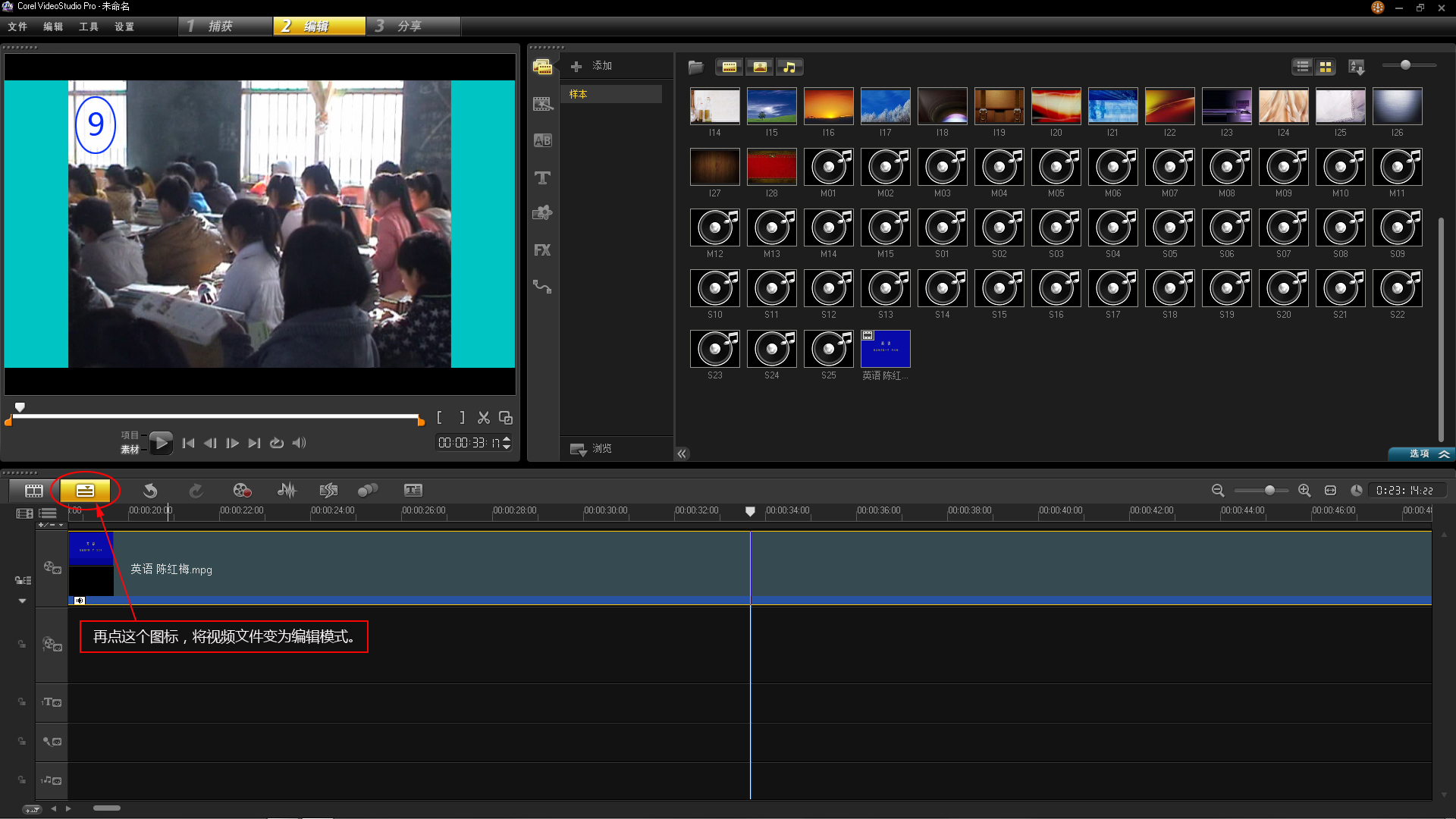
图9
10、选择素材库左边的“图形”图标,选择你喜欢的颜色。
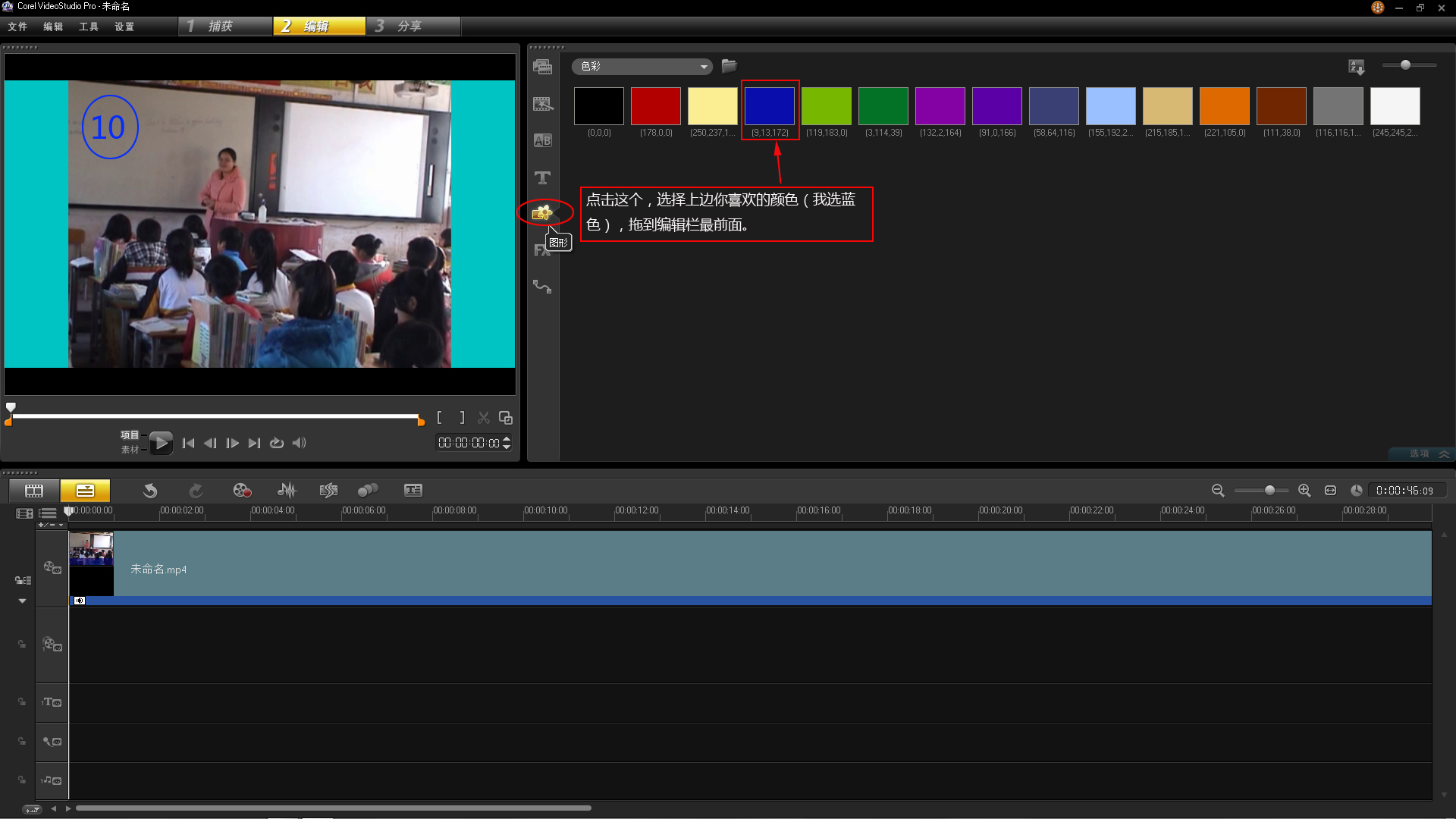
图10
11、将选定的颜色拖到编辑栏视频最前面。
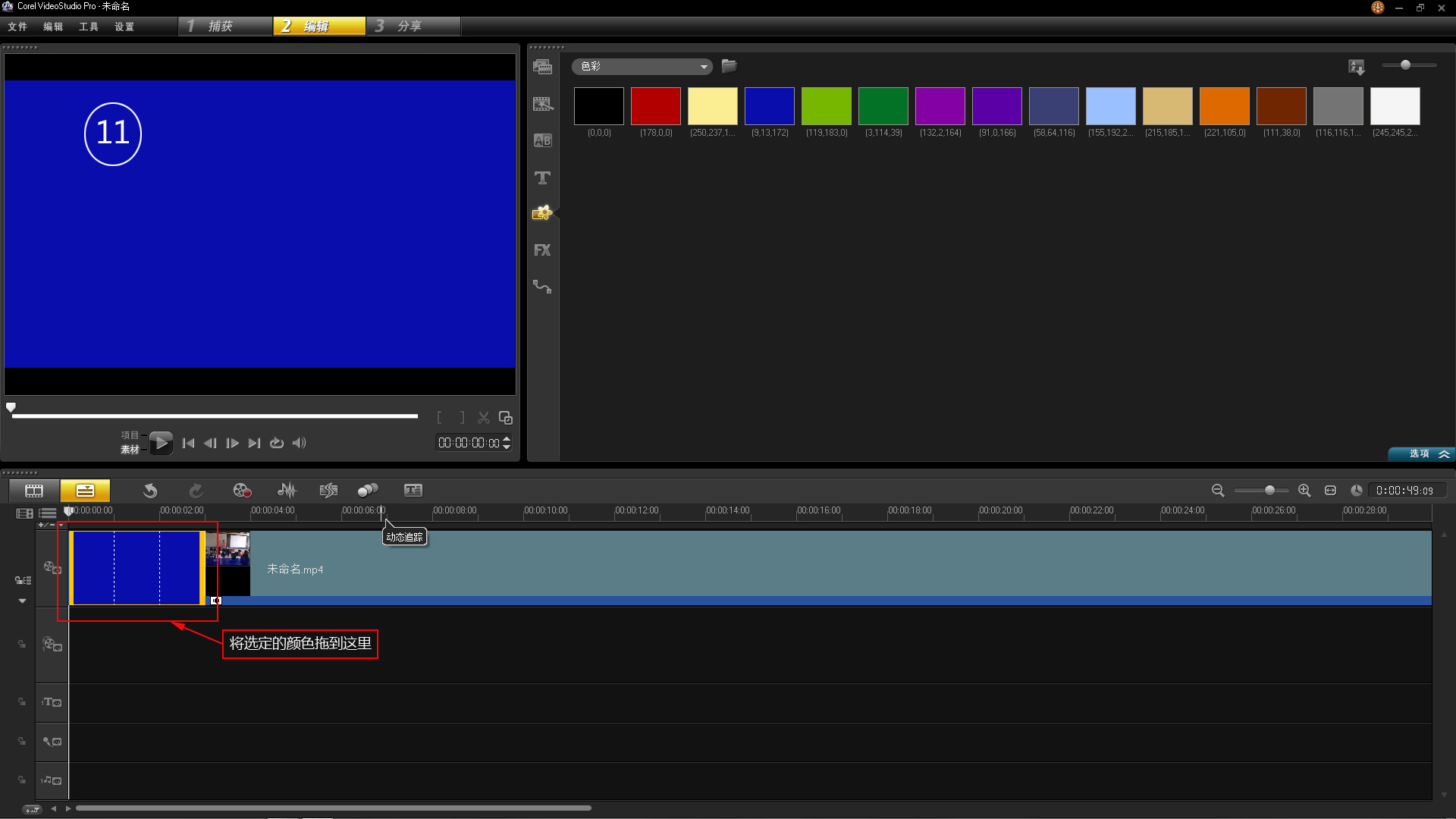
图11
12、点击素材库左边字体(T )图标。
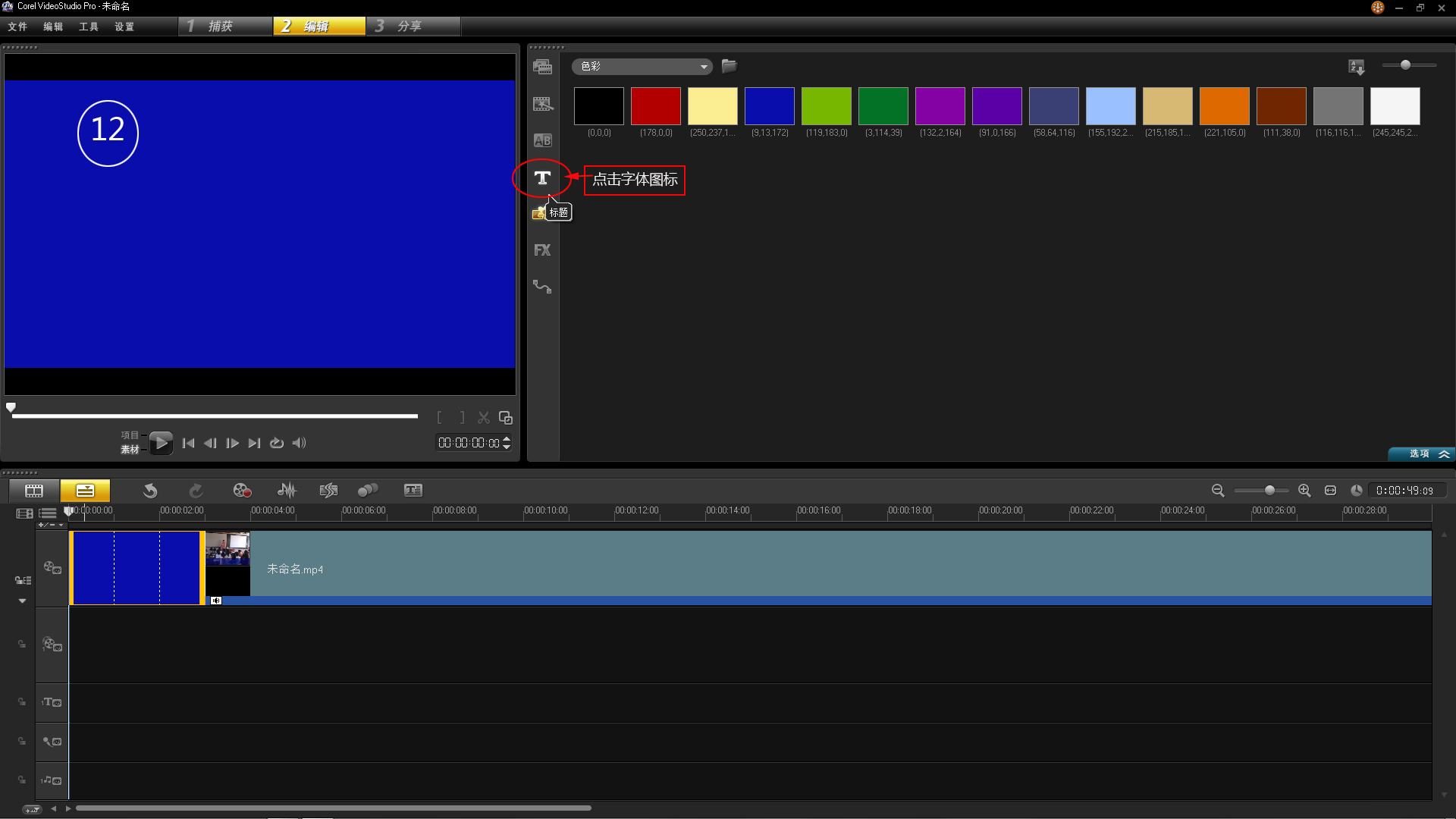
图12
13、双击预览窗口,添加标题。
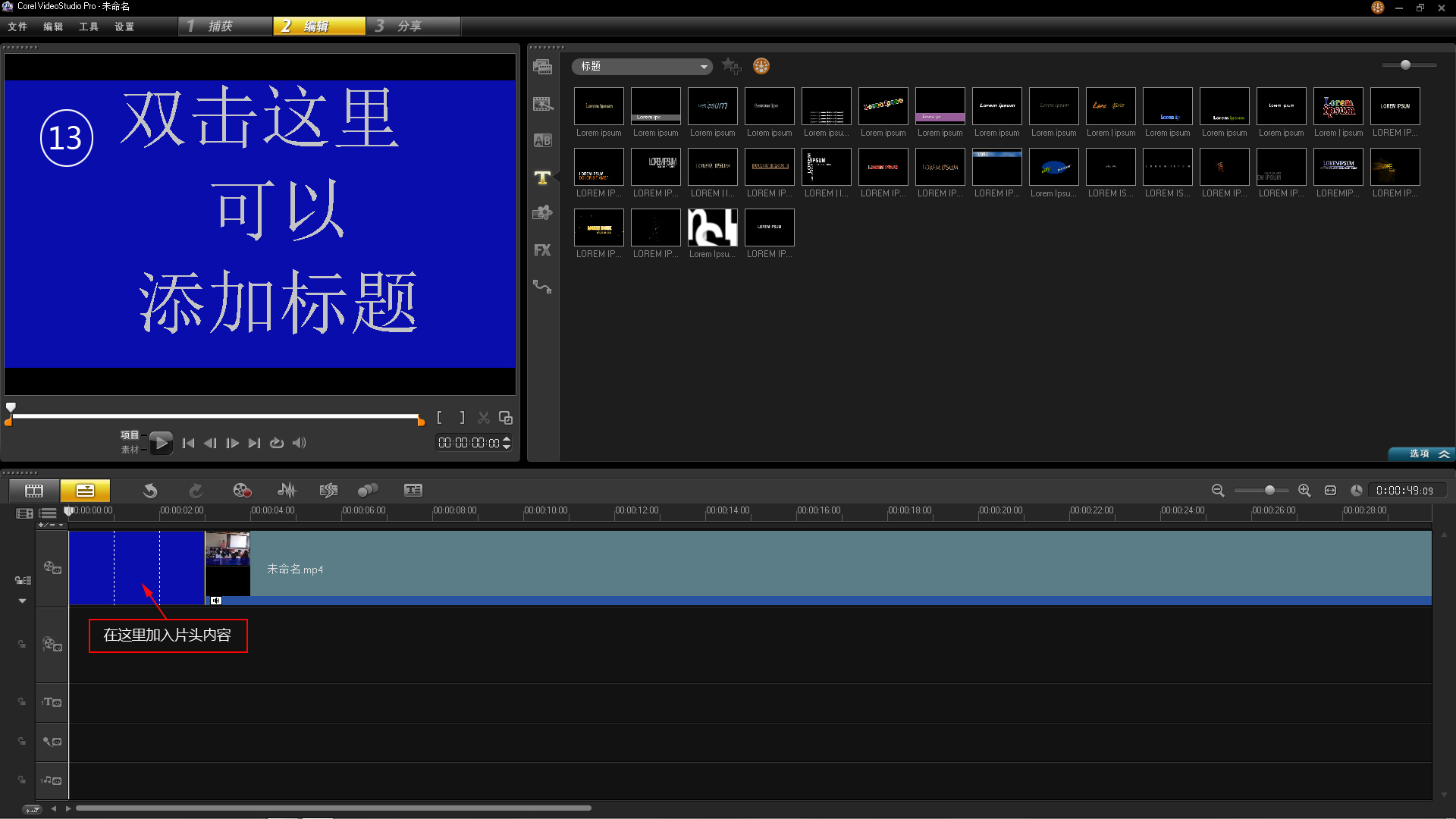
图13
14、输入标题文字,改变字体、字体大小、颜色等。这时会在编辑区标题栏中出现标题内容。
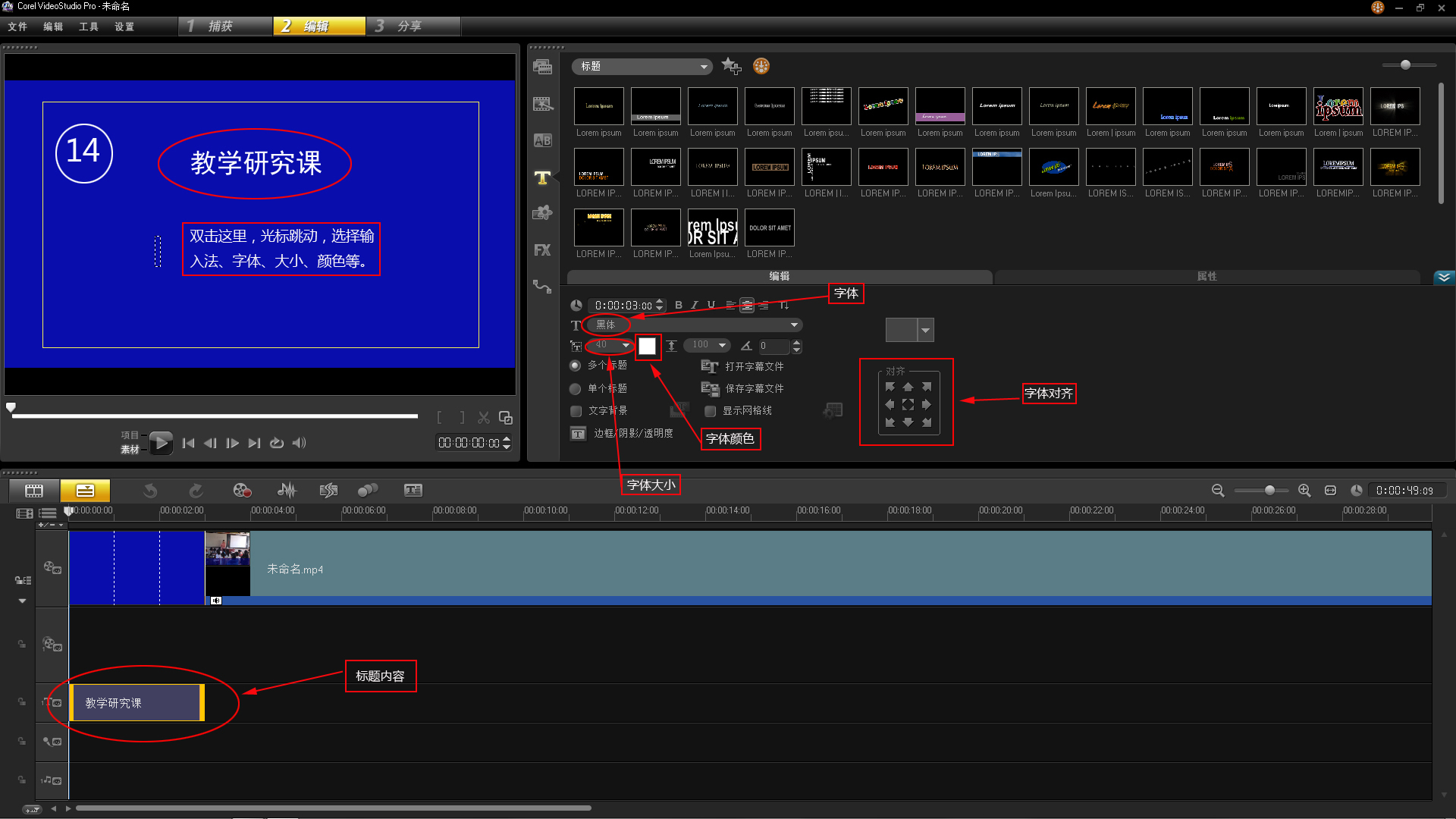
图14
15、点击预览窗口的*放播**按钮,就可以预览视频的内容了。飞梭、竖线同时向右移动。
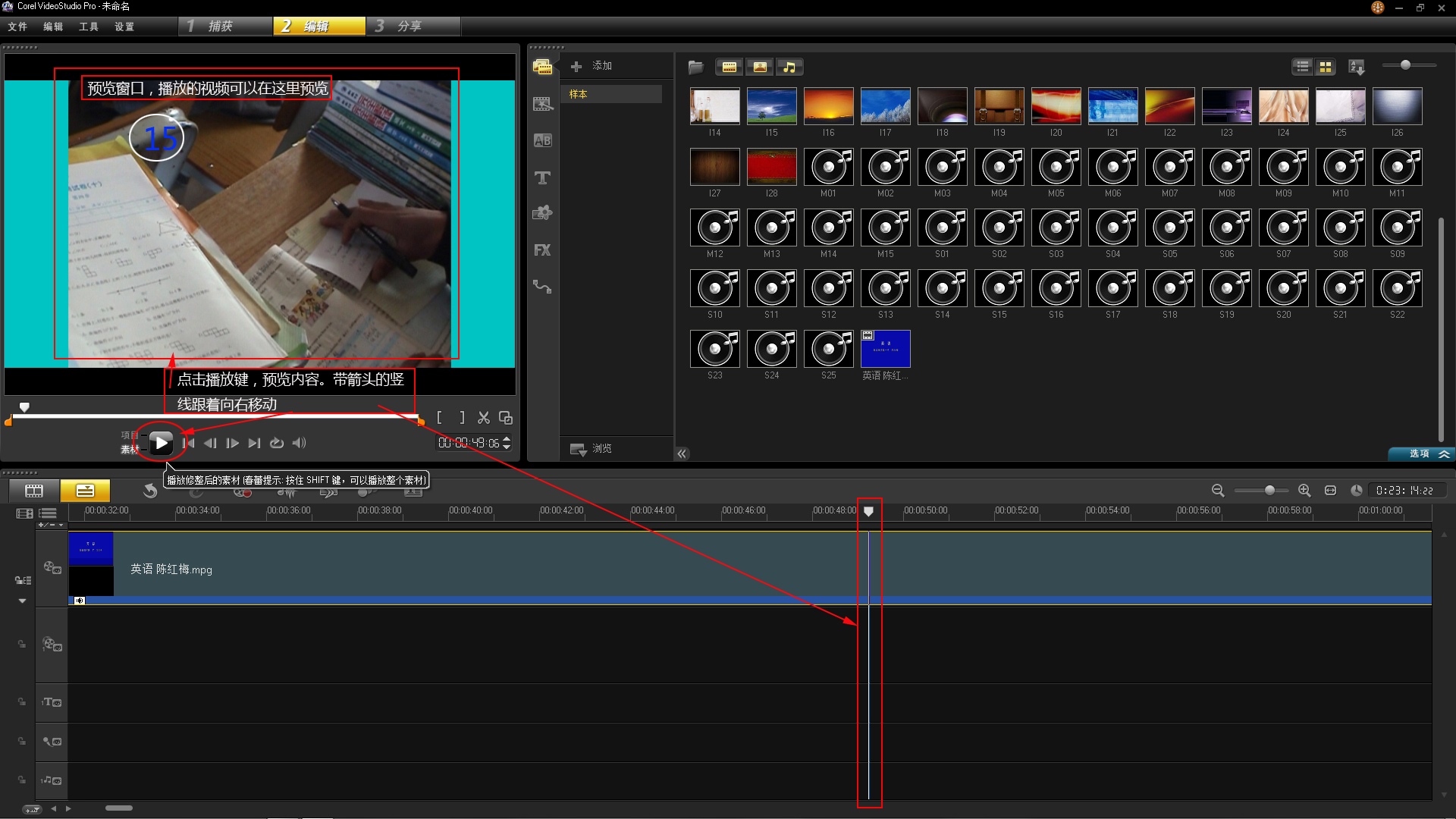
图15
16、 也可以用鼠标拖动下面的滑块左右移动。
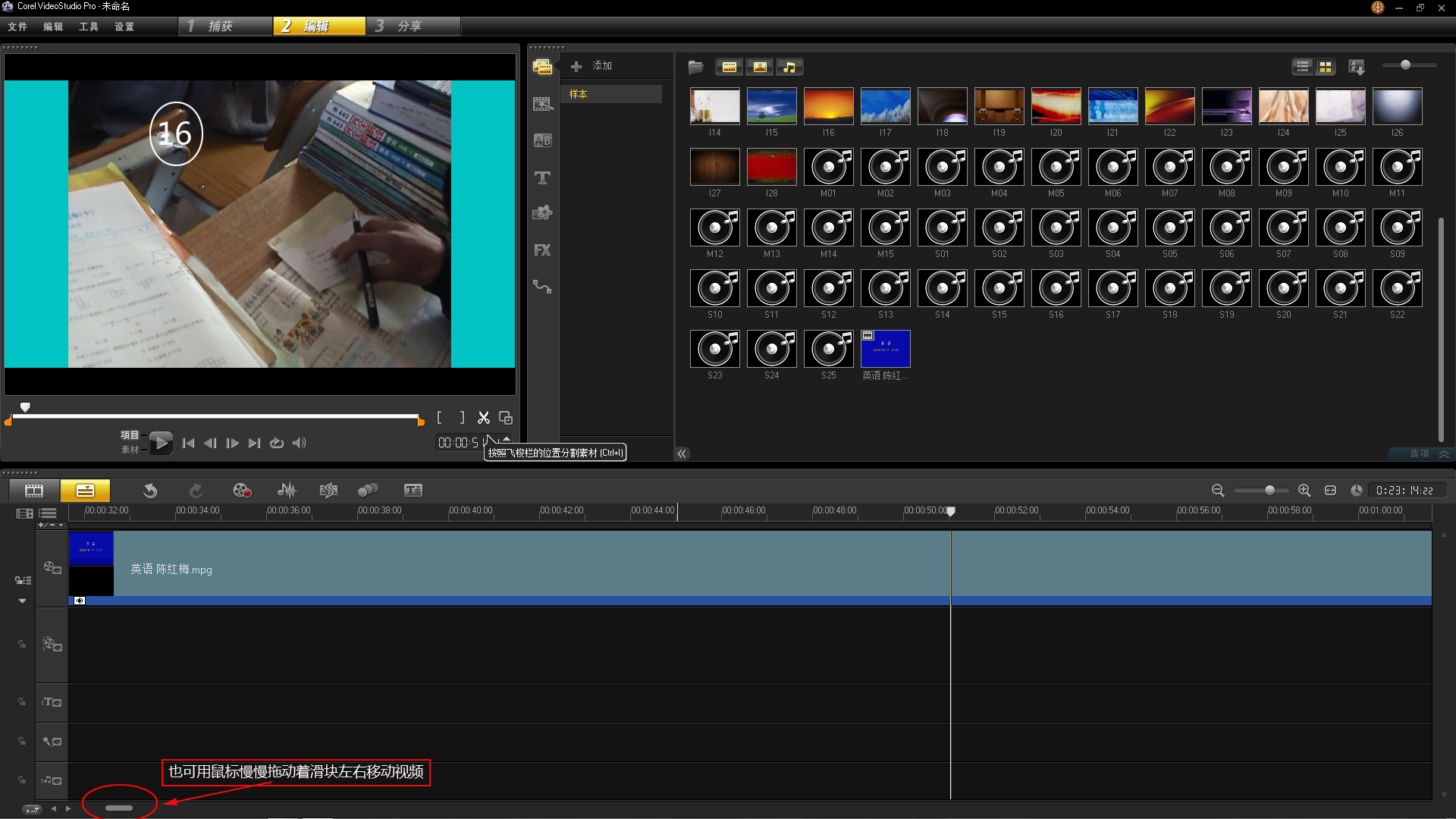
图16
17、当你发现不需要的视频时,点击停止,或用鼠标慢慢左右移动到要剪掉的视频前段,点击预览窗口下的剪刀图标。
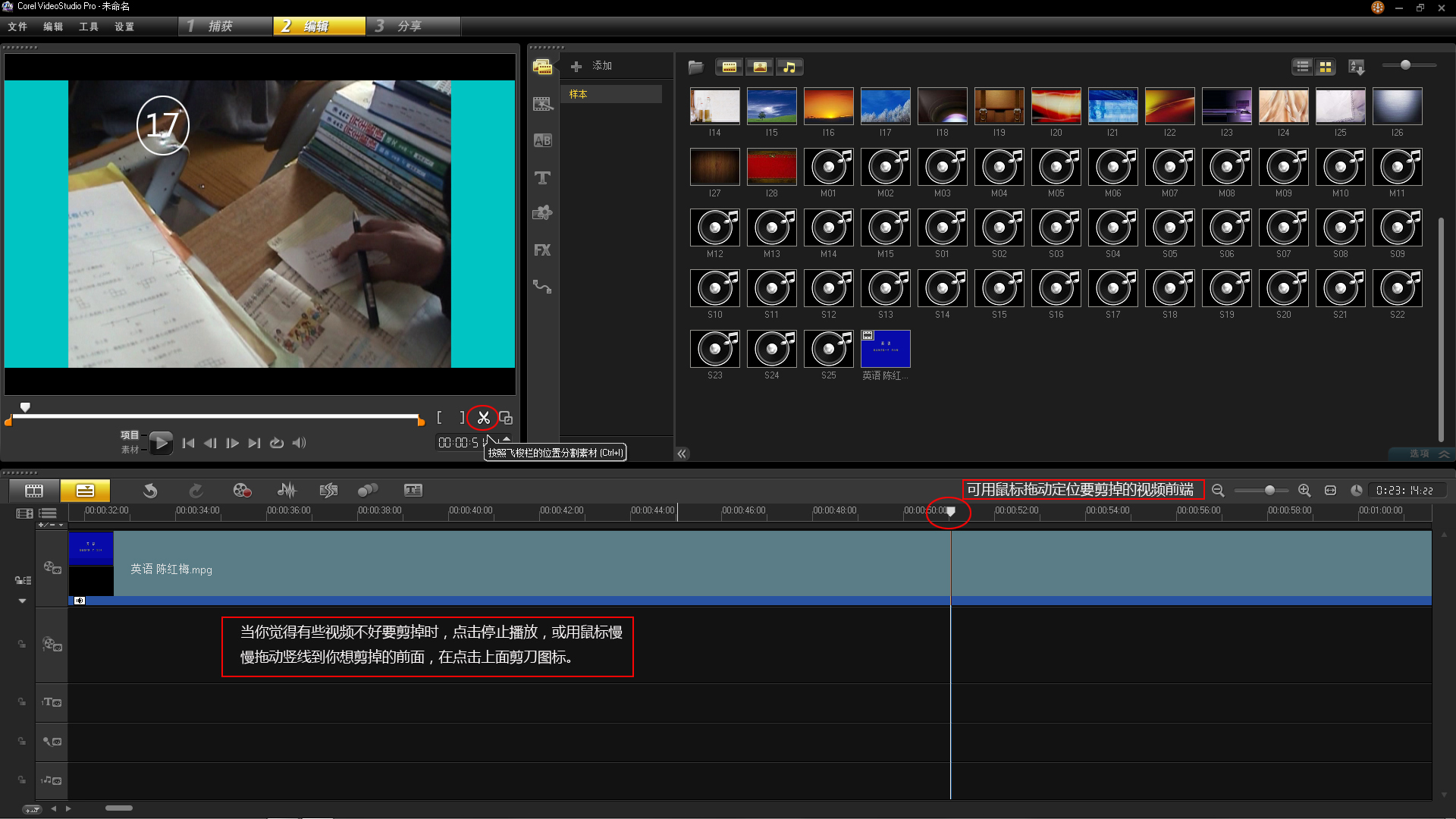
图17
18、视频在这里被剪断。
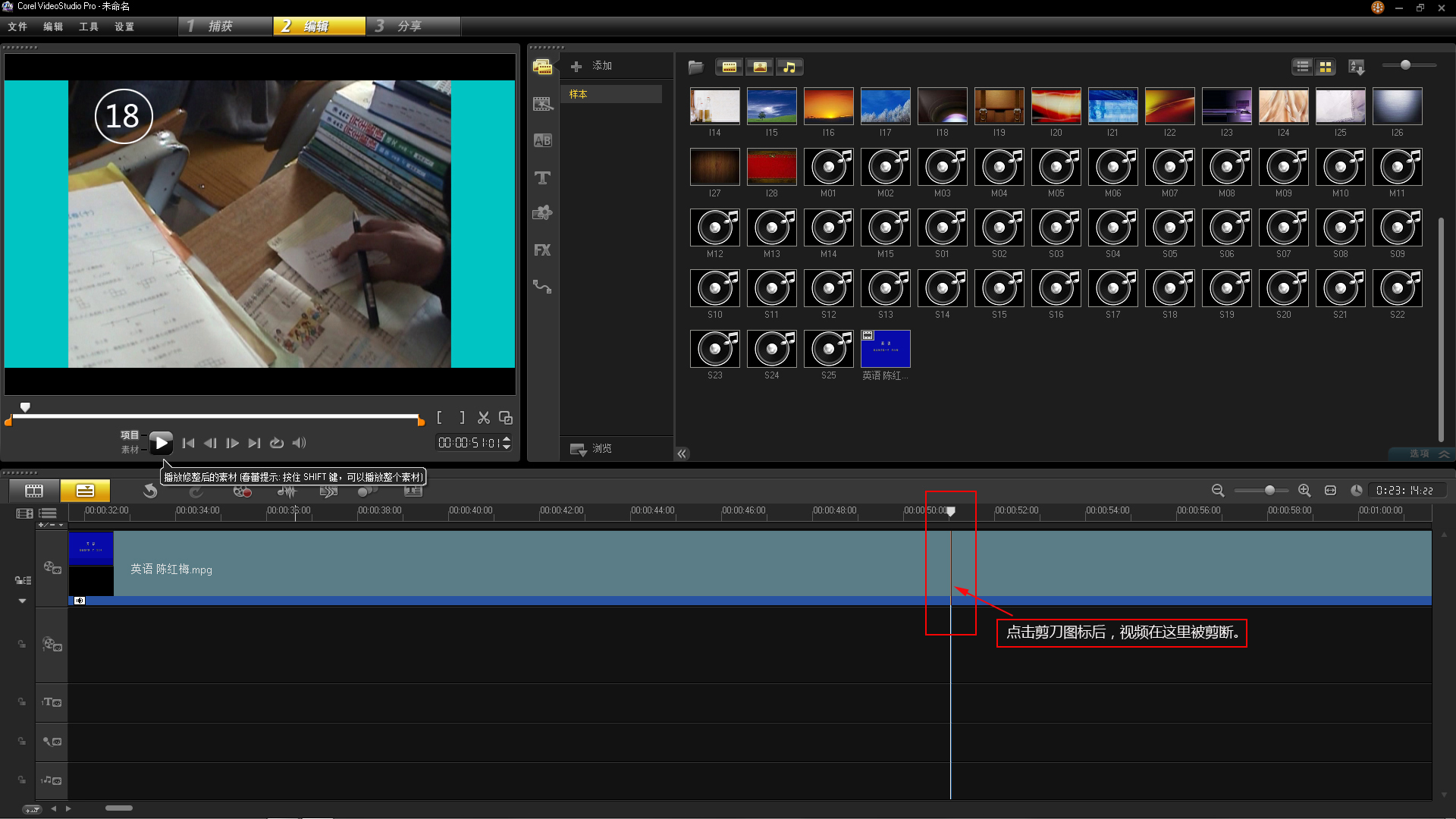
图18
19、用同样的方法,找到要剪掉的视频后段,点击剪刀图标,后段视频也被剪断。
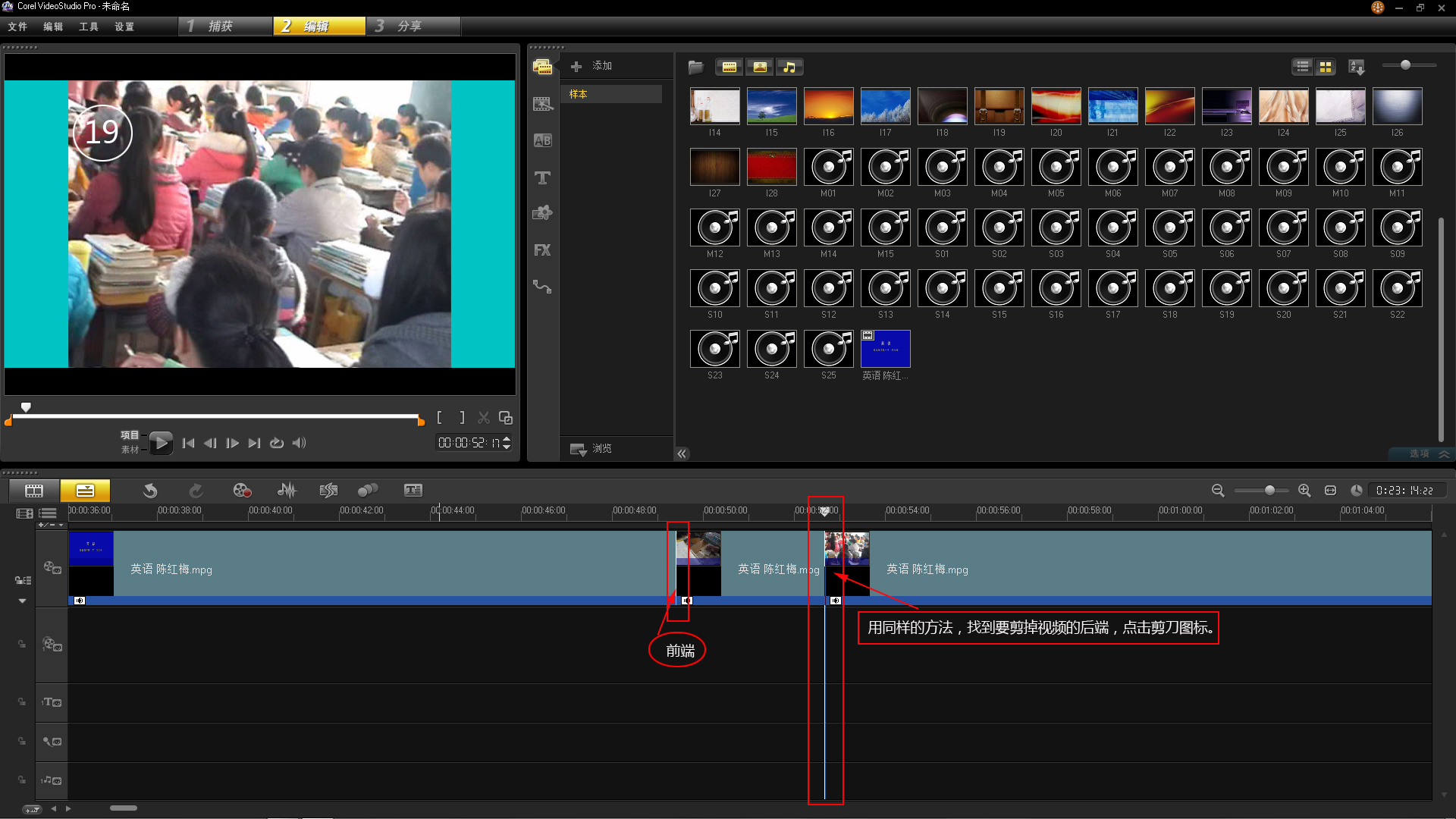
图19
20、在剪掉的视频前后段,点击右键,该段视频变为黄色方框,表示被选中。再点击右键,在弹出的列表中选择“删除”。
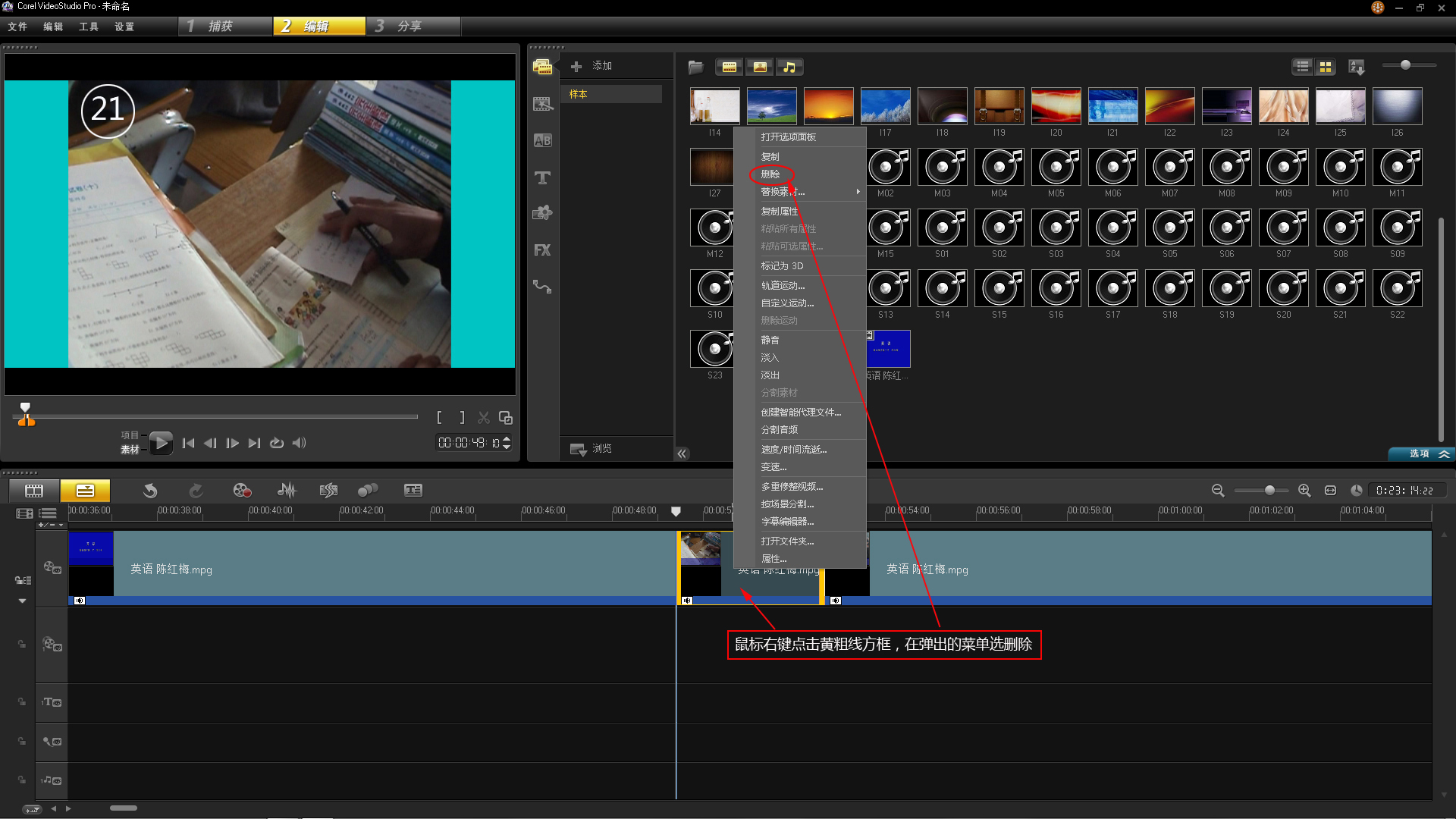
图20
21、该段视频已经被删除掉,后面的视频替补上来。用同样的方法,将后面不要的视频剪掉。
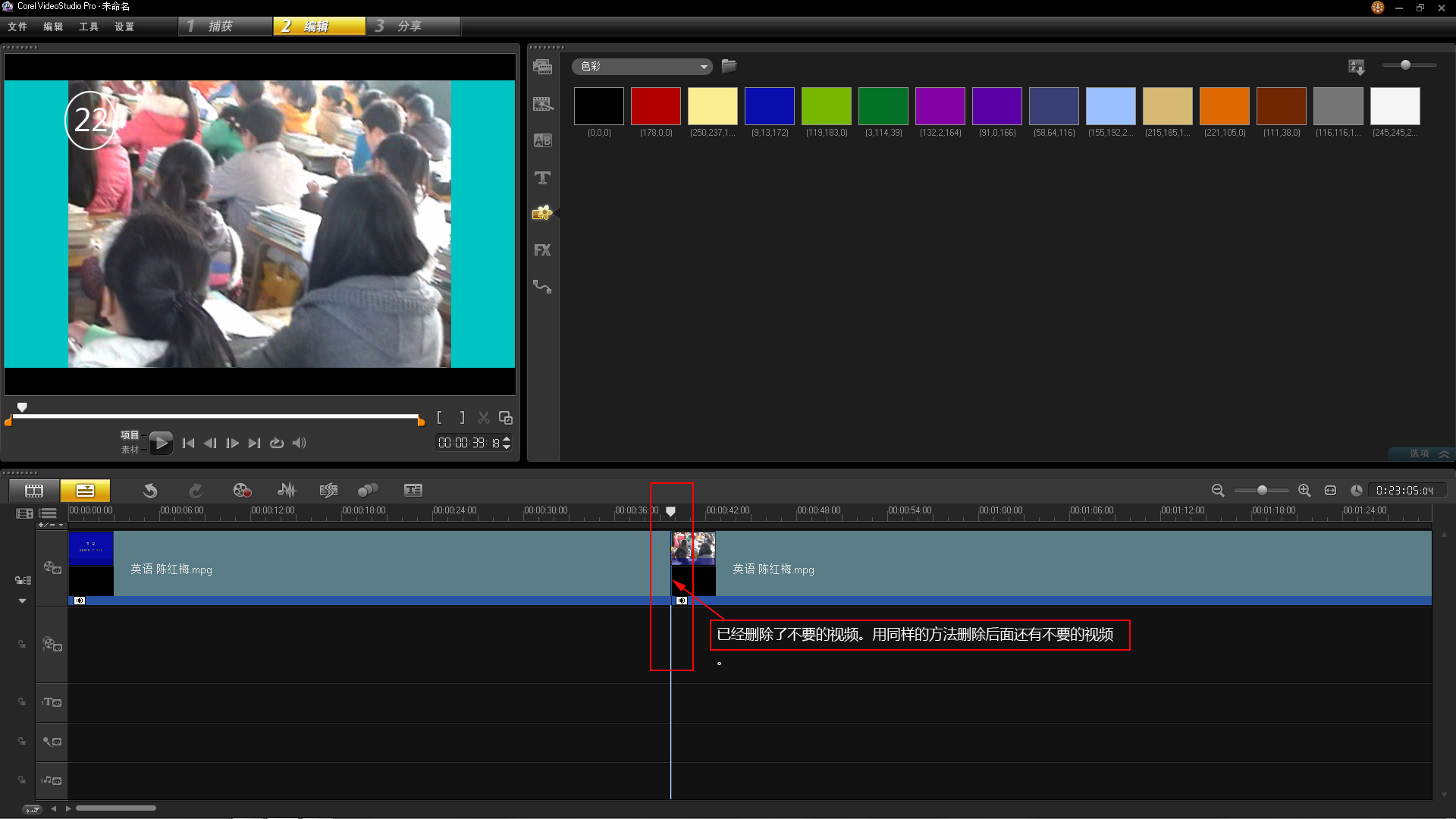
图21
22、剪辑好后,再检查一遍,看看有哪些地方还要修改,直到认为满意为止。
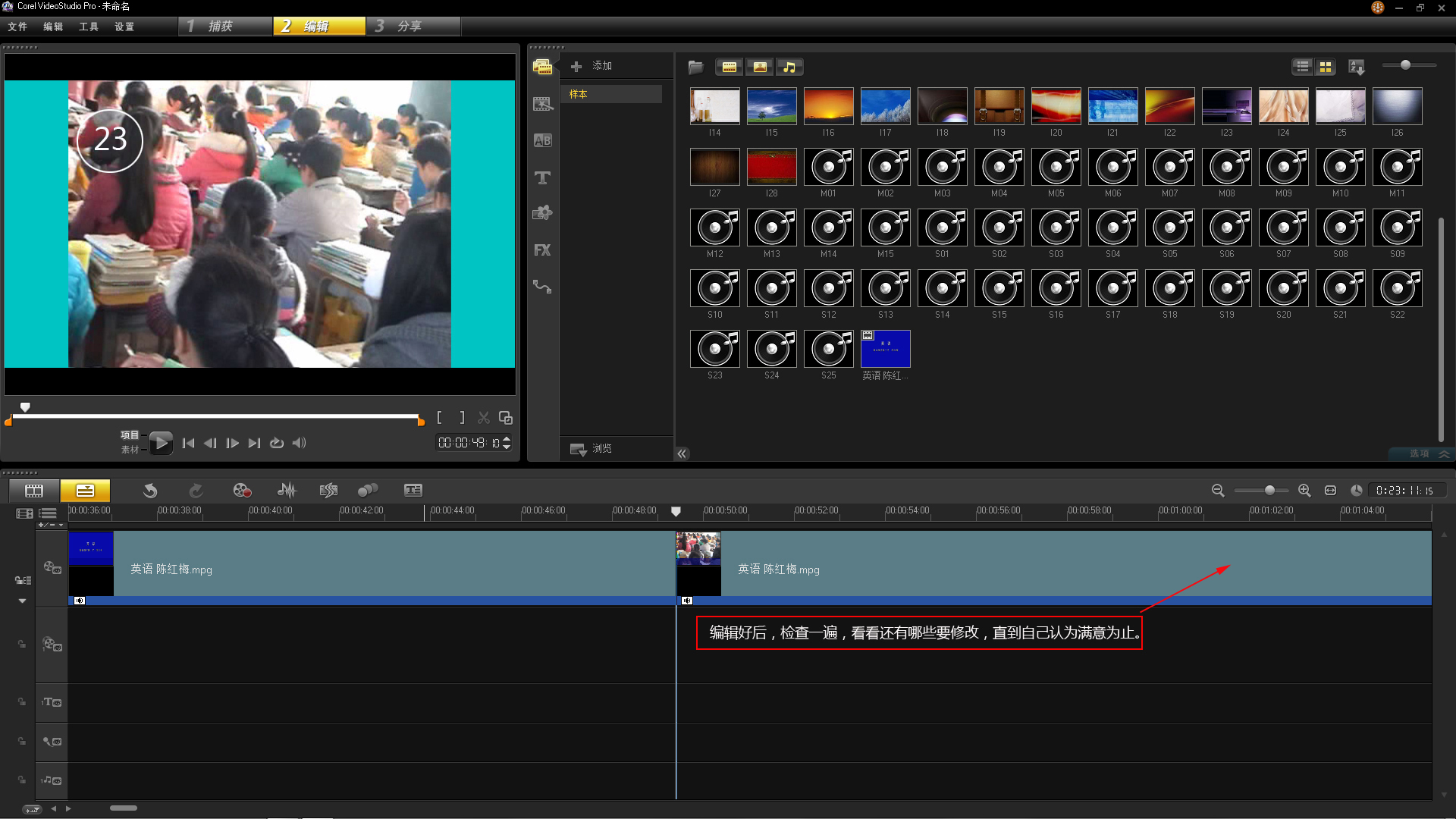
图22
23、用加片头的方法加上片尾。
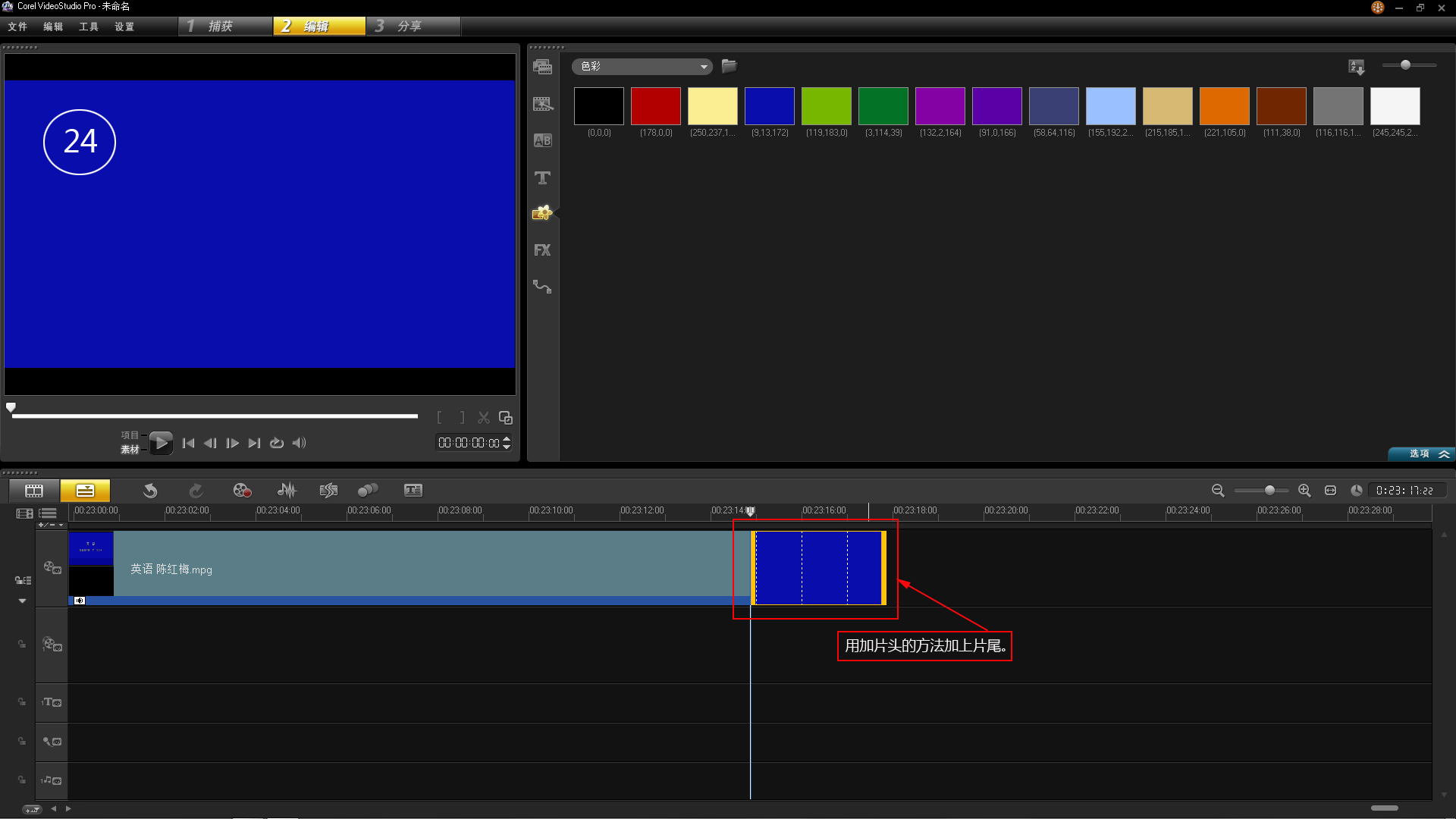
图23
24、点击上面的“分享“选项,
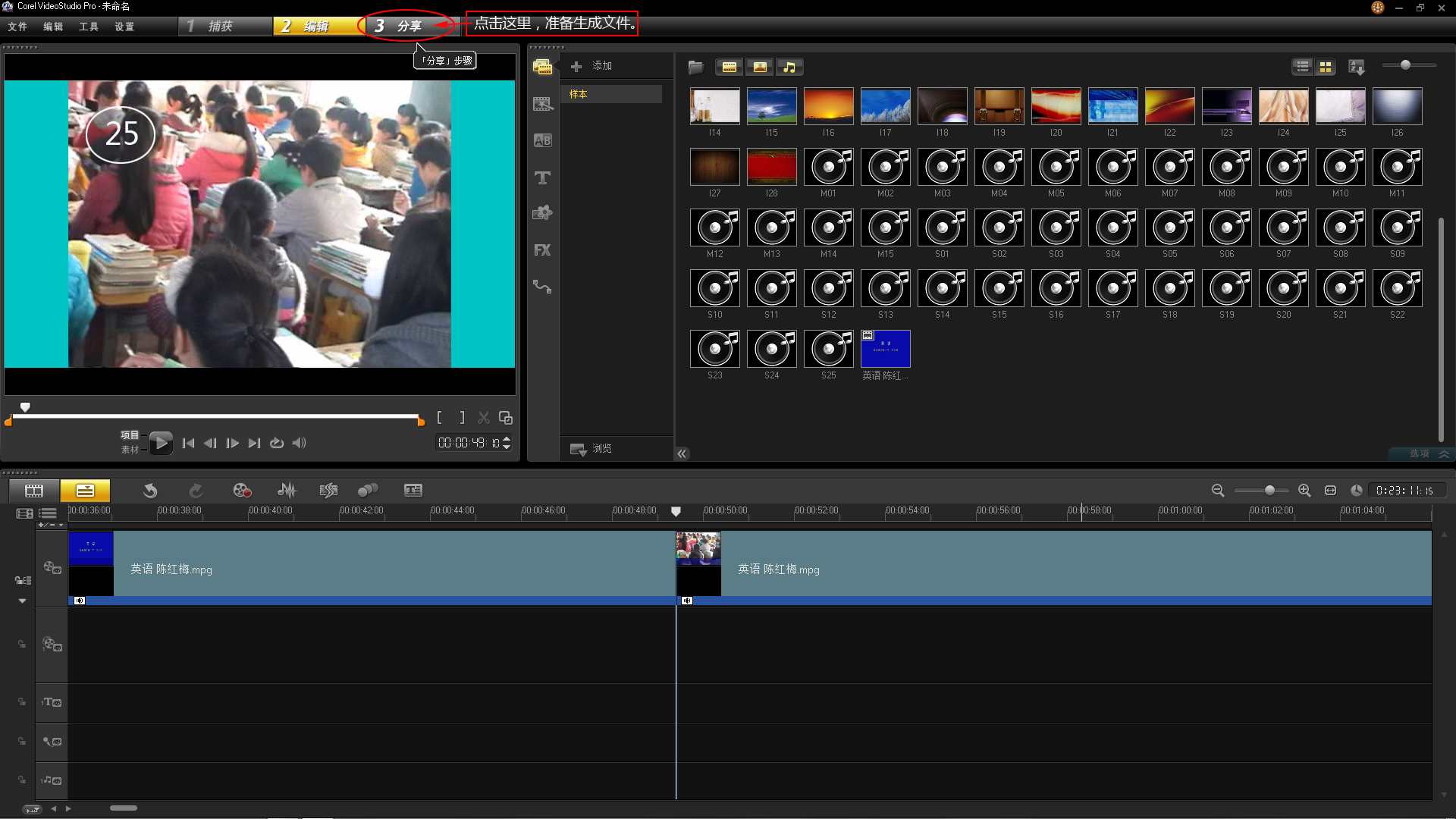
图24
25、选择”创建视频文件“。
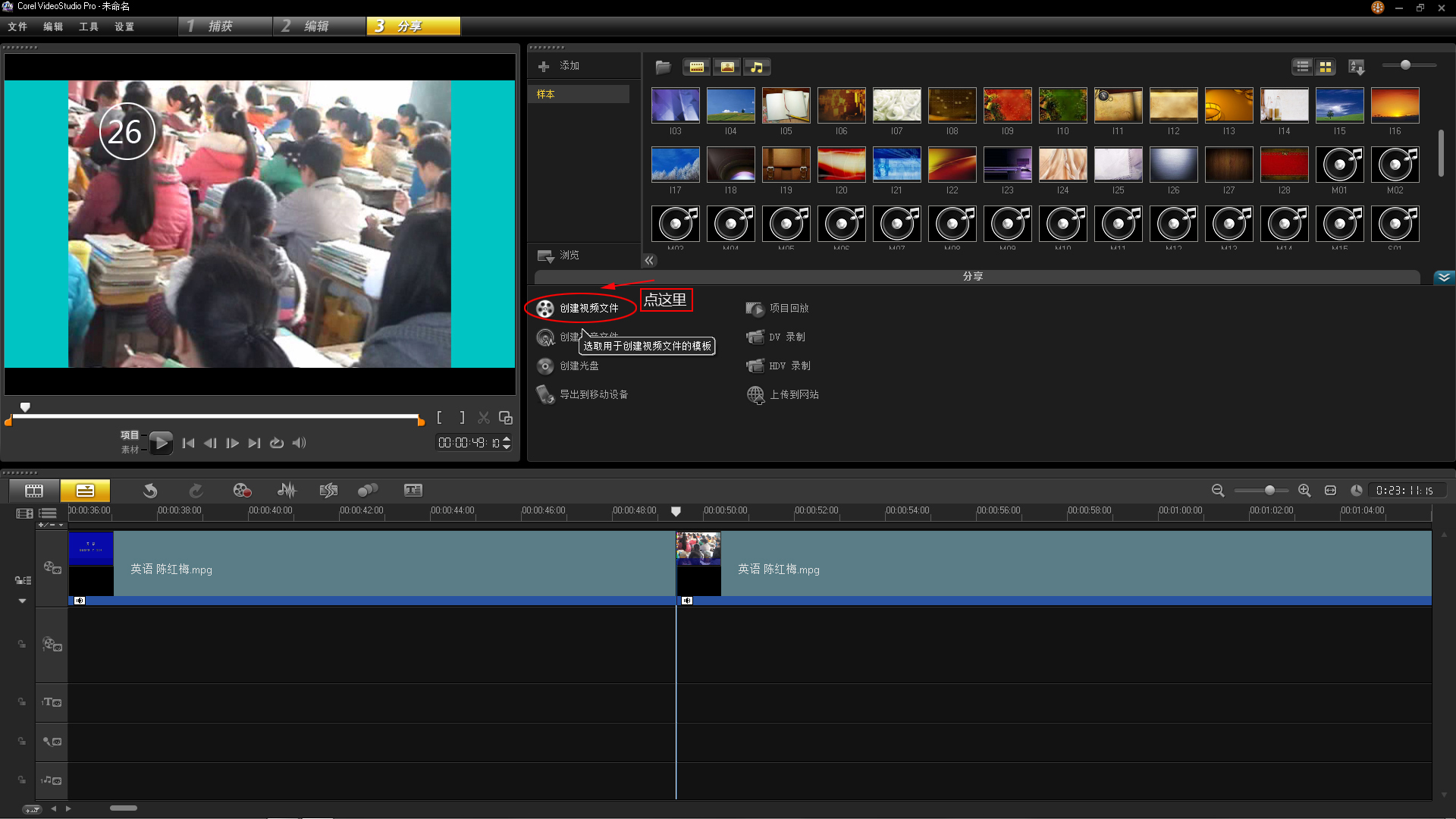
图25
26、根据要求,选择输出的视频格式,这里选择mp4(640X480) 。
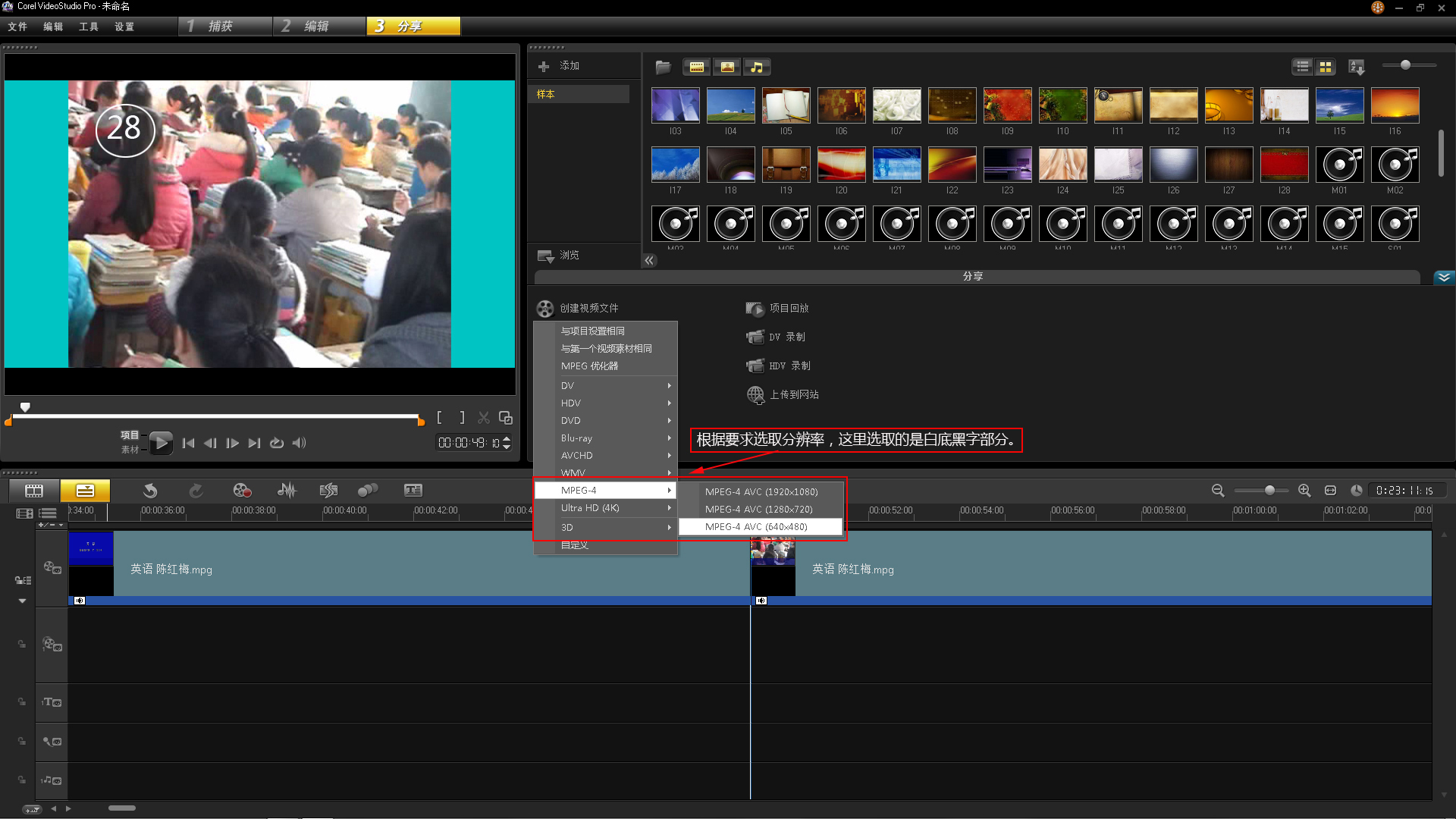
图26
27、选择保存路径,文件名,点击”保存“。
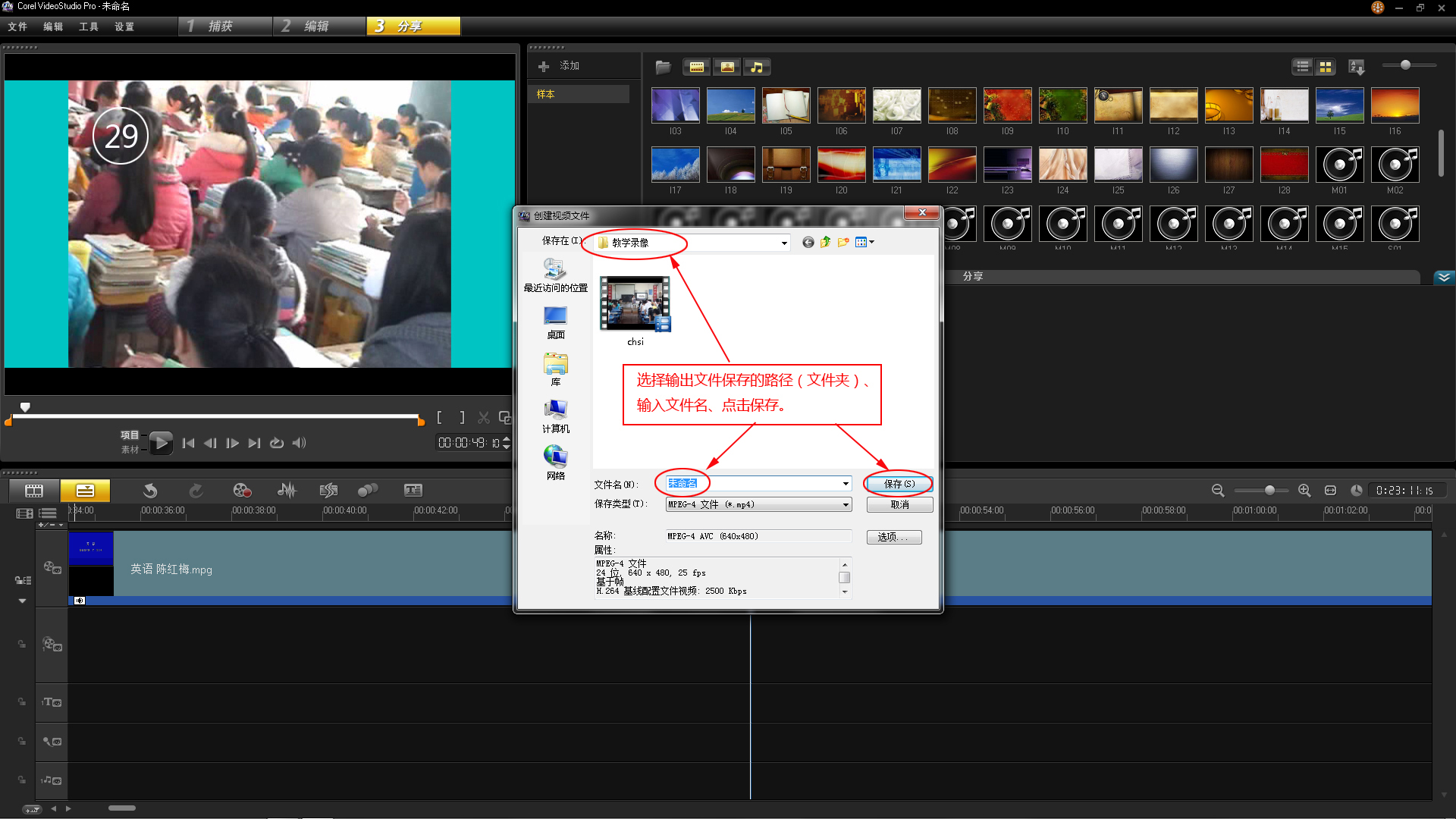
图27
28、点击保存后,开始渲染,渲染需要一定的时间。时间的长短,主要取决于视频文件的大小,电脑的处理速度和CPU的核数等。这时不要进行电脑的任何操作,静等生成视频文件。
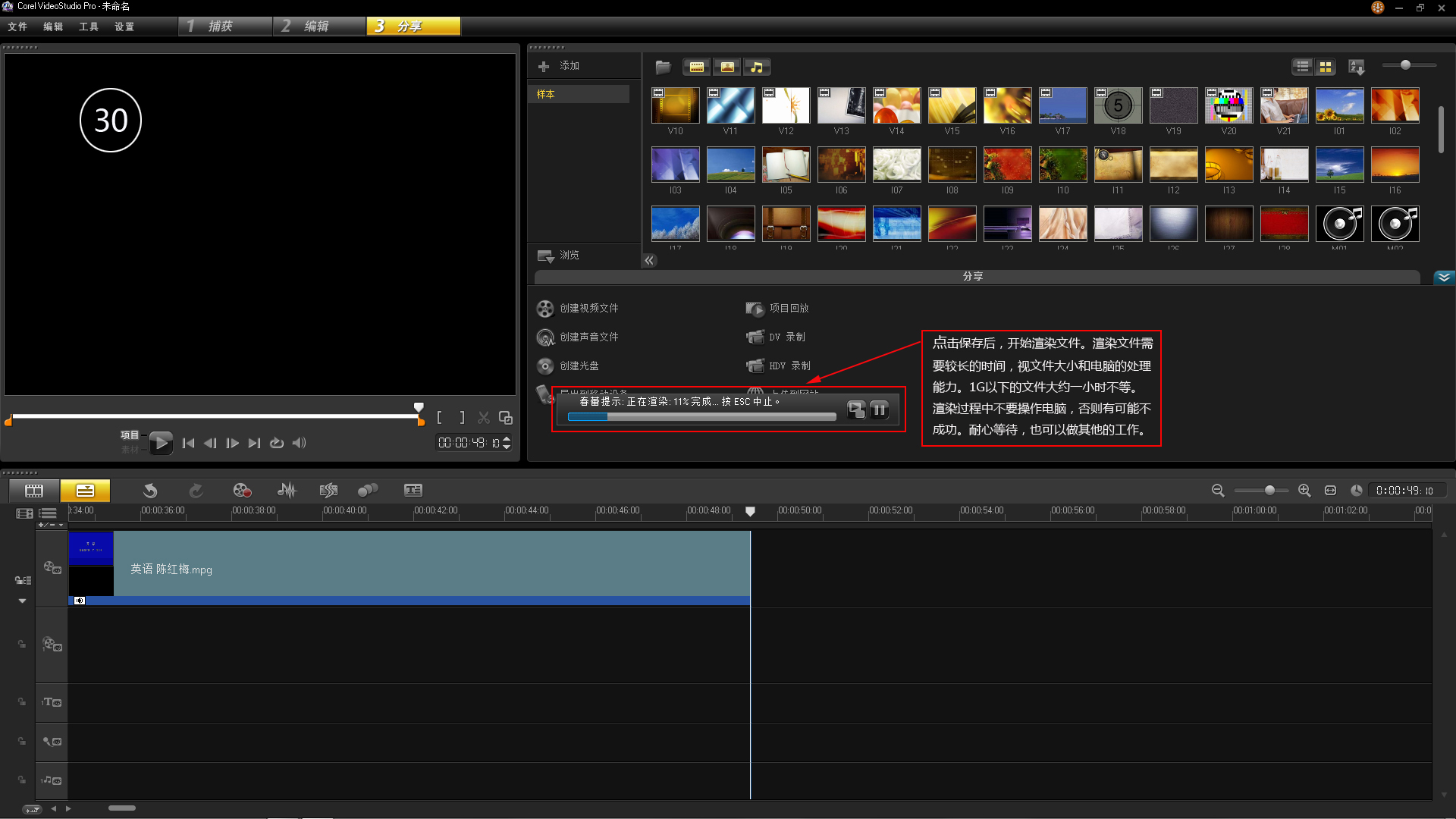
图28
29、渲染成功后,会在素材库中生成一个图标,并自动*放播**,可在预览窗口观看。也可按停止按钮停止*放播**。
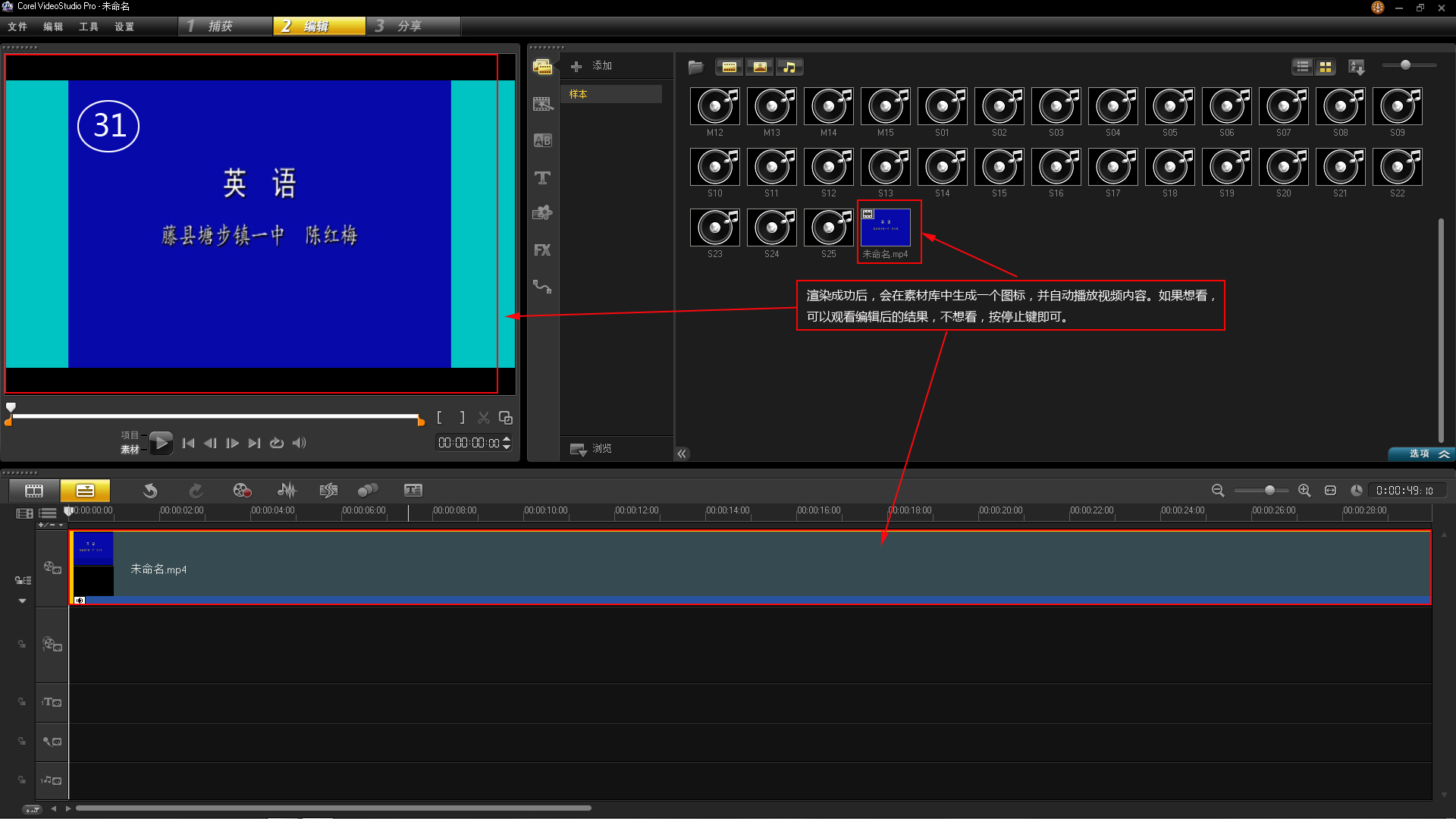
图29