今天跟大家介绍一招图片素描效果的制作!希望能对大家有帮助!

原图
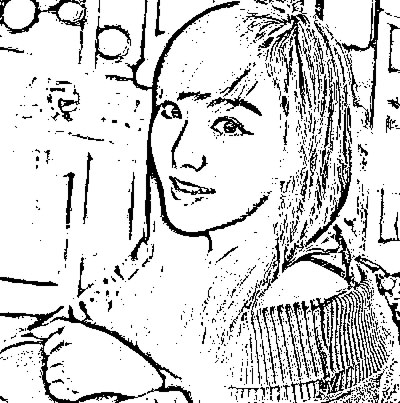
效果图
方法:1、滤镜中【高反差保留】的应用效果
2、色彩调节中,【阈值】对图片的处理效果
步骤:
第一步:打开我们的美女素材
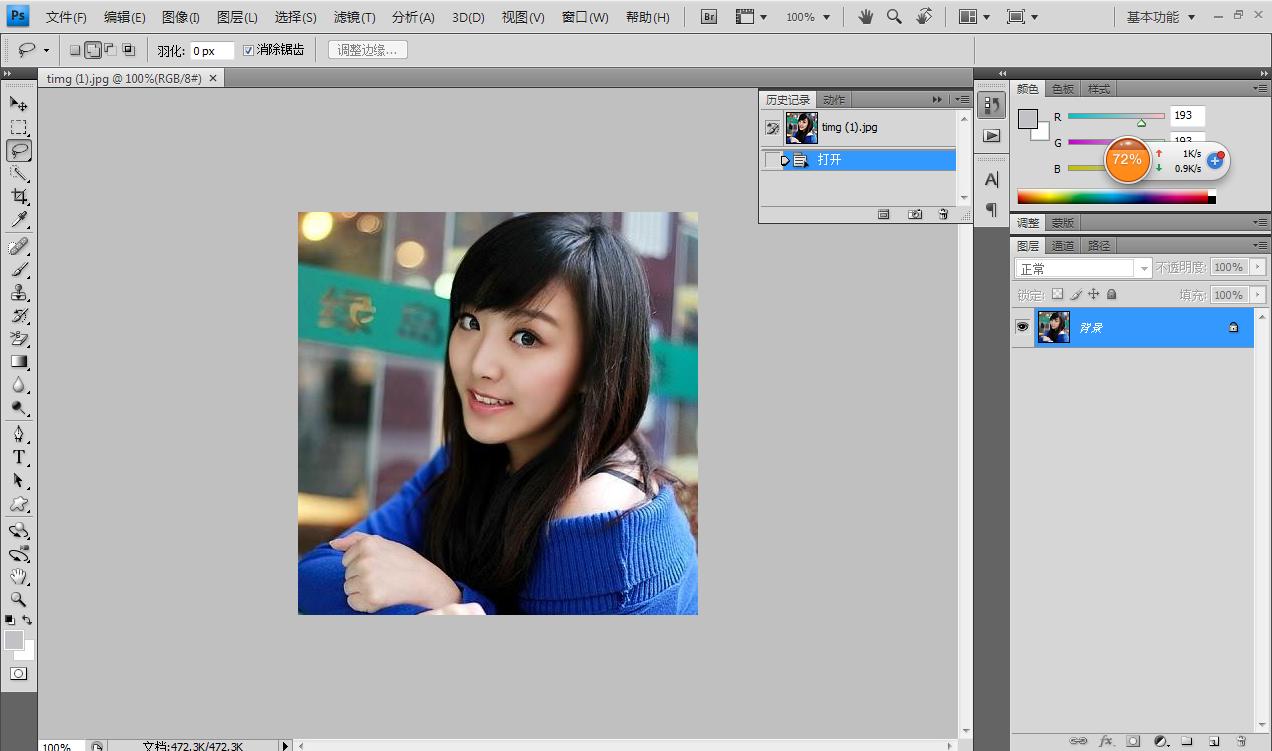
第二步:应用滤镜对图片做初步的处理效果【滤镜——其它——高反差保留】

调节半径时注意对边缘和发亮部分要保留
第三步:应用阈值把图片变为素描效果【图像——调整——阈值】
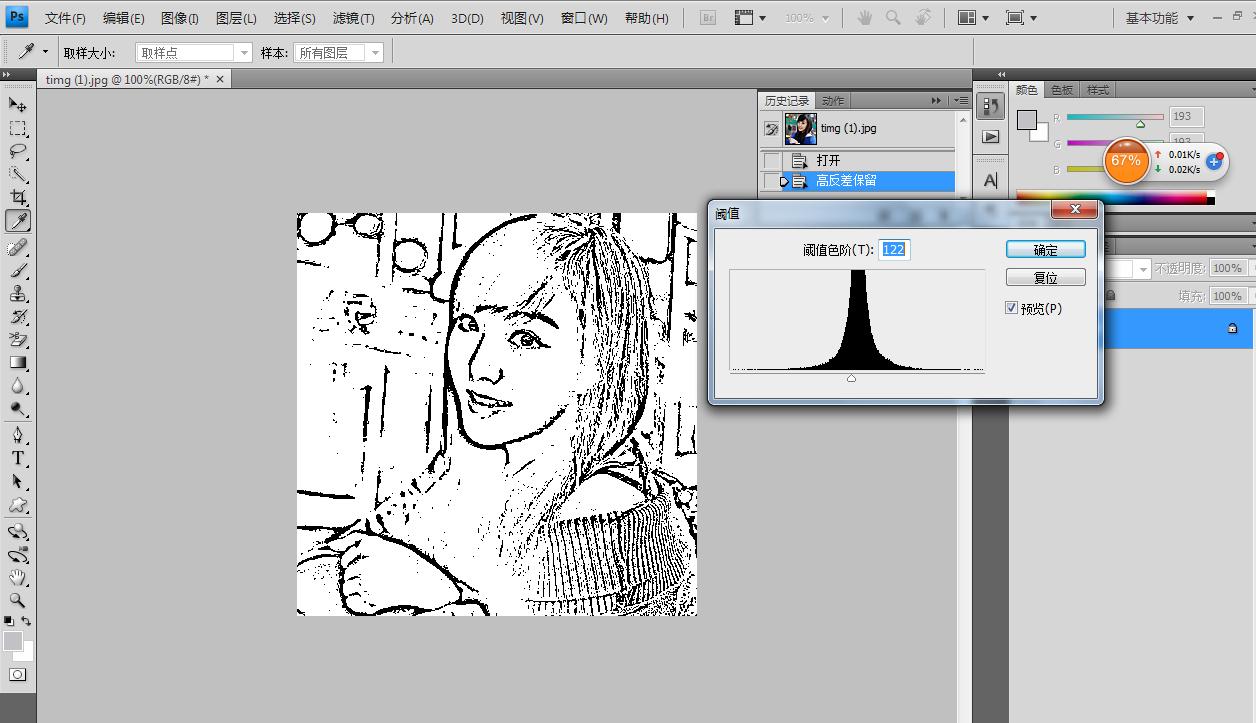
根据轮廓线来调节,尽量调节细腻一些
这样素描的大致效果就出来了,但是还是有一些细部比较粗糙。
第四步:应用【滤镜——模糊——高斯模糊】调节一下细节
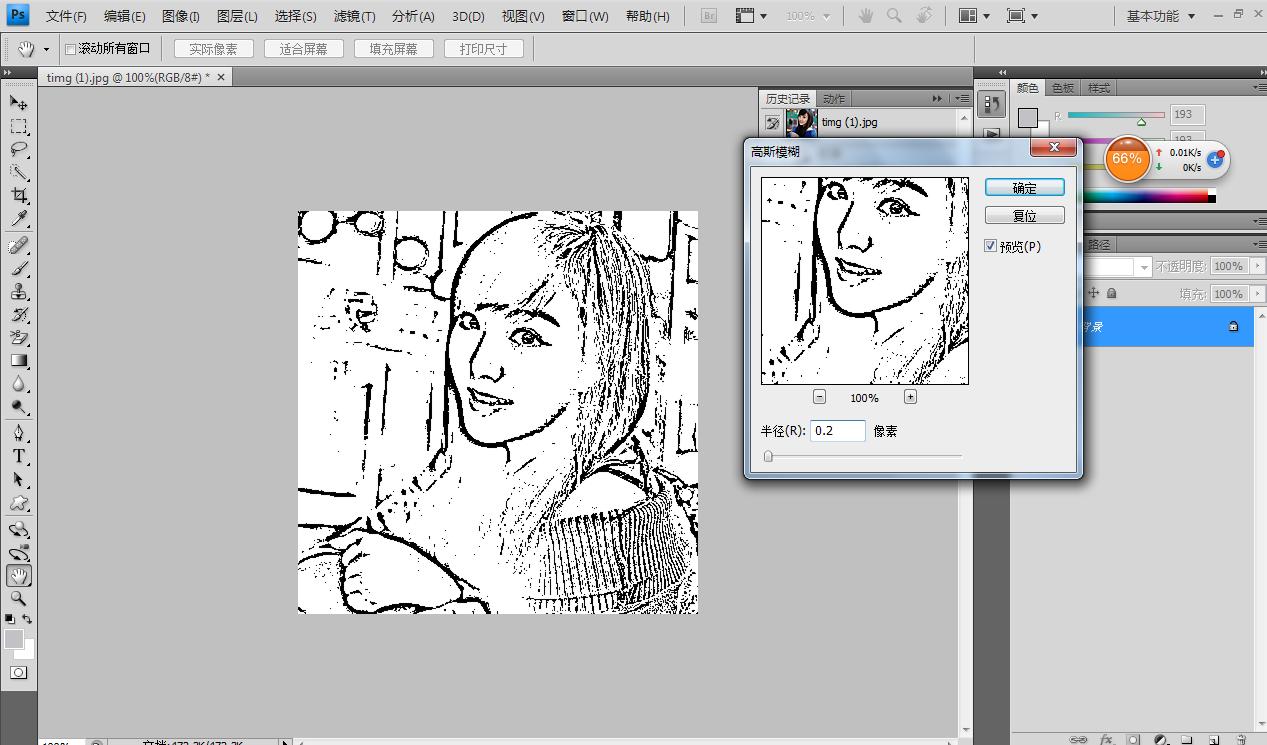
这样美女素材的素描效果就出来了。
看完不妨点个赞~,关注一下小编,有好的意见或不足欢迎在下方指正评论,小编每天更新独特的PS内容,最后祝大家家庭幸福,工作顺利。