今天我们来说说磨皮,磨皮的方法有很多,今天我给大家介绍一款我个人认为比较适合商业修图及独立摄影的快速处理皮肤插件——Delicious Retouch Panel 3.0简称: DR3
什么是DR3
DR3是一款Photoshop人像美容扩展面板插件,个人认为效果要比其他的磨皮插件插件更好用,也是便捷修图的得力助手,而且使用面板中包含多种适用于人像修饰的功能,例如完美皮肤、一键磨皮、高低频、皮肤纹理、双曲线加深减淡等功能。
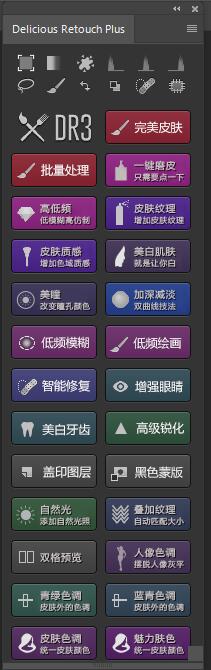
DR3运用
我们拿一张照片来讲讲一些经常用到和比较重要的功能。
完美皮肤:首先我们点击完美皮肤它会出来一个弹框。
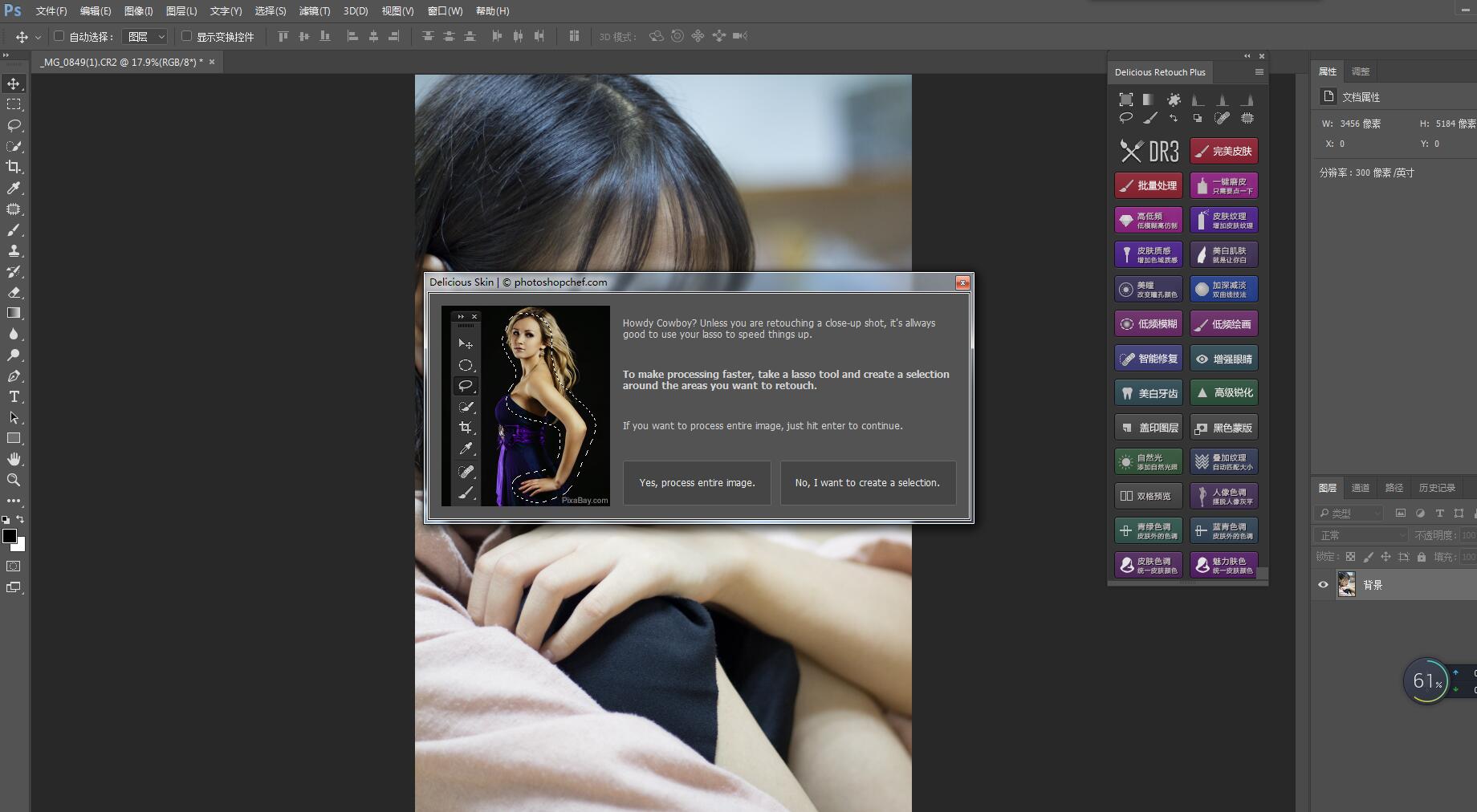
出现一个YES和NO,YES:是对整张照片进行采集。NO:是对局部进行采集。我们选择YES,接下来出来第二个对话框。
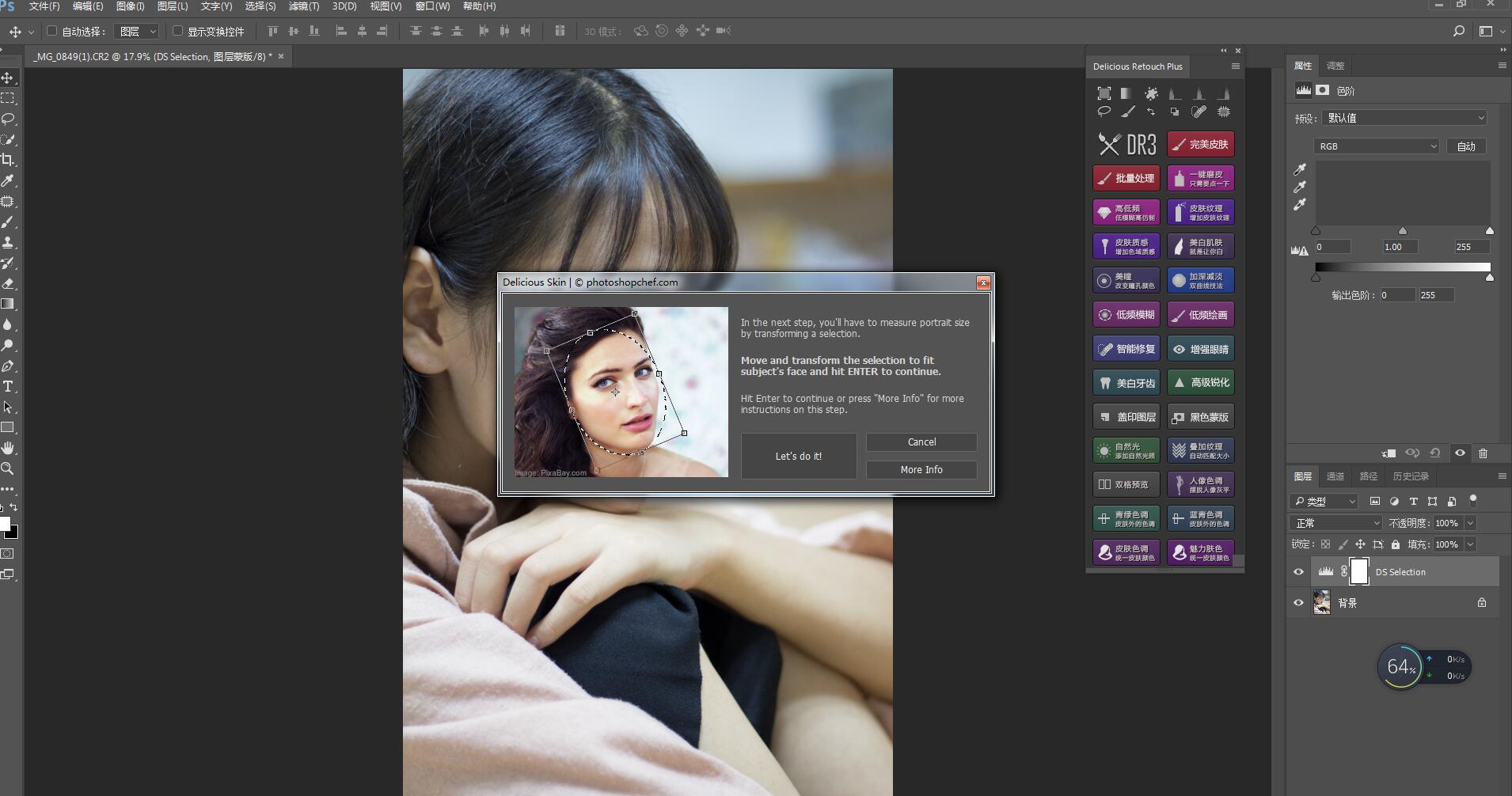
它需要让你框选出脸部,这样才能更好地识别它的半径,接下来我们直接点击下一步,他会出来一个选框。
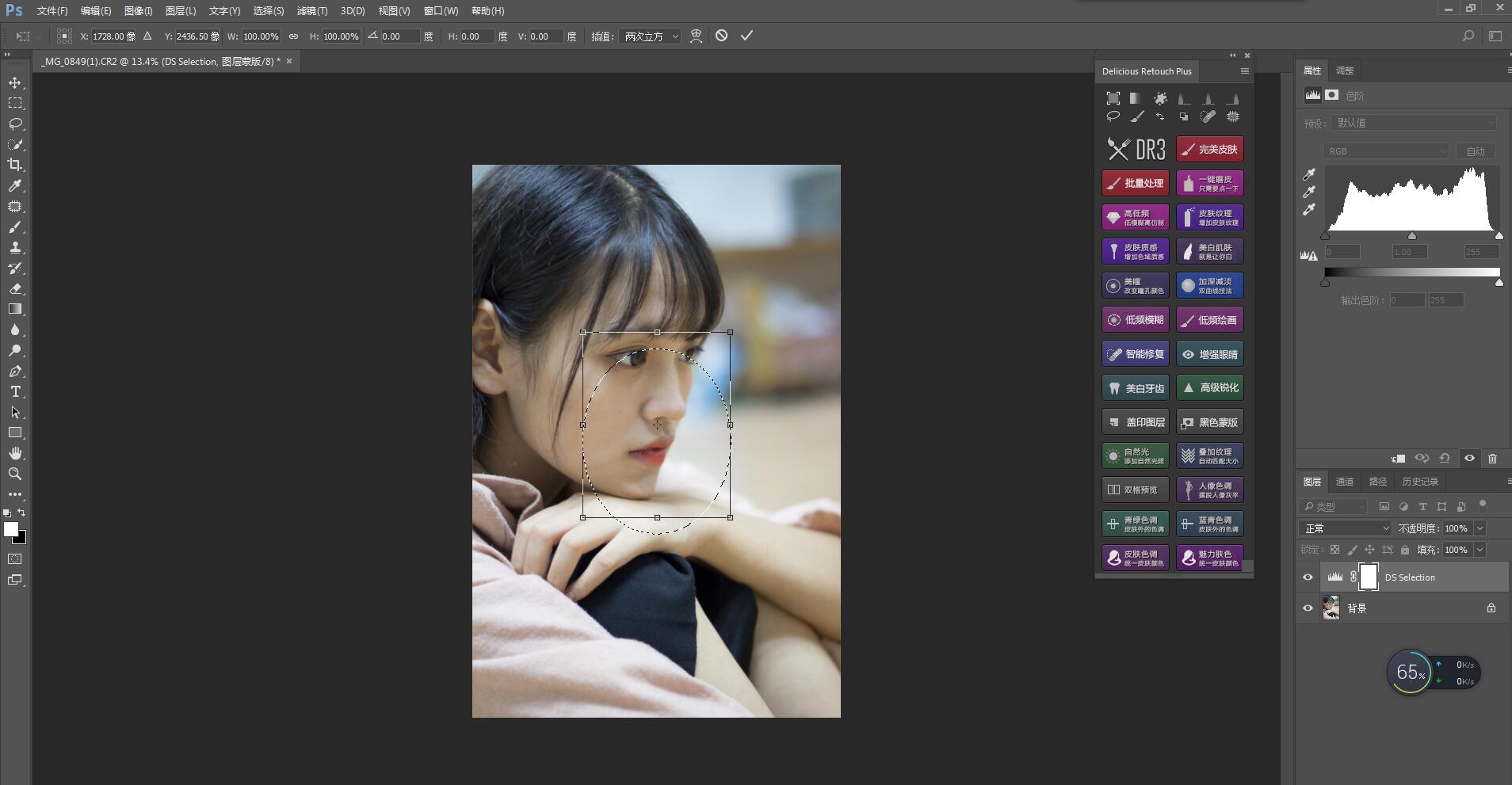
我们先调整选框选择一个合适位置,你在调整选框的时候你会发现虚线的选取并没有跟着选框改变的,但是它真正选择的是选框的范围,如果你是全身或半身图片一定要选择人物的整个脸型。选好后按回车键,它已经计算出半径来了。
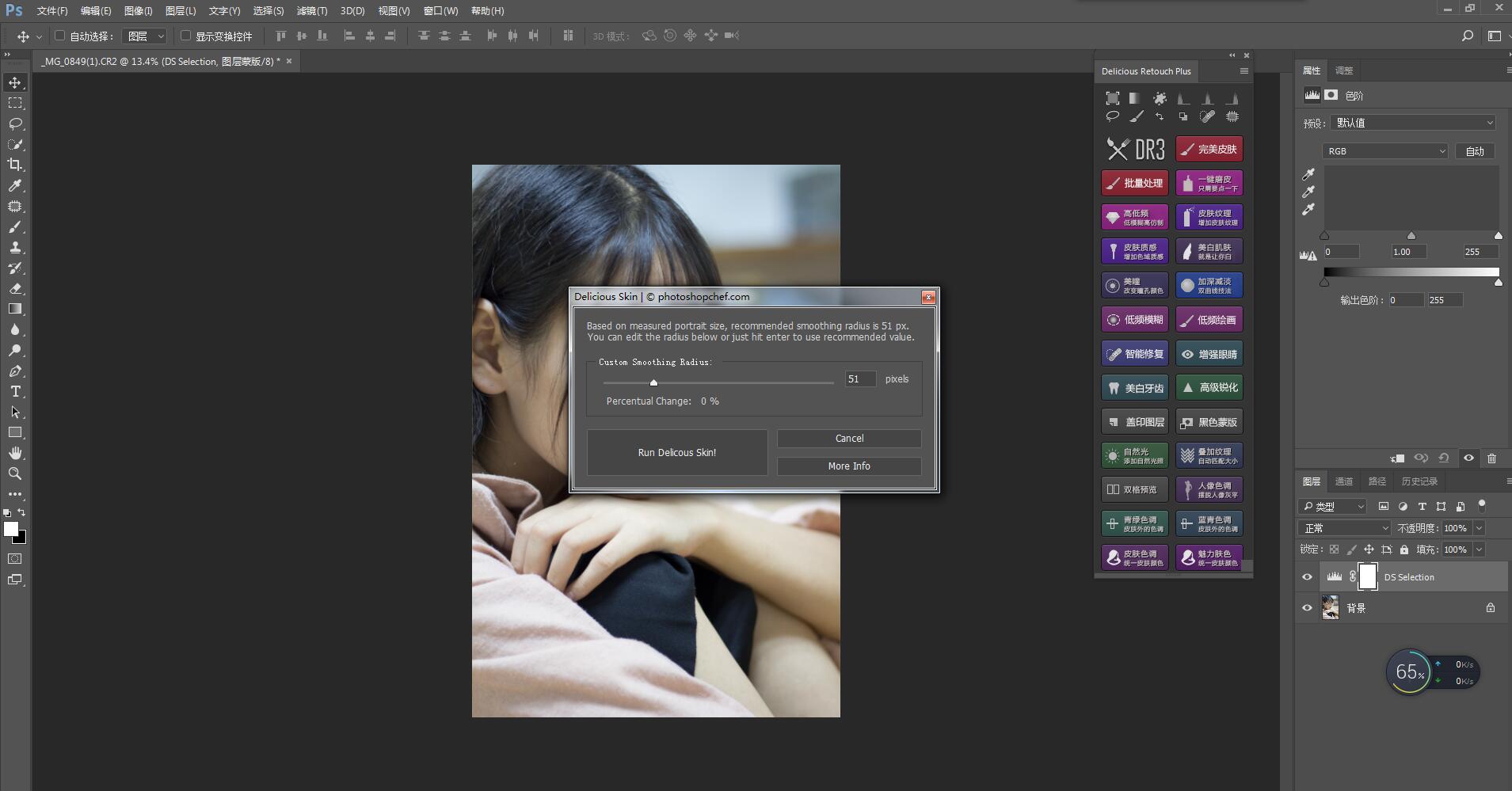
然后点确定,他就会自动运行。运行完之后图片并没有变化,在看看图层那边自动生成了一个图层组。
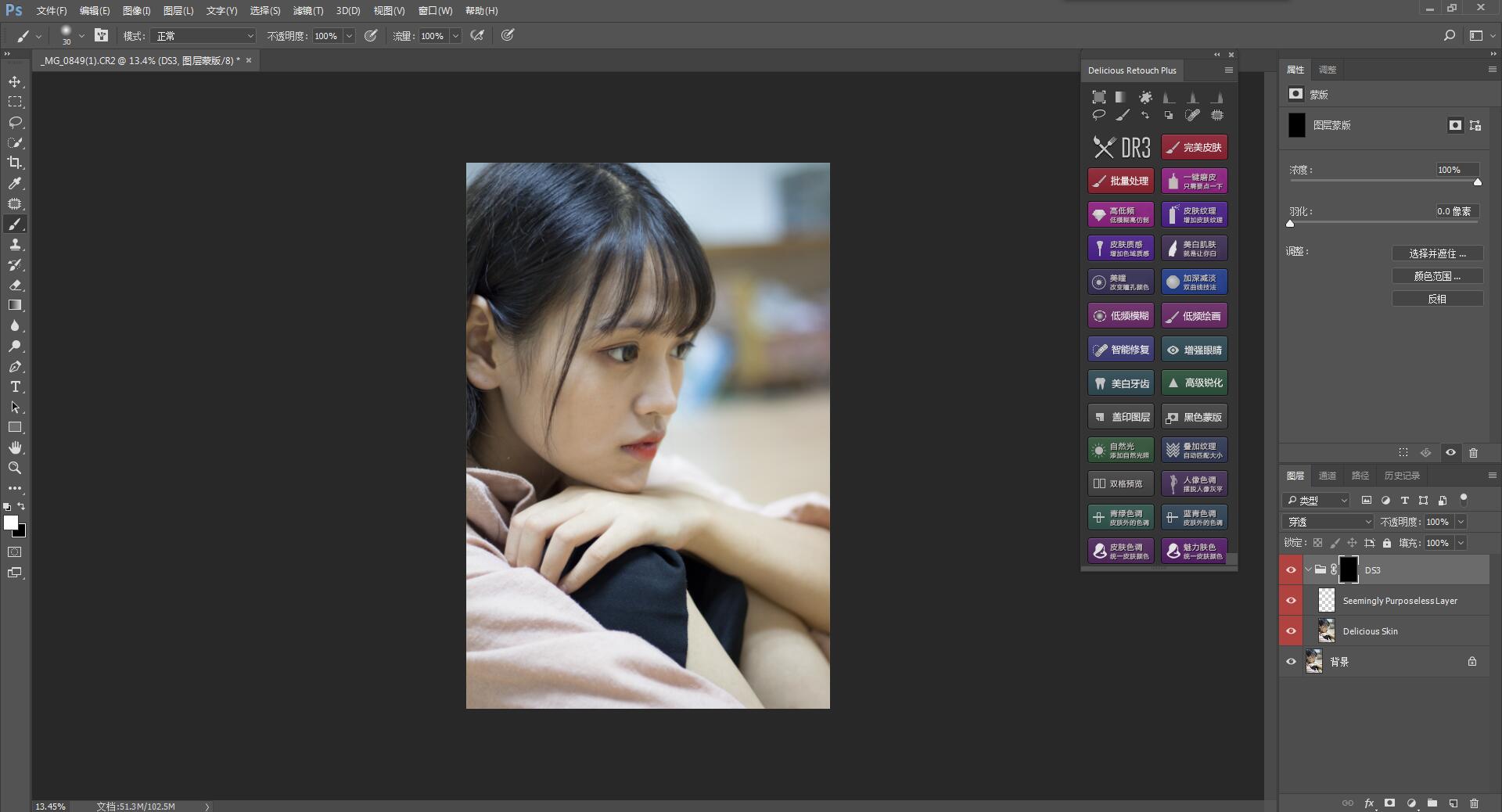
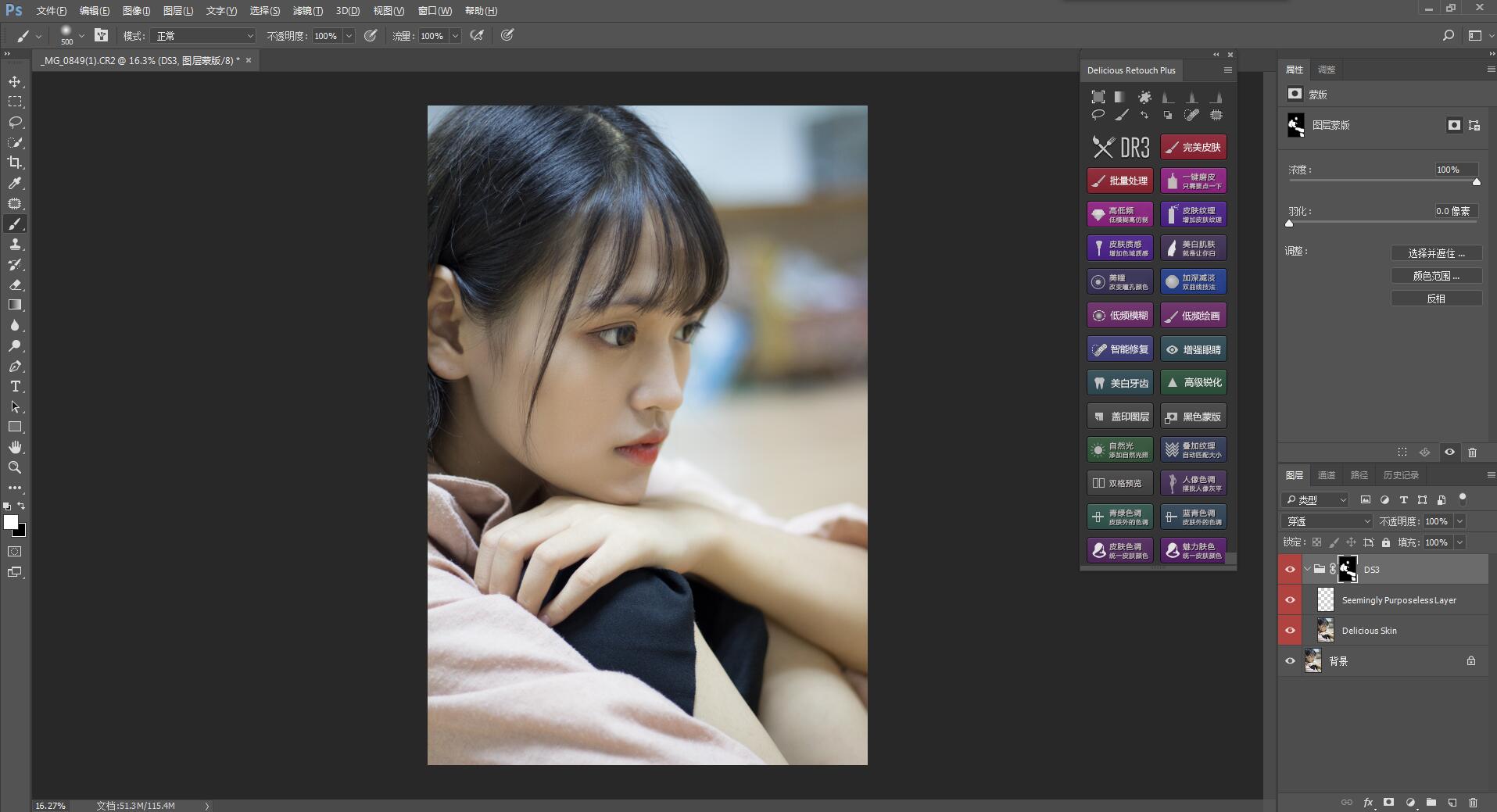
这个调整组自己生成了一个黑色蒙版,接下来我们用画笔工具(快捷键是B)前景色为白色去擦它的黑色蒙版,画笔的不透明度和流量我设置为100,如果你刚开始用DR3还不是很熟悉,可以把画笔设置小一点在80左右就行,擦的时候要避开五官,不然人物会显得很平。
批量处理:如果你有一组这样的图片可以选择批量处理,既节省时间又能处理好照片。
一键磨皮:这个虽然很高效它只需要5秒钟就能处理好一张图片,但它处理后会使皮肤的一些细节丢失,所以我不建议使用,它更适用于我们平常的一些随拍照片处理。
增加皮肤质感和增加皮肤纹理:两者是一样的,因为插件考虑到我们磨完皮多少会失去些细节,所以我们可以点击这两个其中一个来增加皮肤质感。可以通过调整他们的不透明度来控制它们的大小。
总结
以上这些功能都是我平常用DR3比较常用的,当然下面还有一些功能,有兴趣的朋友可以试试看,如果想要这个插件的朋友可以私信我发给你,也希望今天的教程能够帮得到你。