选择【绘图】∣【直线】菜单命令,弹出的立即菜单设置如图1所示,绘制两条长为50,距离为20的水平直线作为主干电路,如图2所示。

图1 直线立即菜单
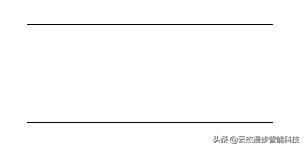
图2 绘制的水平直线
选择【绘图】∣【圆】菜单命令。弹出的立即菜单设置如图3所示,绘制以水平直线的端点为圆心,半径为1的圆,如图4所示。

图3 圆立即菜单
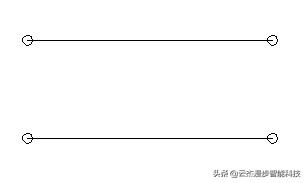
图4 绘制圆
选择【绘图】∣【矩形】菜单命令,弹出的立即菜单设置如图5所示,绘制一个“4×1.5”的矩形电阻,如图6所示。

图5 矩形立即菜单
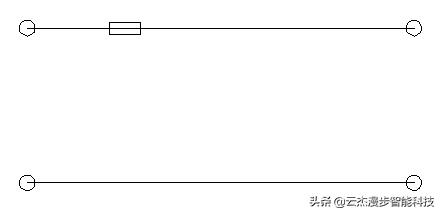
图6 绘制电阻
选择【修改】∣【平移复制】菜单命令,弹出的立即菜单设置如图7所示,将电感复制到电路中,如图8所示。

图7 复制立即菜单
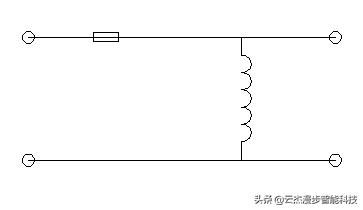
图8 复制的图形
选择【绘图】∣【圆】菜单命令。弹出的立即菜单设置如图9所示,以垂直直线的端点为圆心,绘制半径为0.5的圆,如图10所示。

图9 圆立即菜单
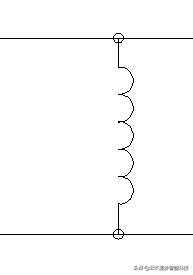
图10 绘制的圆
选择【绘图】∣【填充】菜单命令,弹出的立即菜单设置如图11所示,在绘图区选择要填充的区域,完成填充的图形如图12所示。

图11 填充立即菜单
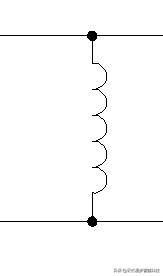
图12 完成填充的图形
选择【修改】∣【裁剪】菜单命令,弹出的立即菜单设置如图13所示,裁剪掉多余的曲线,如图14所示。

图13 裁剪立即菜单
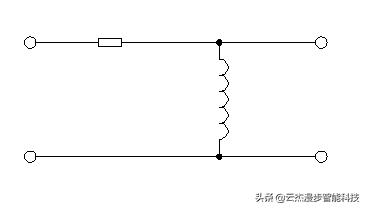
图14 裁剪结果
选择【绘图】∣【文字】∣【文字】菜单命令,弹出的立即菜单设置如图15所示,在电路中输入各电路符号的文字代号,字号大小为“3”,单击鼠标左键确定。至此,电感微分电路已绘制完成,完整的电感微分电路图如图16所示。

图15 文字立即菜单
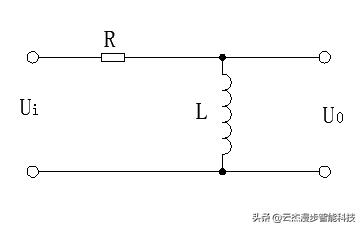
图16 文字编辑