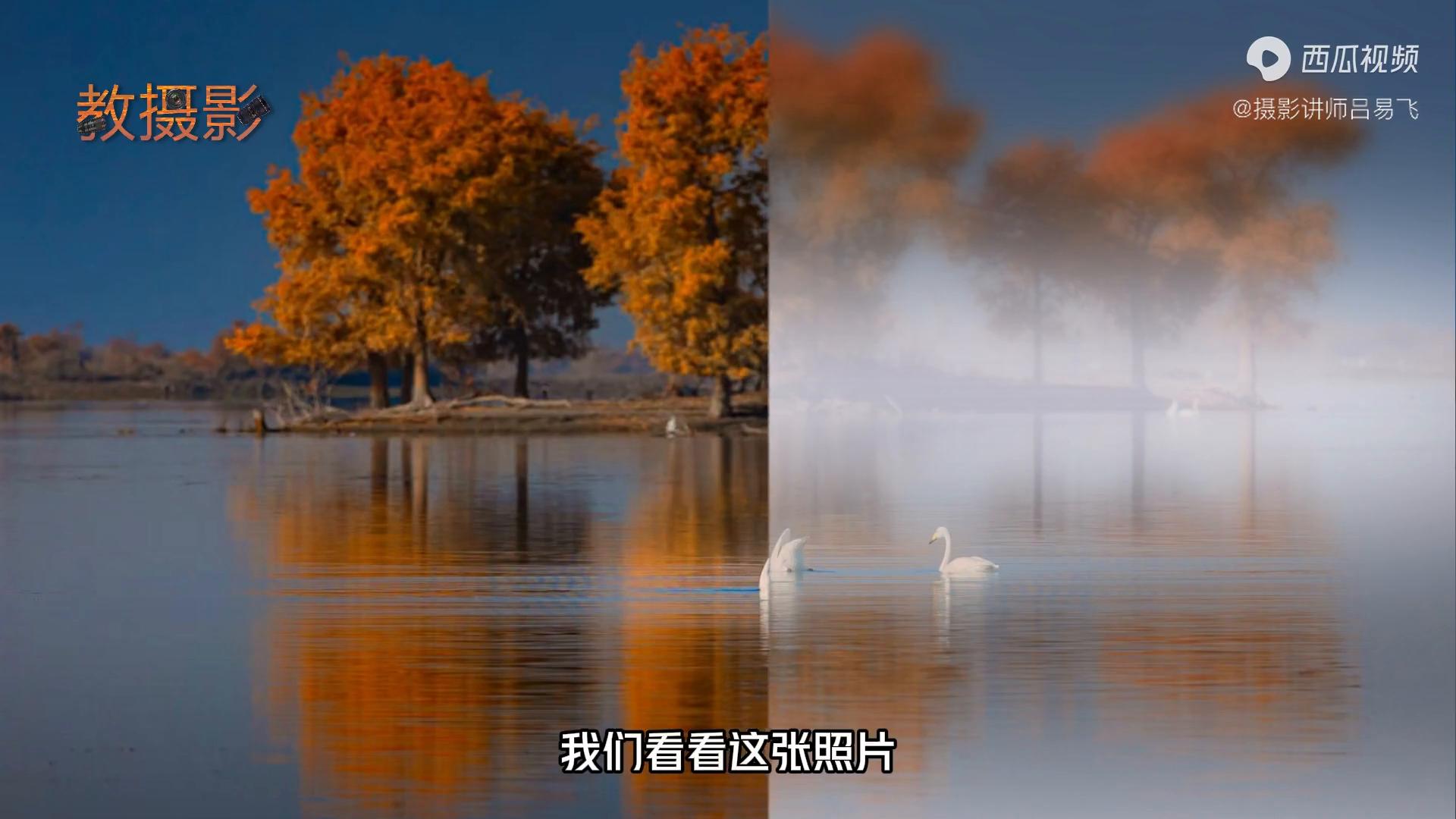
伙伴们,我们看看这张照片,这是张风景照片,可以看到有的伙伴说觉得很朦胧、很雾,觉得又虚。这张片子我其实是学习群里的一个朋友加了一张照片,看完照片我觉得太实了,所以做了一点后期调整。
把原片找过来,大家对比看一下,原片是这一张片子打开过来,这个时候就可以看到它跟这两张片子的不同了,所以其实我就是想让它有一点梦幻的效果,后期在上面做了一些这种调整。今天就在PS里面,一起来把这个过程简单给大家演示一下。我不说这个效果做的有多好,只说给大家提供一个思路和一个方法。
·回到片子上面来,第一件事情在HR里面去打开它,在滤镜里面找到HR,HR滤镜,我想让它朦胧一点,所以这一块位置,大家看到中颈这块位置很多线条很杂乱,所以加一点烟雾,模仿一下平流雾。
·把片子这里调完了之后把它打开,打开了先把这个朋友做的装饰裁走,用裁剪工具直接裁走,裁完了之后把它复制一个图层起来。这一步做的干嘛?这一步我想把后景再模糊一下,后景这里太生硬了,所以直接在这里做滤镜模糊。
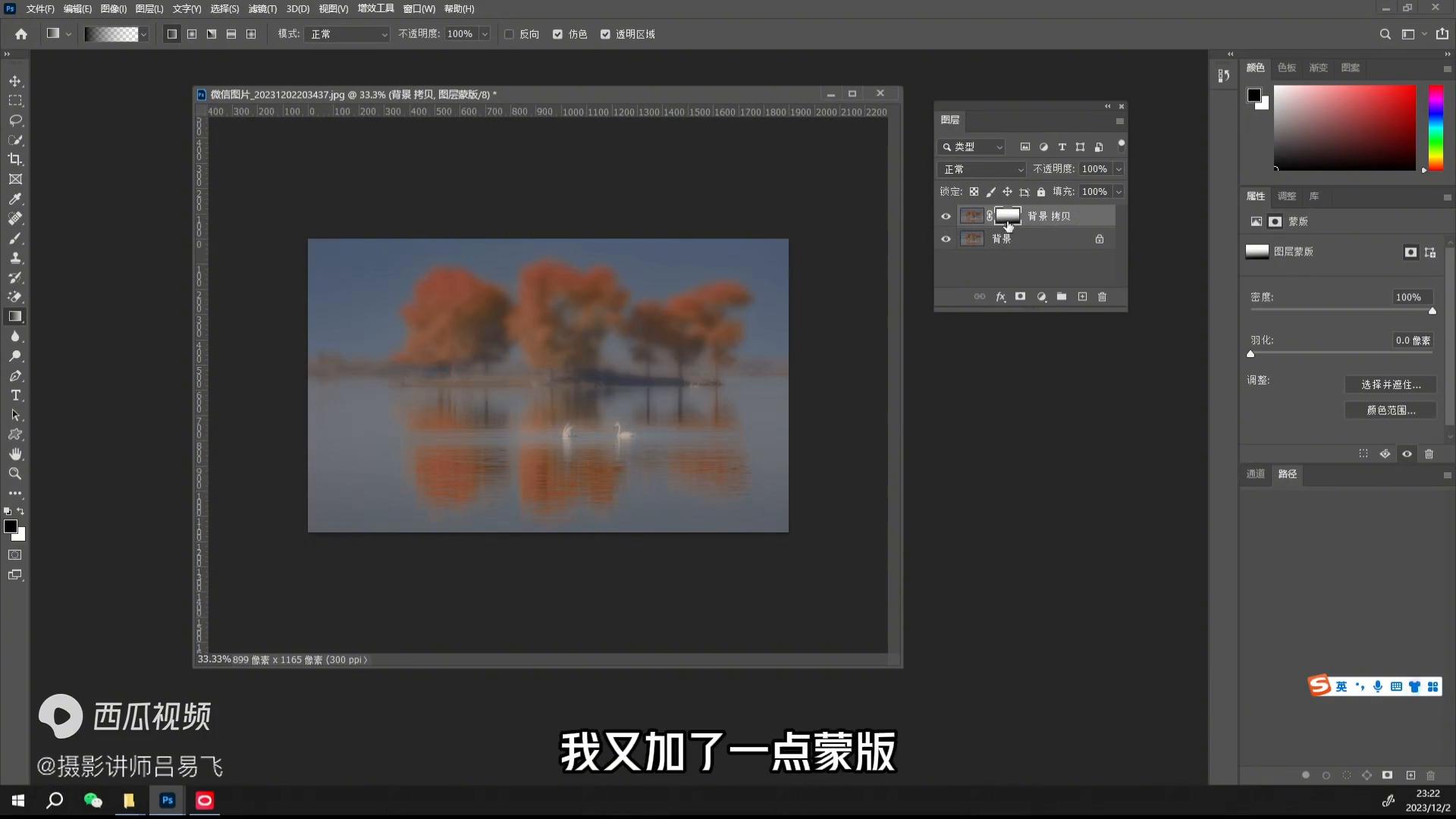
·大家也看到是一个高速模糊,虚化成这样就完了,虚化成这样子就没得看了,怎么办?给它加一个蒙版工具,就在这个图层面板这个位置,给它加一个蒙版工具。

·蒙版工具选择下面,这有一个叫渐变,大家看到这里是它的属性栏,点一下这个位置,点一下这里,设置一下,左边为黑,右边为透明,确定。
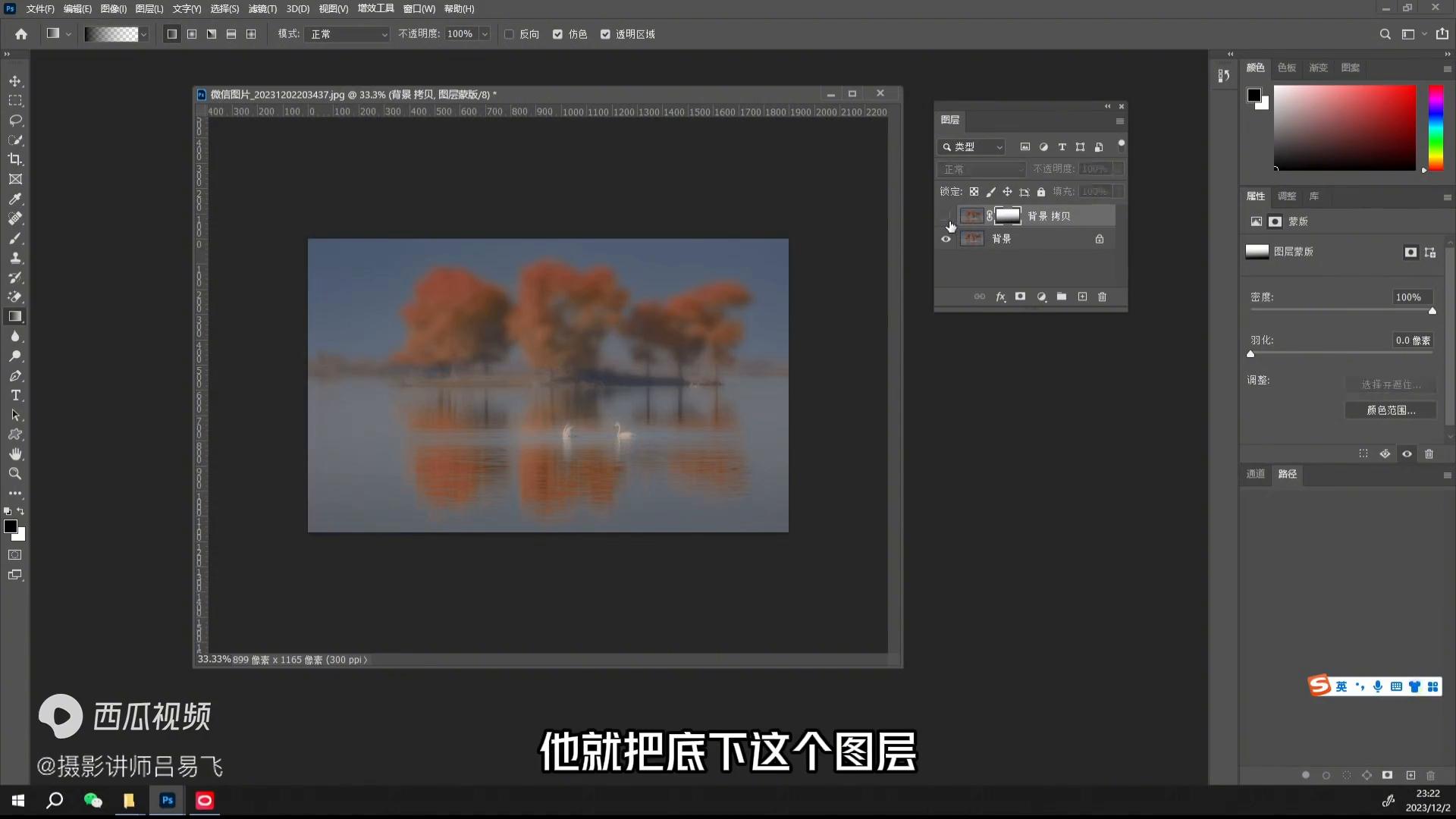
·这个渐变我用的是线形渐变,从下往上拉,再往上拉一点,可以看到这个作用是怎么样?实际上就是上面这个图层是全部模糊了的,我又加了一点蒙版,黑色的是遮挡前面这个图层,遮挡了前面的图层就把底下这个图层全部实的地方给透露出来了,所以这就是这样一个思路。
·做完这一步了之后再建一个空白图层出来,这个时候可以看到这种画笔工具,把这个圈调整一下,按照括弧键调整一下它的大小、油量、不透明度。
·按照上面的设置,直接把中间这个位置刷一下,模仿这种平流物的转换至中颈这里,前颈这里稍微的也加一下,要不然会脱节。
·大家看到这交换了之后太生硬了,一看就很假,这哪有这么亮的这种雾?这个时候不要急,把它做一个模糊,看到这个高速模糊,模糊到15个、31个,再看到这个时候就自然一些了,按确定。
·模糊完了之后把图像模式换成强光,去掉这个图层对比一下,如果您觉得这个雾还是太重,可以把不透明度再剪下来一些,太生硬,就把它再剪下来一些。
·做完这一步做一下对比片子,叫拼合图层,合成单一个图层在文件这里选择另存为。
这就是今天做了一个小效果,这个方法和思路提供的给大家。