互联网行业的近几年得到快速的发展,也带动了相关的产业,现在家家户户都会配有电脑。随着这两年电子竞技行业也在快速发展,很多小孩子受影响也开始玩起了游戏。不少小孩子会玩英雄联盟。守望先锋比较热门以及其他一些网络游戏。
小孩子玩游戏可就成了家长最担忧的问题,沉迷游戏,定会无心向学。玩物丧志的道理大多数家长都明白。今天,小编就教大家一个方法,将电脑上的游戏禁止联网,让“网瘾少年”打不开游戏,慢慢断网瘾。
鉴于很多家庭中的电脑都是win7系统,下面小编就以win7系统作为示例,将一个软件禁止联网作为演示。家长们可以将电脑上的游戏进行禁止联网操作。具体的操作步骤如下:
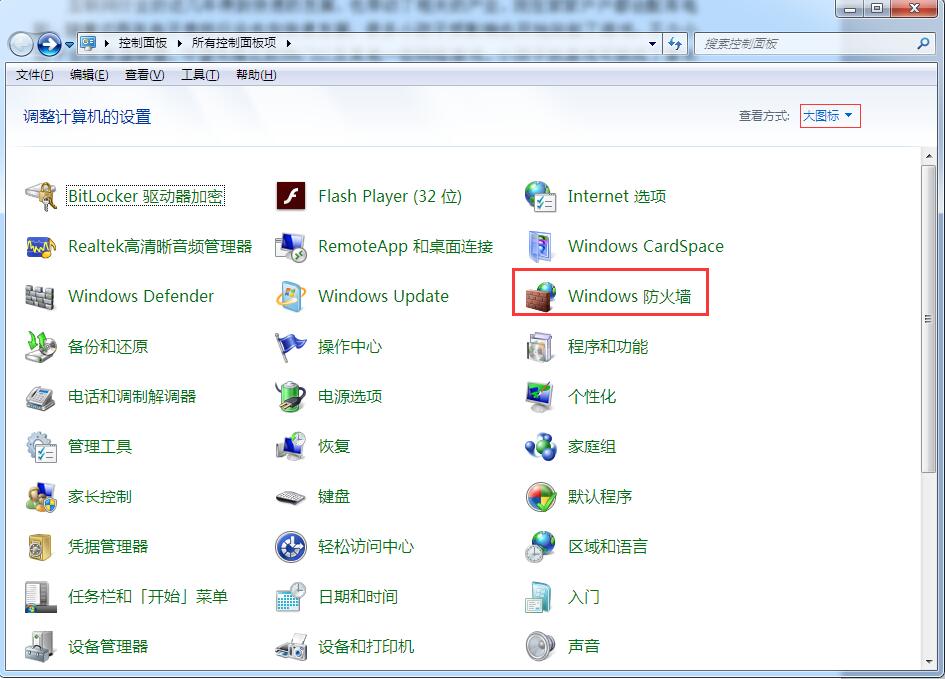
1、首先在电脑开始菜单打开控制面板,在查看方式选择大图标,找到windows防火墙并将其打开,如图:
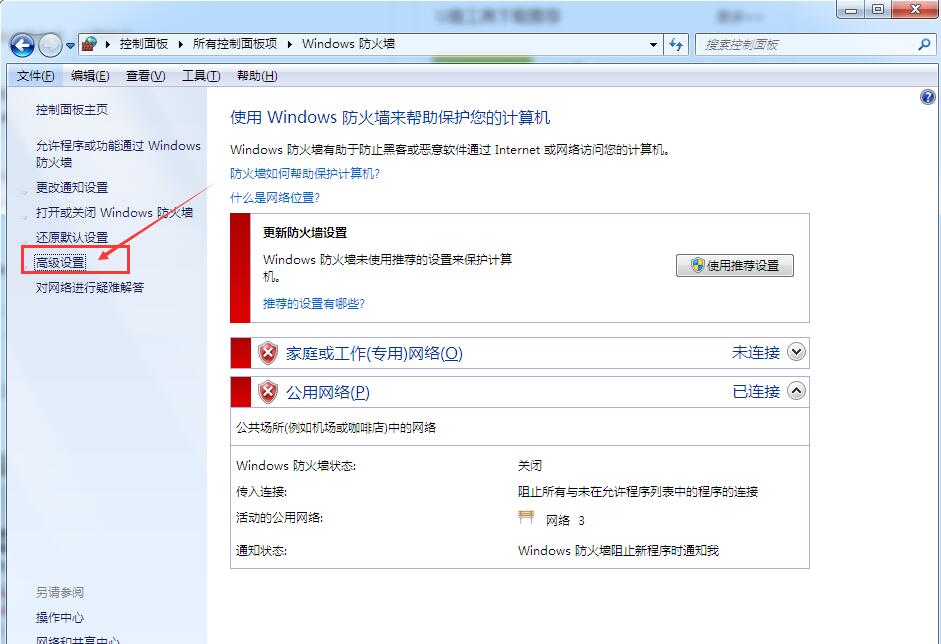
2、点击后调出windows防火墙窗口,接着点击“高级设置”选项。如图:
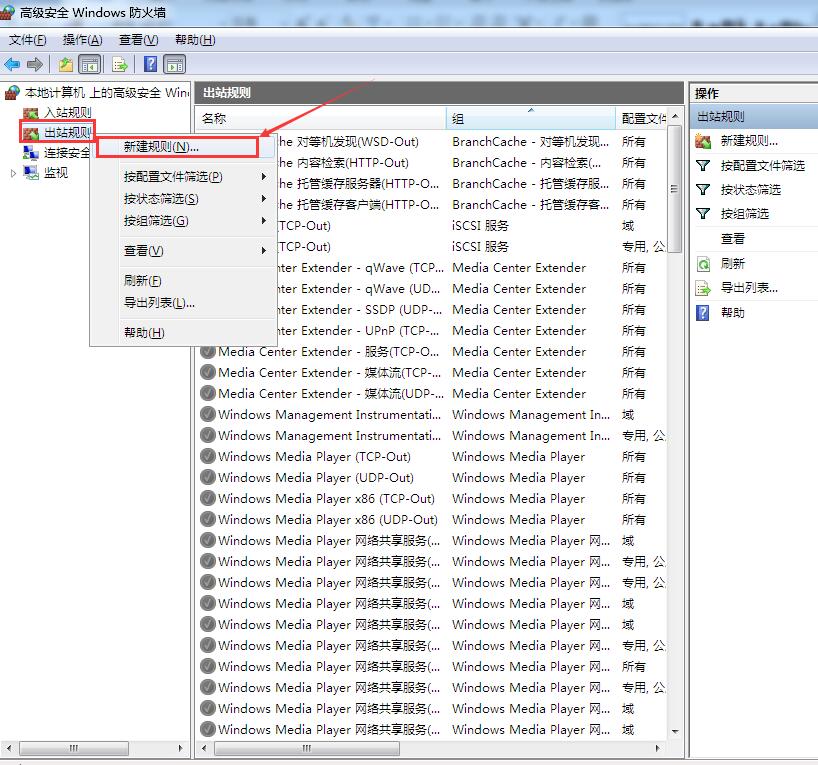
3、点击后弹出高级安全windows防火墙”窗口,在左边栏目里选中“出站规则”右键点击,接着选择“新建规则”,如图:
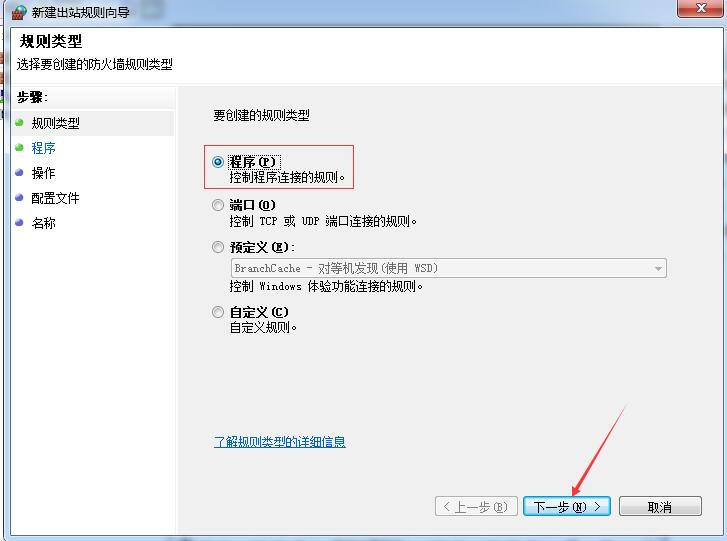
4、新建后,点击选中“程序”,接着点击下一步。如图:
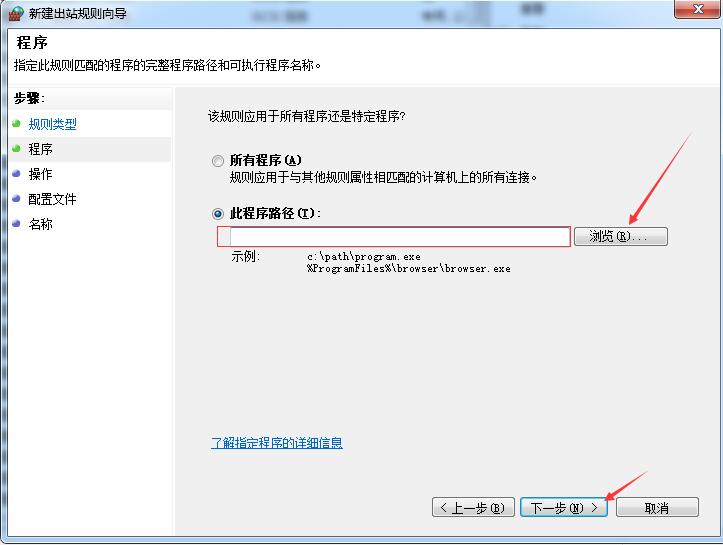
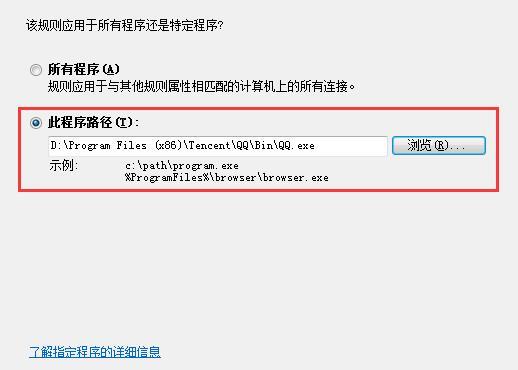
5、下一步后,浏览找到要限制联网的软件程序的位置,这里小编以QQ作为示例。(家长可选择电脑上的游戏)选择完成点击下一步。如图:
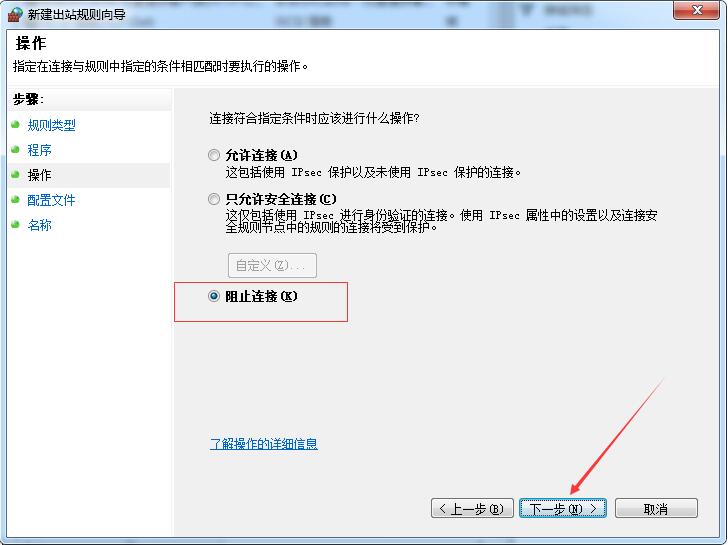
6、点击下一步后,在新建出站规则向导界面点击“阻止链接”,并点击“下一步”如图:
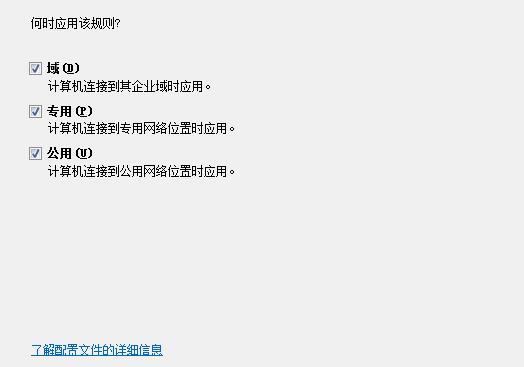
7、点击后跳转新的页面,根据需要进行设置即可,如图:
8、设置完成后,回到电脑桌面,点击登陆,就出现无法联网的提示。如图:

以上便是win7系统将某个程序设置不联网的操作方法,如果想限制家里小孩子玩电脑游戏的小伙伴,可按照上面方法,将游戏程序设置禁止联网,希望可以帮助到大家!