有不少小伙伴都知道,我们在工作中与CAD接触的时候,对于CAD格式文件的转换向来是非常头疼的,像是CAD转其他文件、CAD版本转换、、CAD转JPG等等的问题都是非常麻烦的。今天小编将告诉大家如何将CAD 图纸转换成JPG图片,方法非常简单,保证大家一学就会~

一、CAD编辑器转换
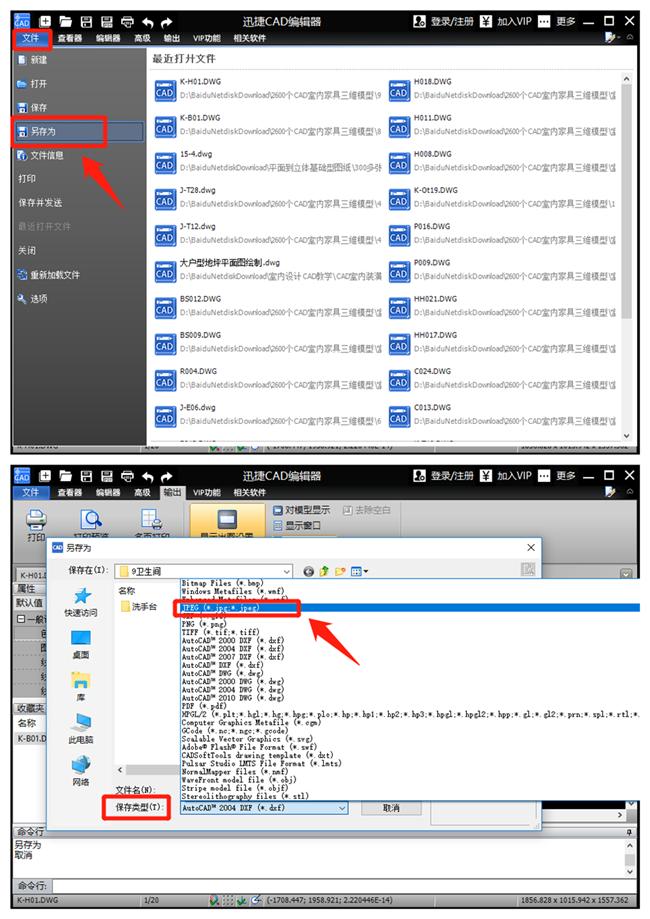
如果大家想要将绘制好的CAD图纸转换成JPG图片格式的话,我们其实是可以直接在CAD编辑器中完成的。我们只需要打开CAD编辑器,然后点击【文件】,在里面点击【另存为】。在【保存类型】中我们可以选择【JPG】,这样我们就可以直接将CAD图纸导成JPG图片格式,非常方便有没有呀~
二、CAD转换JPG
除了利用CAD编辑器之外,我们也可以通过格式转换的方式将CAD图纸转换成JPG图纸。这时候我们就可以利用【迅捷CAD转换器】来帮我们完成CAD图纸的转换操作。
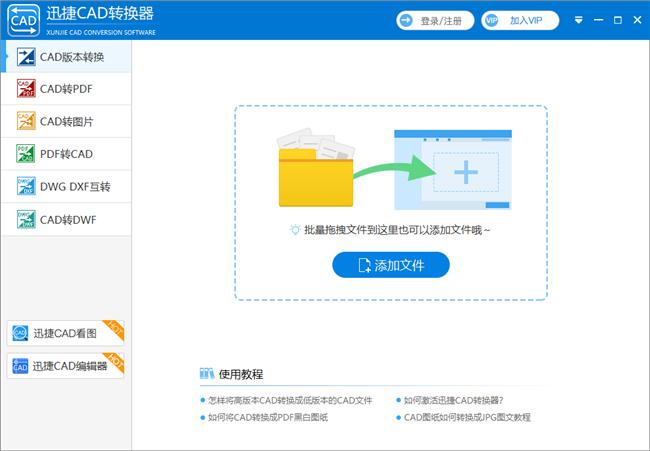
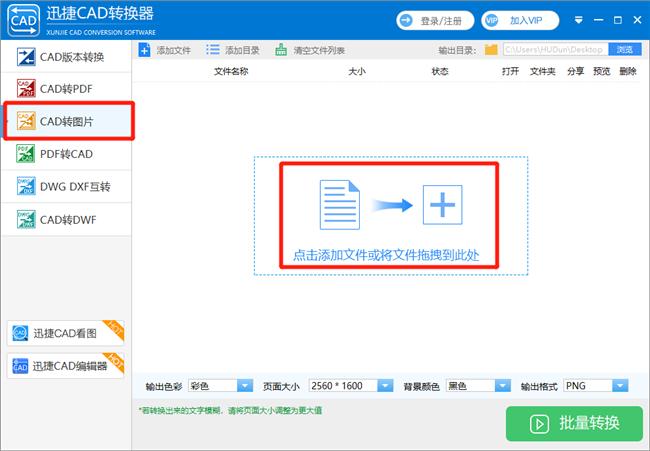
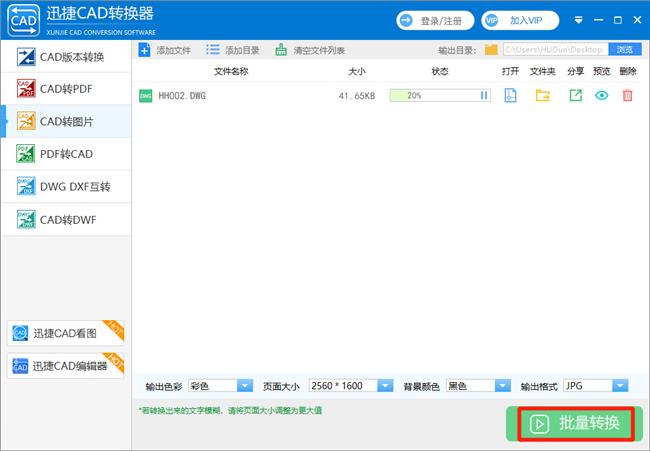
我们可以现在电脑上打开软件,然后在软件界面中点击【CAD转图片】,接着将我们电脑中需要进行转换的CAD图纸添加到软件中等待操作。
当我们将CAD图纸添加到【迅捷CAD转换器】以后,我们就可以在界面下方中对转换的参数进行设置。我们可以根据自己的需要设置转换出来的JPG图片颜色、大小、格式等等。
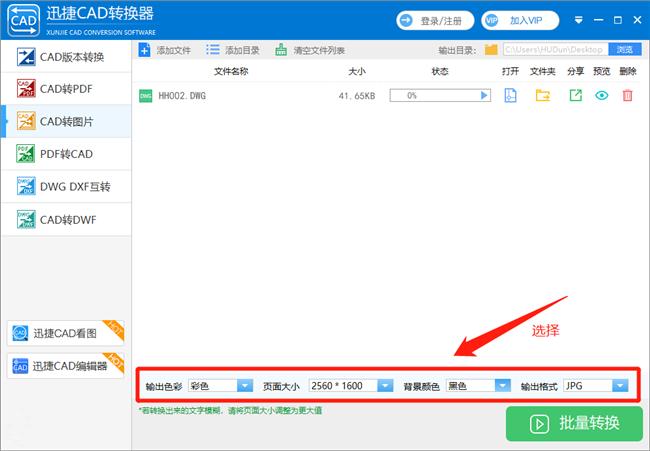
当我们将转换的参数设置好以后,我们就可以点击【批量转换】,就可以轻松将CAD图纸转换成jpg图片了,非常简单。
好啦,以上就是CAD图纸转换JPG图片的操作方法啦,相信各位小伙伴也都了解了,要是有需要的话就去试一试吧~