pdf里的图片怎么提取出来?pdf里的图片怎么提取出来,在处理 PDF 文件时,通常需要使用专业的编辑器进行编辑和修改。如果我们想提取 PDF 中的图片,也许您会尝试直接复制图片或使用截图软件。虽然这两种方法都很快速方便,但可能会导致提取出来的图片不够清晰,或者无法使用的问题。因此,我们应该选择专业的 PDF 工具来提取 PDF 文件中的图片。
那么pdf里的图片怎么提取出来呢?下面就一起来看看这几个专业但又使用便捷的工具吧。
方法一:使用“优速PDF工厂”把pdf里的图片提取出来
软件获取地址: https://download.yososoft.com/YSPdf/YSPdf_TTY*ex.e**
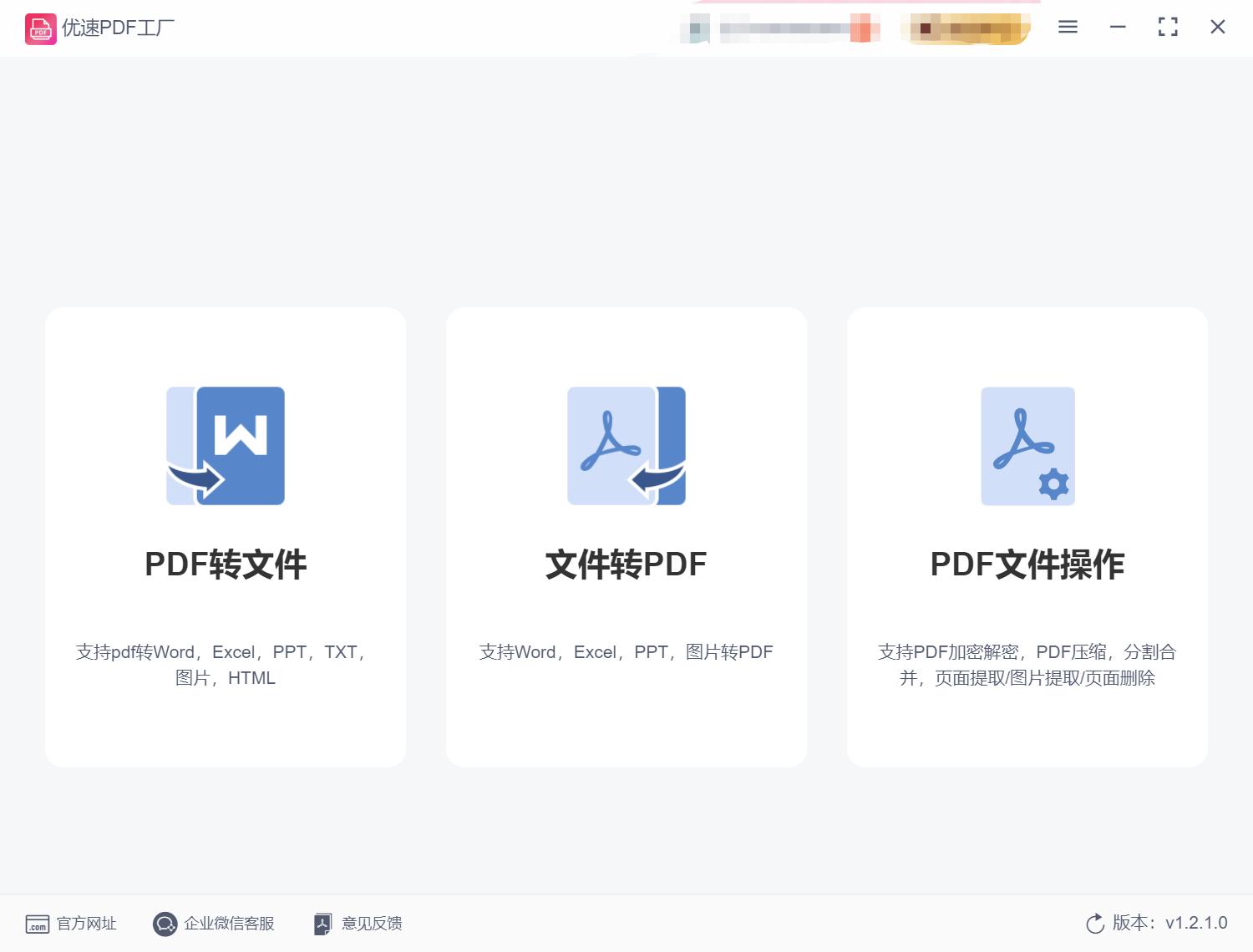
步骤1,打开电脑中“优速PDF工厂”软件工具,点击【PDF文件操作】进入内页。(使用前请先*载下**安装“优速PDF工厂”到电脑)
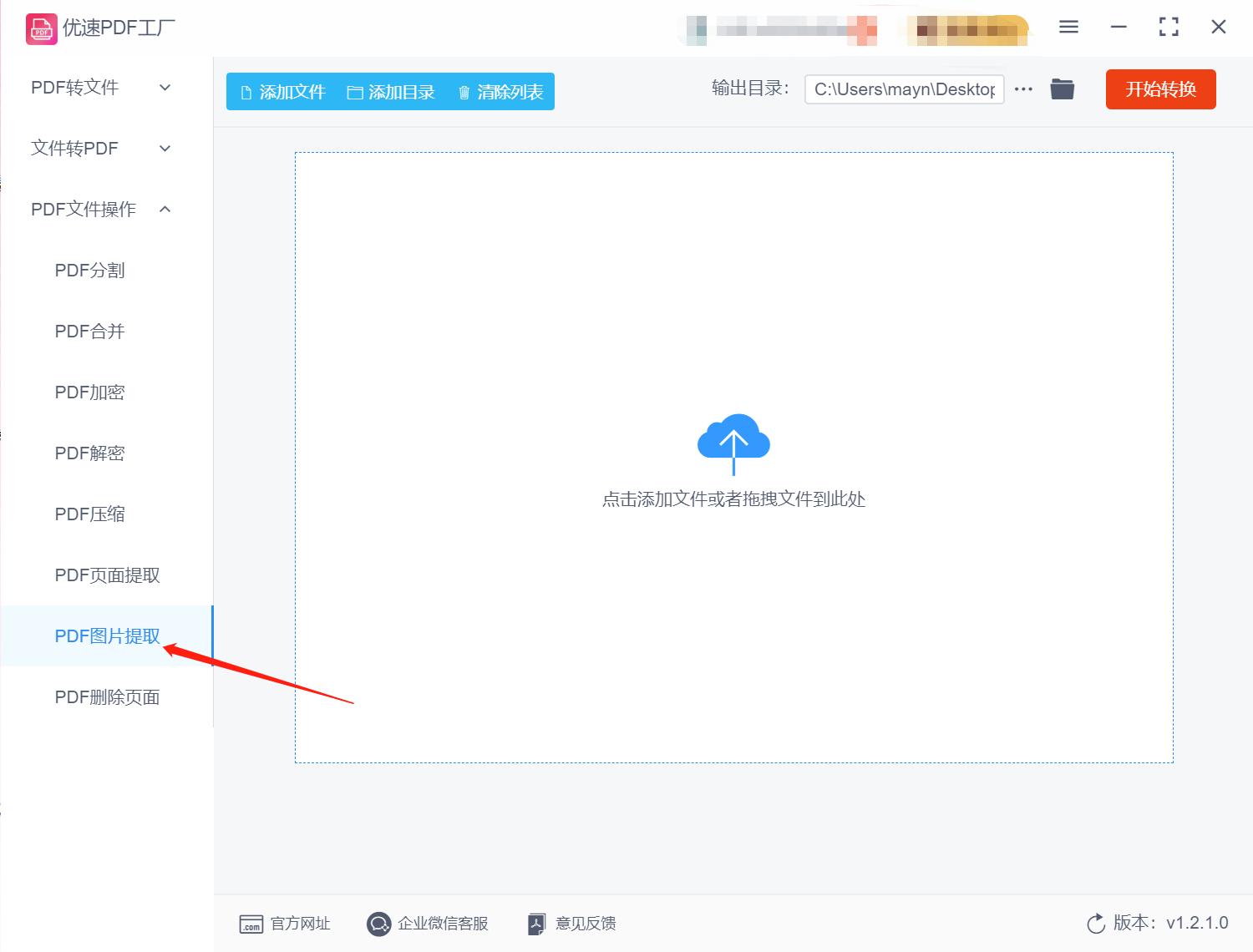
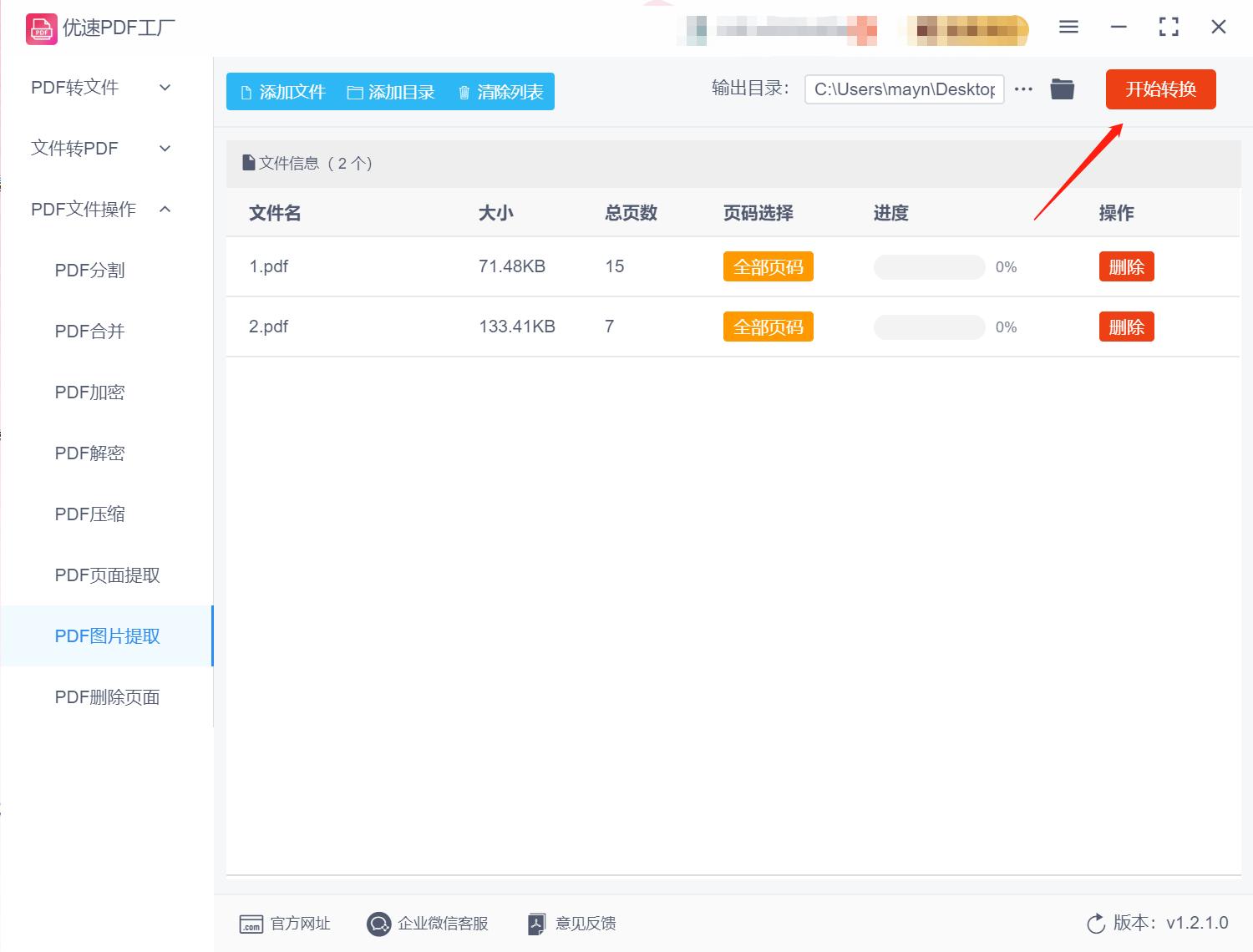
步骤2,左侧功能栏找到并点击【PDF图片提取】功能;接着点击【添加文件】按钮,上传那些需要提取图片的pdf文件到软件中。(文件上传的数量不限,可批量操作)
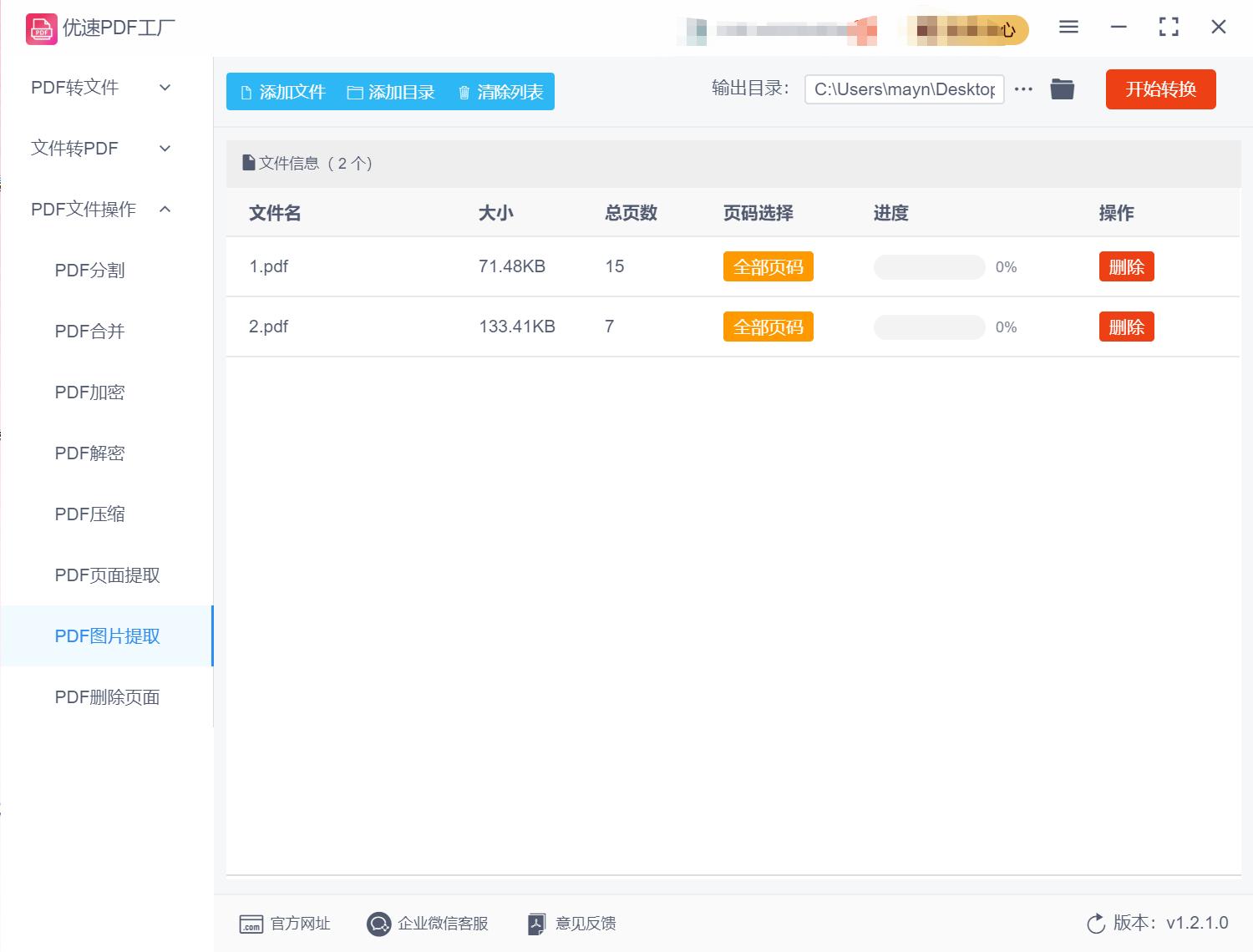
步骤3,文件上传后,可看到文件信息列表。点击列表中黄色按钮,选择需要提取的页码,如果不设置页码则默认将pdf所有页面中的图片提取出来。
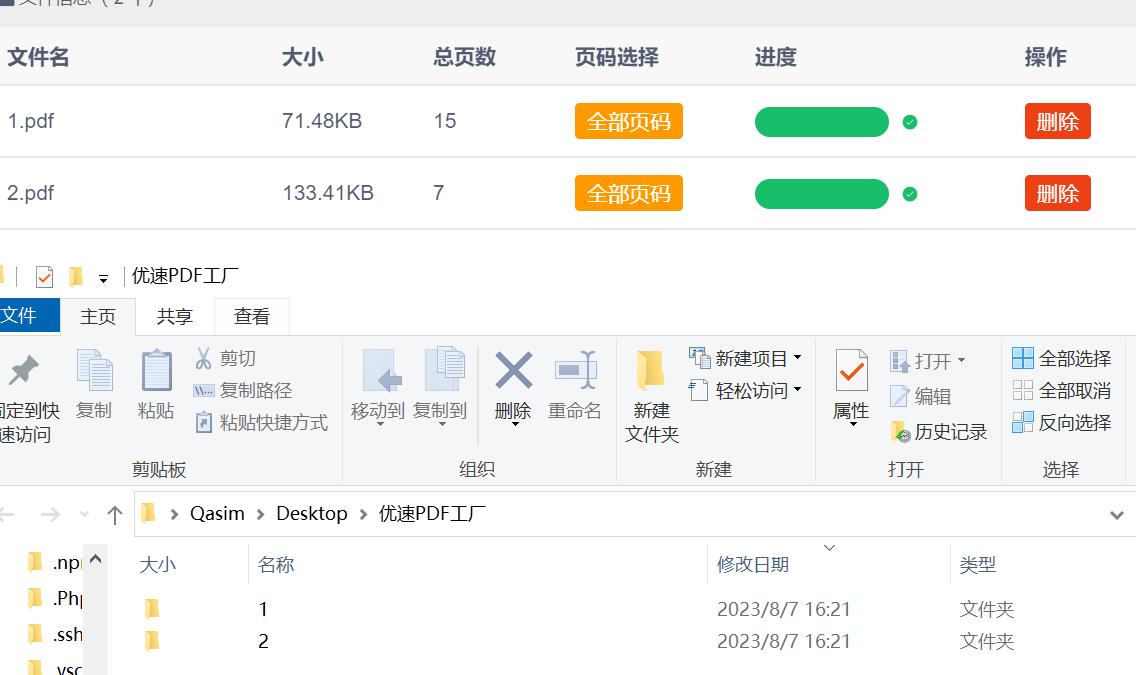
步骤4,设置完成,点击【开始转换】红色按钮,软件开始把pdf里的图片提取出来。很快就提取完成了,那么软件会自动打开保存着提取图片的文件夹。
步骤5,查看输出文件夹的内容,我们发现通过软件成功把pdf里的图片提取出来了,并且图片名排列整齐。
方法二:快速转换软件
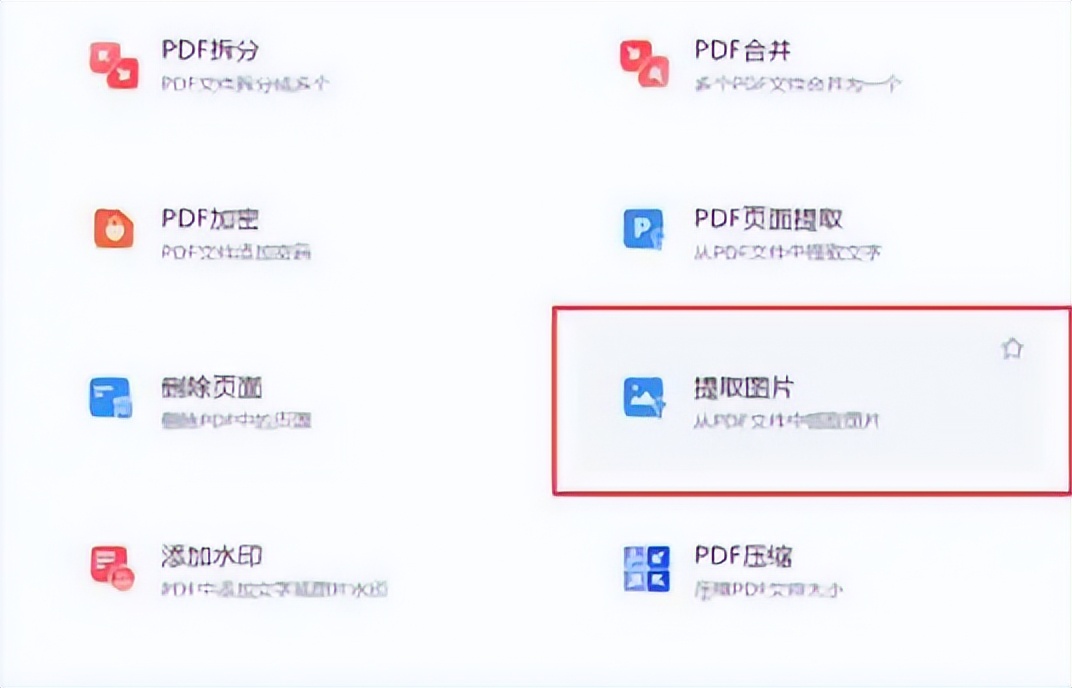
步骤1、打开我们的快速转换软件之后,找到左侧的“PDF处理”的功能,进入到页面之后,还需要找到并点击对应的“提取图片”的功能;
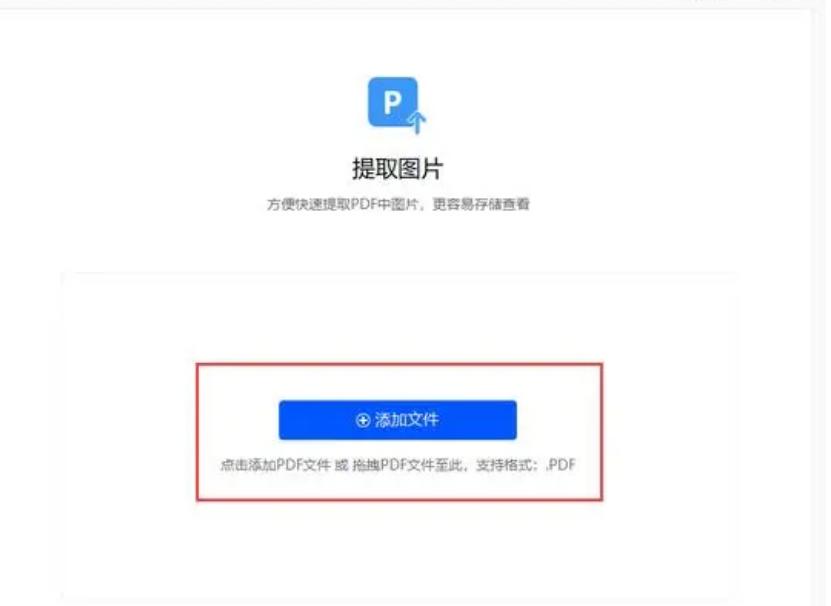
步骤2、在弹出的提取图片窗口,我们需要点击“添加文件”,将需要处理的PDF文件上传到软件中,如果文件较多的话,建议大家使用第一种方法中的文件批量操作。
步骤3、打开PDF文件后,直接输入页码的范围即可,还可以按照其他的需求,对输出格式和输出目录等进行更改和设置;
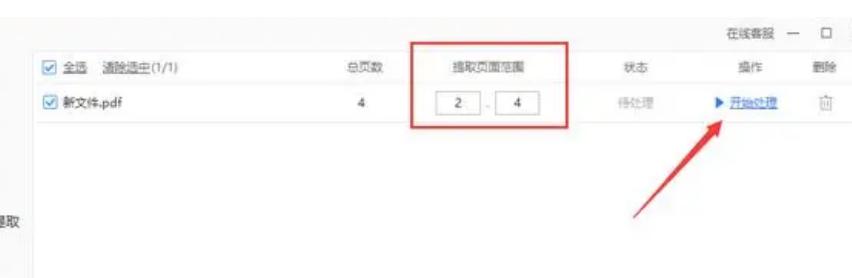
步骤4、如果上面几个步骤都完成了,直接点击“开始处理”就可以了。
方法三:使用专业的PDF图片提取软件
步骤1、打开PDF图片提取软件,将需要处理的PDF文件上传到软件中,可以通过直接添加的方式上传,然后点击“详细设置”,对一些参数进行更改和设置就可以了。
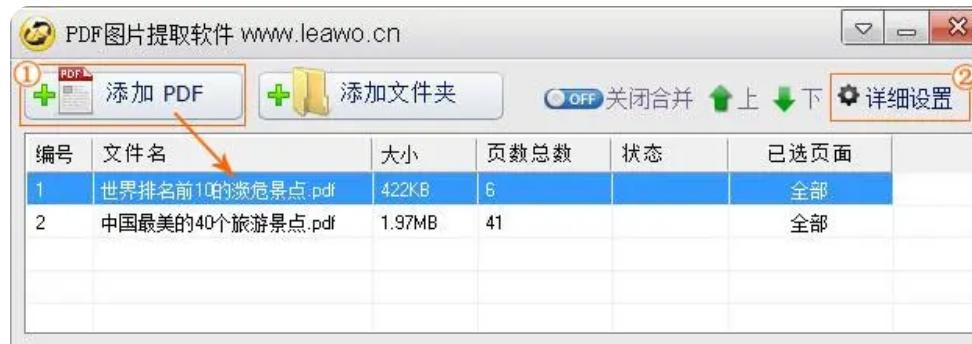
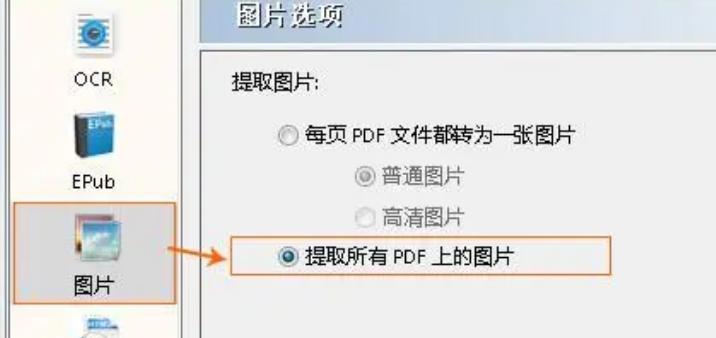
步骤2、在当前的页面中,选择并点击“图片”按钮再选择其中的提取图片的方式;
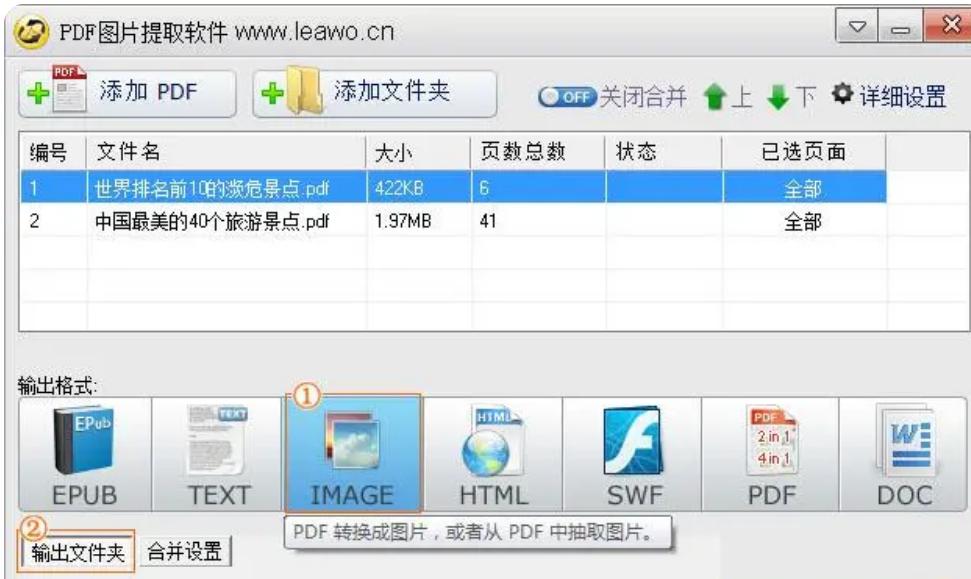
步骤3、这个时候,我们需要选择“输出格式”为“IMAGE”;并且设置一下“输出文件夹”,对文件保存路径进行调整,最后直接点击“转换”就可以了。提取完成之后,只要在对应的文件夹找到文件即可。
pdf里的图片怎么提取出来?如前所述,使用专业的 PDF 工具可以确保提取出来的图片质量更高、清晰度更好,并且保证输出的文件可用性。这些工具通常提供了精确的提取功能,能够轻松地从 PDF 中提取单个或多个图片,并保留其原始质量和分辨率。通过使用专业的 PDF 工具,您可以更好地满足提取图片的需求,确保提取的图片清晰可用,提高工作效率并减少后续的处理麻烦。
此外,我推荐使用“优速PDF工厂”作为一个优秀的 PDF 工具。除了精准地提取 PDF 中的图片外,“优速PDF工厂”还提供了许多其他强大的 PDF 处理功能。您可以利用该工具对 PDF 进行合并、拆分、加密、解密等操作,满足各种日常办公需求。它简单易用,并具有直观的用户界面,使您能够快速上手并高效地完成各种 PDF 处理任务。无论是个人用户还是企业用户,“优速PDF工厂”都是一款值得信赖和推荐的 PDF 工具。