收藏指数:⭐⭐⭐⭐⭐
用视频做PPT背景,太赞了太有动态了!
视频加载中...
对动态效果的偏爱,在PPT中非常常见,在PPT当中加入视频素材,可以让PPT呈现效果更炫酷更真实,最最最重要的是操作超简单。
下面,我们一起来看下在PPT当中如何实现有视频背景的效果。
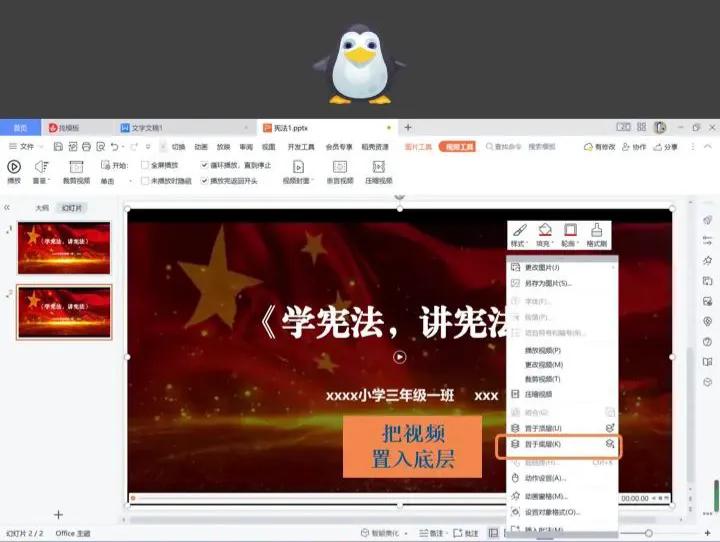
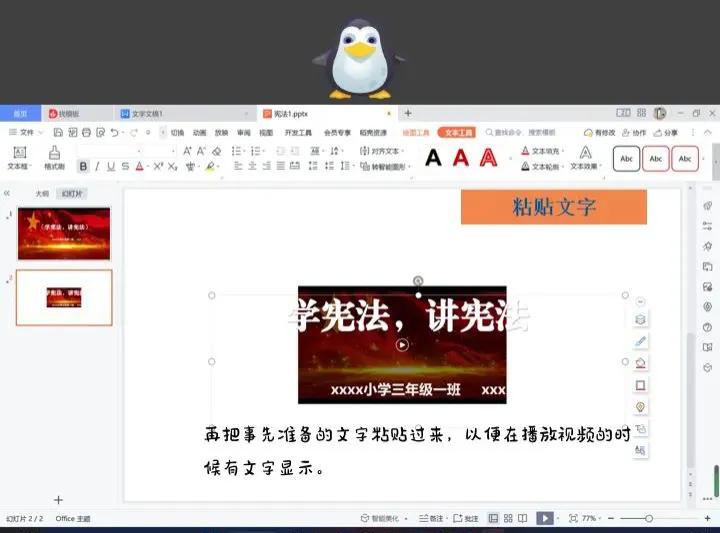
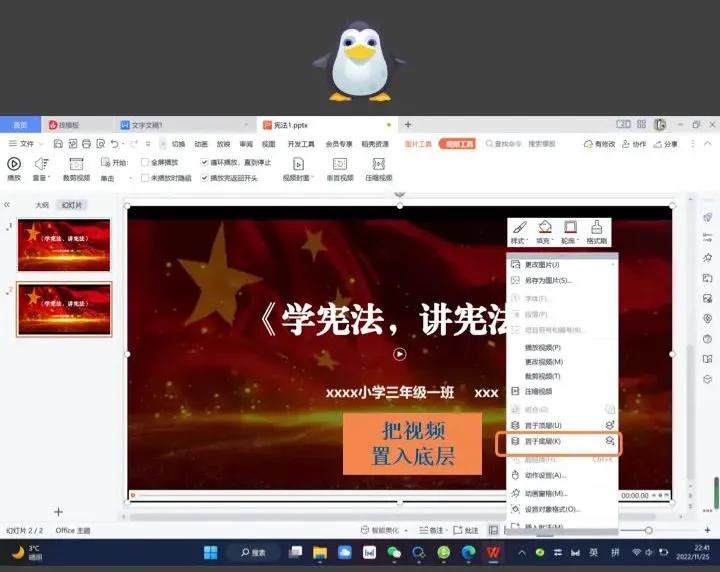
设置视频背景,操作思路同图片素材一样,我们可直接插入视频素材,把视频素材导入到PPT当中。
❤️1⃣更改为「自动*放播**」
开启这个功能的原因,是为了现场演示到这一页的时候,视频素材会自动*放播**,从而自然地演示出来。
待我们把视频素材插入到PPT后,我们再点击顶部的*放播**,在开始这里选择自动。
设置后,这个视频素材就会在演示这一页的时候自动*放播**,自然避免了我们忘记单击而没有开启视频素材*放播**的尴尬局面。
❤️ 2️⃣建议「循环*放播**」
有时候在演示某一页PPT,演示的时间大过于视频素材的*放播**时间。
如果我们没有开启循环*放播**功能,视频*放播**完一遍就会停住。
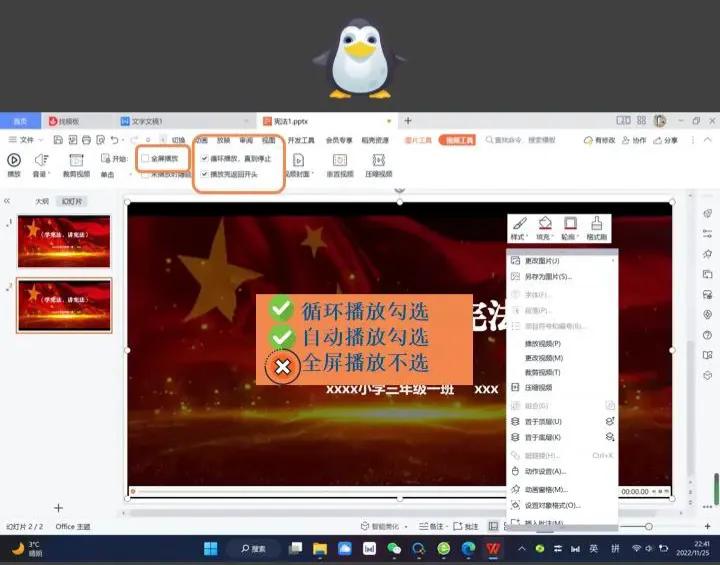
为了避免这种情况,我们可以在*放播**处这里,选择「循环*放播**,直到停止」。
㊙️㊙️㊙️重要的事情说三遍,
不要勾选 “全屏*放播**”/不要勾选 “全屏*放播**”/不要勾选 “全屏*放播**”/
否则,PPT插入的视频做为背景,在视频上有文字内容,但在*放播**演示的时候,页面上就只出现了视频,文字内容没有了!
以上就是视频作为背景的操作方法了,大家亲自动手练一下,很快就记住了。
㊗️祝你快乐,伴你成长!
[玫瑰][呲牙][呲牙]周末愉快!