1、打开效果图,再新建文件,选择效果图的尺寸确定。在上面选窗口排列,选双联垂直。
2、打开钢笔工具,在属性栏选择模式为形状,填充选无色,描边选黄色,粗细为0.1。在上边画出一个长方形。
3、再打开添加锚点工具,在下边点击添加两个锚点。按住ctrl键拖动锚点调整它的位置。
4、打开前景色,选择效果图的颜色,填充前景色。

5、打开钢笔工具,上面的颜色选择前景色,描边选无色。
6、打开图片01,拖动的图层一。按住ctrl键点击图层页下面的形状,建立剪切蒙版。
7、再按ctrl加t调整图片的大小,双击完成变换。
8、接下来打开文字工具,属性栏选择字体为黑体,大小改为30,颜色选择红色。
9、点击左键输入新品上市,再选择文字,在左上角点击切换文本的方向。改为垂直方向,然后调整文字的位置,按ctrl键加回车,完成修改。

10、接下来打开矩形工具,点击前景按钮,选择效果图的颜色,设置前景色,在属性栏选择填充前景色,描边选无色,然后画出矩形。
11、再打开文字工具,在属性栏选择字体为幼圆,字号24,颜色选择绿色,然后点击左键,输入春季甜美卫衣,再选择文字,在左上角点击切换文字方向,在属性栏点击字符面板,设置字句为150,按回车,调整文字的位置,然后按ctrl加回车键,完成修改。

12、再打开形状工具,选择多边形工具,然后按住shift键画出五边形,按ctrl加t调整它的大小,然后移动位置,按回车,完成调整。
13、打开图片02,移动的图层二放在五边形的上边,然后按住Alt键,点击多边形,建立剪切蒙版,再按ctrl加t,按shift键调整它的大小,然后双击,完成变换。
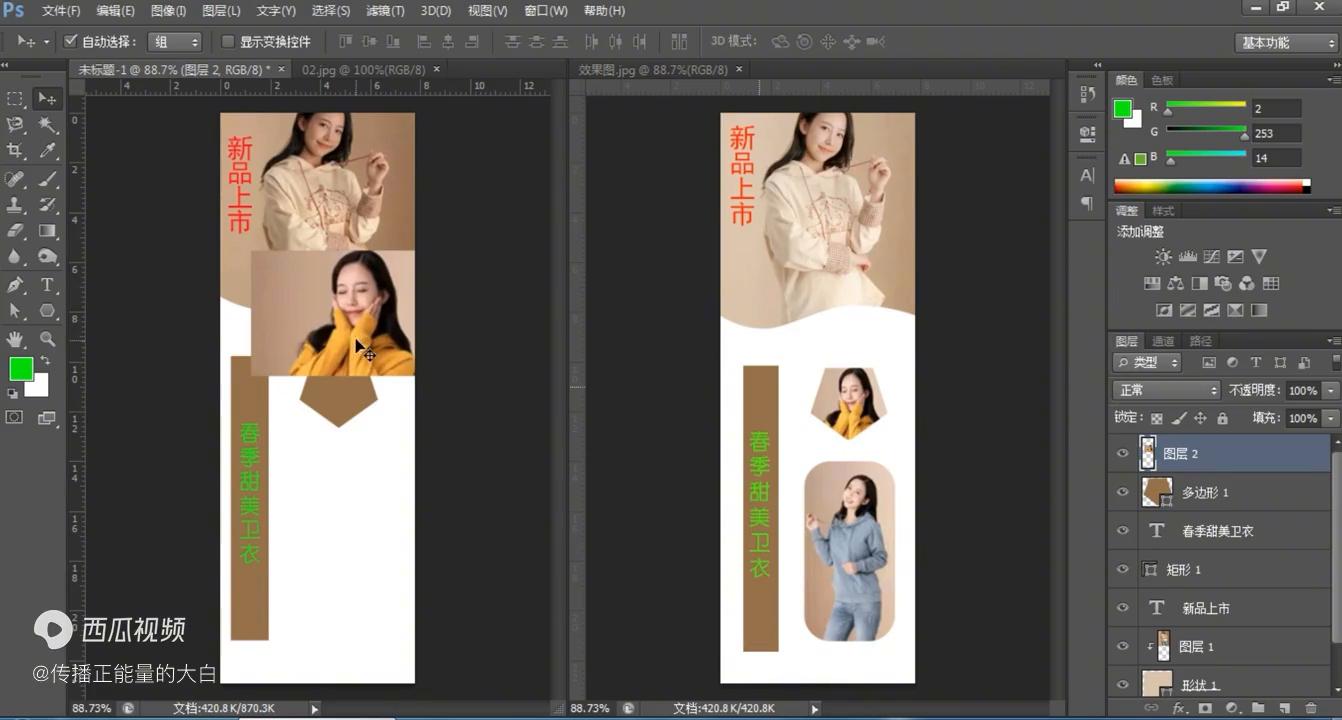
14、再打开形状工具,选择圆角矩形,在属性栏设置半径为30,然后画出一个圆角矩形,按下ctrl加t调整它的大小,然后双击,完成变换。
15、打开图片03,拖动到图层三,放在圆角矩形的上边,按住alt键,点击圆角矩形,建立剪切蒙版,然后按ctrl加t调整它的大小,双击后完成变换。
16、接下来使用盖印图层命令,按ctrl加alt加shift键加e,盖印出图层四,然后按ctrl加m打开曲线命令,拖动曲线的中间点向上移动增加亮度,点击确定。
17、最后选文件存储,选我的文档,输入文件名是详情页设计,点击保存。