
看不到添加到层中的对象疑难解答
请尝试以下可能的解决方案。
检查是否位于正确的渲染层中
无论创建的是渲染层还是场景渲染层,每次只能有一个渲染层可见。
可以将对象添加到层中的集合,而不必位于该层中。因此,您可以将对象添加到目前不位于其中的层。
若要确定所处的层,请查找带有

亮显图标的层。如果位于场景层中,则“渲染设定”(Render Setup)编辑器顶部的“场景”(Scene)设置区域中的

将亮显。
若要切换到其他渲染层或场景层,请在层上单击

检查已禁用的集合中是否存在任何对象
集合自上而下进行解释。因此,如果同一对象显示在两个集合中且其中一个集合已禁用,则列表中排在下面的集合状态将确定最终状态。请参见控制集合的可见性。
在此示例中,眼睛几何体同时属于顶部和底部集合。但是,由于集合自上而下进行解释且列表中排在下面的集合已禁用,因此它优先于已启用的集合,且眼睛不会显示在渲染层中。
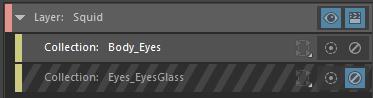
覆盖也自上而下进行解释。请参见覆盖的应用顺序。
提示: 若要查找对象所属的集合,请在“大纲视图”(Outliner)中选择对象,然后单击鼠标右键以展开“渲染设置”(Render Setup)菜单,并选择“在所有渲染层中查找”(Find in All Render Layers)。然后,这些集合将显示在“特性编辑器”(Property Editor)中。请参见确定对象所属的集合。
通过单击“查看全部”(View All)检查集合成员身份
选择集合,然后单击“查看全部”(View All)可显示集合成员的列表。
注: 另请参见下面的“疑难解答 - 通过表达式添加的成员未包括在集合中”。
检查是否已为集合设置任何过滤器
集合“特性编辑器”(Property Editor)中的“集合过滤器”(Collection Filters)功能可用于仅将特定节点类型包含在集合中。如果对象不显示在层中,则有可能已被过滤设置排除。请参见标识集合中缺少的成员和按节点类型添加集合成员。
检查表达式中的大写是否正确
表达式区分大小写;因此,*apple* 与 *Apple* 不同。如果使用表达式填充集合,请根据节点名称检查表达式,看看是否使用正确的大小写来包括节点。
检查集合中是否缺少任何成员
如果某个节点已添加到集合,但稍后从场景中删除,则集合中可能会缺少该节点。“渲染设置”(Render Setup)编辑器使用

图标来标记层和集合,用来提醒您缺少的成员。如果您有许多层,可能需要向下滚动层列表来找出有错误的层。
检查是否将节点添加到子集合而非父集合
父集合将确定成员身份,而子集合应该只包含父集合的部分成员。如果将 pSphere1 和 pSphere2 分别添加到父集合和子集合,则 pSphere2 将在层中不可见。请参见创建子集合。
疑难解答 - 通过表达式添加的成员未包括在集合中
如果单击“查看全部”(View All)显示集合成员的列表,但发现某些节点未列出,这可能是因为您未使用 : 或 :: 来表示名称空间。
例如,表达式 *foo* 仅与包含字母 foo 的节点名称匹配。它与包含字母 foo 的名称空间不匹配。因此,使用该表达式无法包括 food:food1、food:bread 和 food:fruit:apple 等节点。若要仅包括前两个节点,可以使用表达式 foo:*。若要包括所有三个节点,可以使用表达式 foo::*。
唯一的例外是表达式 *,它包含所有名称空间中的所有节点。
视口为空或切换层时看不到预期内容疑难解答
刷新层。检查层可见性图标

周围是否显示红色边界,并单击该图标以相应地更新层。
覆盖在场景中没有任何效果疑难解答
检查要创建覆盖的节点是否属于集合的一部分。若要执行此操作,请在集合的“特性编辑器”(Property Editor)中单击“查看全部”(View All)。如果要创建覆盖的节点在“查看集合对象”(View Collection Objects)窗口中未列出,那么这就是导致覆盖不生效的原因。
出现这种情况的原因可能包括:节点名称拼写错误(导致与表达式不匹配);或者,在“特性编辑器”(Property Editor)中选择的“集合过滤器”(Collection Filter)错误(导致所需的节点被意外过滤掉)。