大家在日常生活中,不管买什么东西,产品上都有一个条形码,在我们结账时,收银员都会直接扫描条形码进行结账,大家知道条形码怎么通过excel表格制作吗?今天小渔老师通过wps教大家如何快速制作条形码,赶紧关注收藏起来吧!
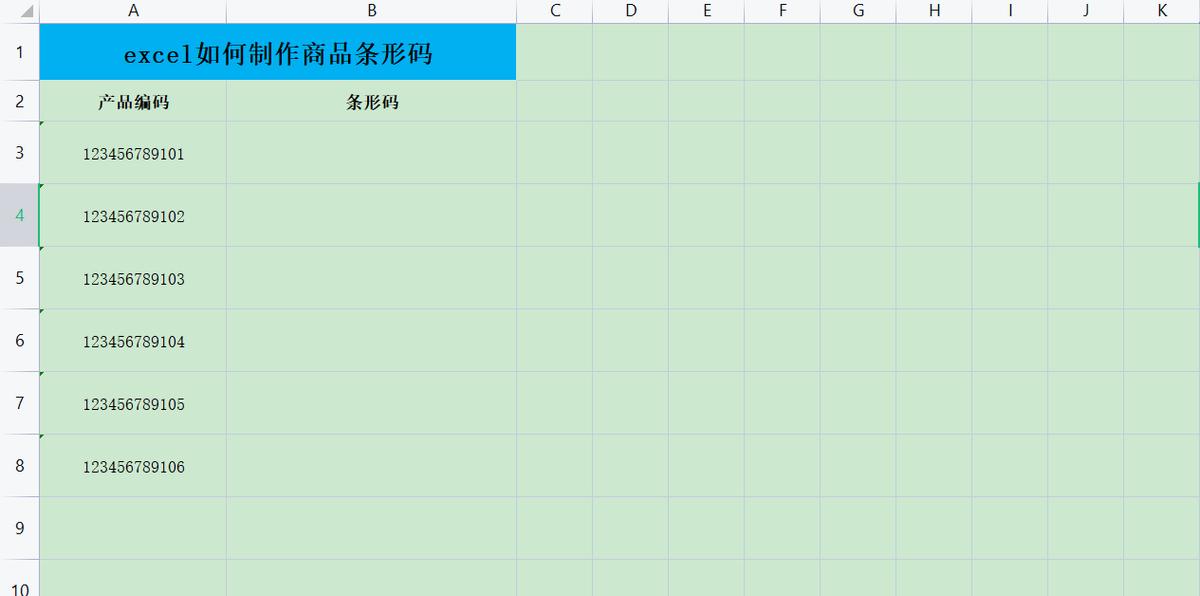
1、首先我们打开产品编码表;
2、找到一级菜单栏中的“插入”菜单;
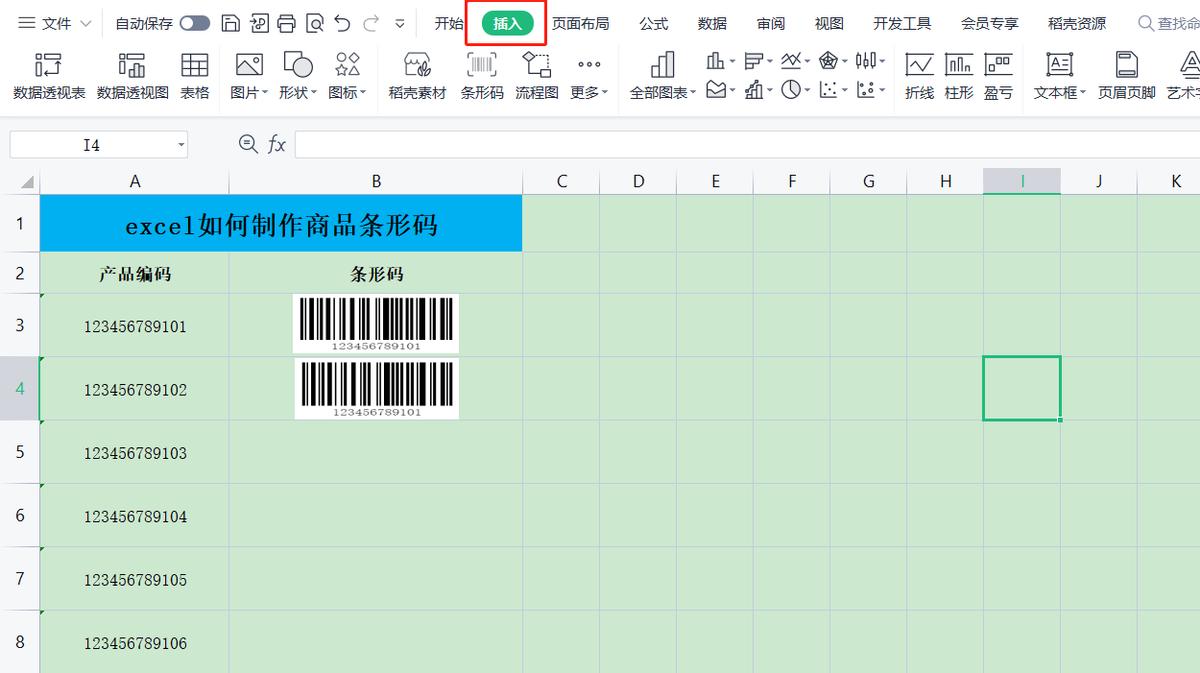
3、然后在二级菜单中找到“条形码”选项,如果在二级菜单栏中没有“条形码”菜单选项,找到更多选项,在更多选项下拉框中选择“条形码”;

4、在弹出的对话框后,编码选择Code128(Auto)选项;
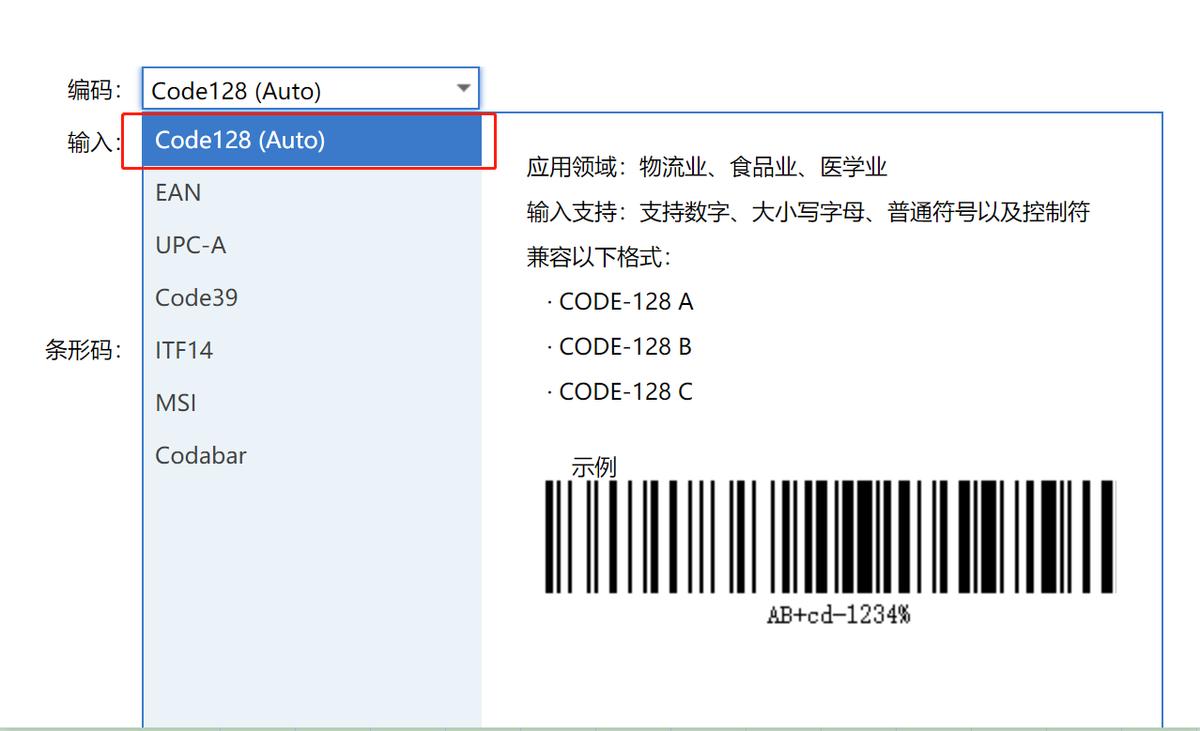
5、在“输入”框中,输入产品的编码,点击“插入”即可;
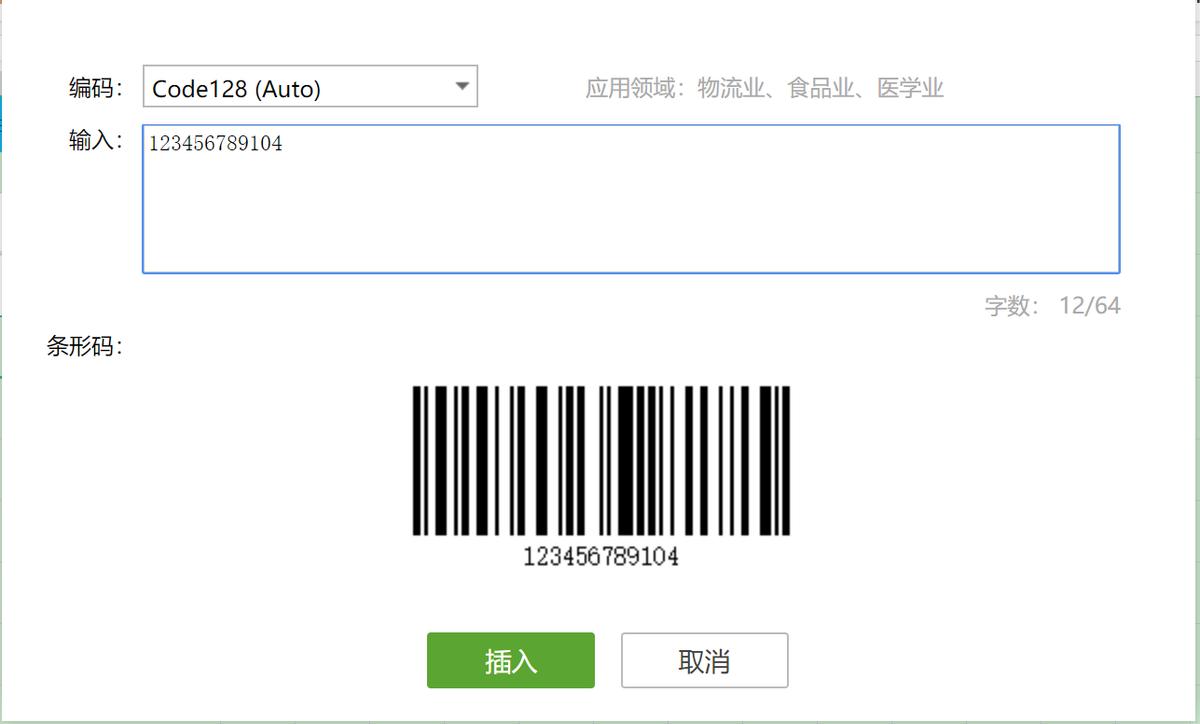
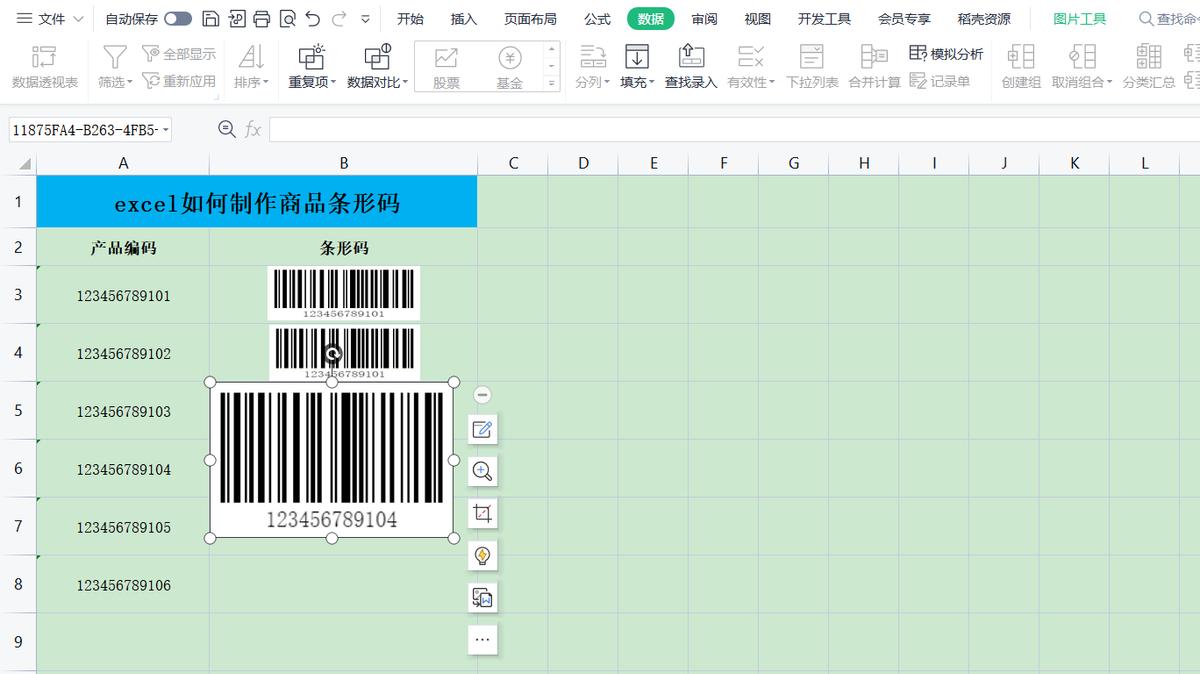
6、我们需要的产品条形码就制作出来了,小渔老师这里制作的软件是WPS,大家在制作的时候一定要使用相同的软件哦!
7、小伙伴们,今天的小技巧,你学废了吗?