Mountvol命令是Windows操作系统中的一个实用工具,用于将卷名称分配给文件系统中的卷。本文将介绍mountvol命令的使用方法、功能以及一些相关信息。

一. mountvol命令的使用方法:
mountvol命令需要在Windows操作系统的命令行中使用。要使用mountvol命令,首先需要以管理员身份运行命令行或者打开Windows PowerShell。
当使用mountvol命令时,你通常需要给一个分配的卷名称和要分配的驱动器号。下面是一些具体例子来介绍mountvol命令的使用:
1. 列出系统中所有的卷名称
你可以在命令行界面中输入以下命令来列出系统中所有的卷名称:mountvol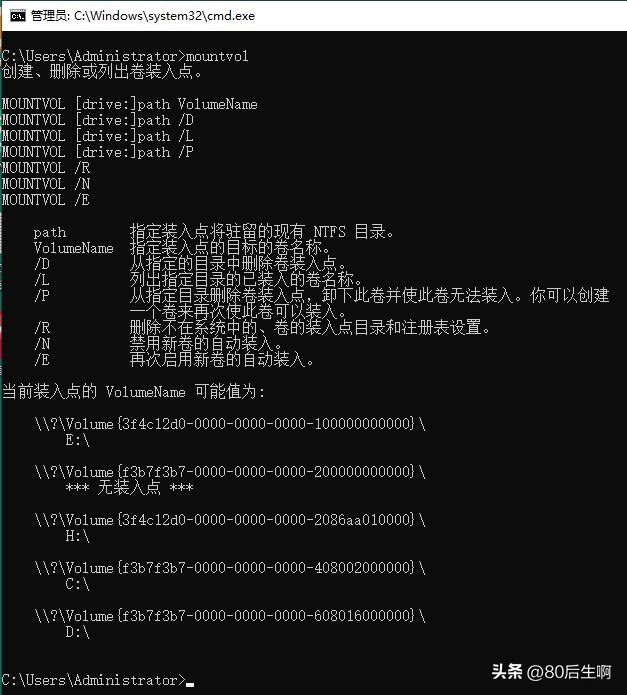
这将返回一个包含所有分配卷名称的列表。
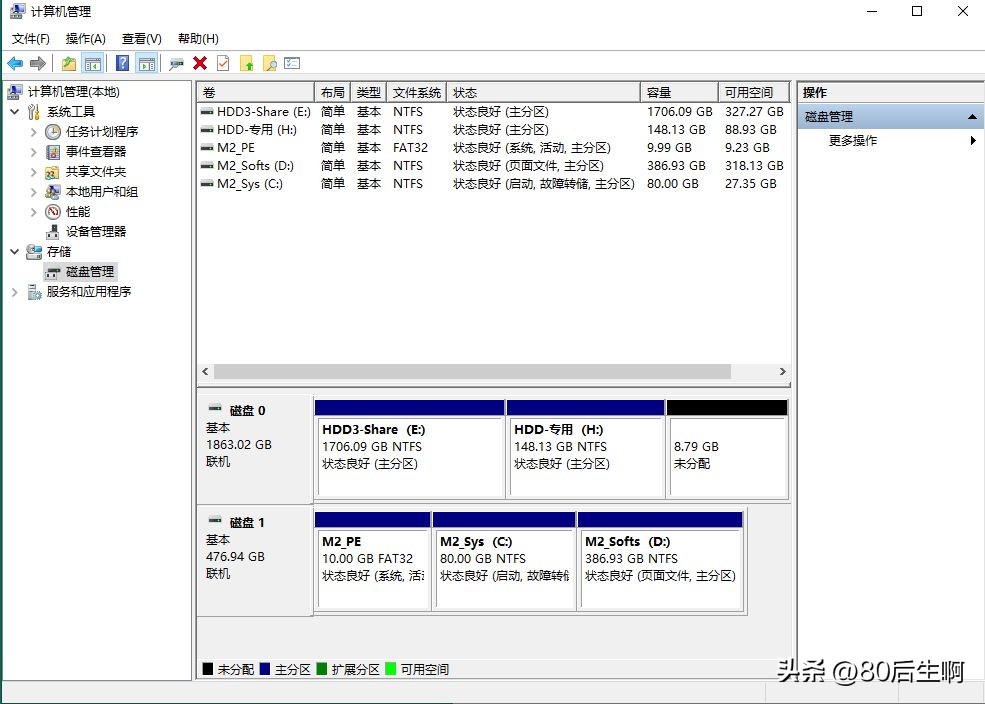
2. 列出指定卷名称,比如E盘:
mountvol E: /l
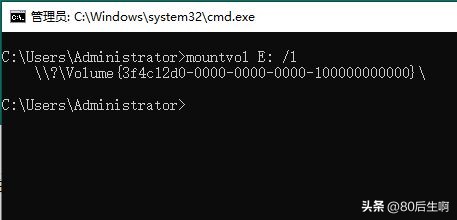
这将返回一个包含E盘的转入点。
3. 分配卷名称到驱动器号
假设系统中有一个新的硬盘驱动器F:,你可以使用以下命令来将其分配给卷名称“NewDrive”:
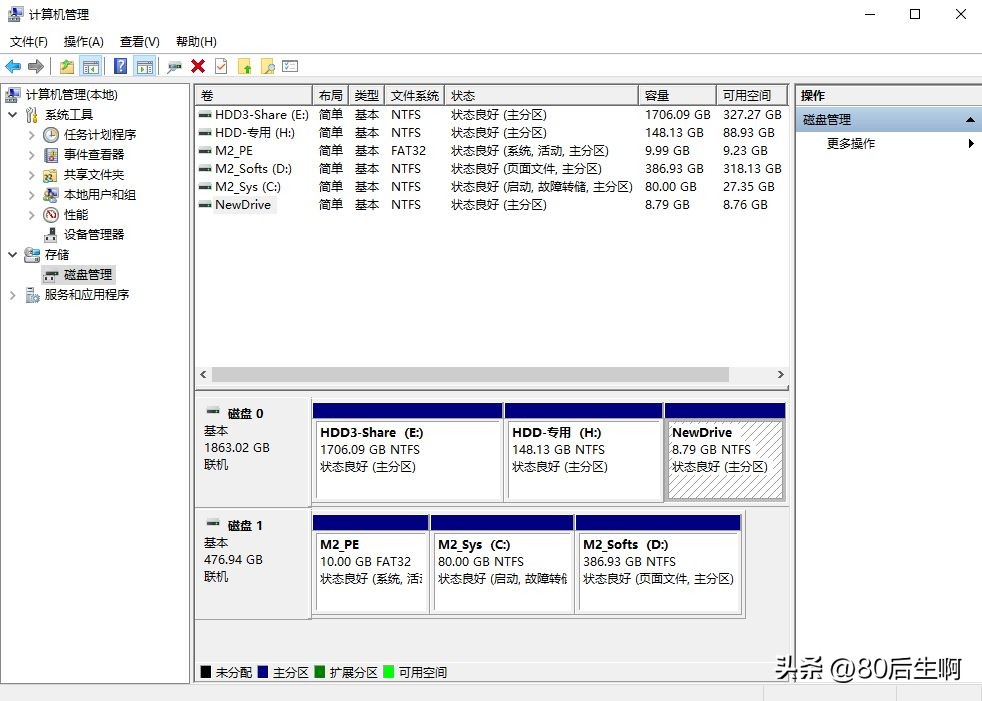
mountvol F: \\?\Volume{f3b7f3b7-0000-0000-0000-200000000000}\
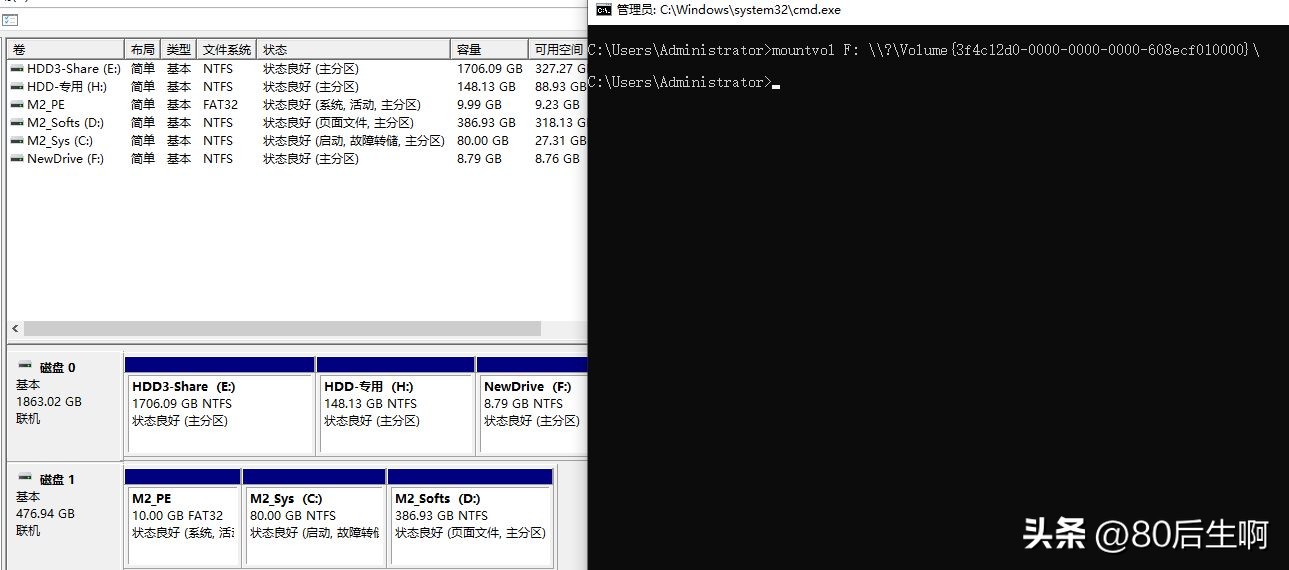
这将使得之前没有显示盘符的卷,转载为F盘并在此电脑页面显示出来。
4. 删除已经分配的卷名称
mountvol命令不仅可以用来分配卷名称,还可以删除已经分配的卷名称。你可以在命令行界面中输入以下命令来删除卷名称“NewDrive”:mountvol F: /d
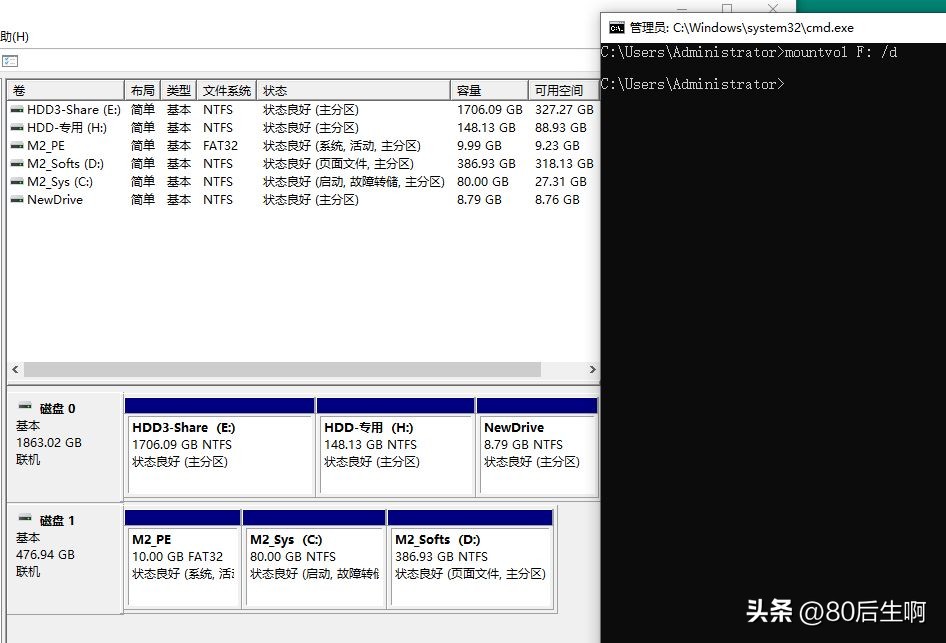
这将删除已经与驱动器F:相关联的卷名称“NewDrive”。这个磁盘的信息只是相对隐藏了,数据并没有消失,你可以重新给它分配盘符即可显示。
二. mountvol的进阶用法
这里以批处理为例,用以显示或隐藏盘符,你只需要将如下代码另存为bat后缀的批处理文件,双击运行即可。代码如下:
@echo offtitle 显示^&隐藏指定驱动器号
:startclscolor 0aMODE con: COLS=60 LINES=20echo.echo ===============================echo 请选择对应数值echo ===============================echo.echo 1. 隐藏驱动器号echo.echo 2. 显示驱动器号echo.echo.
:choset choice=set /p choice= 请输入编号:IF NOT "%Choice%"=="" SET Choice=%Choice:~0,1%if /i "%choice%"=="1" goto Hide_Driverif /i "%choice%"=="2" goto Show_Driver :Hide_Driverecho.echo 请输入要隐藏的盘符,比如:Eset /p hide_drv=if "%hide_drv%"=="" (echo 请输入要隐藏的盘符 & cls & goto start) else (mountvol %hide_drv%: /l>%systemdrive%\%hide_drv%.txt && mountvol %hide_drv%: /d && echo %hide_drv%盘已删除!)for /f "delims= " %%i in (%systemdrive%\%hide_drv%.txt) do ( REM 去除装入点前面的4个空格 echo %%i>%systemdrive%\%hide_drv%.txt)ping -n 5 127.1>nul & exit :Show_Driverecho.echo 请输入要显示的盘符,比如:Eset /p show_drv=if exist %systemdrive%\%show_drv%.txt (set /p name=<%systemdrive%\%show_drv%.txt) else (echo 没找到之前隐藏的盘符装入点文本文件)if "%show_drv%"=="" (echo 请输入要显示的盘符 & cls & goto start) else (mountvol %show_drv%: %name% && echo %show_drv%盘已装载成功!)ping -n 5 127.1>nul & exit
三. 总结
以上实例展示了如何使用mountvol命令来分配和删除卷名称。可以说,mountvol命令是Windows操作系统中一个十分实用的工具,可以帮助你轻松地分配卷名称和驱动器号。