哈喽,大家好! 我是利兄~
日常生活中,我们经常会看到这样的一些“数据可视化图表”,就像这样的。

案例来源于:网络
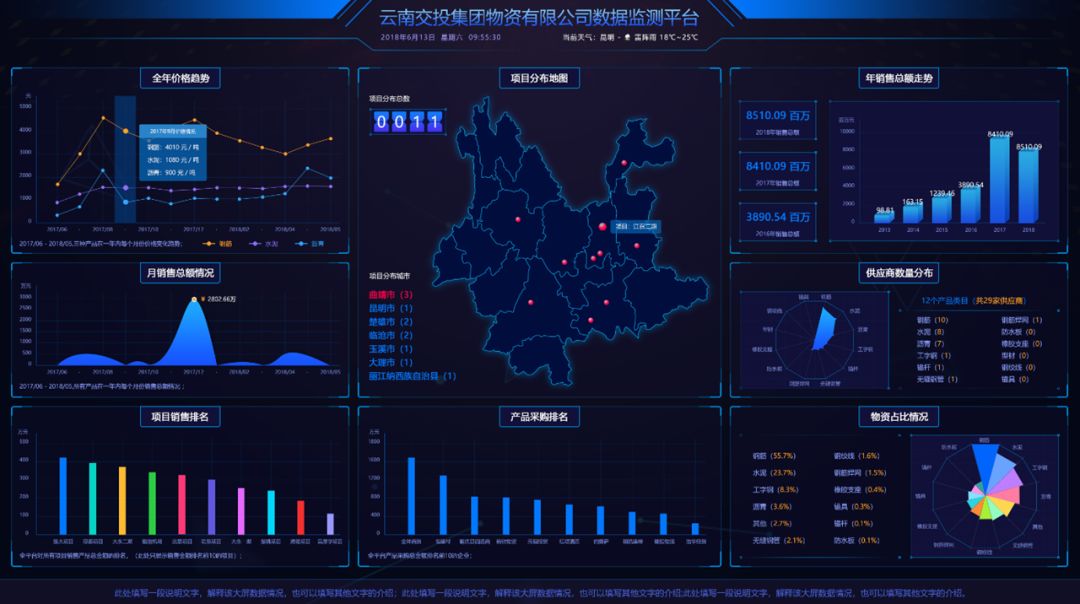
案例来源于:网络

案例来源于:网络

案例来源于:网络
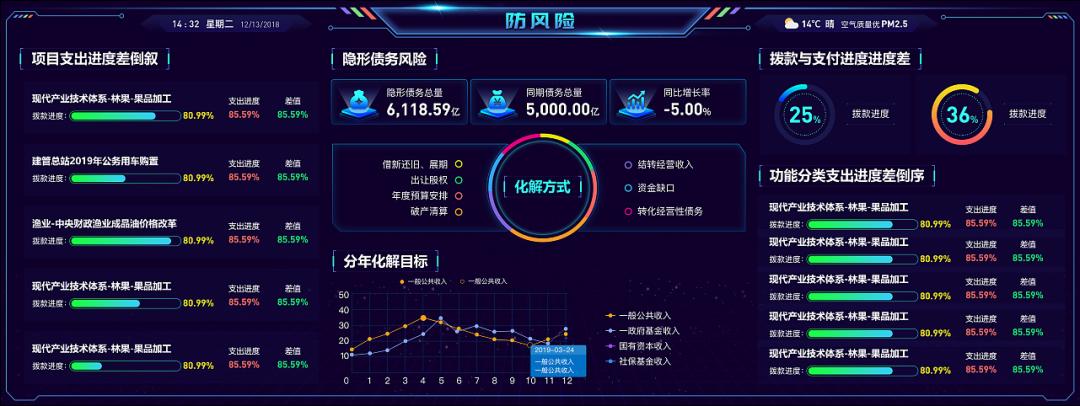
案例来源于:网络
像这样的“数据可视化图表”用PPT中该怎么制作呢?
别着急,我们先从“版式”、“图表”、“配色”、“边框”这几个方面,对这个图表做一个全面的分析。
挑选其中一张图表为例:

1、对版式进行分析
分析一下这张图表的“版式”,用色块带的划分一下,大致就是这样样子的。

2、对图表进行分析

仔细看数据图中这些图表,不就是我们经常使用的“柱状图”和“面积图”吗?
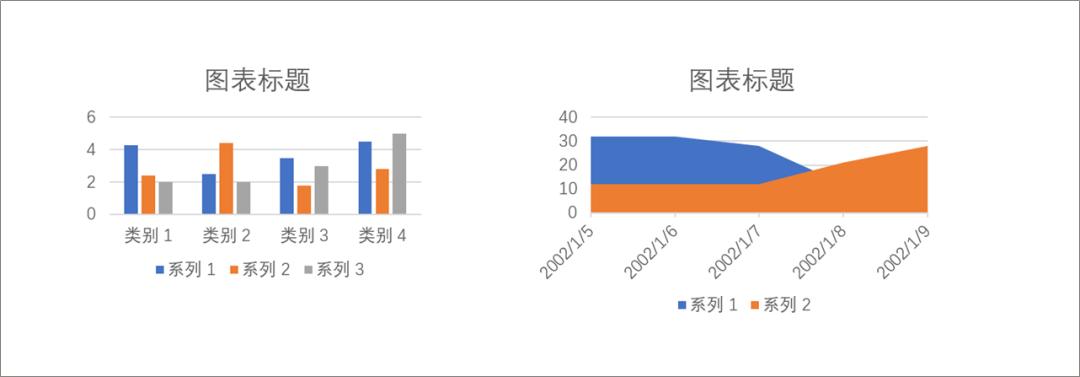
只不过这些图表的颜色不一样罢了。
3、对数据图的颜色进行分析
要想制作一个好看的可视化图表,配色非常关键,好看的配色能大大提升图表的“颜值”。
如果你现在不会自己配色,那你可以去一些配色网站上找“色卡”。
网站地址:http://www.mosang.net/523.html
当然,我们还可以直接模仿那些优秀设计的“配色”。
比如这张数据图表,配色非常的好看。
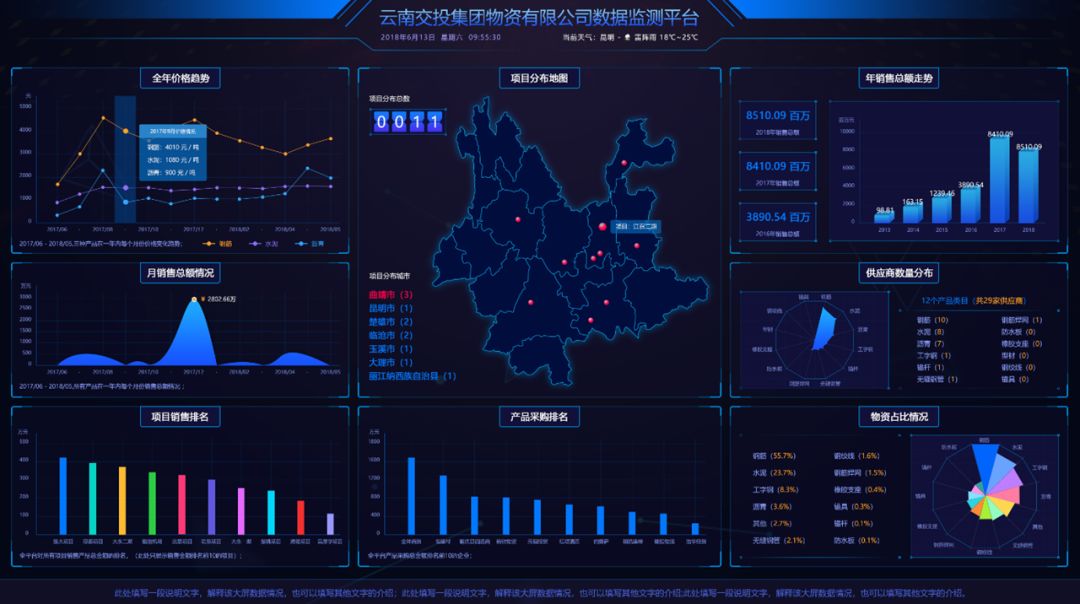
我们可以将这些颜色运用到自己的PPT中。

4、对数据图的边框进行分析
仔细看一下每个图表的边缘,都有一个矩形的渐变线框。

这种“科技线框”在素材网站上有很多,直接搜索就可以找到一大堆。
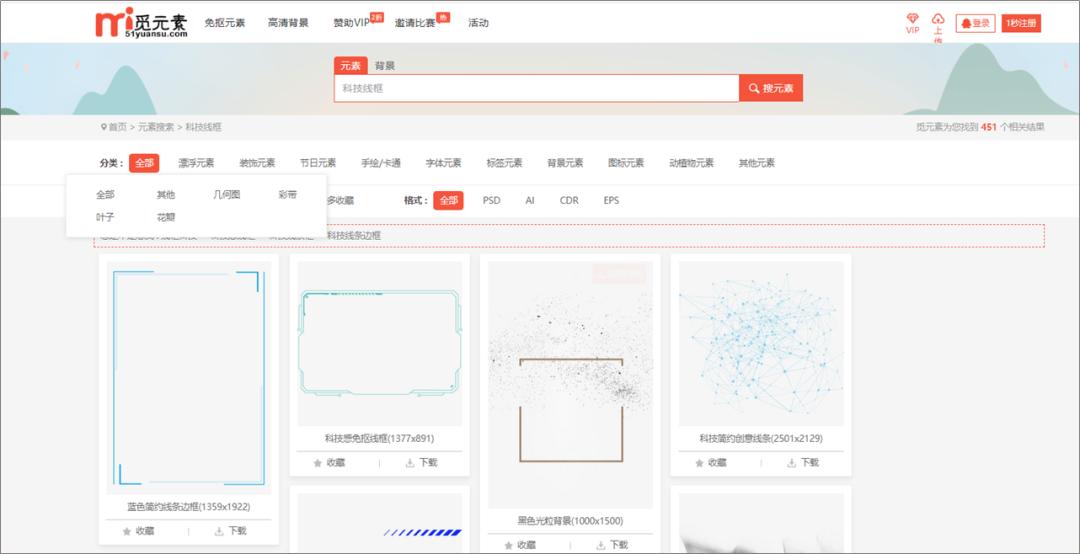
不想找素材,想要自己制作?
其实也蛮简单的,只要插入一个与背景色一致的“矩形色块”,并调整这个色块的阴影格式。
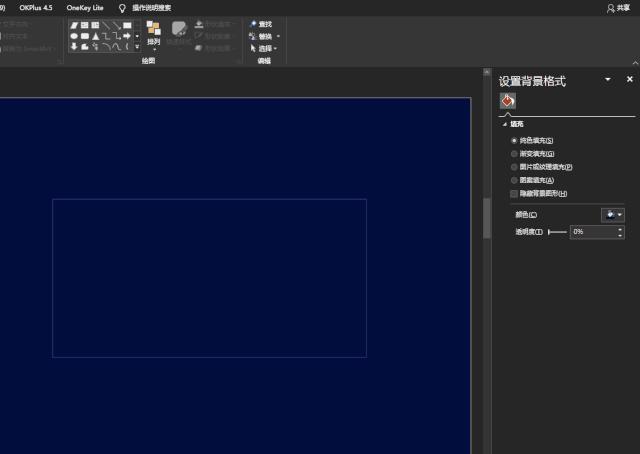

制作好这个形状以后,在色块的死角添加一些线条,使线框更具有科技感。

看到这里为止,对制作图表的基本操作应该都清楚了吧?
接下来我们开始实操练习。
首先我们准备一张有很多图表的PPT。
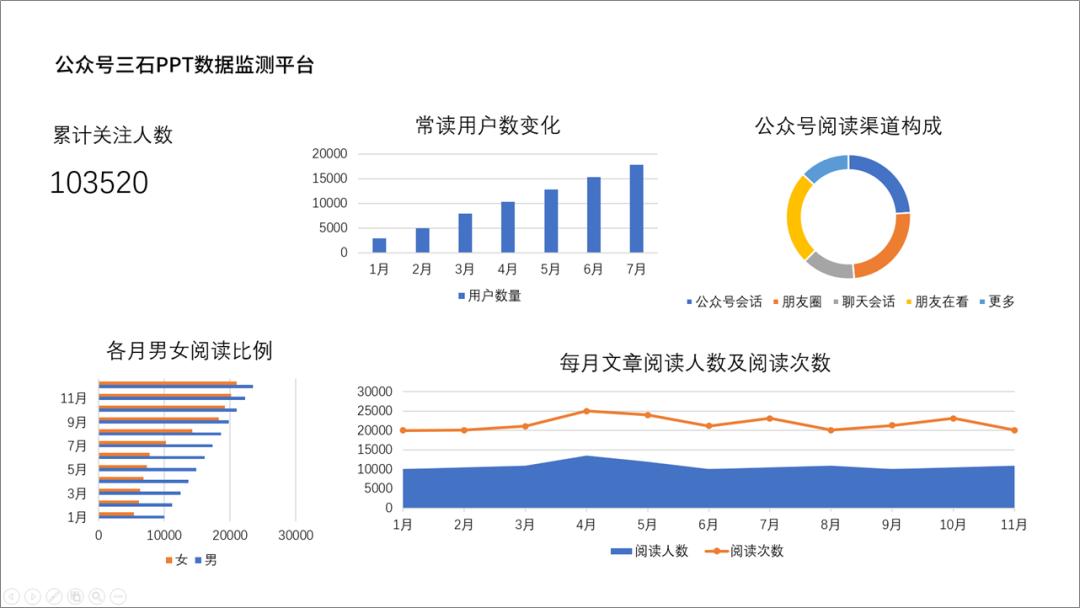
分析一下这张PPT的内容,这张PPT一共有5个图表和一个数据。
01确定版式
根据这些图表的大小,我们大致可以将PPT划分成六个部分。

这样这张PPT的“版式”就确定下来了。
02调整颜色
将每个图表放入对应的位置上,并设置一下背景的颜色。

更改一下每个图表的颜色,将它们调成比较科技的“蓝色”。
不会调整颜色的可以看一下我的这篇文章:和“丑逼”的PPT图表说再见!!
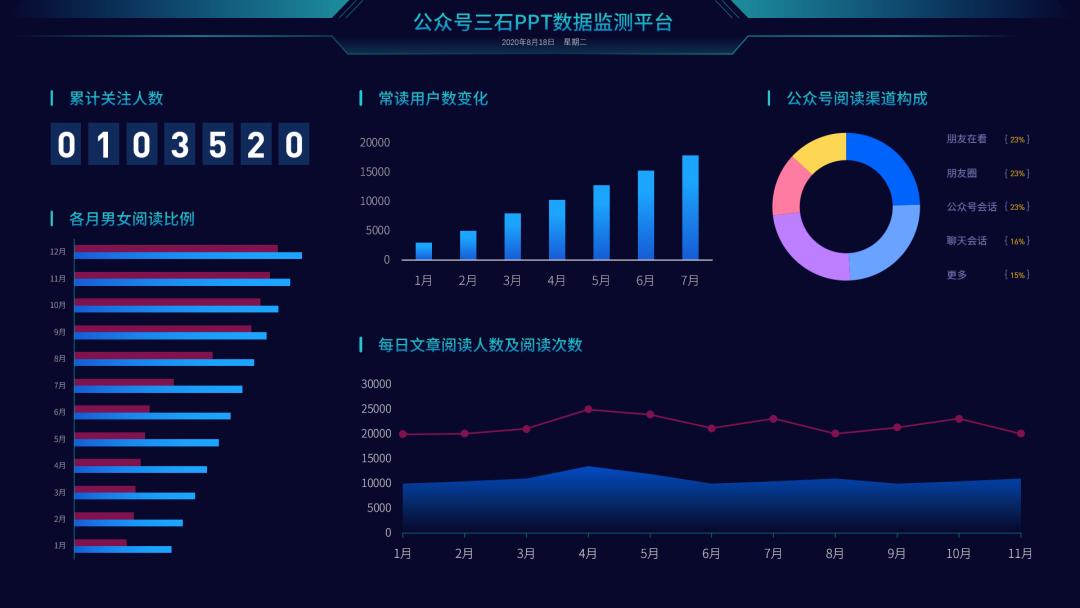
修改完颜色后,大家可以对比一下这两张PPT,是不是大不一样。
03添加边框
接下来就是添加“科技边框”,添加这种科技边框,不光是为了炫酷,更重要的是,它能将每个图表进行划分,让PPT整体更加的整洁。

最后,在数字上加一个动画,看一下动画整体效果。
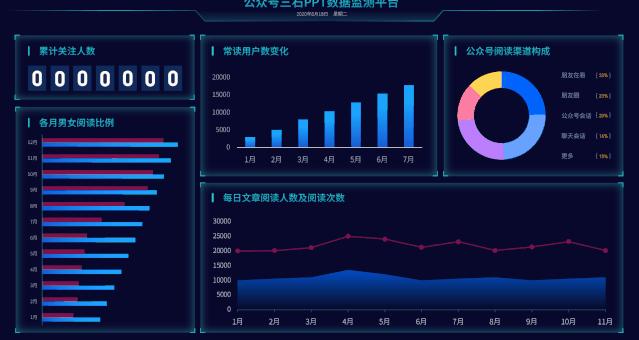
这个动画效果以前有说过,不会的可以看这篇文章:告别单调!让PPT数字滚动起来。
这个PPT图表的效果怎么样?欢迎留言区给我提点意见哦。
没看懂的话,可以去*载下**这个数据的源文件研究。
文件领取方式:
1、转发这篇文章
2、在后台私信回复“数据图”即可获得PPT文件(是私信,不是留言哦)
学习更多PPT技巧,欢迎关注我的专栏