许多苹果设备的用户都会进行系统升级,但是,升级之后,又觉得新系统不如原来的系统好用,或者用的惯,因此,就萌生了进行苹果系统降级的想法,不过,苹果系统怎么降级?在今天的教程中,小编就以最新推出的以ios11.4.1正式版为例,为大家分享ios11.4.1降级教程。
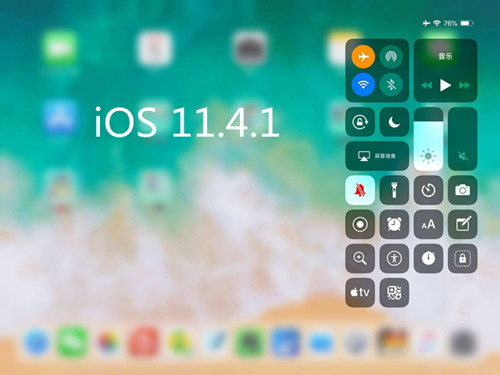
一、准备工作:数据备份
在进行系统降级之前,不少网友会担心一个问题,那就是:ios降级会丢失数据吗?小编给大家的答案是:肯定的,苹果系统降级之后,手机中的数据会丢失。那么,如果要避免数据丢失的话,在进行苹果系统降级之前,我们需要进行数据备份。至于怎么进行数据备份?我们要分2个情况来进行。
情况一、苹果设备中数据非常多
苹果设备中数据非常多时,可以选择一些第三方软件来进行备份,比如:爱思助手,下面,来了解一下爱思助手备份苹果设备中数据的方法。
1、将苹果设备与电脑连接;
2、在电脑里*载下**并安装爱思助手;
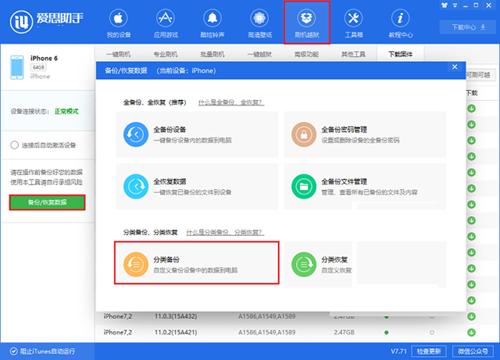
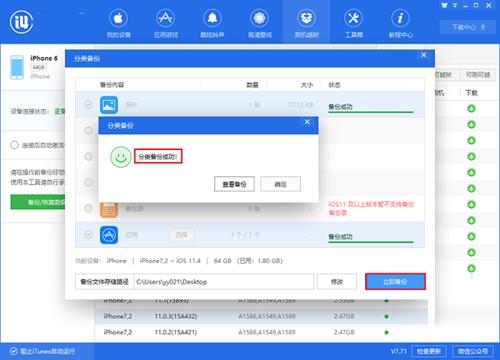
3、打开爱思助手,按照以下顺序进行操作:刷机越狱——备份/恢复数据——分类备份,然后选择:要备份的项目,最好选择:立即备份;
4、当爱思助手提示:分类备份成功,就完成了苹果设备数据的备份。
情况二、苹果设备中数据非常少
1、打开苹果设备;
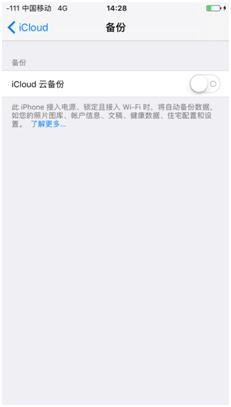
2、选择:设置,点击想要备份的数据:比如邮件、通讯录、日历、照片与相机等,选择“备份”,开启“iCloud云备份”功能。
二、苹果系统系统降级
1、打开爱思助手,选择:刷机yueyu这一选项;
2、选择:*载下**固件,在出现的ios固件列表中,找到要降级的系统的固件,比如,我们是要将ios11.4.1降级到ios11.4的话,我们就选择*载下**:ios11.4的固件,选择完毕,选择:*载下**。
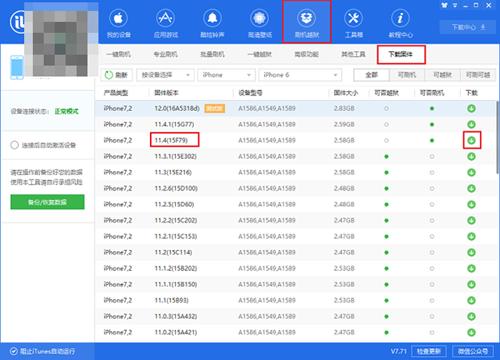
3、固件*载下**完毕,选择:一键刷机,在出现的固件列表中,选择要刷入的ios系统固件,然后选择:立即刷机,系统将自动进入刷机模式。
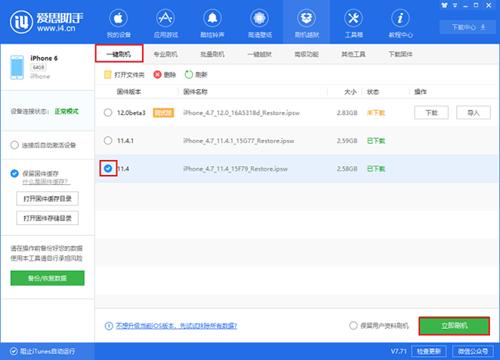
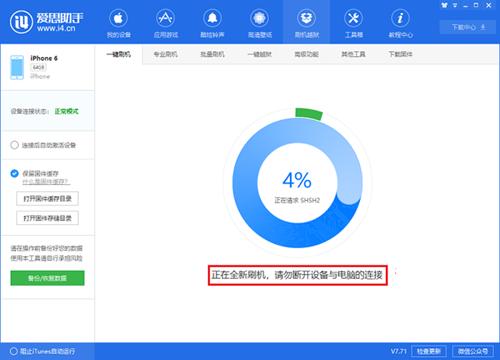
4、等待几分钟之后,当变成100%的时候,就完成了苹果系统系统降级的所有操作。
如果想确定是否降级成功,可以重启手机之后,查看当前的系统版本,具体步骤是
按照以下顺序选择:设置——通用——关于本机,然后就可以看到版本这一选项变成了:ios11.4!
三、数据恢复
在进行苹果设备降级之前,如果你进行了数据备份的话,就可以通过下面的步骤进行数据恢复了。
1、打开爱思助手;
2、按照以下顺序选择:工具箱——备份/恢复数据;
3、选择分类恢复;
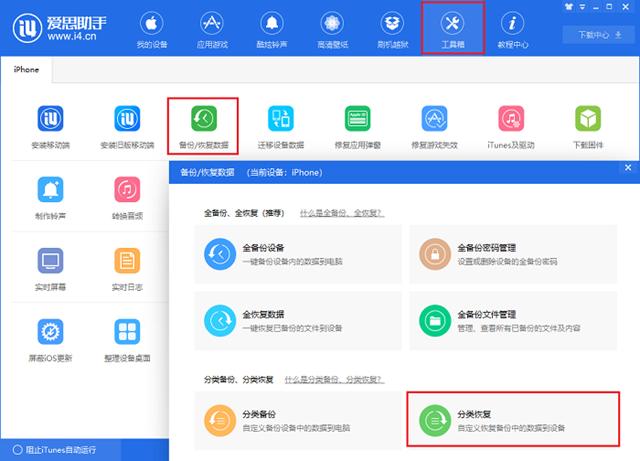
4、等待几分钟,数据就完成恢复了!