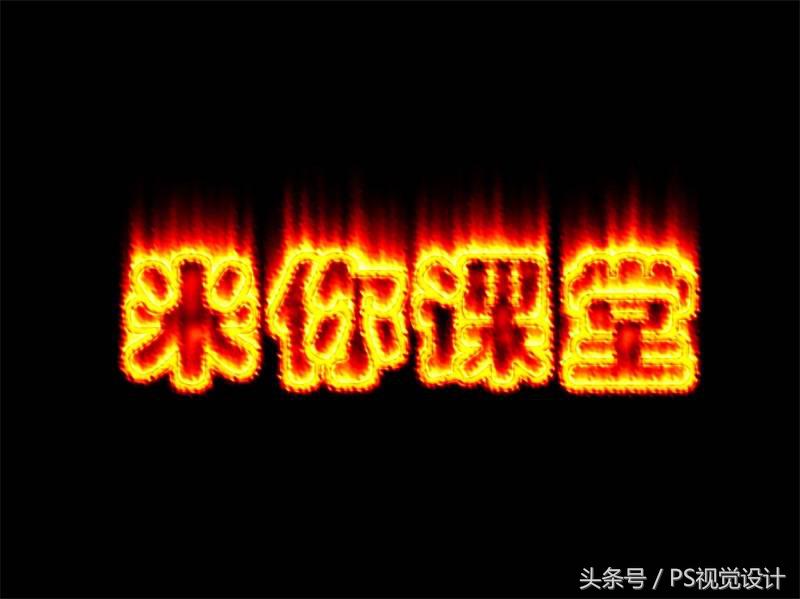
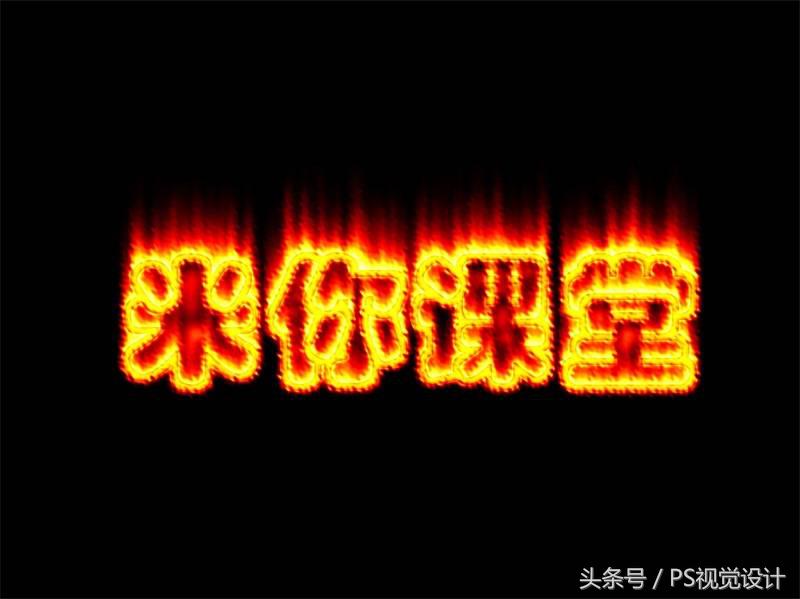
今天我们做一个火焰文字字效
效果图:
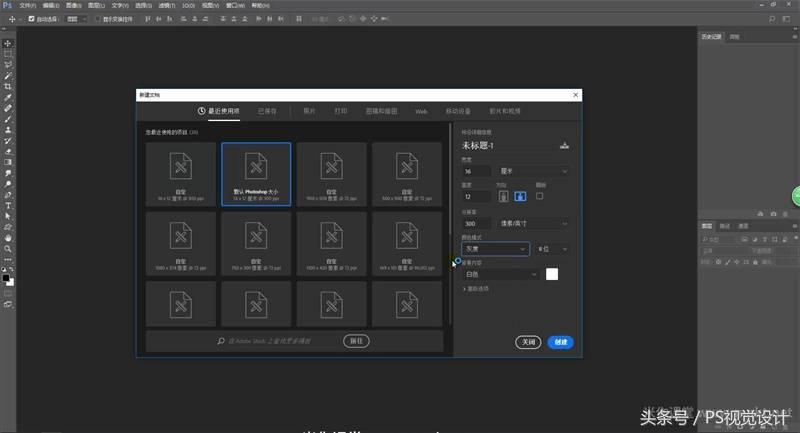
1.创建16*12厘米分辨率300的文档,颜色模式一定记得选择“灰度”模式
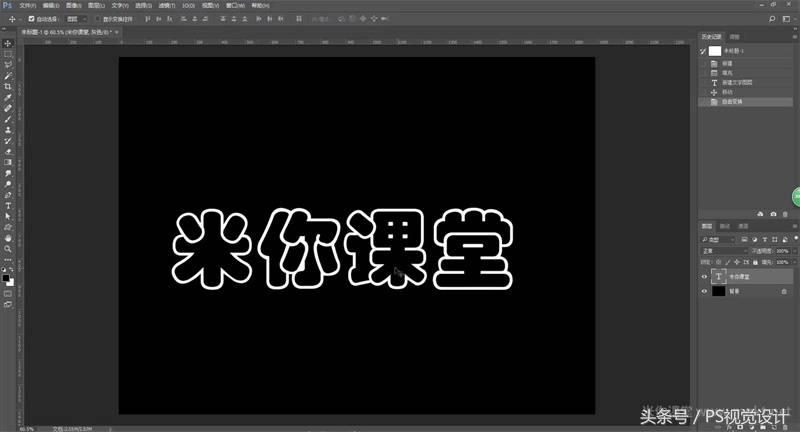
2.在文档中输入“米你课堂”这里我用的是空心的字体方正彩云简体,大家也可以通过字体描边填充为0来做出这种字的效果
3.将字体栅格化为普通图层
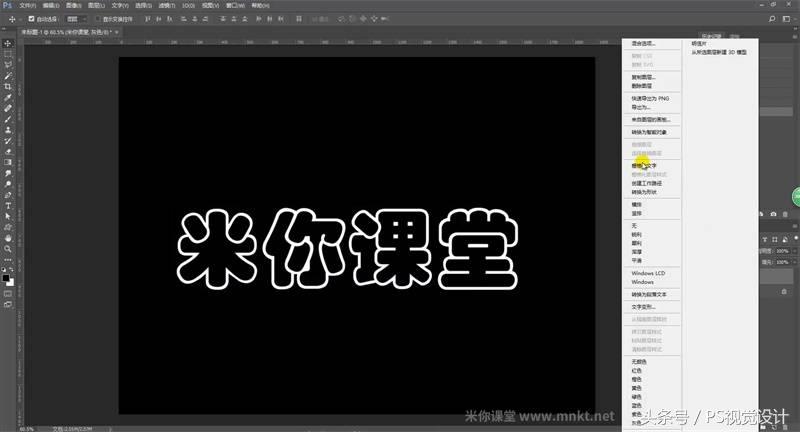
4.感觉字体有点细,通过“滤镜-最小值”调整下字体的粗细,最小值可以用来扩大
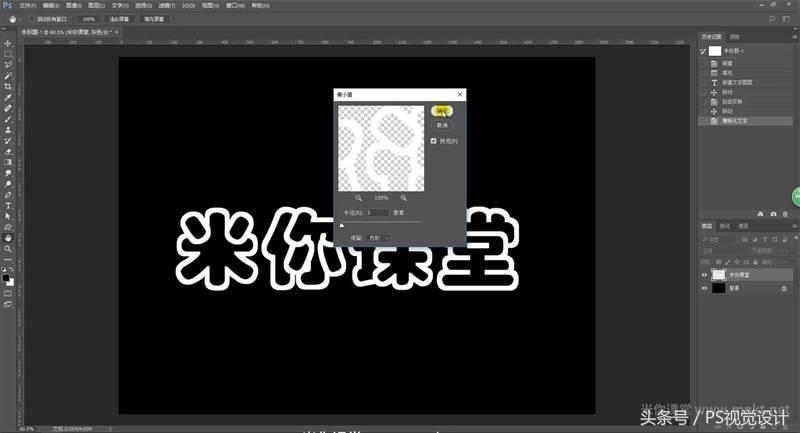
5.按Ctrl点击文字图层缩略图,载入文字选区
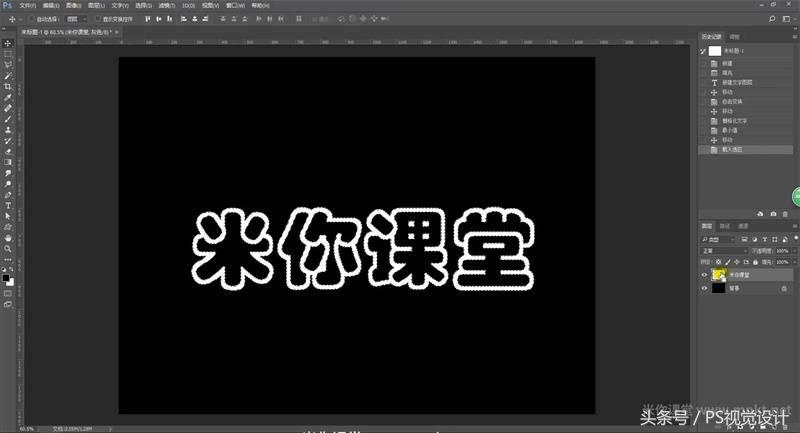
6.来到通道面板,创建一个新通道,将字体区域填充为白色,这可以保存下来这个文字的选区,方便后面调用
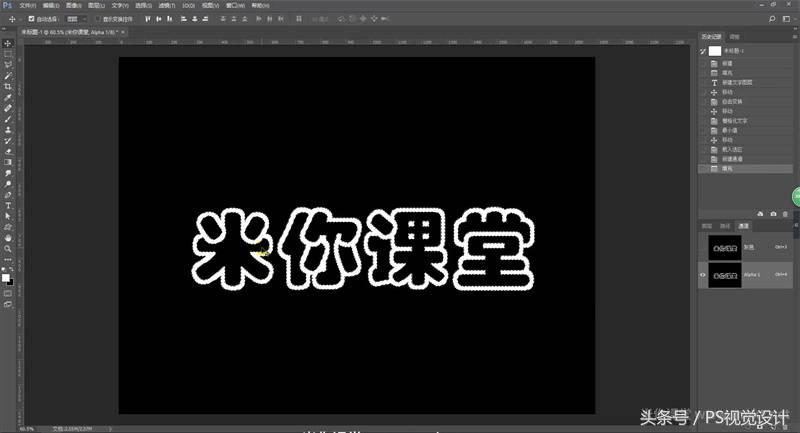
7.点击灰色通道,再回到图层
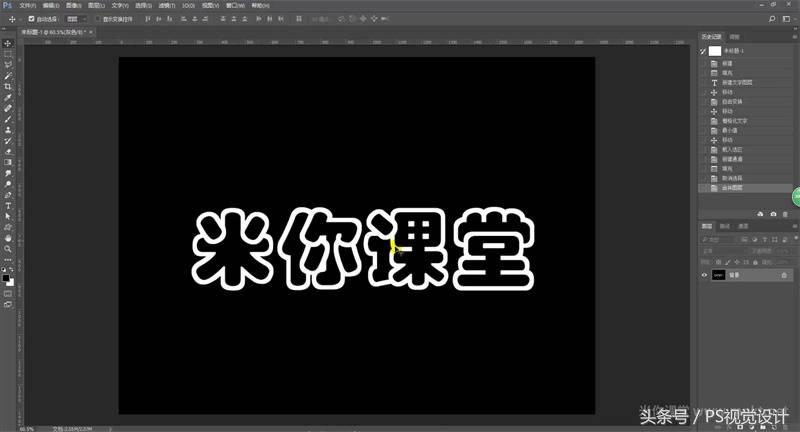
8.下面要用到风滤镜,因为风滤镜只能左右吹,需要先将文档旋转90度。执行“图像-图像旋转-顺时针90度”
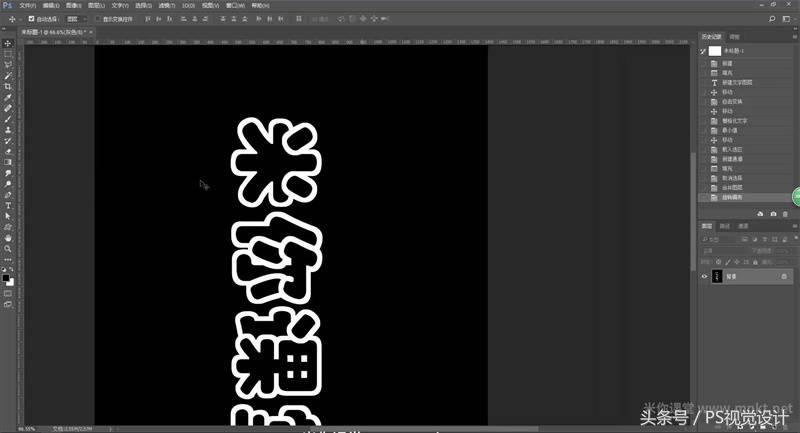
9.执行“滤镜-风格化-风”,方向向左
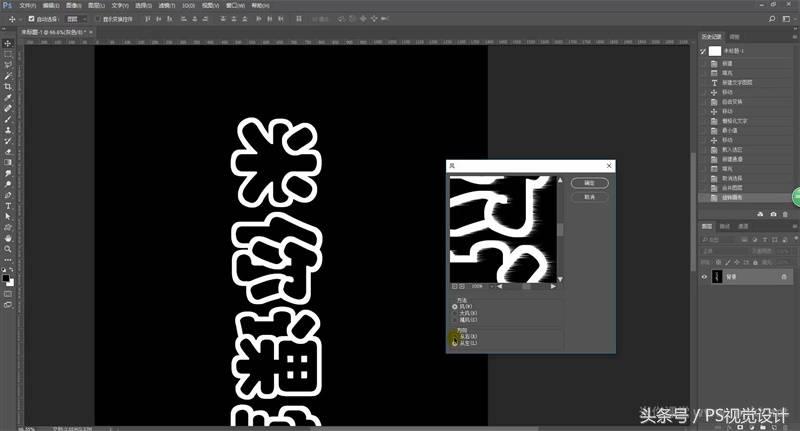
10.一次吹的太近,多执行几次风滤镜
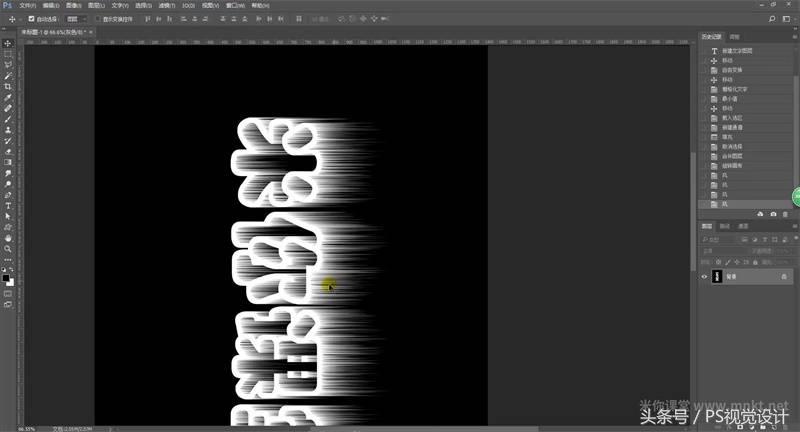
11.将图像再旋转回来。。执行“图像-图像旋转-逆时针90度”
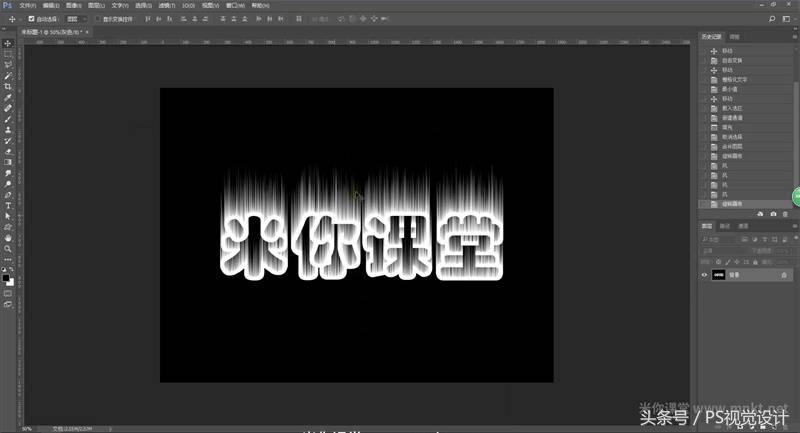
12.为了做出火焰那种有点碎火苗断流的效果,执行“滤镜-风格化-扩散”,选择变暗优先
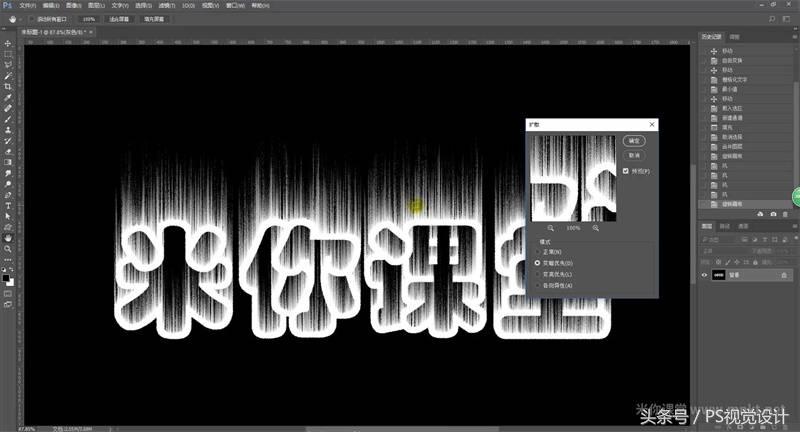
13.执行“滤镜-模糊-高斯模糊”对文字模糊6像素
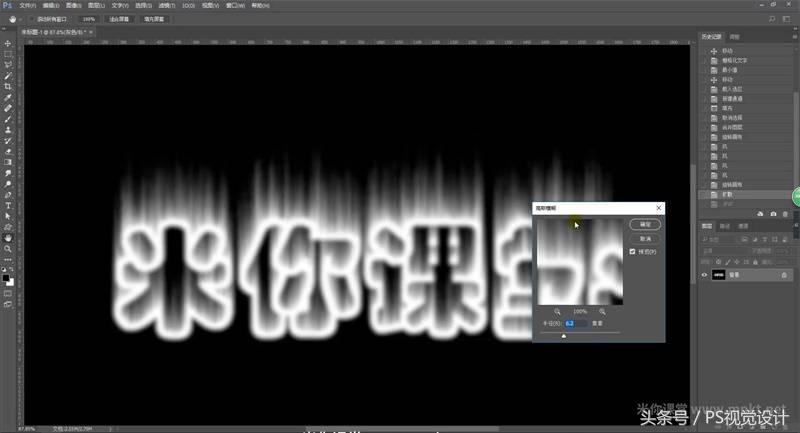
14.将文字的火焰做出扭曲效果。执行“滤镜-扭曲-波纹”,大小选择中,数量看画面效果,使效果尽可能类似火焰
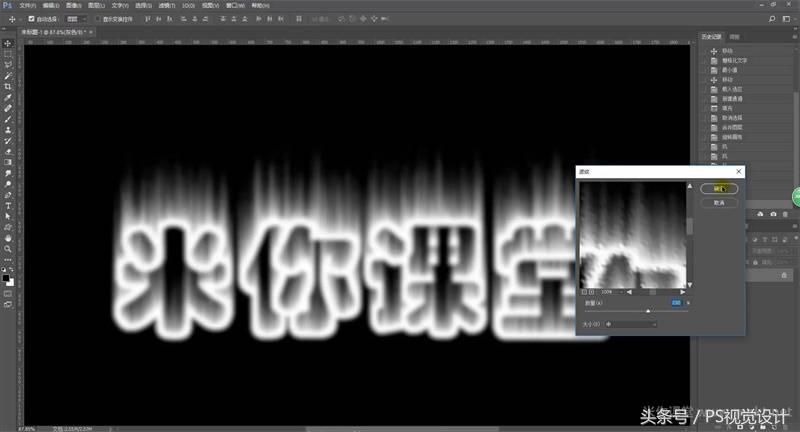
15.为了保证文字识别性,来到通道,按Ctrl点击缩略图载入之前保存的文字选区
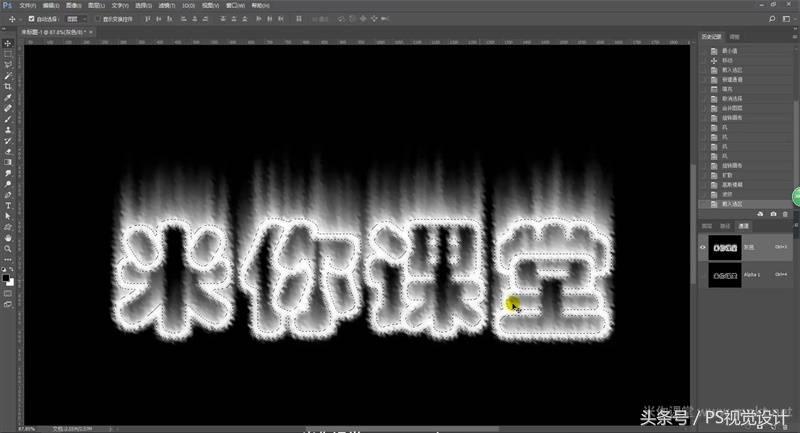
16.将选区填充为30%通明度的黑色,执行“编辑-填充”选择黑色,透明度30%
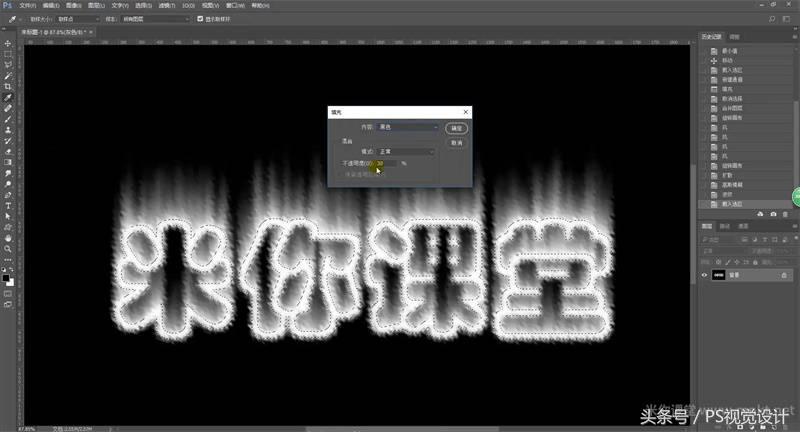
17.这样可以不破坏本来火焰的纹理,又可以保证文字的识别性
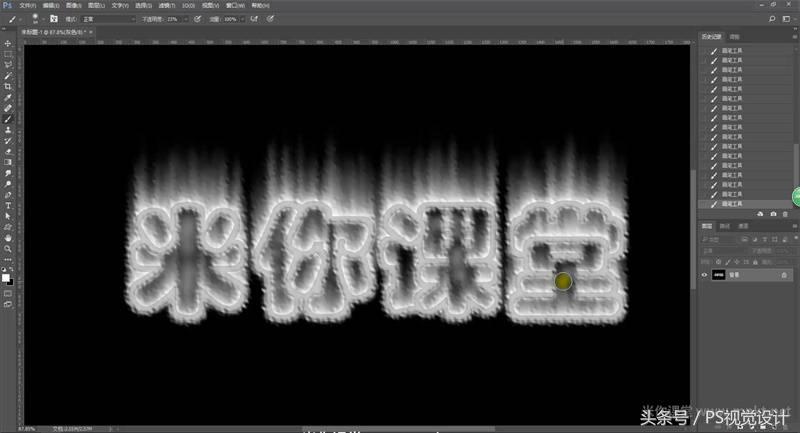
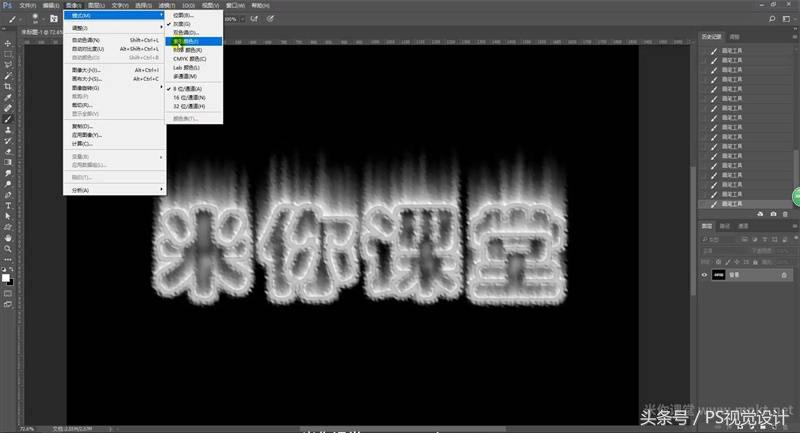
18.将图像改为索引模式,执行“图像-模式-索引”
19.利用索引模式中的颜色表,重新定义照片的颜色,它会将照片中的明度替换为对应的颜色。执行“图像-模式-颜色表”选择“黑体”
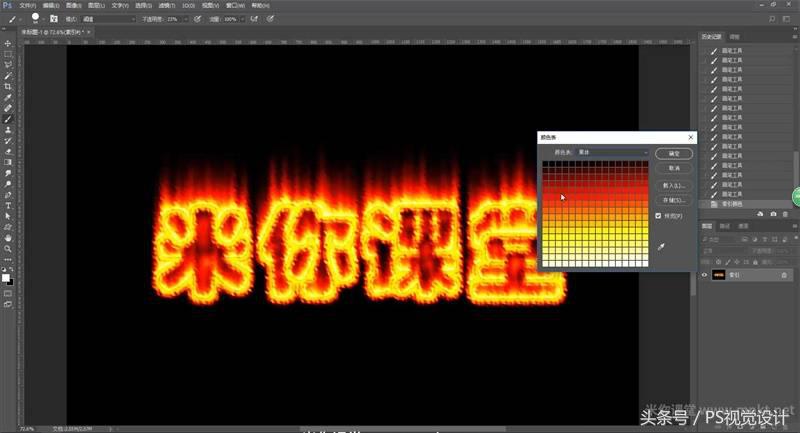
20.完成最终效果
微信公众号:PS视觉教程(xiaoyong920922)