本文于2023年7月3日首发于本人同名公众号:Excel活学活用,更多文章案例请搜索关注!
☆快速浏览☆ 【2023年3月合集】【2023年4月合集】【2023年5月合集】【2023年6月合集】
☆本期内容概要☆
- 批量创建员工信息表
大家好,我是冷水泡茶,我们前面分享了 批量创建工作表 方法,其中有一种是方法是利用数据透视表的,其实,数据透视表的“ 显示报表筛选页”的功能,还有更奇妙的用法。
还记得我们分享过 汇总表按项目拆分明细表 吗?似乎利用数据透视表也能实现这个功能,不过明细表是放在一个文件里。Anyway,这不是我们今天要说的重点。下面我们进入正题,听我慢慢道来......
话说有一天,人事专员小美来找我,让我帮她想办法把“员工信息表”按指定格式迅速打印出来,一个员工一页,如下图所示1为明细表,2为打印表。
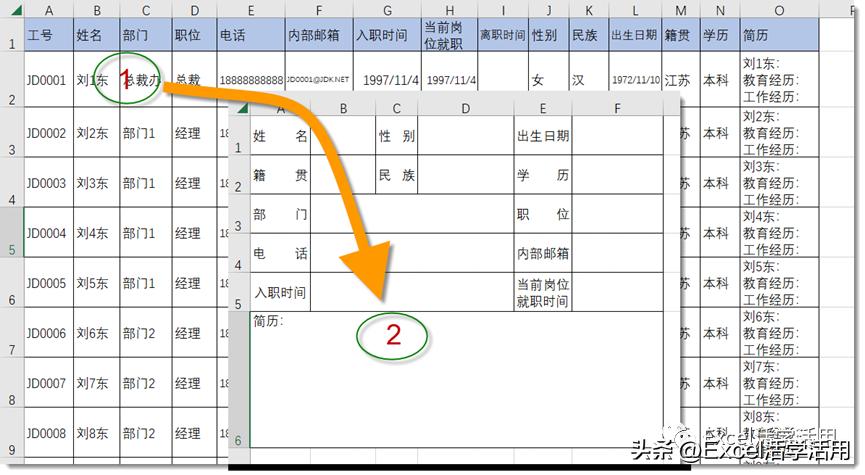
本表哥略一思索,脑子里闪过N个解决方案,鉴于小姐姐的EXCEL段位,我采取了“数据透视表”+Hlookup函数方案。
下面简单解释一下基本步骤:
1、根据“员工信息表”明细数据,插入一张数据透视表,详细请步骤参见上面视频,这里不再赘述。

2、选中数据透视表(点其任一单元格,菜单会变化) --> 分析 --> 选项 (数据透视表子菜单) --> 显示报表筛选页 ,在弹出的窗口中点“确定”,会按姓名拆分成一个个独立的表格:
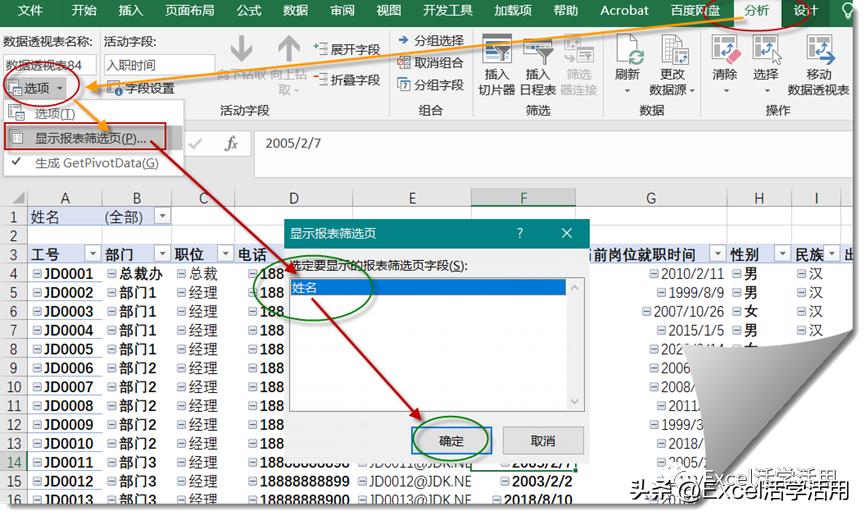
3、在第一个员工表中,把要打印的表的格式、取数公式设置好
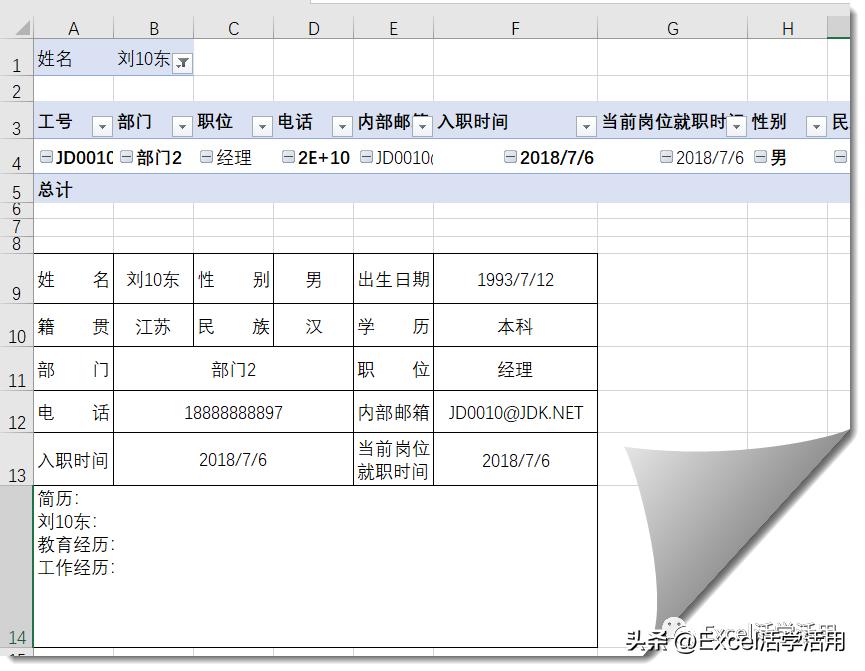
4、对应字段的取值公式:
姓名=B1
简历="简历:"&CHAR(10)&HLOOKUP("简历",$3:$4,2,0)
籍贯=HLOOKUP(A10,$3:$4,2,0)
其余类似
5、选中需要打印的表格(A9:F14),复制,再一次性选中其余所有员工信息表,在A9单元格粘贴,把行距列宽都手动调整一下,这样所有表的格式都一样了。
6、选中所有员工信息表,选中第1~8行,点隐藏,大功告成!
好,今天就到这吧。欢迎点赞、留言、分享,谢谢大家,我们下期再会。
☆猜你喜欢☆
|
Excel VBA 电子发票管理助手 |
Excel VBA 收费管理系统 |
|
Excel VBA 中医诊所收费系统 |
Excel VBA 文件批量改名 |
|
Excel VBA 酷炫的日期控件 |
Excel VBA 动态添加控件 |
|
Excel VBA 最简单的收发存登记系统 |
Excel 固定资产折旧计提表 |
|
Excel VBA 输入逐步提示 |
Excel 公式函数/查找函数之LOOKUP |
☆我是安利达人☆
|
我的小店 |
自用产品,强烈推荐! |
||
|
白茶牙膏 |
洗洁精 |
洗衣液 |
|
|
|
|
|




本文于2023年7月3日首发于本人同名公众号:Excel活学活用,更多文章案例请搜索关注!