动漫风的照片都很美
妥妥的满足一颗少女心
今天小编get了一个新技巧
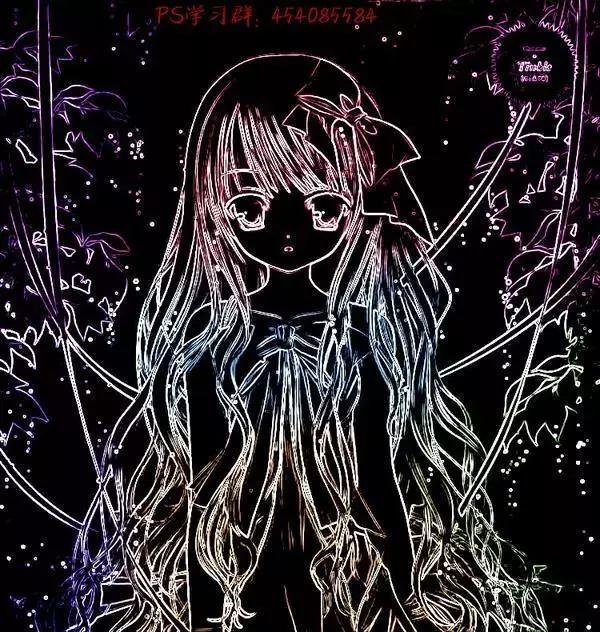
把动漫风的照片便成彩色粉笔画
用PS就可以完成
效果也会让你大吃一惊哦~~
一起来看看吧
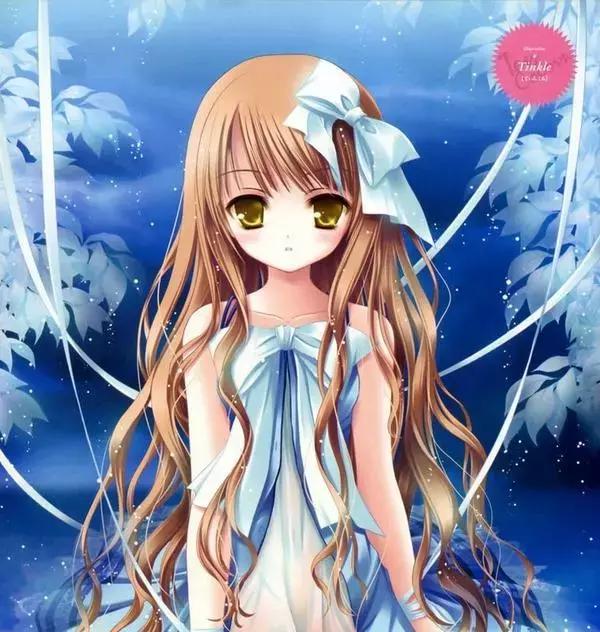
原图 | 效果图
01
我们找一张动漫素材图,打开原图,快捷键【ctrl+J】,拷贝一层,是个好习惯哦!
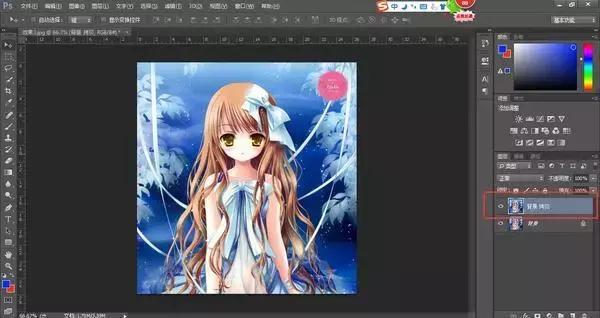
02
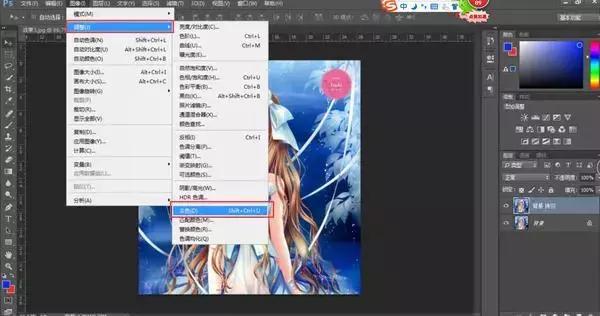
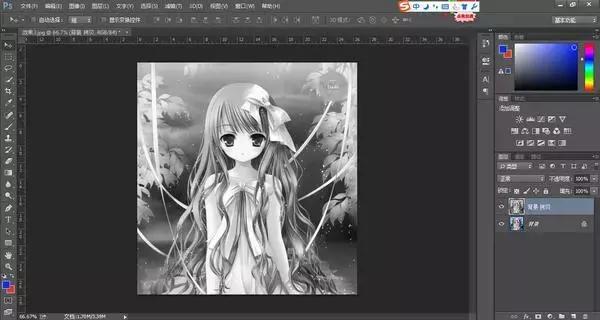
执行【图像】-【调整】-【去色】 (快捷键ctrl+shift+u )
03
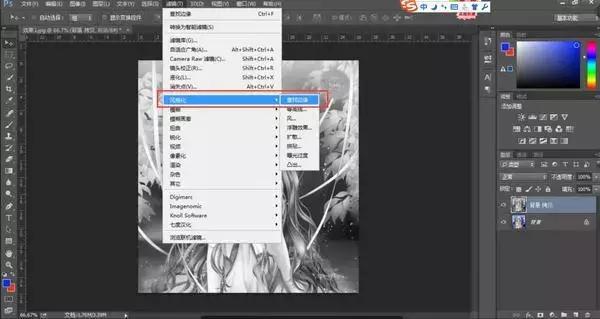
执行【滤镜】—【风格化】—【查找边缘】,看下效果吧!
04
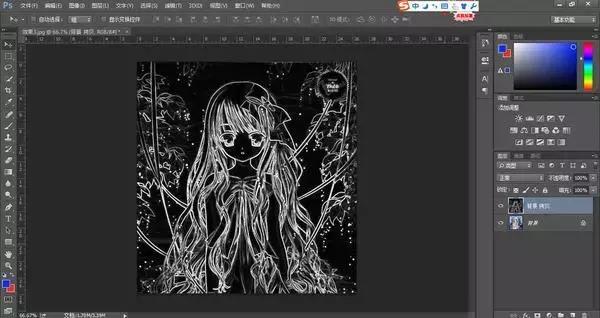
再执行【图像】—【调整】—【反向】(快捷键 ctrl+I)
背景有白色的杂色,我们一会处理一下
05
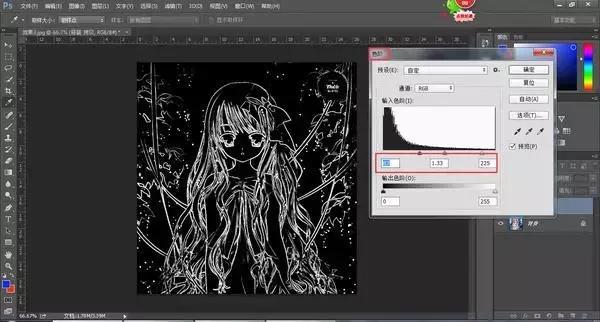
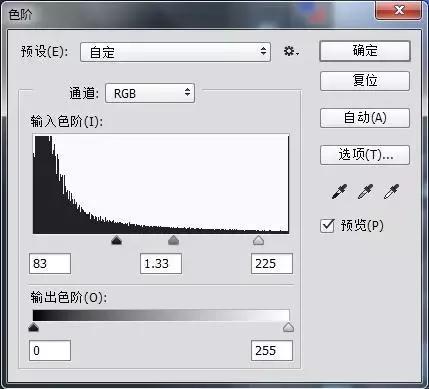
【图像】—【调整】—【色阶】(快捷键ctrl+L)
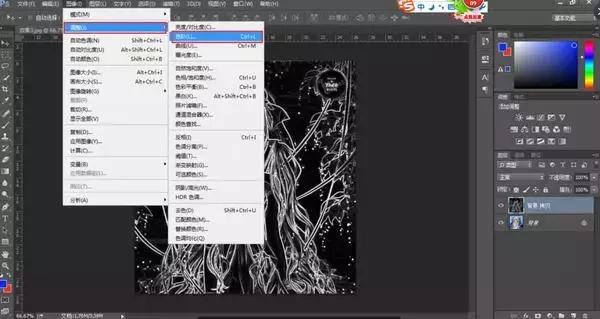
数值根据图片效果进行调整,可以自己判断下~
调整色阶后,如果还有杂色,我们可以自己新建一个图层,然后用黑色画笔擦除。
06
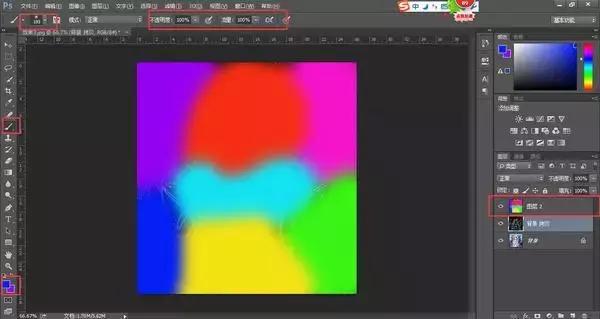
新建一个图层,选择画笔,选择柔角,画笔的不透明度和流量自己设置,这里设置为100%
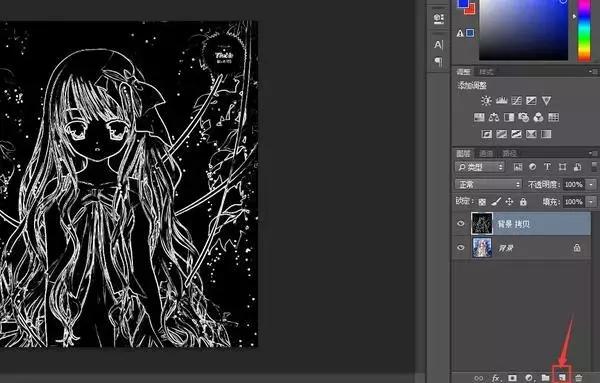
我们选择不同的颜色涂抹上去就行,可以选择小的画笔慢慢涂抹。
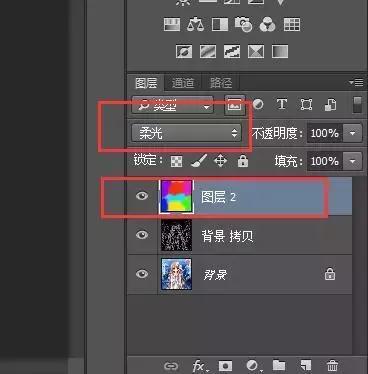
选中图层,把【图层混合模式】改为【柔光】
07
新建一个图层,然后填充一个颜色,颜色自己选择,选择柔光模式
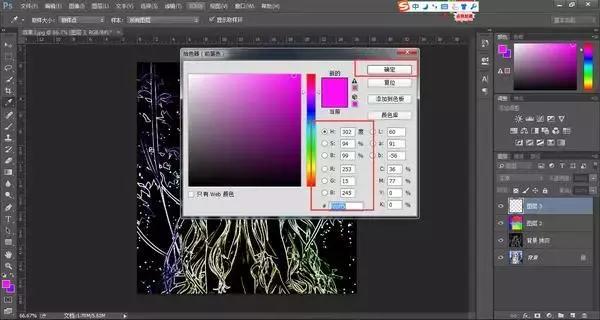
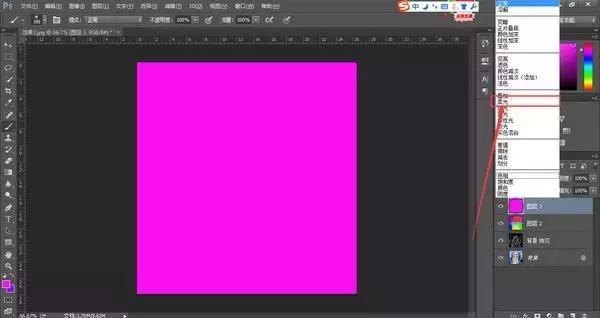
填充了颜色之后,是不是觉得整体画面颜色融洽很多呢
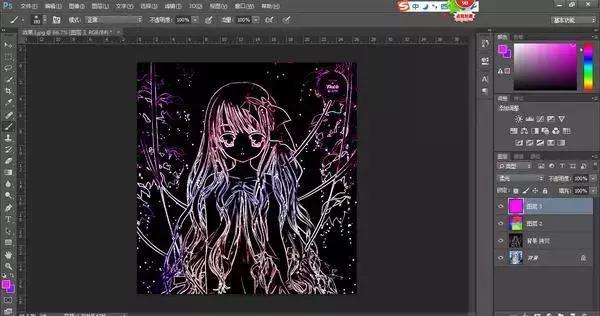
08
把图层的透明度降低一点,这里把数值设置为42%,然后就变漂亮了
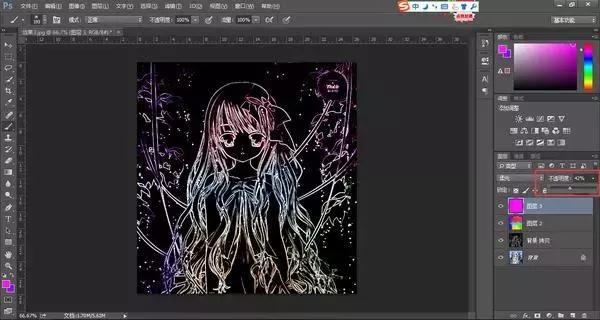
美美的粉笔画就做好啦
快动手试一试吧
在设计中
运用一些彩色粉笔元素
也是很不错的
今天小编就给大家带来
一些彩色粉笔矢量元素
在设计中可以用到哦
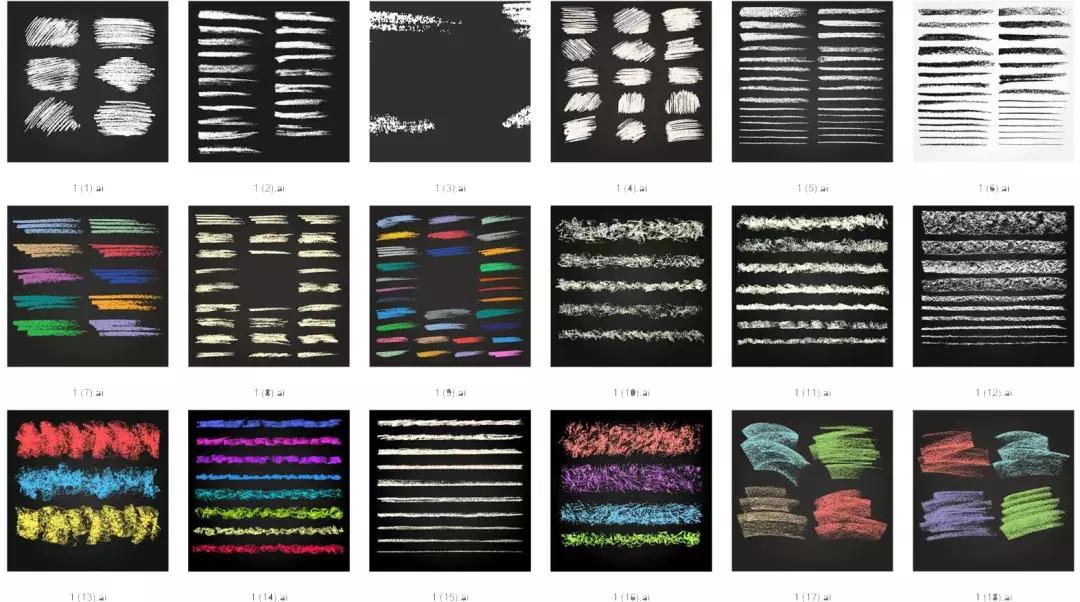
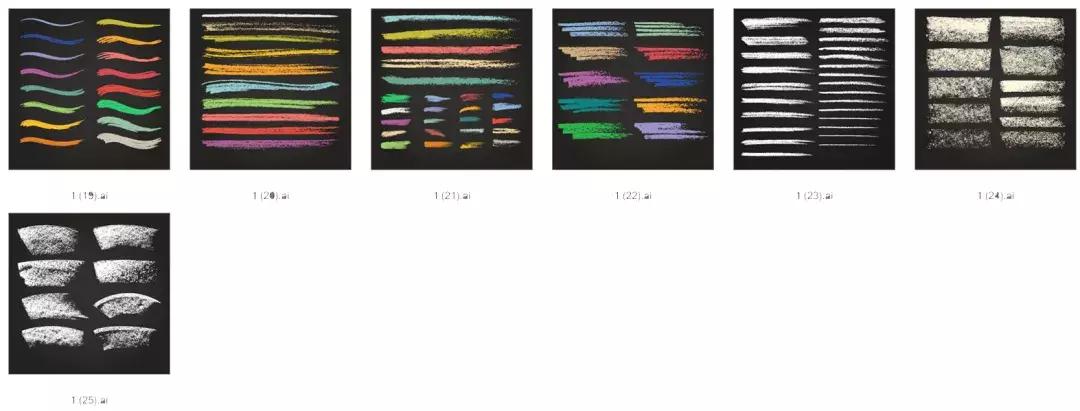
领取方式:
【关注+评论+私信(素材)】就可以免费领取啦