后期18般武艺--小绝招:神奇的修补工具。
大家好,我是摄影讲评徐晓刚。今天跟大家分享后期十八般武艺一个小绝招,叫神奇的修补工具。这个修补工具在哪?就在这,就是这个长得像补丁的工具,今天它可要派上了大用场。
看看今天要做的是哪一张图片?文件打开,要做的是这张图片,我用的软件是PS2024,低版本也是一样都能用。看这张图片有什么特点?有什么缺点?有什么优点?它是拍的古装美女的人像,人像的背影很含蓄,也挺漂亮,姿势、姿态都很不错。
画面有一点点乱,一个框架式的构图,月亮门洞成为主要的框架,还有墙也成为框架,这边有一棵树也成为框架,但是上方稍显有点乱,整个画面也是有一点乱的。人物的后边有一个类似广告牌的东西,这样白白的一块,看见没有?这个好像是一个广告牌,它很多余,需要把它修掉。
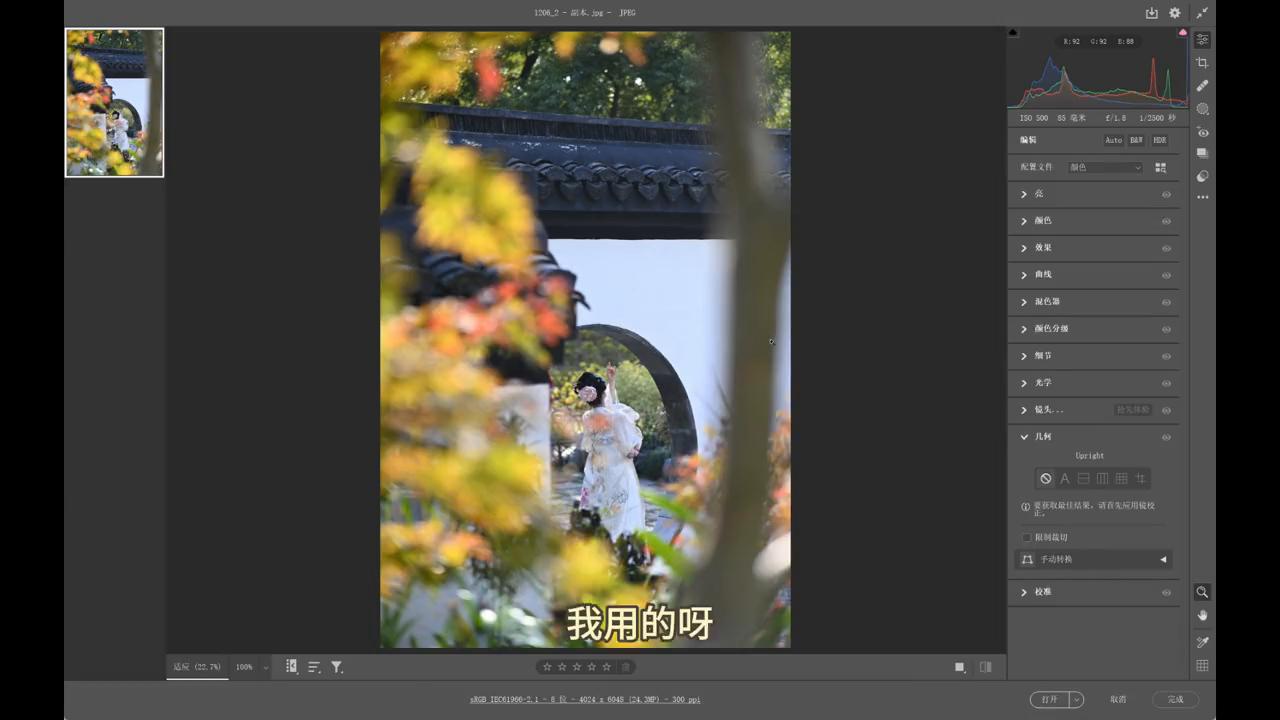
用什么来修补它?最好用这些虚化的、斑驳的树的叶子给它替换掉,让它也形成美丽的前景效果。这样的近景部分会比较干净,人物并不算突出,人物在画面中所占的比例较小,画面还有点乱,可以通过剪裁的方式来简化这张构图。
怎么剪裁?先点ACR中的剪裁工具,在ACR中打开是这个样子的,点剪裁工具。按什么比例剪裁?就按一个比较常用的比例,2:3或者4:6的比例,从上到下,从右上方锚点向下拉,按住鼠标左键向下拉,向下拉,拉到这个位置,人物是不是变得突出了?而且人物正好在右侧1/3线的位置,容易形成视觉中心,容易被关注到。
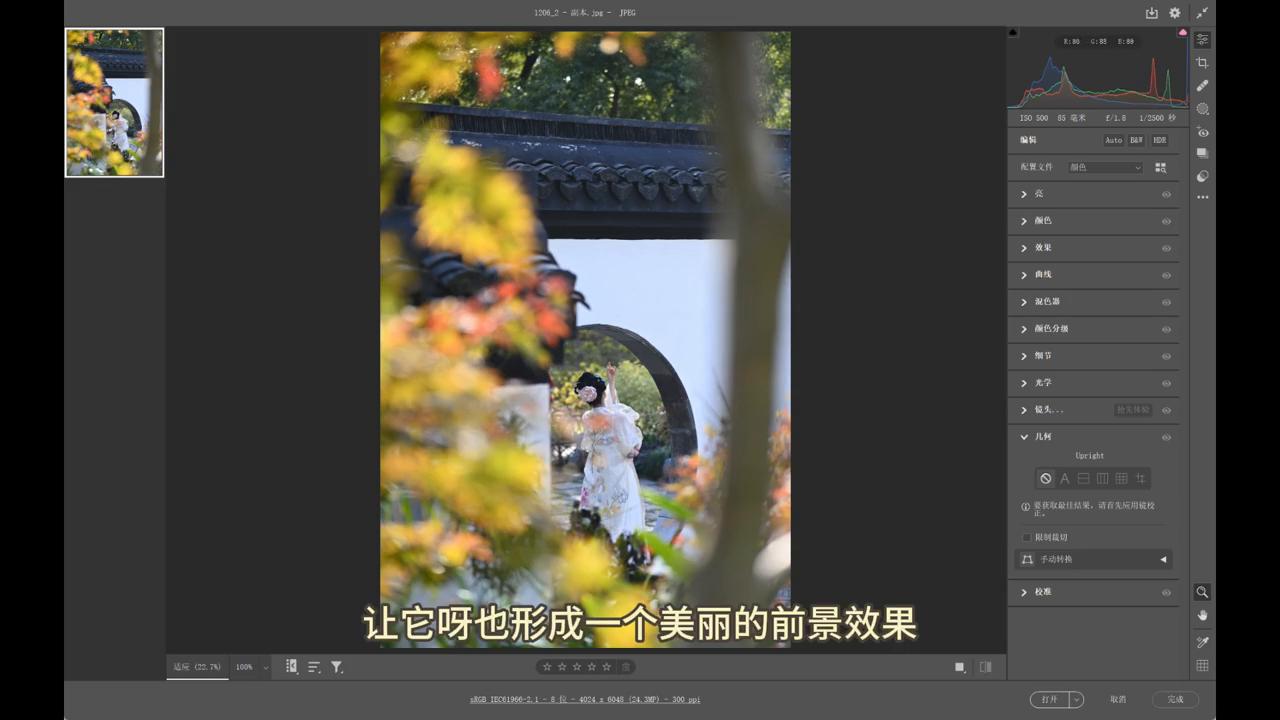
而且仿古建筑的墙上边的瓦也露出来了,而且线条也是平直的,所以裁剪到这我觉得是比较合理的。那就松手,松开这里,再点一下ACR里边的其他的工具,比如点一下右上方编辑工具,就从剪裁模式当中切换到编辑模式了。
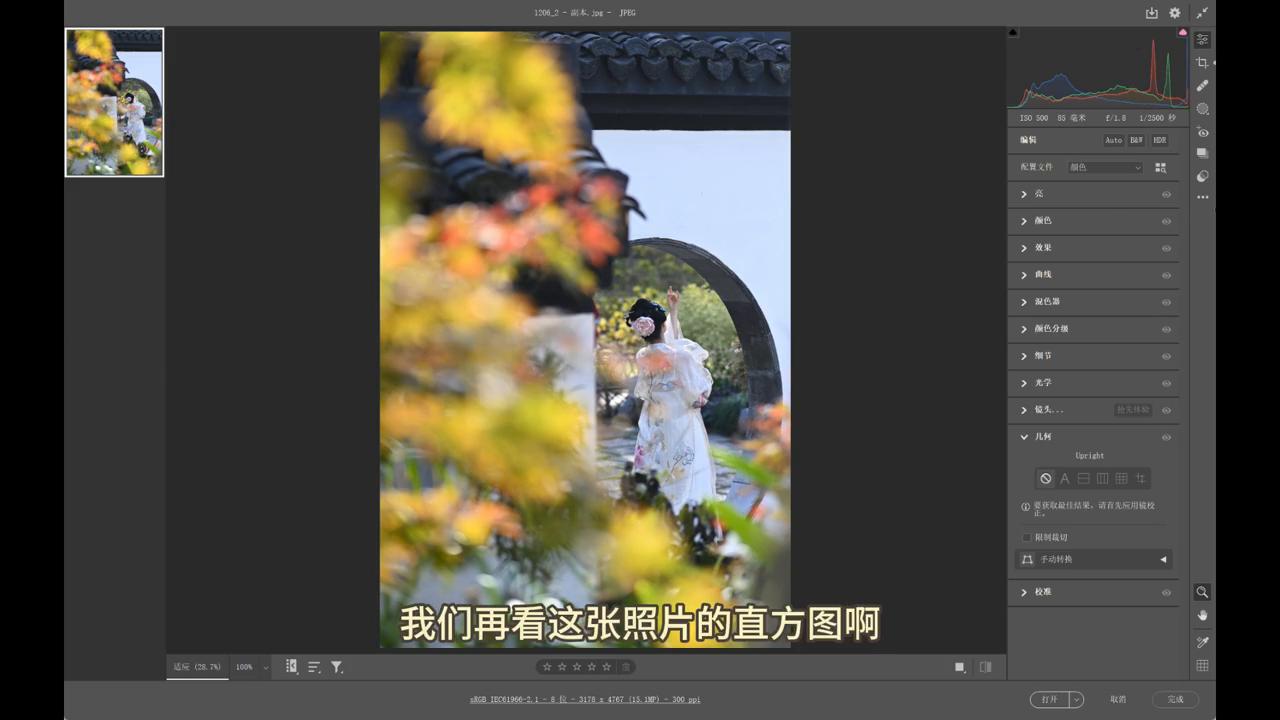
现在这张照片主体变得非常突出了,画面简洁了,框架构图该有还是有的,月亮门成为最主要的框架。再看这张照片的直方图,右上方高光部分白色部分有一点点过,这个很简单。
把第一个滑块、第一个工具组打开,叫亮,这是ACR16.0,是这样的,它叫亮。点开这个亮,把白色部分向左减一点点,再减一点点,减到18左右,直方图最右侧的高光修剪警告就已经没问题了。
现在画面最暗到最亮都是有细节的,曝光已经没有问题了,画面的反差也没有问题,唯一有问题的就是白色的广告板很难看。进到Photoshop里边把它修掉,利用今天的小工具点打开就进到Photoshop里边了。
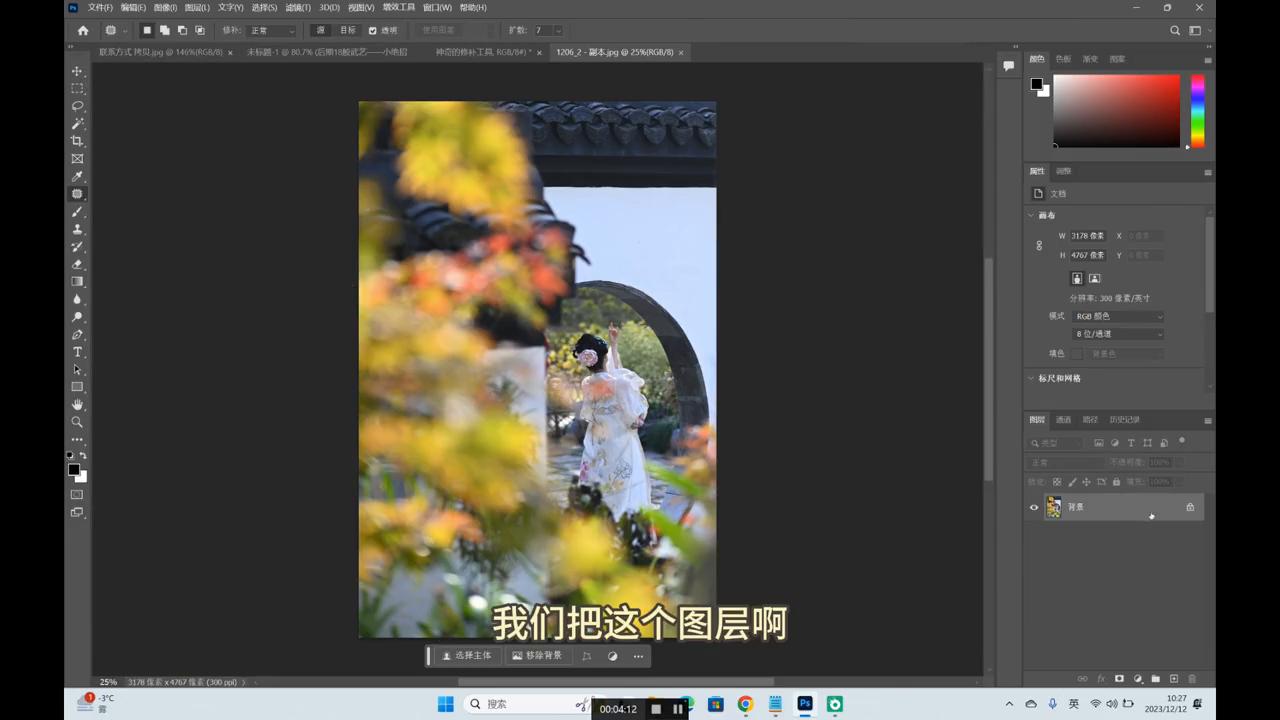
把图层复制一个或者解锁复制一个,点刚才背景图层的空白区域,右侧选复制图层就能复制一个图层在上面,这是新复制的图层,它就会在最上边。点修补工具,注意有几个小点。
修补工具选完之后上方工具的区域会有几个选项,这个模式就选正常这块,有两个小按钮,一个是"源",一个是"目标",这还有一个"扩散"。扩散其实是柔化的区域,一般把它调整到最大,调整到7最大,这样修补的时候边缘融合的会比较自然,没有生硬的边。
这里首先选择"源",我比较喜欢"源"的模式,修补点"源",依然还是选中修补工具,直接就可以拖动鼠标左键做选区了。修补工具本身拖动鼠标左键就能做选区,把这块选出来先把一块一块的修,先把广告牌的区域去掉,选完之后这部分就成为"源"。
要从哪儿替换"源"?现在要做的事情是按住鼠标左键,按住这个,在悬停在选中的区域上,把它拖到另外一个比较好看的区域上,比如这松手,它没有什么变化,这是为什么?因为勾选了一个不该选的东西,这叫"透明","透明"一会会讲到。
·把"透明"关掉,在历史记录当中恢复,恢复到复制图层的这一步,再点图层回来,回来之后再重新选择这个区域,重新做一个选区。这次不勾选透明了,就点"源",把它拖动到左侧这片好看的区域里,松手,刚才不好看的区域就被选中的拖动到达的另外的一个区域给覆盖掉了。
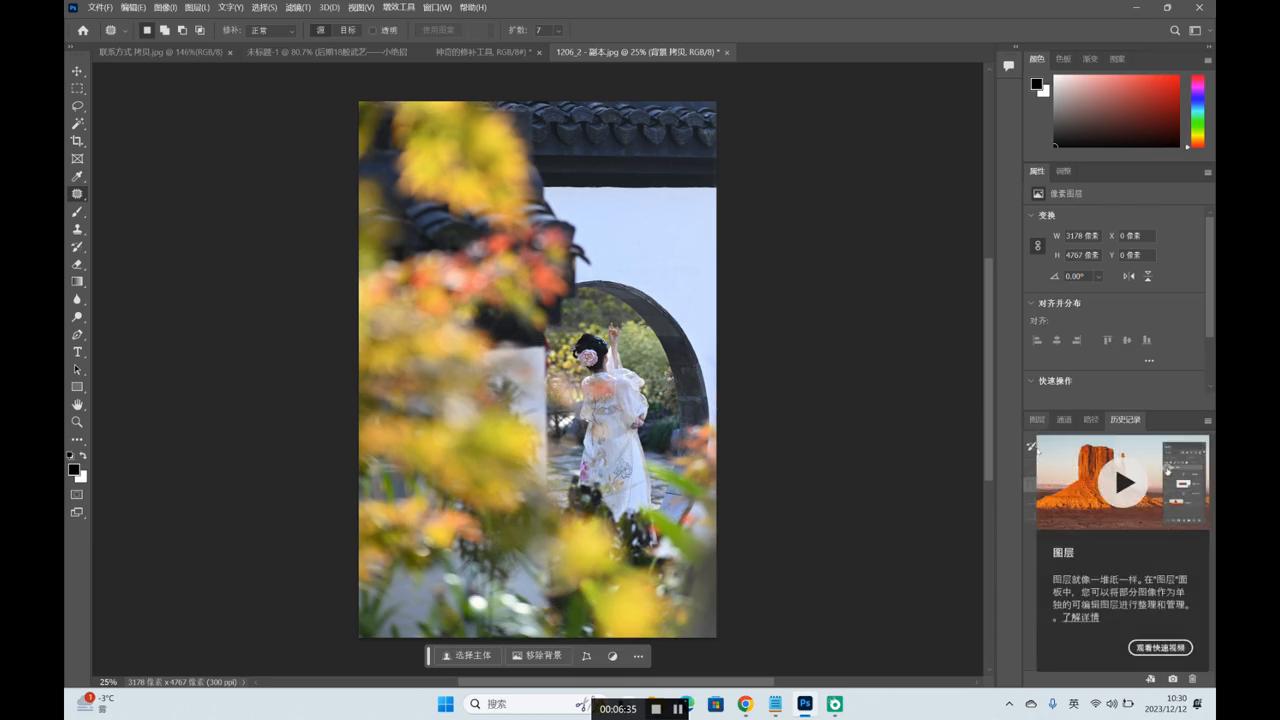
·点Ctrl加字母d取消选区,边缘还是比较不错的,基本上是覆盖了,一会再做细致的调整。现在再把第二块做一个选区,这个部分给它做一个选区,这部分也有一点白色的广告底,同样的办法还是把它拖动到另外一个区域,一个好看的区域,松手,这部分又被替换了,不光是被移动到的那个位置替换,还有一个融合,自动的混合效果特别好。
·再点Ctrl加d把它取消选择,这次在左下角的这个区域再做一个选区,这块也有一些白底不好看,把它拖到上方去,上方找个区域,比如这里,不松手,它又是跟远景的融合,融合得特别好,点Ctrl加d,这样基本就差不多了。
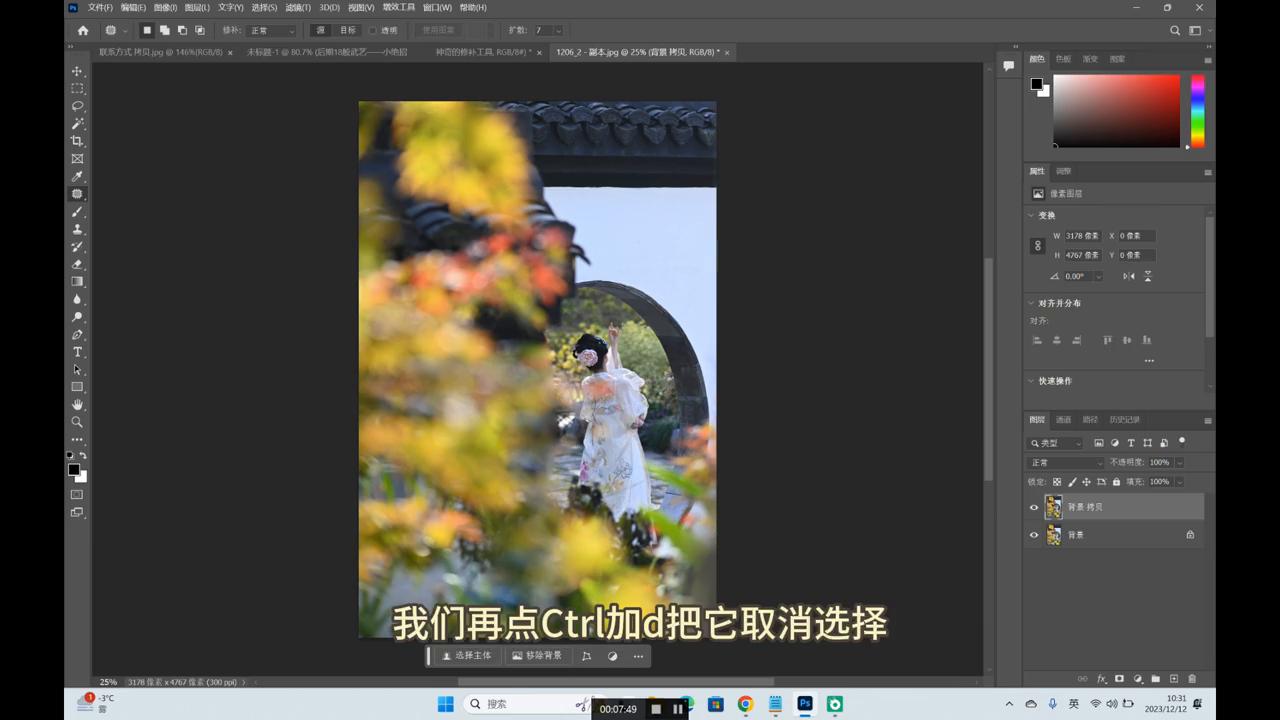
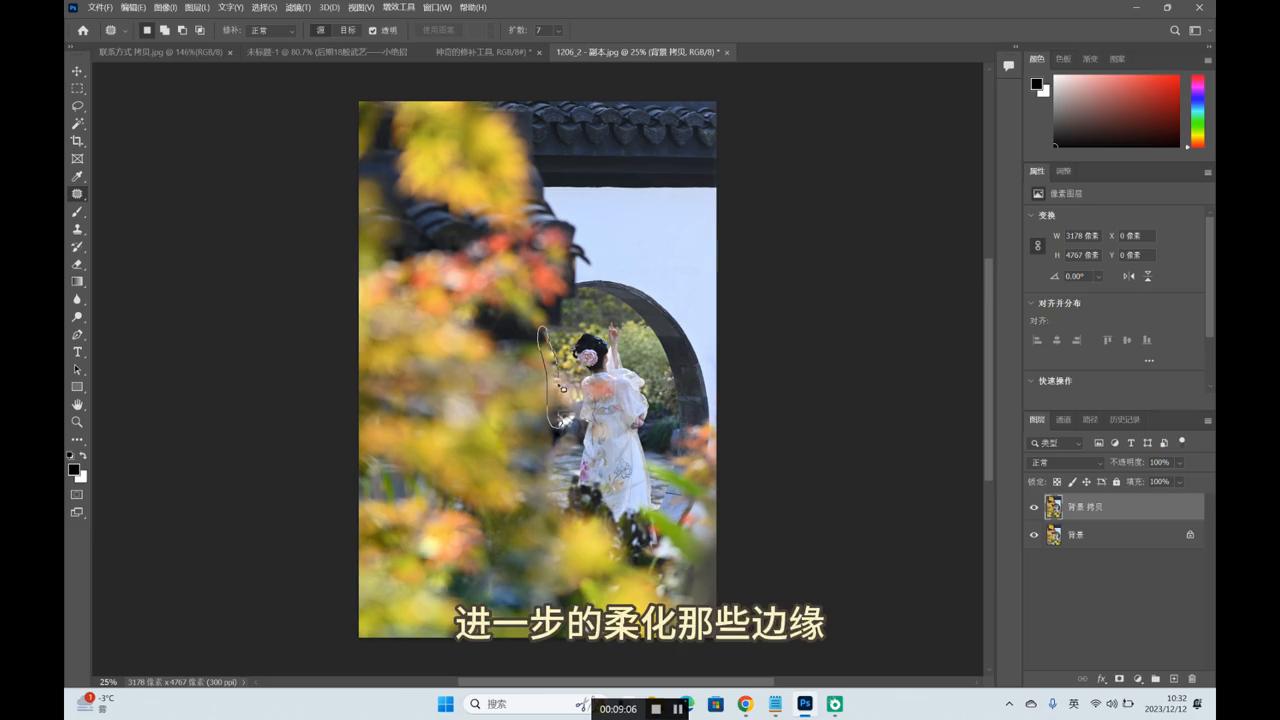
·接下来这次要勾选"透明"来处理,什么?来处理边缘,让边缘过渡的更加柔滑。"透明"其实就是融合的过程中有一定的透明度,半透明的来融合,既覆盖又露出底部,所以用它来处理边缘的过渡比较合适。
·选中小边缘,把它往中间这样挪动一下,就有半透明的覆盖效果了。Ctrl加d利用同样的办法,可以把这些小细节、小边缘选上,拖到合适的区域,又半透明的覆盖选择的区域了。就这样可以柔化刚才做的一些边缘,进一步的柔化那些边缘,这样就学会了这个功能了。
如果点成"目标"会怎么样?如果把这个点成目标就会变成这样,比如点成"目标"了,还像刚才那样操作,选中一个区域,把它拖到别的地方,效果就是把选中的区域跟拖动的拖动到的区域来进行融合了,就不是刚才想要的那种效果了。
这种方法、这种功能也有它的用处,比如想移动想要的元素的时候可以这样用,如果像刚才那样修补直接用"源"还是比较方便的。
今天就跟大家分享到这里,你学会了吗?这个小工具如果学会了可以自己试一试。如果您觉得这一小招还不过瘾,想要学习更多的后期技巧并获得更多的后期答疑指导,欢迎关注我的视频教材《后期18般武艺》。如何获得?方法:1.抖音加好友、留言。2.加微信18513457250,留言说您要后期十八般武艺。
今天就分享到这里,再见。