大家都知道彩色照片可以变黑白,那么黑白照片是不是也可以变彩色呢?在PS技术如此发达的今天,以前的黑白老照片也可以上色了!
(文章转自网络,仅供学习分享,版权归原作者所有,如侵权,请联系删除)
我们都知道,有很多经典的老照片,受限于那个时代的技术,只能以黑白的形式传世。尽管黑白照片别有一番风味,但是彩色照片有时候能给人更强的代入感。
今天在这里给大家提供一种给黑白照片上色的方法,尽管无法还原当时真实的颜色,但确实可以达到后期者的心中所想的颜色。
当然,除了让老照片变成彩色这一用途之外,还可以将现时的一些黑白照片自行染上彩色,完全按照自己的想法来上色,再和彩色的原图进行对比,也不失为一种有趣的玩法。
首先,我们选择一张黑白照片。这里我选择的是一张人物的肖像照,一方面这是一张很漂亮的黑白作品,一方面纯色区域比较多,操作相对简洁一些。
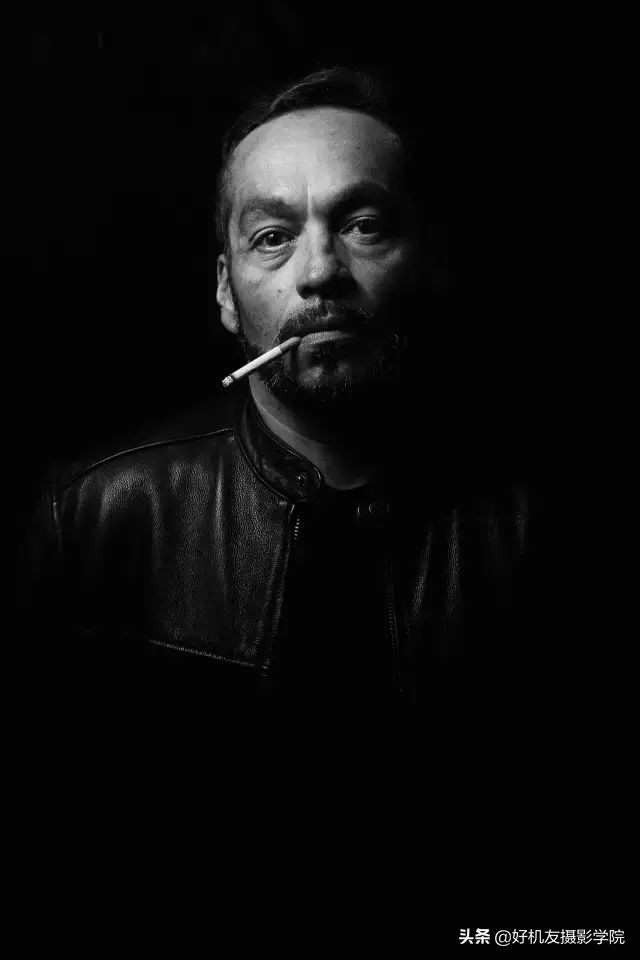
原图
第一步
在PS中打开这张照片。
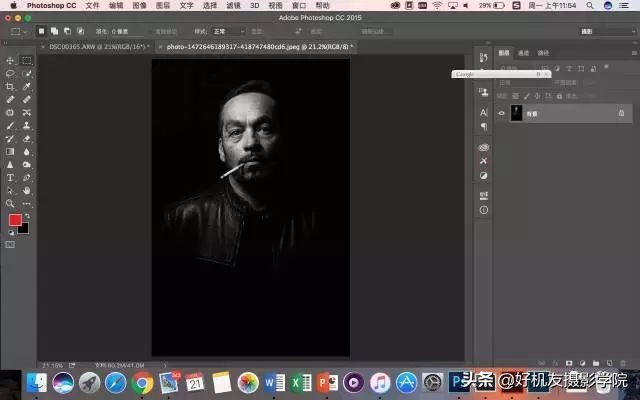
第二步
将这张照片的色彩空间,转化为CMYK模式。由于RGB是色光的三原色,而CMY是颜料的三原色,上色的时候应该选择后者。
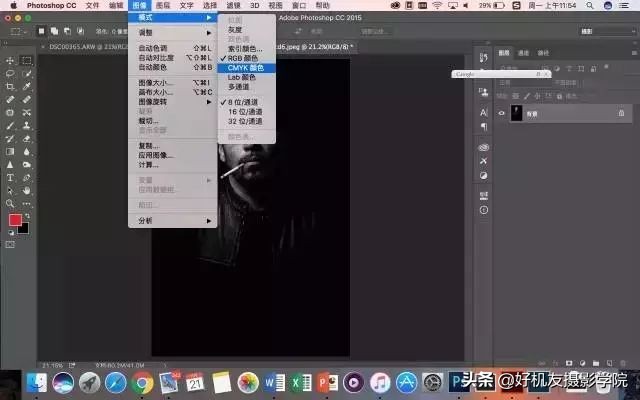
第三步
然后就开始调色,调色主要使用曲线功能。
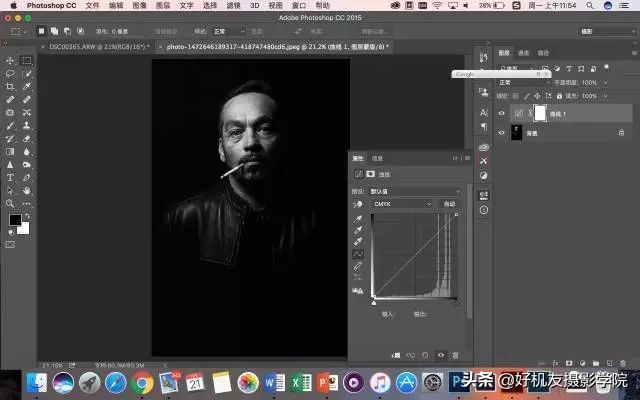
先建立一个曲线图层,该模式下的曲线一共有5条,分别是CMYK曲线,C曲线,M曲线,Y曲线,K曲线,搭配使用就可以获得想要的颜色。
第四步
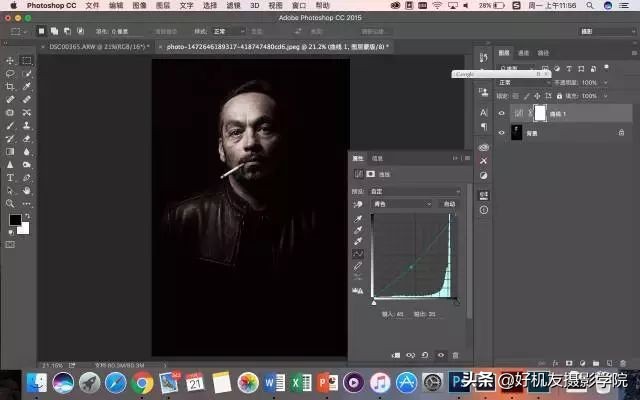
选择C曲线,将C曲线下拉,可以获得偏红的整体颜色,数值仅作为大致参考,具体照片具体分析。
第五步
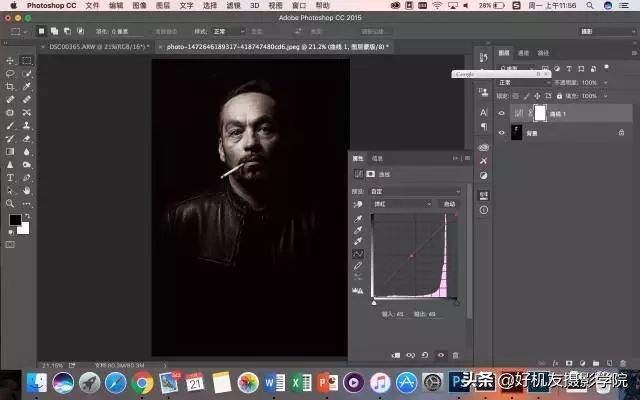
选择M曲线,将M曲线上拉,可以获得偏洋红的效果,注意幅度不要太大。
第六步
然后将黄曲线上拉,同样不要幅度太大,这样可以获得偏黄的效果。经过三条曲线的调整之后,基本获得了和皮肤相近的颜色。如果不满意的话,可以继续微调曲线,直到达到想要的效果。
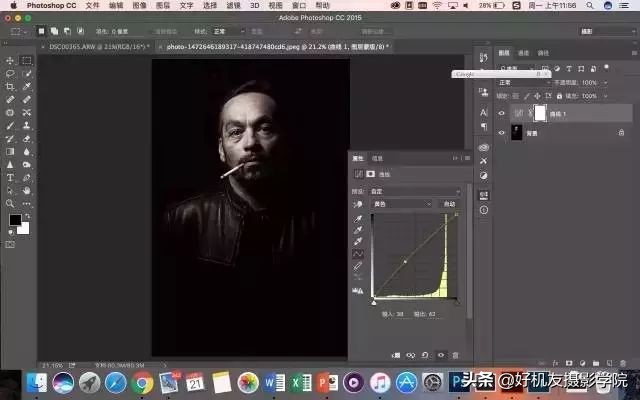
只是上色的话,单点的曲线就足够了,更细致的调色可以把基调定下来之后再做调整,但是也要注意,锚点的位置不能太离谱。
我们针对50款相机上架了相关摄影课程,这些时长超800分钟,价格不过几十元的课程,能够帮助您快速玩转万元相机出大片。下面列出了21款机型的课程,还有20款机型的课程, 请翻至文章末端查找。
D850课程*今条头日**D810课程*今条头日**D750课程*今条头日**
D7500课程头条专栏 Z7课程头条专栏D5课程头条专栏
EOSRP课头条专栏1DXM2课程头条专栏 EOSR课头条专栏
5D3课程*今条头日** 5D4课程*今条头日** 6D课程*今条头日**
6D2课程*今条头日**80D课程*今条头日** 800D课程头条专栏
A7R3课程*今条头日** A7R2课程*今条头日**A6400课程头条专栏
A9课程头条专栏A7M3课程*今条头日** A6500课程头条专栏
如果希望学习后期方面知识,请关注以下课程。
荷花处理技法头条专栏 亮度蒙版技法 头条专栏 PS+LR技法 头条专栏 PS CC 2018/2019从入门到精通 头条专栏 2019中级后期案例第二辑 头条专栏
Lightroom 2018从入门到精通 头条专栏 Camera RAW 从入到精通 头条专栏
如果希望在电脑上学习高清摄影课程,可以在淘宝中搜索 好机友摄影 或单击后面的链接跳转到至淘宝店铺。 首页-好机友摄影-淘宝网 。
第七步
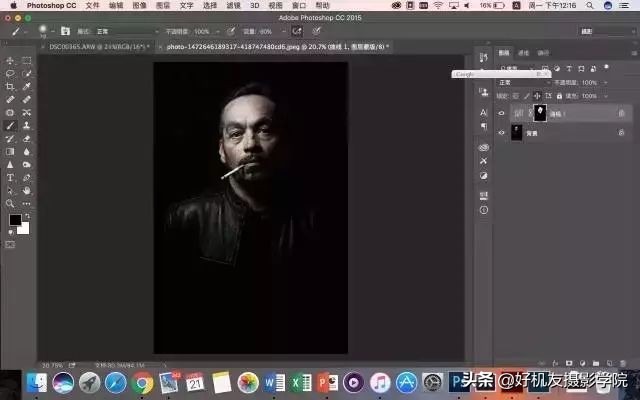
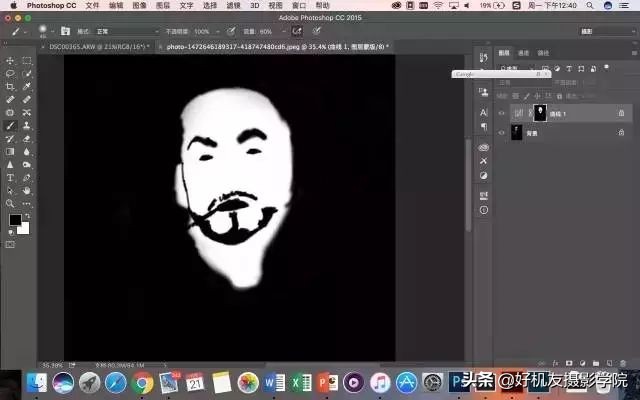
上色完成之后,接下来就是创建选区。通过画笔或者其他的选区工具,把脸部皮肤区域选择出来,注意控制画笔的大小、硬度以及流量,这就是比较细致的操作了。
第八步
可以看到这个极其魔性的选区,之后的操作也大致都是这样的。
第九步
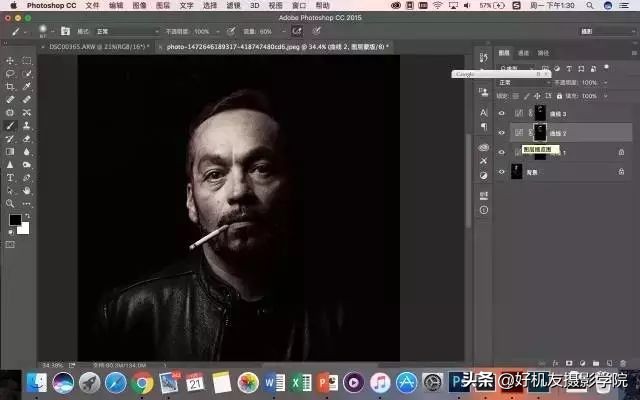
重复刚刚的步骤,这次是对头发、胡须的地方进行上色。皮肤的颜色很容易确定,毛发的颜色就可以自行开脑洞了,金发、红发、黑发都是可以的,这里我把毛发弄成了偏红的颜色。这里完全看大家自己的偏好,就是因为上色的选择空间很大,才让这种方法显得特别有趣。
第十步
接下来的流程主要就是4到8,要一点一点地把选区画出来,在细致地调整曲线,来获得想要的颜色。
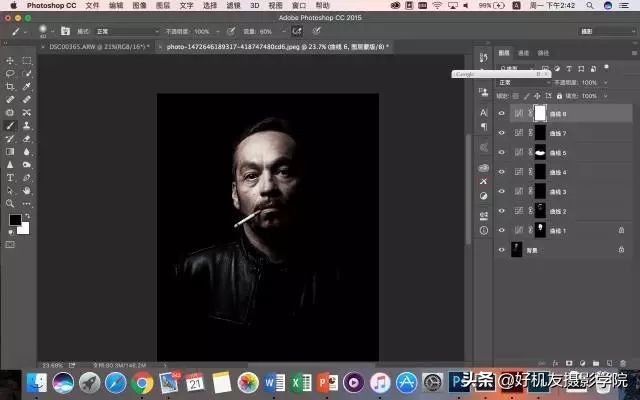
我一共画出了六个选区,分别是面部皮肤、头发胡须、嘴唇、眼睛、夹克、香烟。最后单独建立了一个曲线图层,加强了一下画面的效果。
第十一步
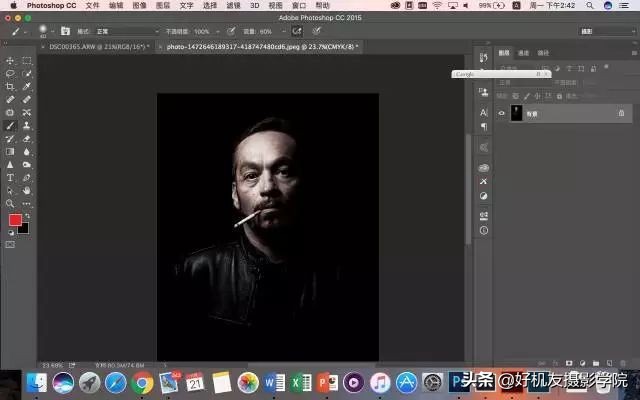
为了让照片的完成度更高一些,可以再做一些常规的后期操作,比如HSL、色阶、ACR之类的工具。先将图层盖印。
第十二步
然后将色彩空间更改成RGB。
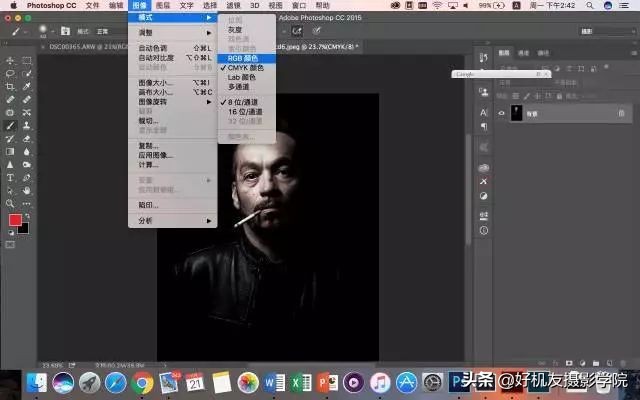
第十三步
接下来就可以进行常规的后期操作了。我这里就简单粗暴地选择使用Color Efex Pro来进行进一步的加强。
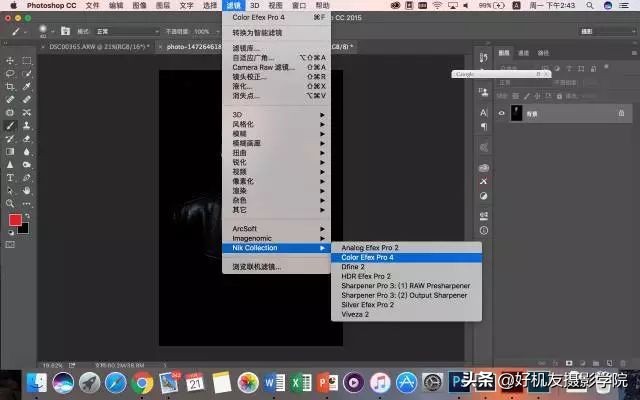
第十四步
在Color Efex Pro中添加了一个淡对比度和色调对比的滤镜。关于ColorEfex,这里不多提,大家可以按照自己的需求来选择滤镜并调整强度。
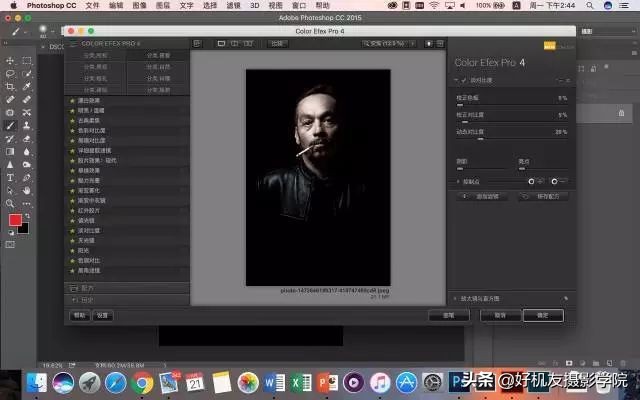
第十五步
最后就是锐化、输出了。至此,一张自行上色的彩色照片就完成了,是不是有点像玩水彩画?
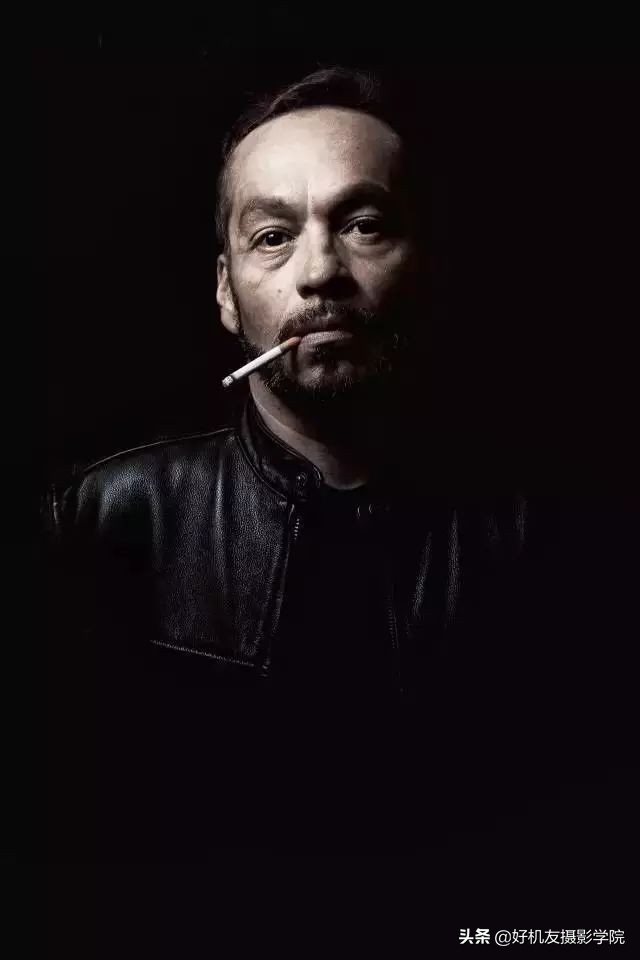
最终效果
总结
1. 严格来说,这并不算是摄影教程,但是提供了一种可以尽情发挥想象的玩法。
2. 从原理层面来说,这种方法可以适用于所有的照片。但是由于黑白风光照片中,需要划分的区域可能会十分多,因此后期也就繁琐了很多,人像照片的画面相对简洁,后期就会更快。也是出于这个原因,例图选择了一张简单的照片。如果大家想给复杂的照片上色的话,那就要劳心费神一点一点弄了。
3. 上色的原理主要还是应用了颜料三原色,所以需要对CMYK曲线的变化熟稔于心,比如C曲线下拉是变红,C曲线上拉是变青;C、M曲线同时下拉是变黄等等。切记曲线幅度不要太大,否则会特别突兀。
4. 勾画选区的时候一定要仔细,有商业人像修图经验的人应该都驾轻就熟了,没有经验的人,一定要慢慢来。
5. 当基础上色完成之后,就可以按照常规的修图路线来走了,灰度蒙版、3DLuts、Nik插件之类的工具都可以使用。
下面列出了19款机型的学习课程, 单击下面的各个链接条目即可跳转。
D800课头条专栏 D7200课头条专栏D7100课头条专栏
D5600课程头条专栏Z6课程头条专栏77D课程头条专栏
70D课程头条专栏 7D2课程头条专栏760D课程 头条专栏
700D课程头条专栏750D课程头条专栏 M50课程头条专栏
M6课程头条专栏 A6300课程头条专栏黑卡6课程头条专栏
Gopro课程头条专栏K1课程头条专栏X-T20课程头条专栏
X-T1课程头条专栏A7课程*今条头日**
其他佳能、尼康、索尼、富士、莱卡、宾得等机型课程还在陆续上架,敬请关注。