PPT 作为我们常用的办公软件,在展示和演讲中起着重要的作用。通常情况下, PPT 包含许多图片、样式和动画等内容,因此生成的 PPT 文件体积较大。而在文件传输过程中,直接传输 PPT 文件可能导致格式混乱。因此,我们经常将其转换为 PDF 格式,以便更方便地分享和传输。 PDF 具有很强的兼容性,可以固定 PPT 的格式,同时文件大小较小,非常适合传输。今天,我将与大家分享一种高质量的方法,教你如何将 PPT 转换为 PDF 格式,学会后转换 PDF 文件将变得轻而易举 !
推荐软件:小圆象PDF转换器
实际上,将PPT转换为 PDF 文件的方法并不少,但大多数常见方法受限于电脑版本或其他软件限制,并不太方便使用。很多时候,我们可能会尝试一种看起来简单不错的方法,但实际使用时却发现行不通,有些方法甚至会损坏或丢失原始文件。因此,在众多方法中,我认为最高质量的方法就是使用 PDF 转换器。专业的转换软件可以帮助我们规避许多不必要的风险。
在众多PDF转换器中,我推荐大家使用小圆象 PDF 转换器。这是一款集合了多个软件优点的国产转换工具。该软件提供了一整套 PDF 工具,可以对 PDF 文件进行各种转换、提取、合并、加密解密等编辑操作。此外,软件还提供了直观易用的用户界面,转换速度快且稳定,可以同时处理多个文件。
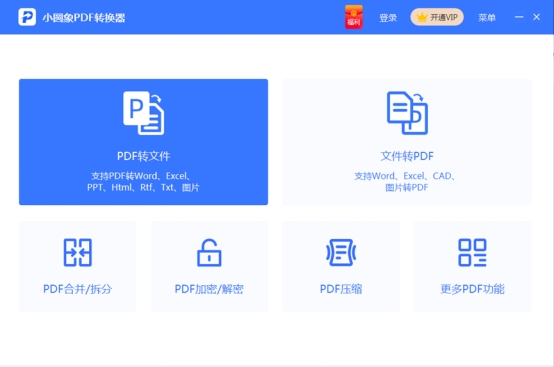
将PPT转换为 PDF 格式的过程也非常简单快捷。以下是操作流程和步骤:
第一步:在官网上*载下**并打开小圆象PDF转换器,你会看到简洁的主页,上面列出了不同功能模块。点击需要的【文件转 PDF 】功能。
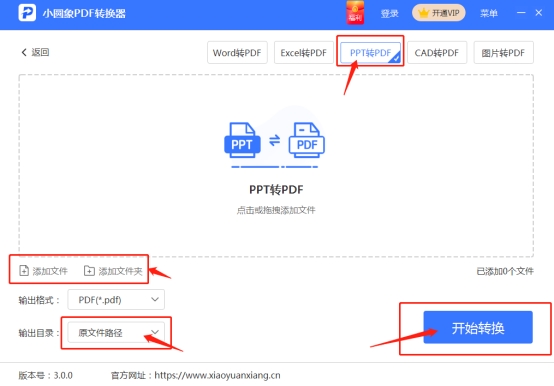
第二步:进入新页面后,选择【PPT转 PDF 】板块,在中间的白色虚线区域内添加 PPT 文件。然后在页面左下角调整输出目录,最后点击【开始转换】。
第三步:等待转换完成,你就可以查看转换好的PDF文件了。
通过本文的分享,相信你已经掌握了这种高质量的PPT转换为 PDF 格式的方法了吧 ! 只要将其转换为 PDF 文件,你就可以放心地进行传输了 !