最近项目验收,需要做一个压力测试报告,项目不大,本来系统完全能支撑当前用户业务,但为了写报告还是用jmeter做了个压力测试,总结如下:
1、安装jmeter
安装十分简单,直接官网*载下**压缩包解压,解压点击bin目录下jmeter.bat即可,前提是电脑已经安装了jdk。
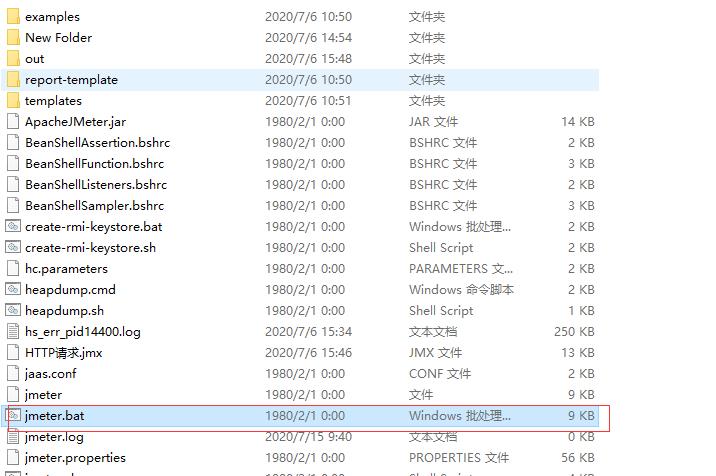
jmeter目录
2、使用jmeter
运行jmeter后可以Options里切换到中文界面,testplan下添加线程组:
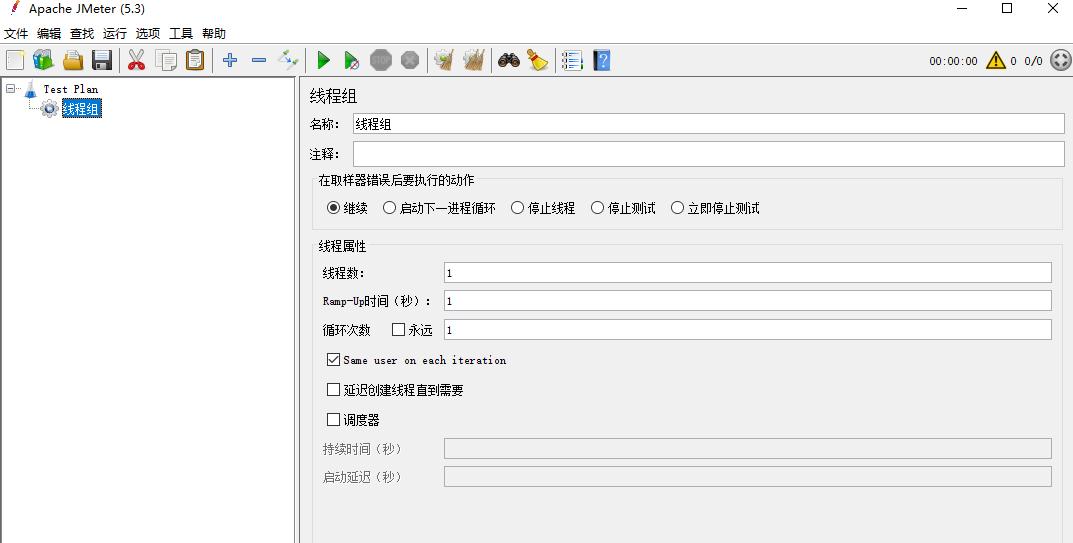
本次用到的功能就并发发送http请求,查看结果树,汇总报告,聚合报告:

使用功能
压力测试报告主要截图聚合报告。聚合报告字段含义如下:
Label:说明是请求类型,如Http,FTP等请求。
#Samples:也就是图形报表中的样本数目,总共发送到服务器的样本数目。
Average:也就是图形报表中的平均值,是总运行时间除以发送到服务器的请求数。
Median:也就是图形报表中的中间值,是代表时间的数字,有一半的服务器响应时间低于该值而另一半高于该值。
90%line:是指90%请求的响应时间比所得数值还要小。
Min:是代表时间的数字,是服务器响应的最短时间。
Max: 是代表时间的数字,是服务器响应的最长时间。
Error%:请求的错误百分比。
Throughput:也就是图形报表中的吞吐量,这里是服务器每单位时间处理的请求数,注意查看是秒或是分钟。
KB/sec:是每秒钟请求的字节数。
3、由于系统需要保持登录状态测试其他页面,用到了badboy录屏生成jmeter脚本工具,该工具使用如下:
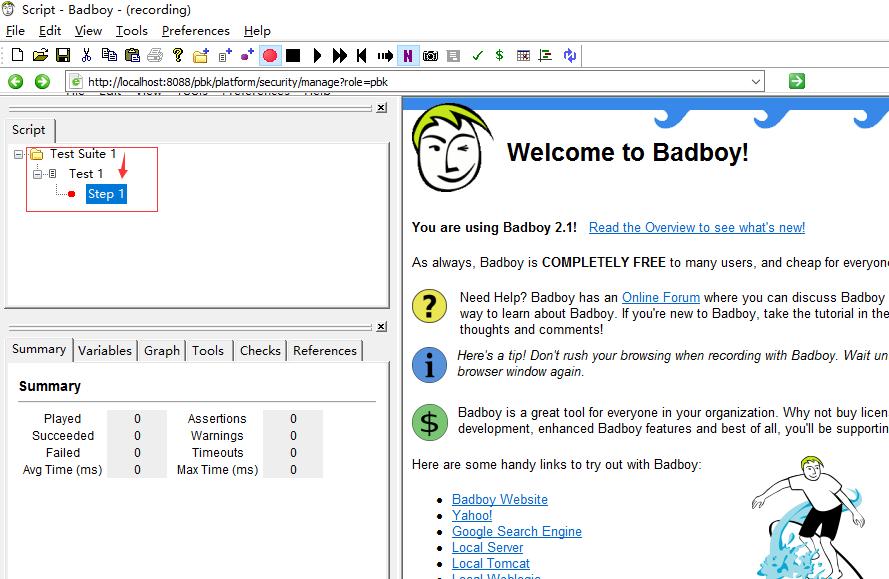
badboy
badboy中在test suite--> test1-->step1中点击录制按钮录制脚本

录制脚本
把录入脚本导入jmeter中:
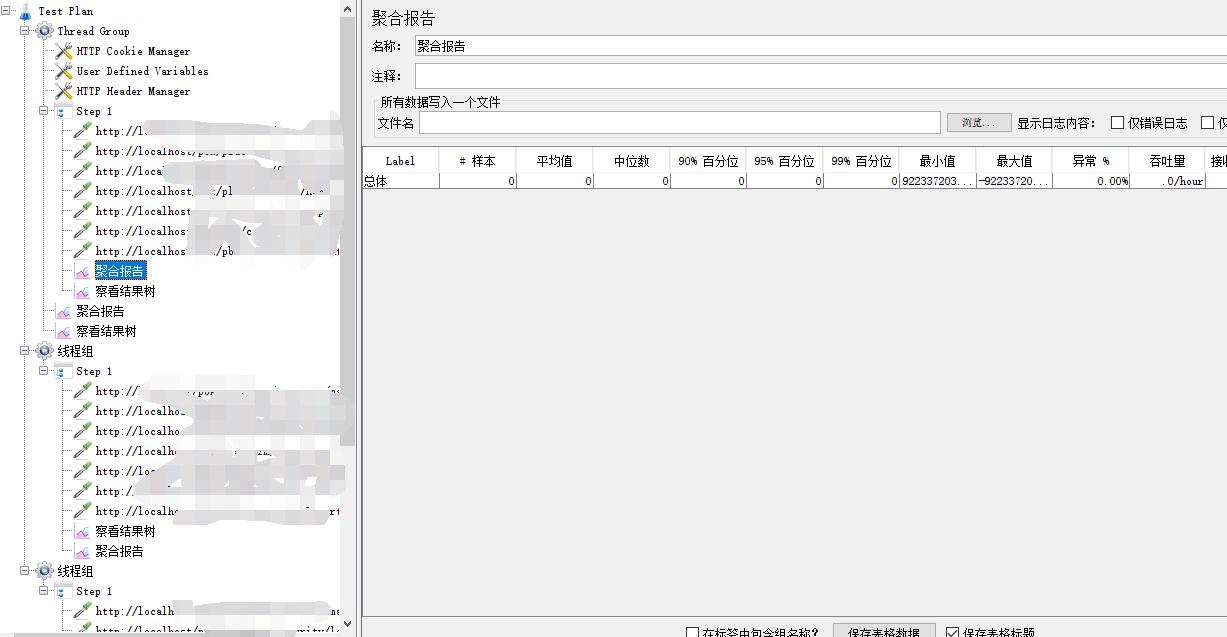
jmeter测试脚本导入
导入后就可以填写不同的并发量进行压力测试了.

聚合报告
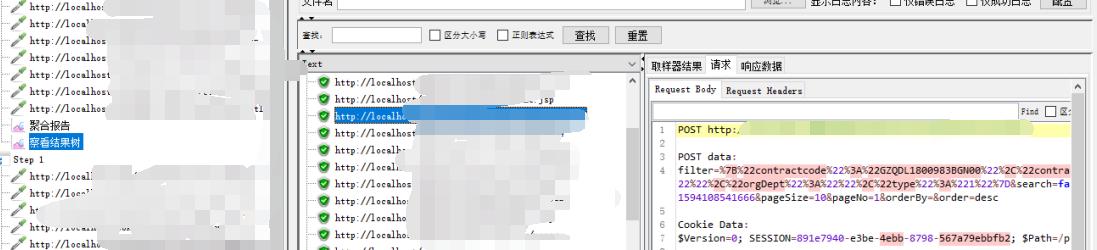
结果树
如果需要设置动态变量,详情可以搜索网上博客或私信探讨。