
每一个热爱生活的人
都关注了“手机摄影技巧”
很多时候,我们在拍照片时总是避不开背景多余的杂物,比如树枝、电线、垃圾桶、车子、人物等等,这些多余的元素对我们理想中的画面是一种扰乱,严重影响了照片的美感。今天和大家推荐一款APP,专门用来清理这些“杂物”的,让照片变得更加简洁、主题更加鲜明。
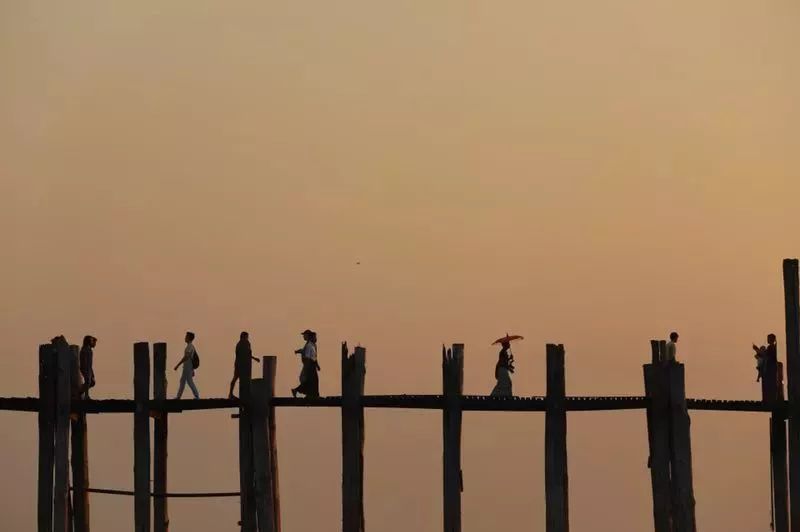
大家先来看一张对比照片
这张照片是在缅甸的乌本桥拍摄
下午有很多人在桥上行走
根本没办法避开
所以照片显得很杂乱
▼
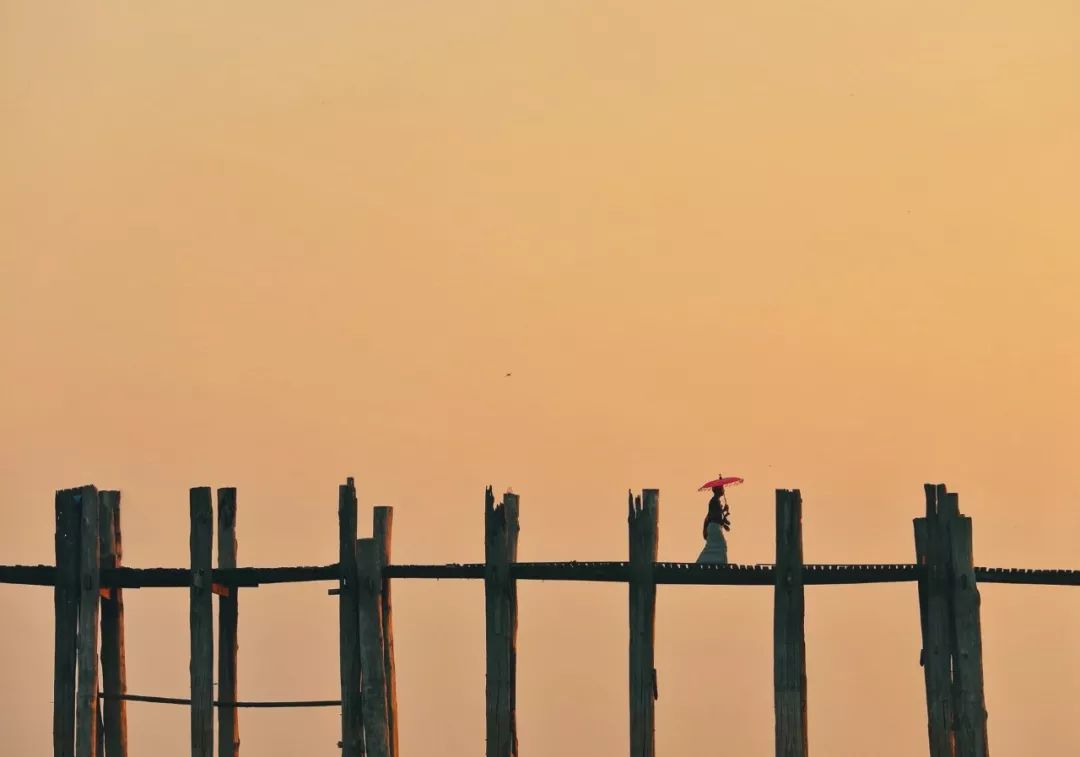
通过后期的处理
把杂乱行人全都清理干净
再适当调色后
主体人物变得更加突出
照片的意境变得更美了
▼
照片中用到的去除杂乱人物的APP是TouchRetouch,苹果手机在应用商店可直接搜索到,安卓手机需要在浏览器里用百度搜索,然后*载下**这个软件的安装包后即可安装。
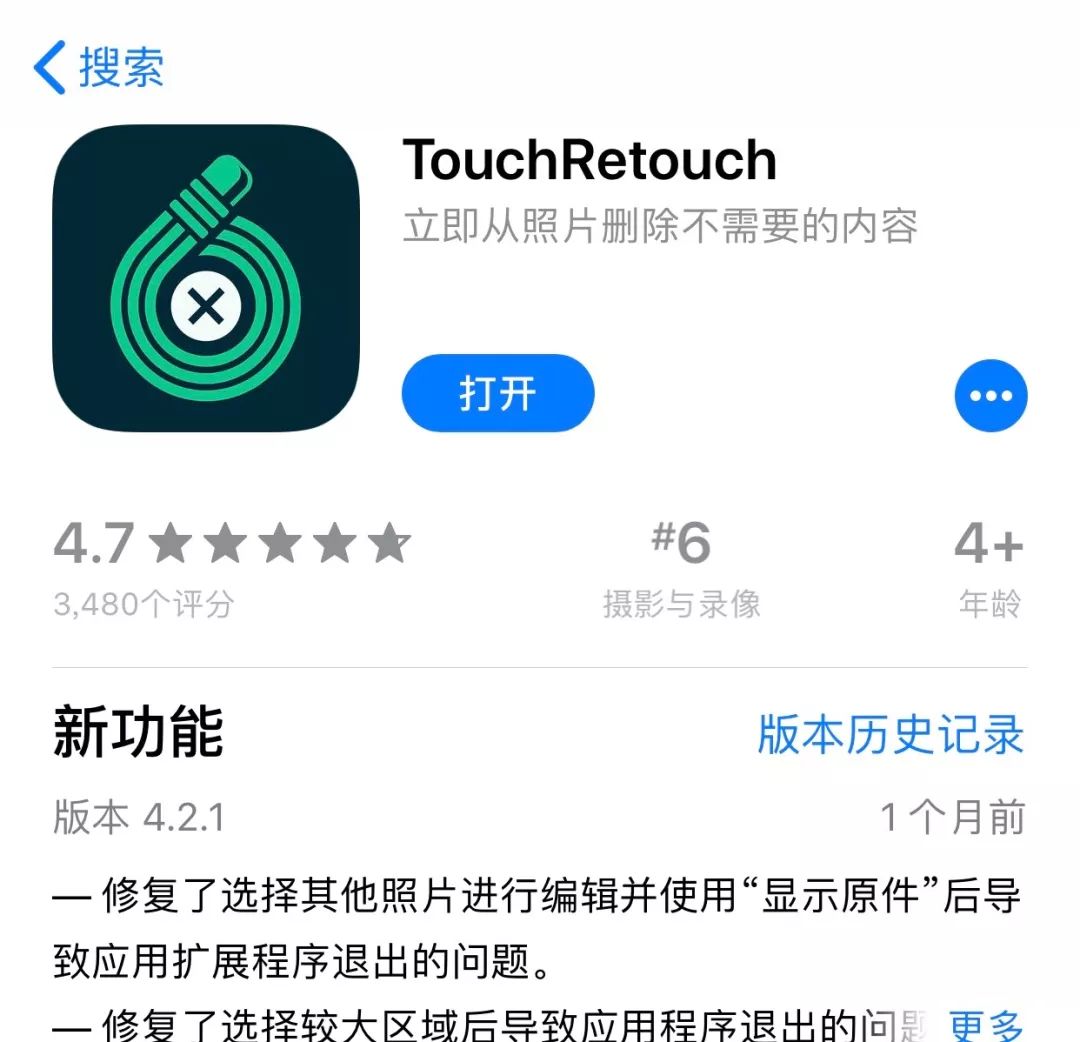
TouchRetouch
TouchRetouch是专门用来去除照片杂物的,对杂物的清理非常到位,比snapseed里的【修复】功能效果要好。
TouchRetouch的操作界面也非常简单,下面我们详细看看这张照片的后期操作。
首先,打开TouchRetouch是这样的界面,上面的菜单分别是:主页、前后撤销、对比、导出按钮,下面是功能的选择:删除、修复、线条删除、克隆印章:
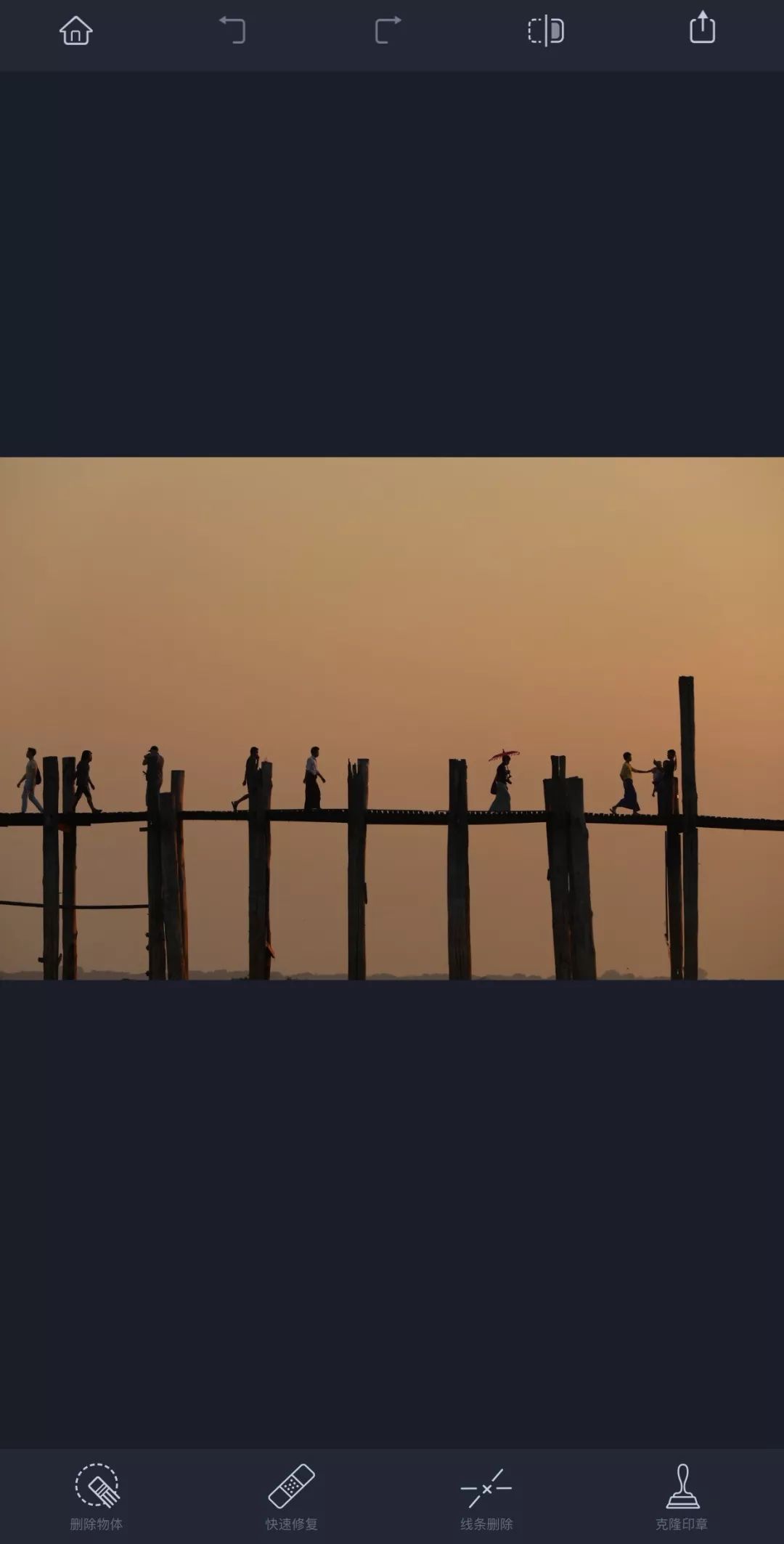
TouchRetouch界面
通常,用的较多的是两项功能:删除物体和线条删除,打开照片后,直接点击即可清理背景中多余的人物:
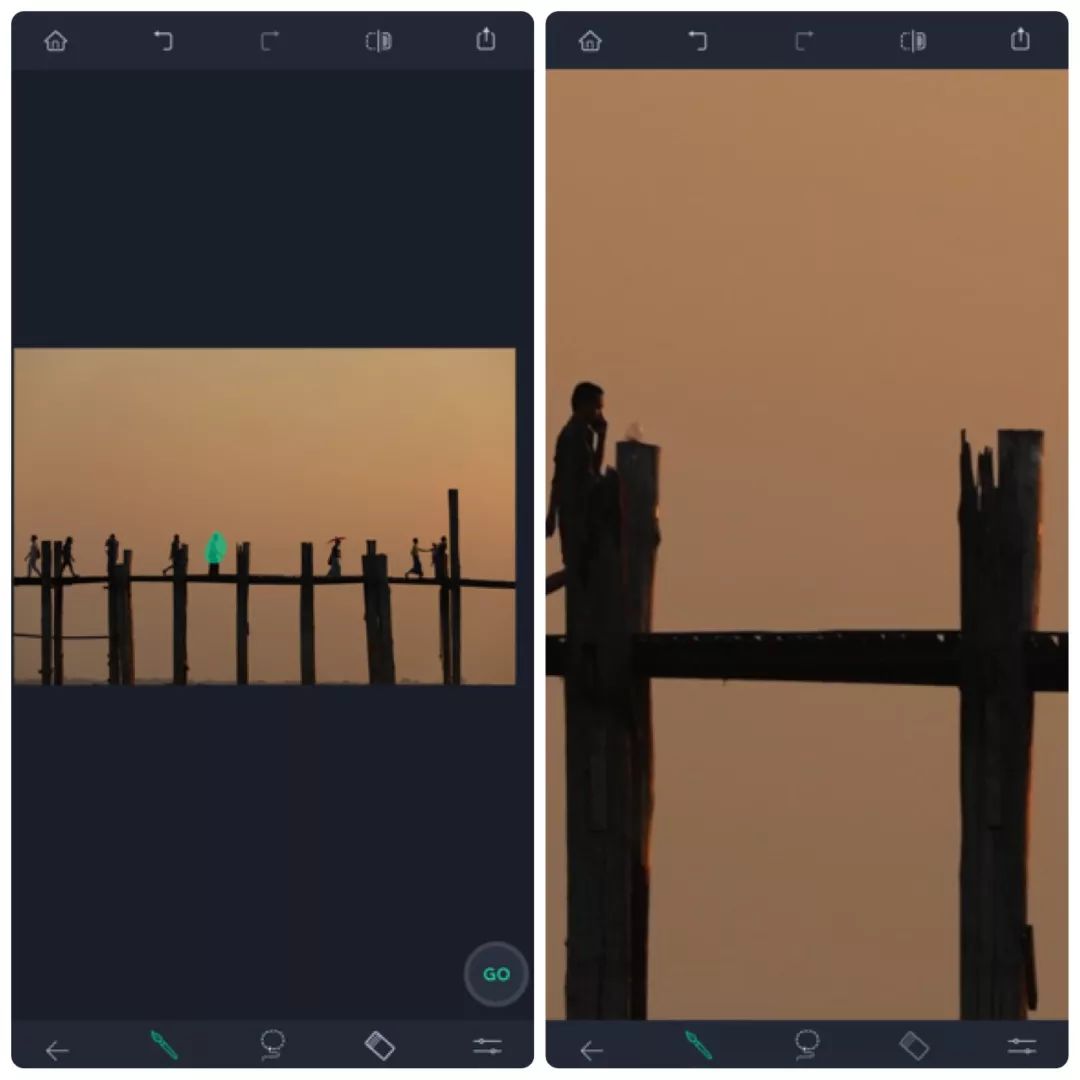
用手指涂抹多余的人物
点击右下角“GO”即可清除
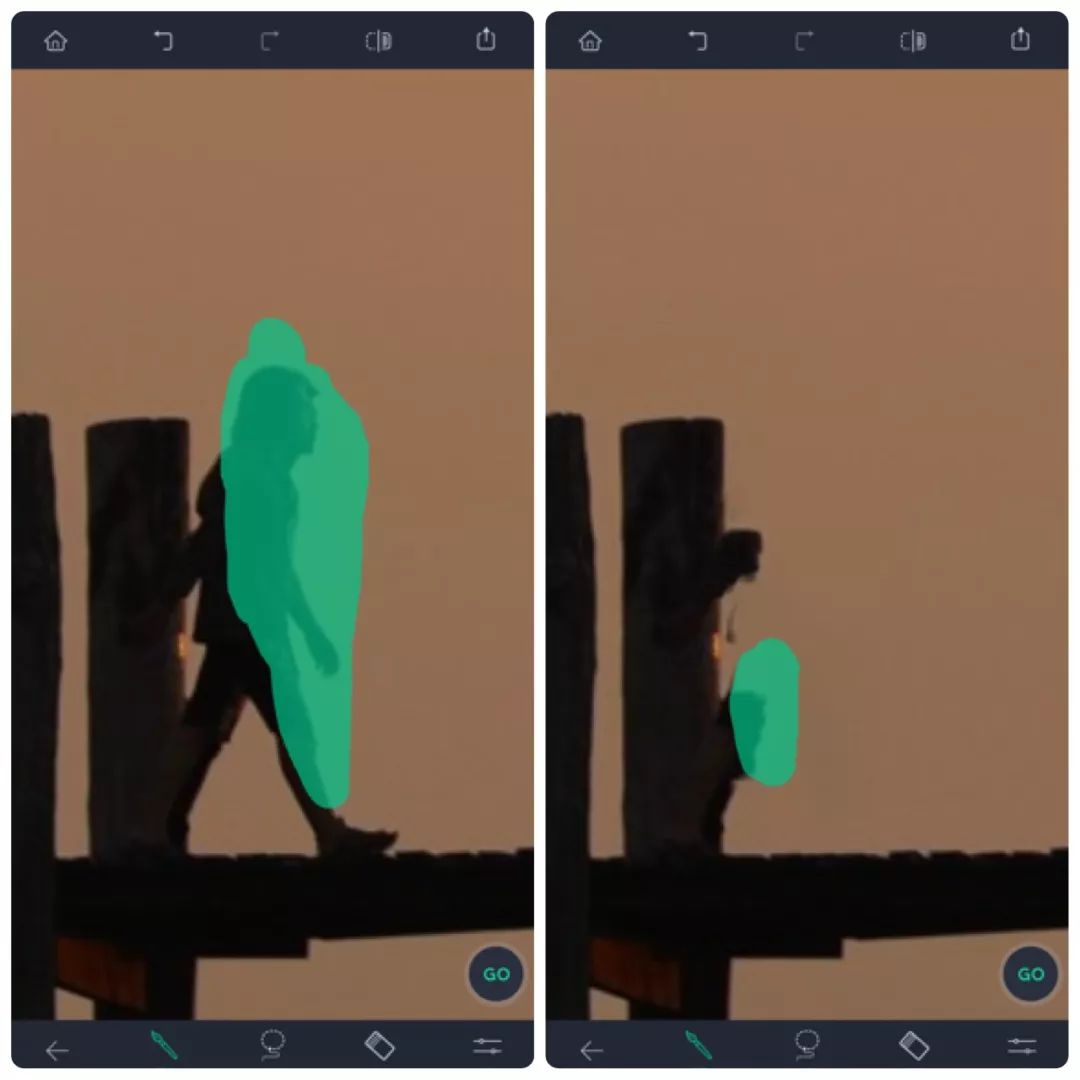
一定要把照片放到最大仔细涂抹
可能一次性涂抹不够干净
要反复多次涂抹
直到把多余的人物完全涂抹掉
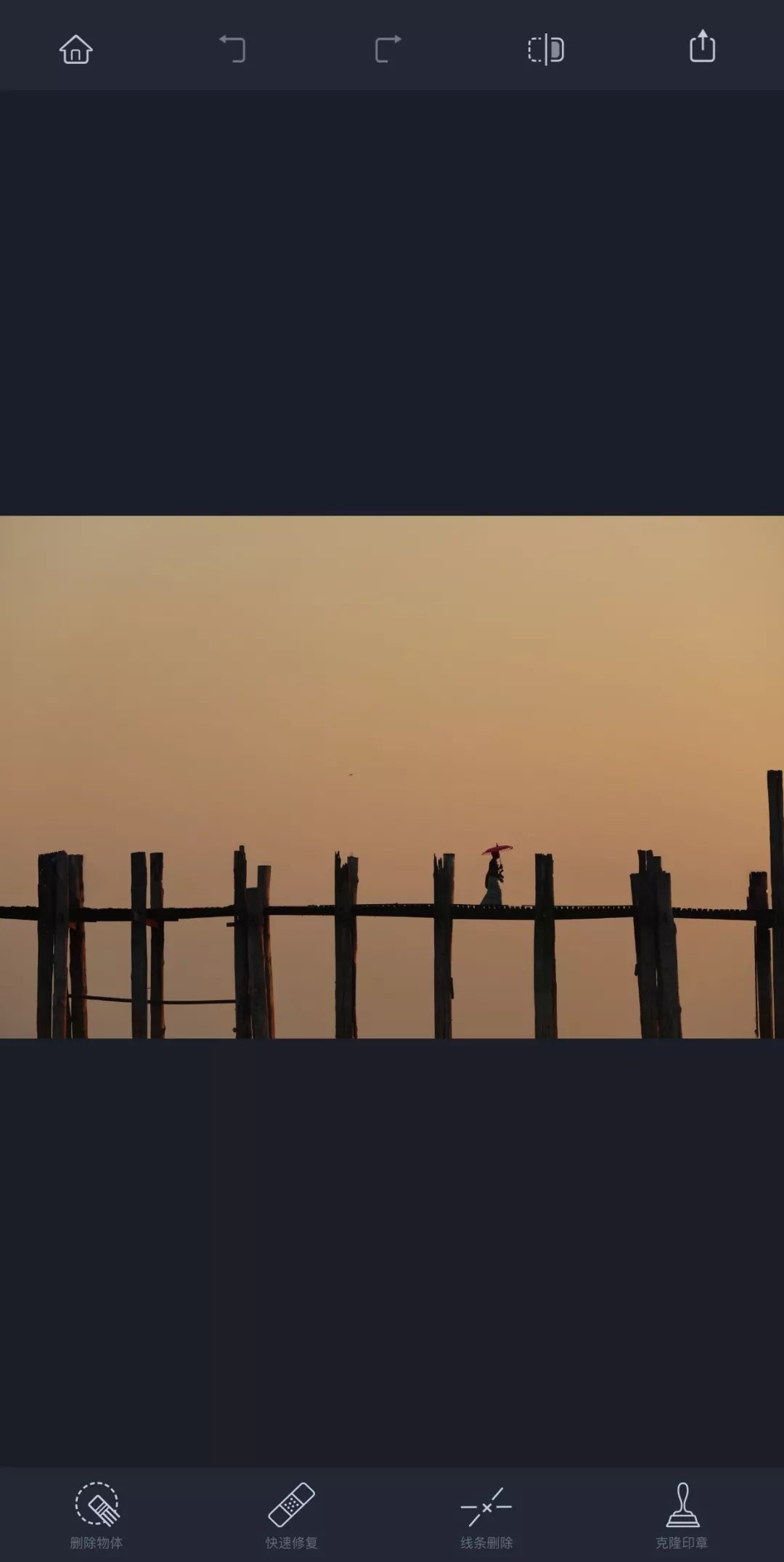
所有的人物消除完后
回到主页面
点击右上角导出即可
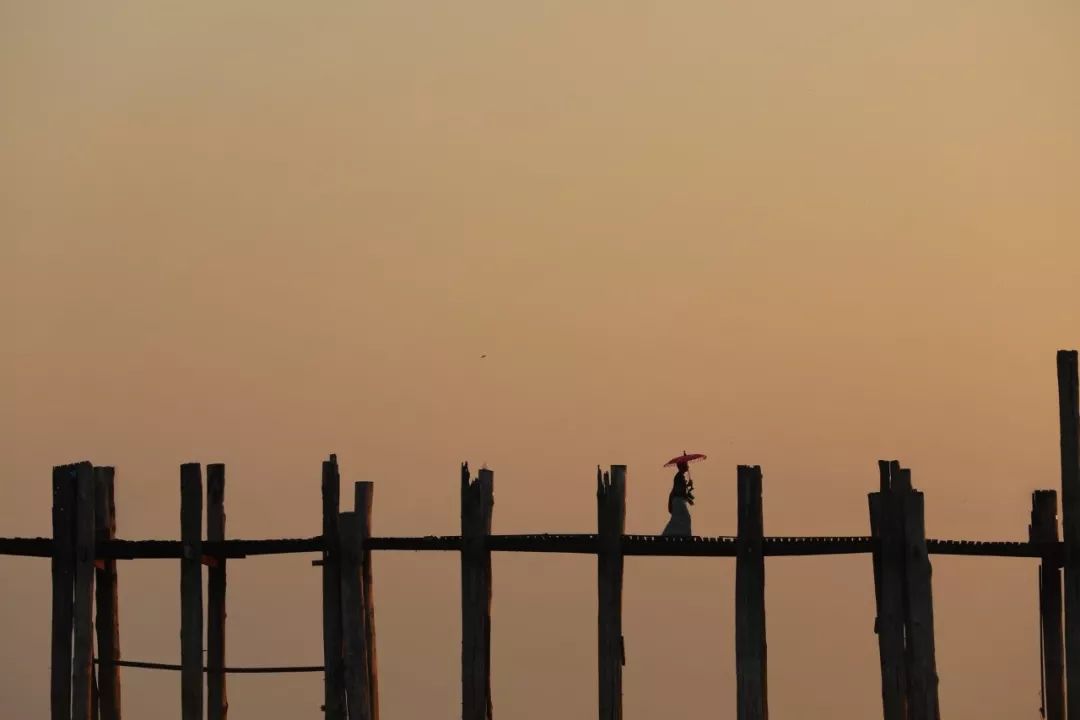
这张照片算是半成品
只是清理掉了多余的人物
接下来还需对照片进行调色处理
我们使用另一个软件snapseed
Snapseed
其实这张照片的后期调色不需太复杂,照片的曝光有点偏暗、色调稍显平淡,只需适当提升曝光、增强色彩就足够。
因此,这张照片的后期调整我们只用snapseed中的4个工具:
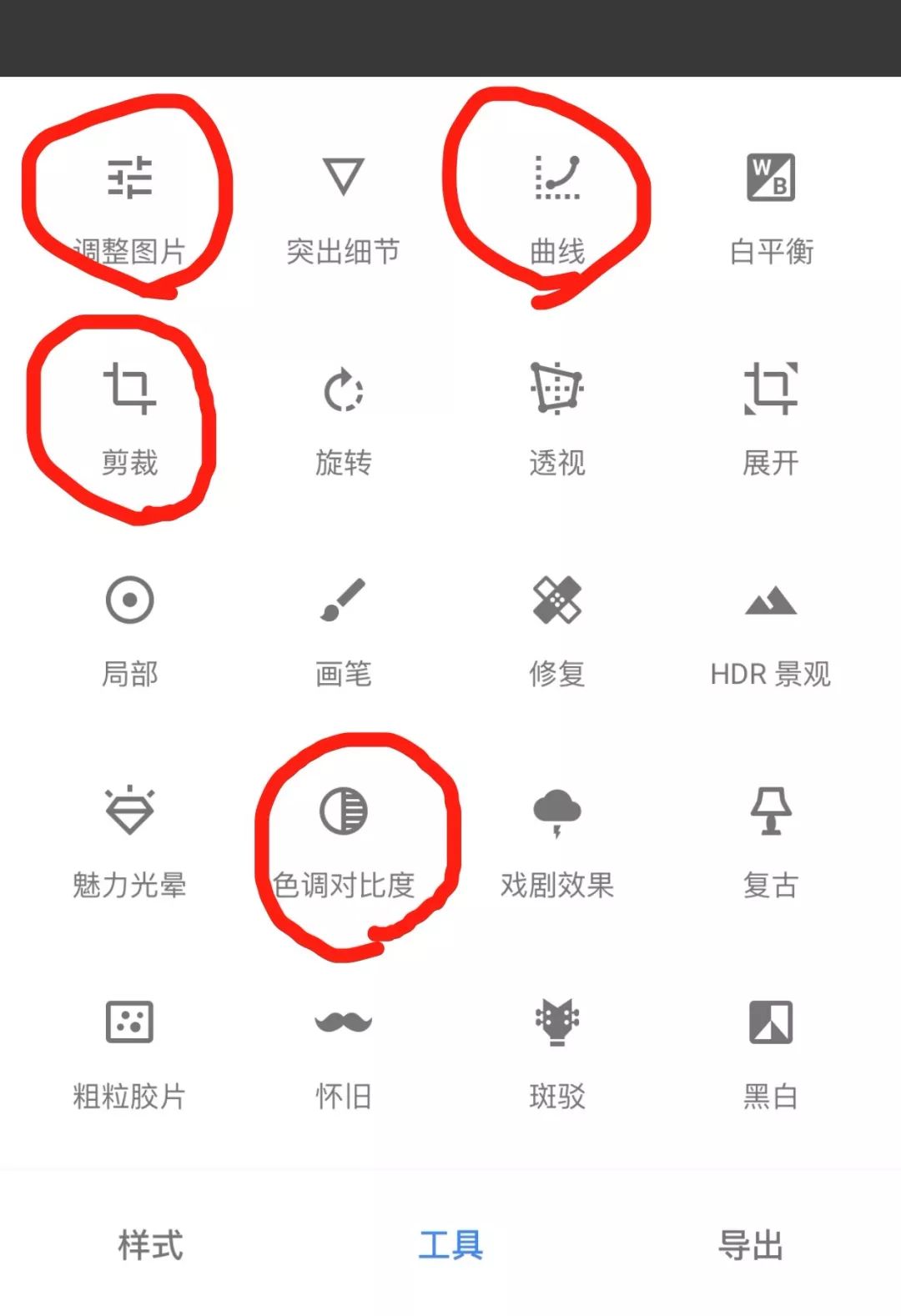
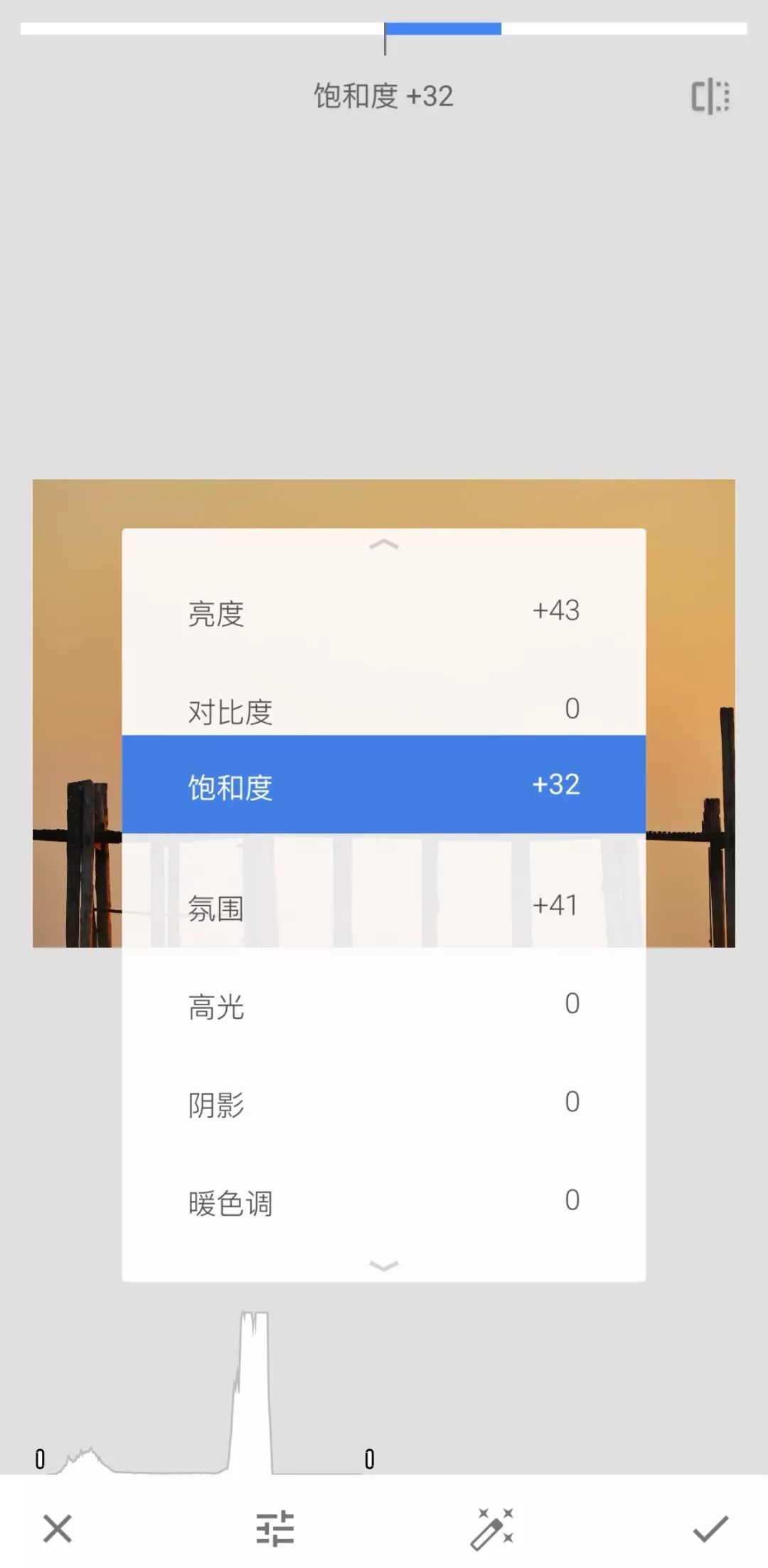
第1步:调整图片
这个步骤中主要提升一下画面的曝光和色彩,提升亮度、饱和度和氛围:
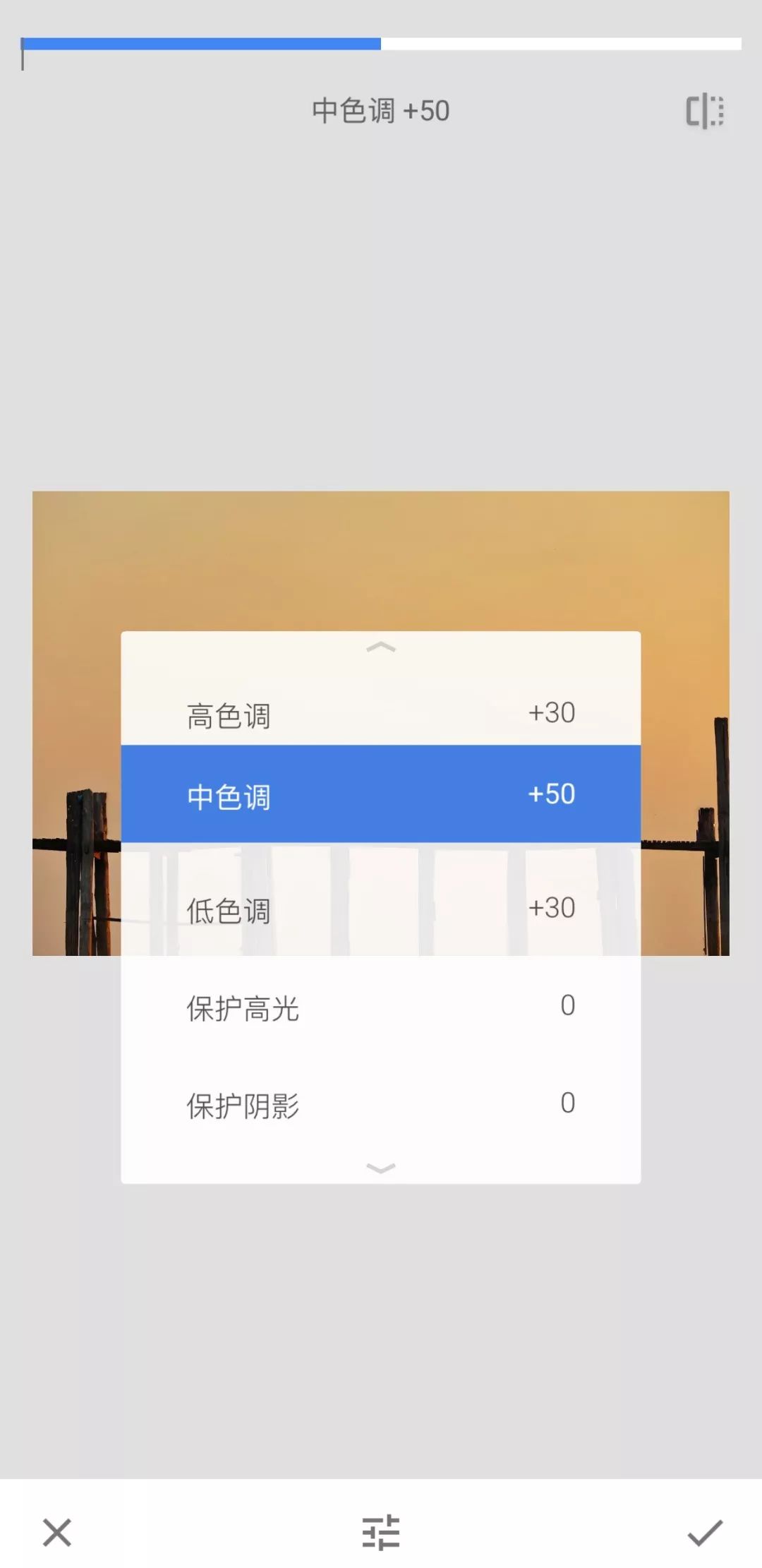
第2步:色调对比度
这个工具能够提升画面的整体的对比,高光、阴影、中间调区域分别提升画面的对比度,让照片的立体感更强(当然,这个步骤的调整效果非常细微):
第3步:曲线
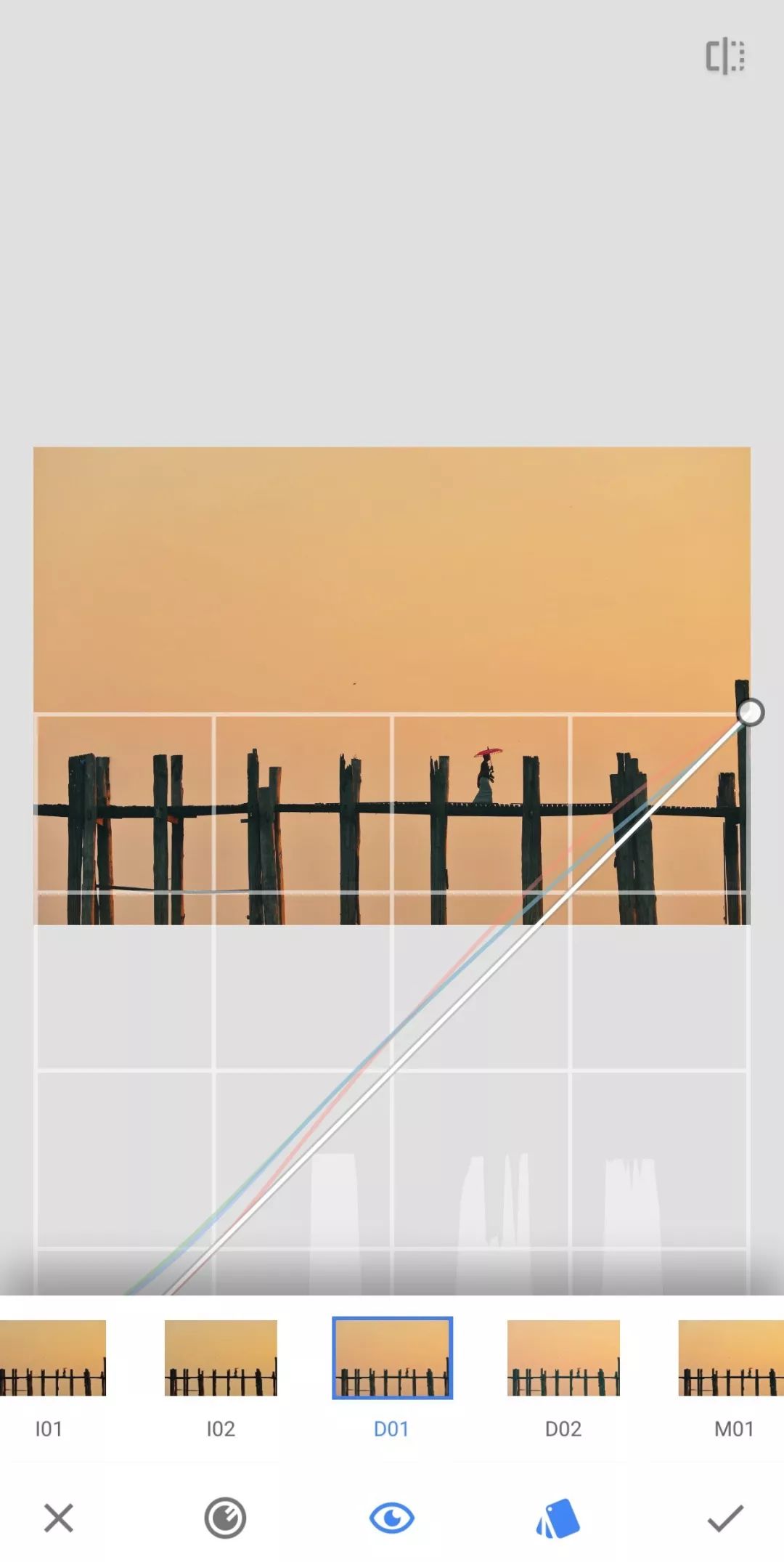
使用【曲线】工具对照片整体进行调色,进入曲线工具,选择一款个人比较喜欢的“预设”即可,其实这和给照片添加滤镜是一个意思,这里选择了我比较喜欢的“D01”预设:
第4步:裁剪
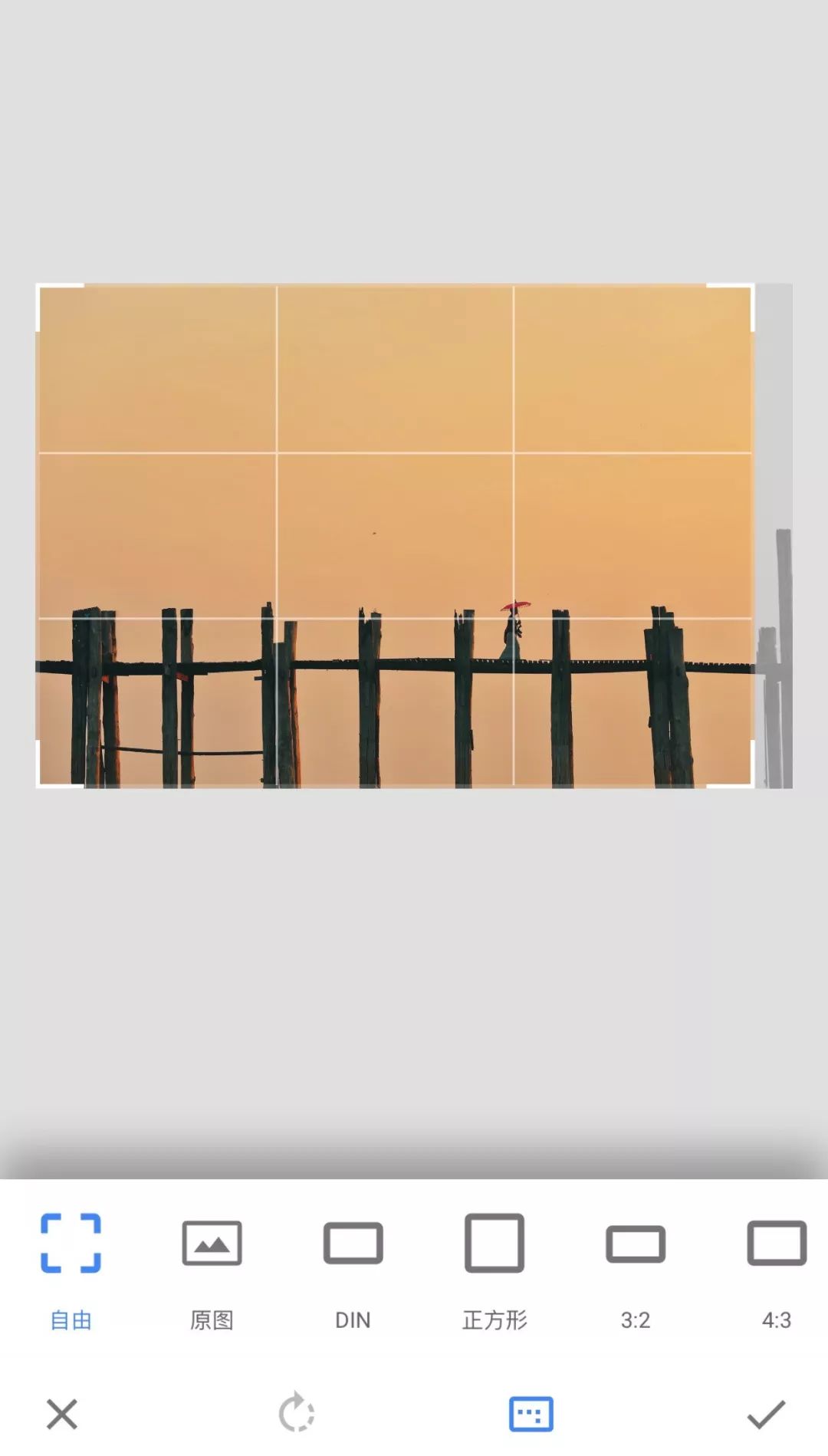
照片中的右边有根柱子没拍全,显得有点不太协调,索性把它裁剪掉,让照片的构图更好一些:
最后
就得到这张照片
▼
其实这张照片的后期步骤很简单,就是处理掉多余的人物,使用TouchRetouch这款软件,能够有很好的清理效果,之后再用snapseed进行简单的调色处理。
对于这类背景有很多杂物的照片来说,后期使用TouchRetouch进行清除处理是很好的一个方法,让照片变得更加简洁、主题明确,意境也能更好的提升。
原创教程欢迎分享