
背景介绍
雷达图 是以从同一点开始的轴上表示的三个或更多个定量变量的二维图表的形式显示多变量数据的图形方法。 轴的相对位置和角度通常没有信息。 雷达图也称为网络图、蜘蛛图、星图、星图、蜘蛛网、不规则多边形、极地图或 Kiviat 图。 利用雷达图进行数据分析也是非常方便,显而易见,对数据能够快速地做出判断 。今天的教程是如何 利用Origin软件快速做出漂亮的雷达图 , 使用的软件版本为 Origin 2021 。
使用教程
01
导入数据 ,在Origin中全选
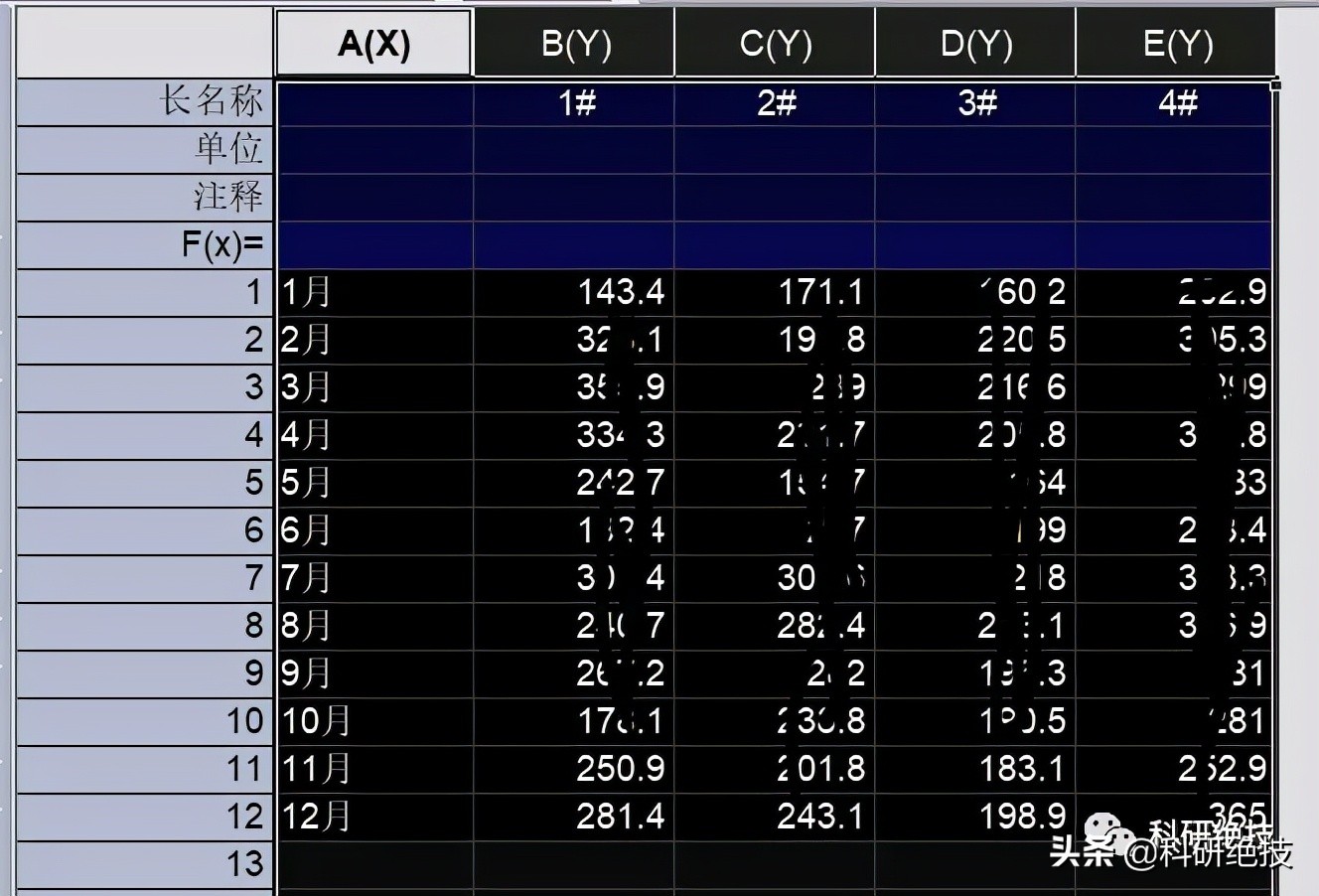
图源:网页截图
02
选择 绘图——专业图——线内填充

图源:网页截图
03
得到原始的 雷达图 像

图源:网页截图
04
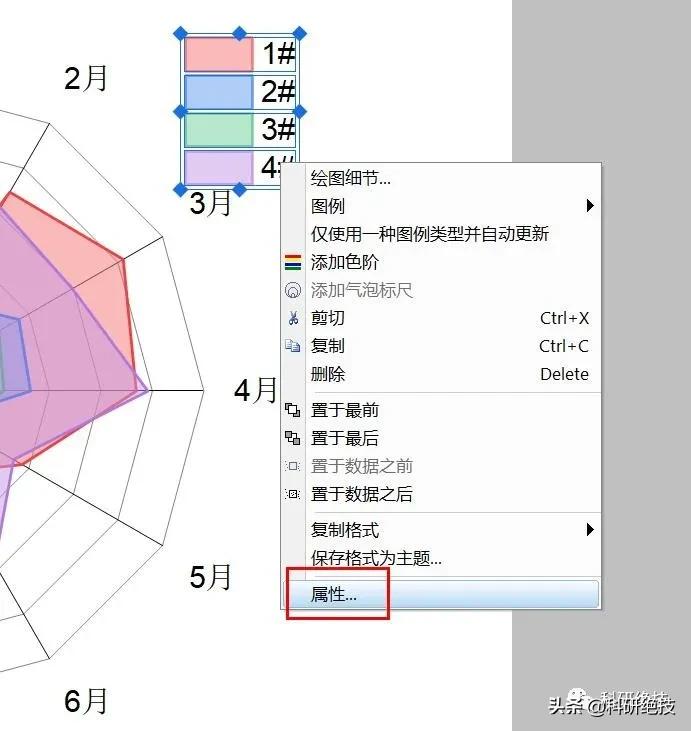
发现图例默认的排序并不漂亮, 改为横排 ,选中图例, 右击属性
图源:网页截图
05
在文本对话框, “\”后面 ,键盘上 删除一个字符 ,两个图例就排列一排, 再空格一个字符 ,两个图例之间就区分开, 如图所示


图源:网页截图
06
边框设置 ,边框形式为 “无”

图源:网页截图
07
将 图例移动到底部中间 位置对齐,得到下图

图源:网页截图
08
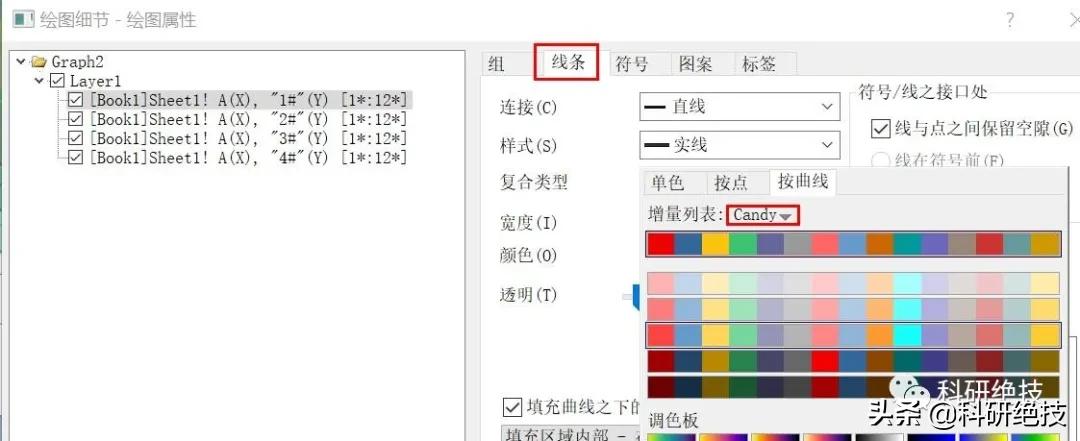
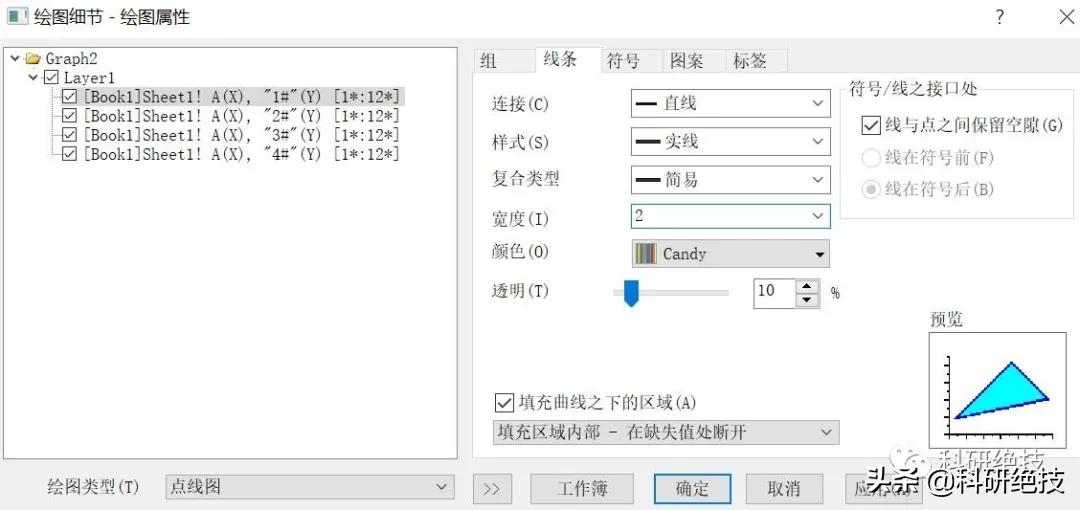
修改图像默认的颜色,双击雷达图, 线条颜色选择Candy色板, 宽度设置为2,透明度为10%
图源:网页截图
09
图案颜色与线条颜色保持一致 ,不然感觉不协调,选择同样的Candy色板,透明度设置为45%, 实现雷达图半透明状

图源:网页截图
10
调整默认的坐标轴数据 大小,字体等

图源:网页截图
11
再 调整月份 ,这里全选不了,需要分别调整
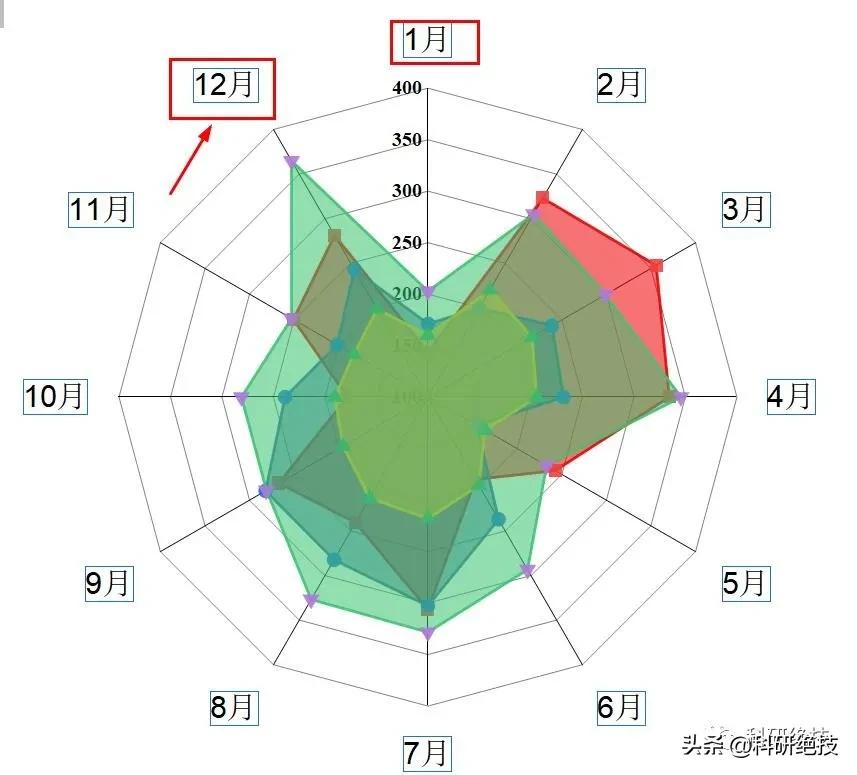
图源:网页截图
12
最终得到如下 雷达图效果
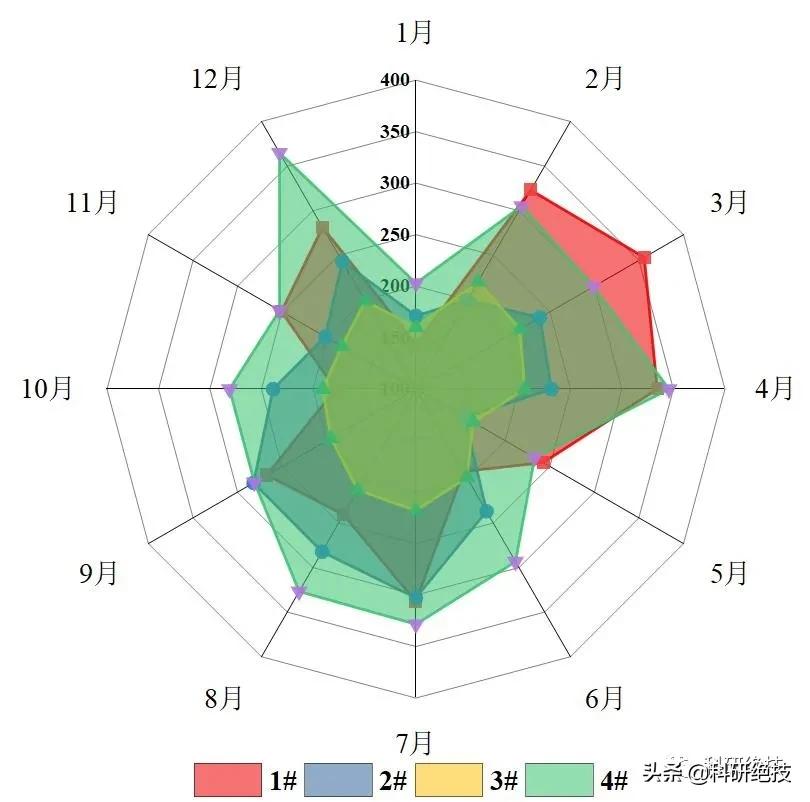
图源:网页截图
其实,做出雷达图非常简单,只需要按照Origin里的模板来就行,漂亮的图像主要在图案的颜色选择,再进行半透明设置,就非常完美了, 快来一起分享给你的小伙伴吧!