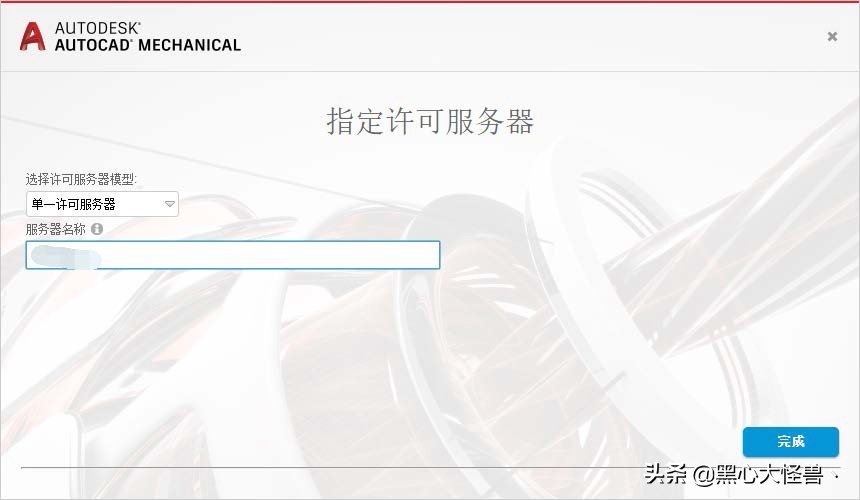
说明手册
1、 许可服务器系统要求: 建议:
Microsoft Windows Server: Windows Server 2012(64 位)Windows Server 2012 R2(64 位)Windows Server 2008 R2(64 位)
不推荐:
Microsoft® Windows: Windows 10Windows 8.1Windows 8Windows 7
虚拟机支持:
VMWare ESXi 5.x(仅限 License Manager)
· Windows Server 2008 R2
· Windows Server 2012
Bootcamp 5.0
Parallels Desktop 9.0/10.0 VMWare Fusion 5.0
· Windows 10
· Windows 8.1
· Windows 8
· Windows 7
2、 从以下链接*载下**许可管理器安装程序。
3、 双击*载下**好的许可管理器安装程序进行安装。点 击 Next。
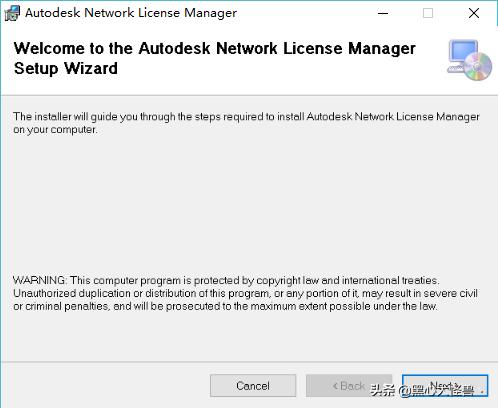
4、 选择 Everyone,点击 Next。
5、 点击 Next。
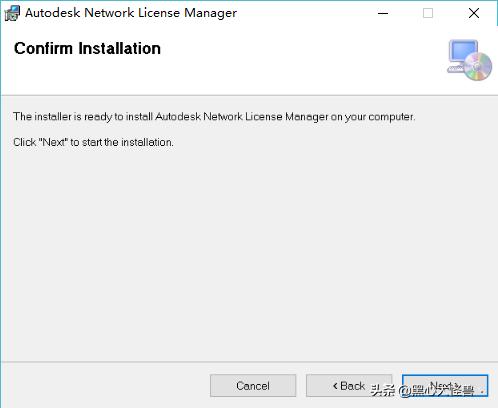
6、 点击 Close 完成安装。

7、 将从欧特克官网获取到的许可复制到许可管理 器的安装目录下,默认为 C:\Autodesk\Network License Manager。
8、 双击桌面的 LMTOOLS 快捷方式打开许可管理器。

9、 选择 Config Services 选项卡。
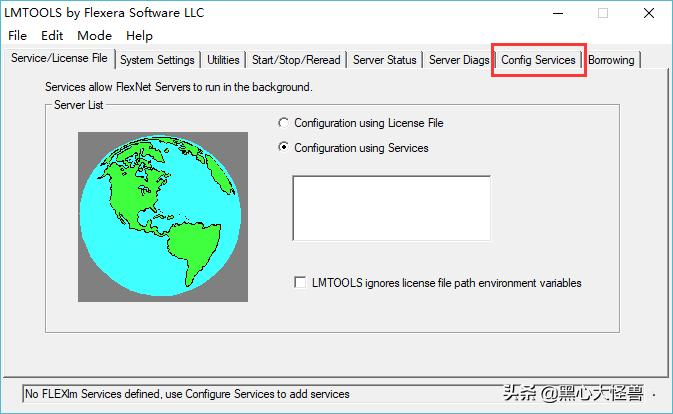
10、 选择第一个 Browse。

11、 在 LMTOOLS 安装目录下找到 lmgrd 文件。打开。
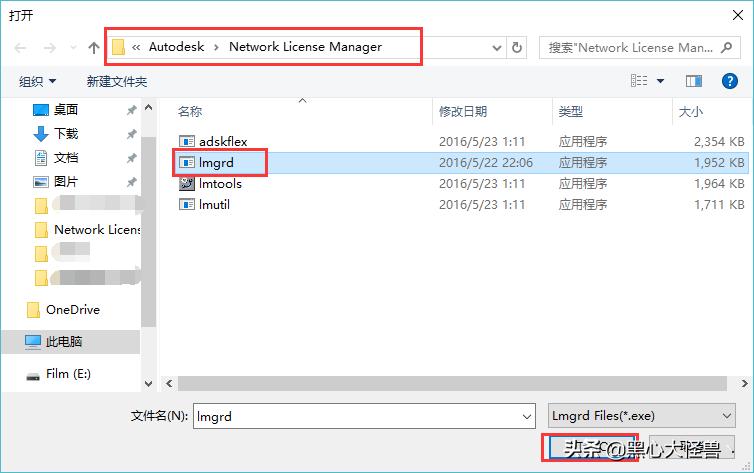
12、 选择第二个 Browse。
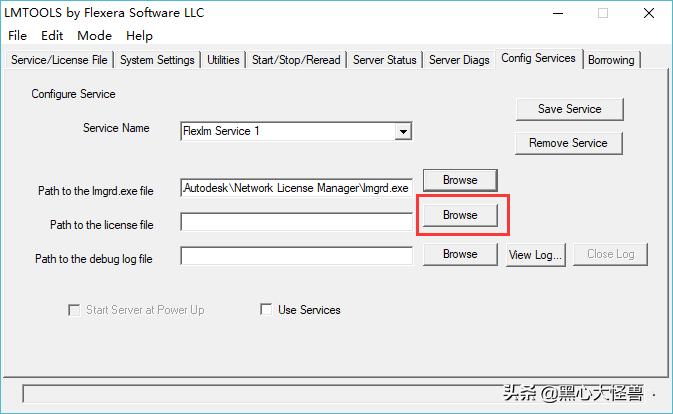
13、 找到刚才复制进来的许可文件。打开。
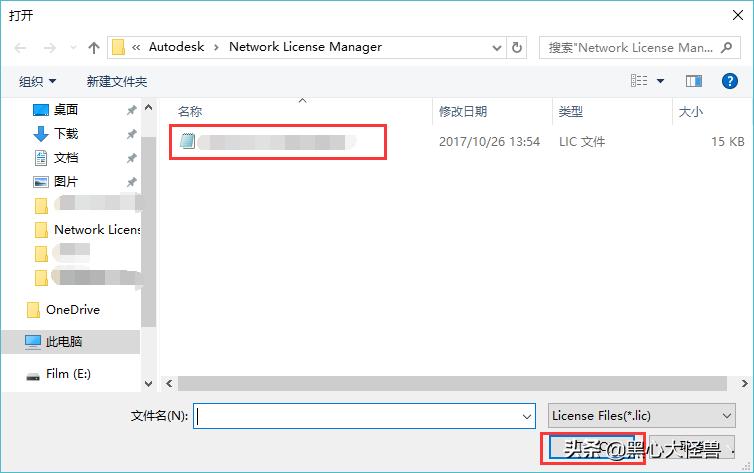
14、 选择第三个 Browse。
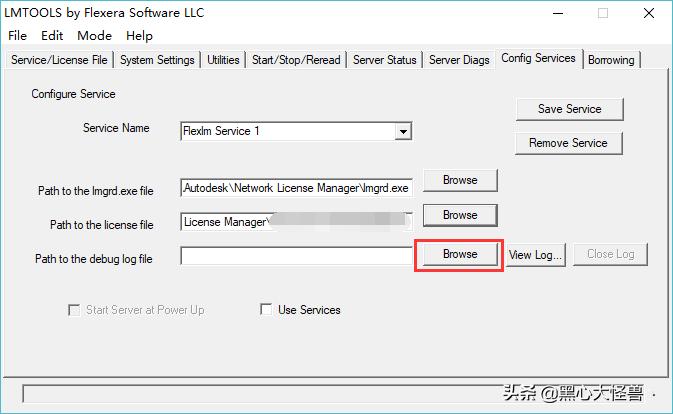
15、 在文件名栏输入后缀是.log 的文件名,点击打 开,自动生成日志文件。
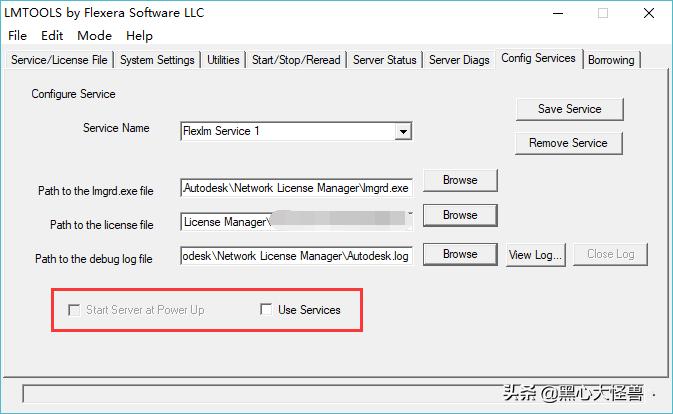
16、 勾选 Use Services,再勾选 Start Server at Power Up。
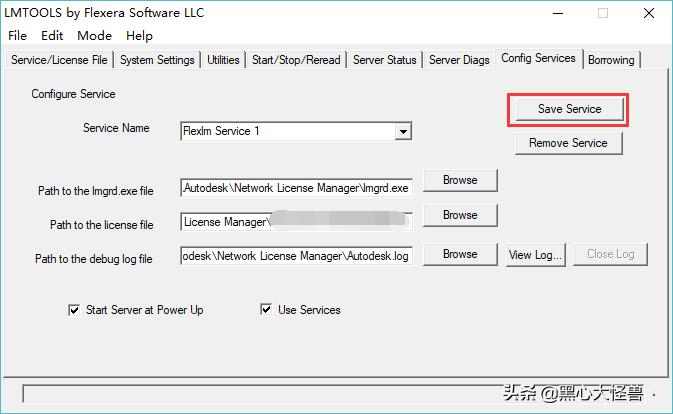
17、 点击 Save Service。
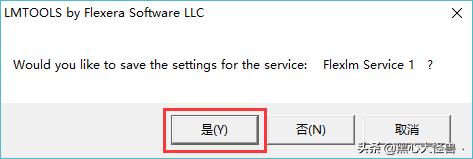
18、 点击是
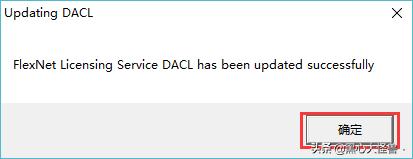
19、 点击确定。
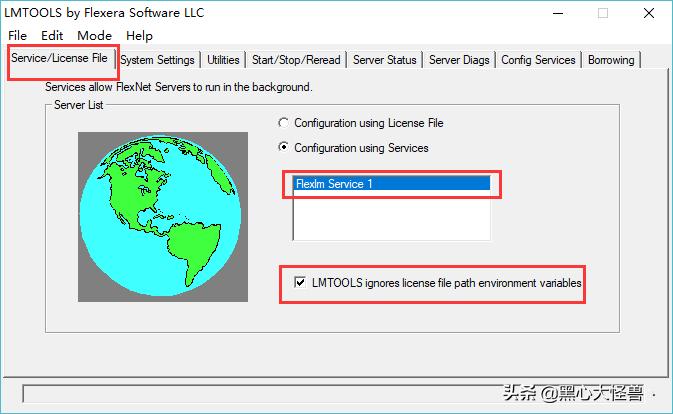
20、 切换到 Service/License File 选项卡,确认服 务名已出现在框中。勾选图中下方的选项。
21、 切换到 Start/Stop/Reread 选项卡,点击 Start Server。
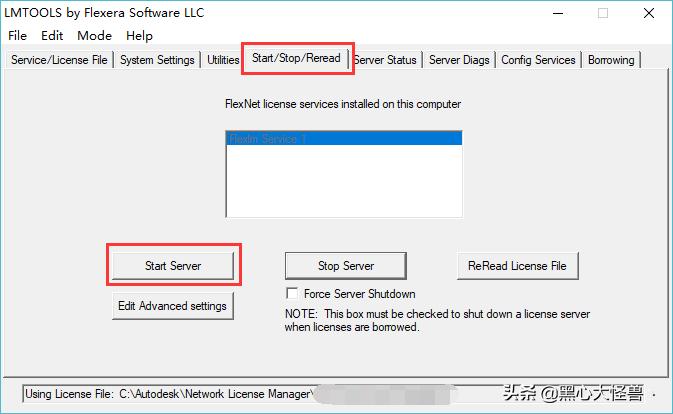
22、 启动完成,成功有如图提示。

23、 切换到 Server Status 选项卡,点击 Perform Status Enquiry 按钮。
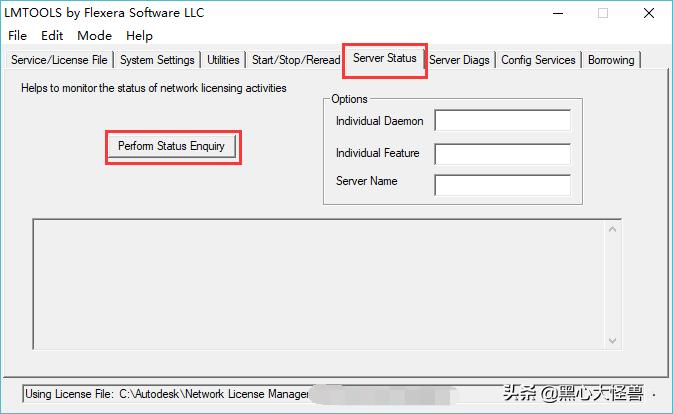
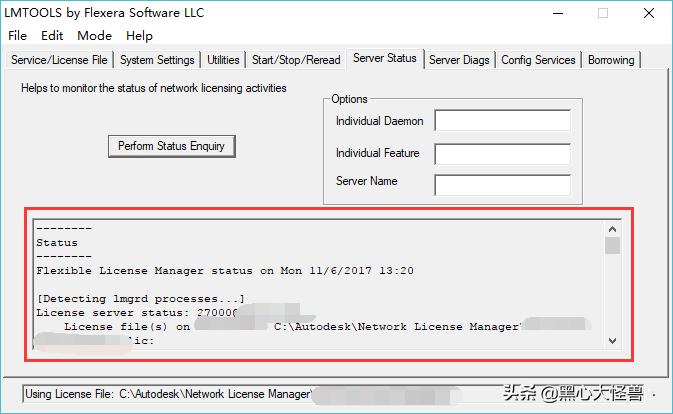
24、 如图框中可以查看许可使用状态。
25、 注意!服务器端如果系统防火墙未关闭或者安装 有带封端口的杀毒软件,需打开 TCP 端口: "2080,27000-27009"。
26、 打开客户端已安装好的软件,选择使用网络许可。

27、 选择单一服务器,输入服务器名称或者服务器 IP
地址,点击完成开始使用软件。