
今天跟大家分享一份比较复杂的PPT,这次是美化设计的PPT中,遇到的一份不论是内容逻辑还是样式风格都比较复杂的PPT。
具体复杂到什么程度呢,大家先看一下就能明白。
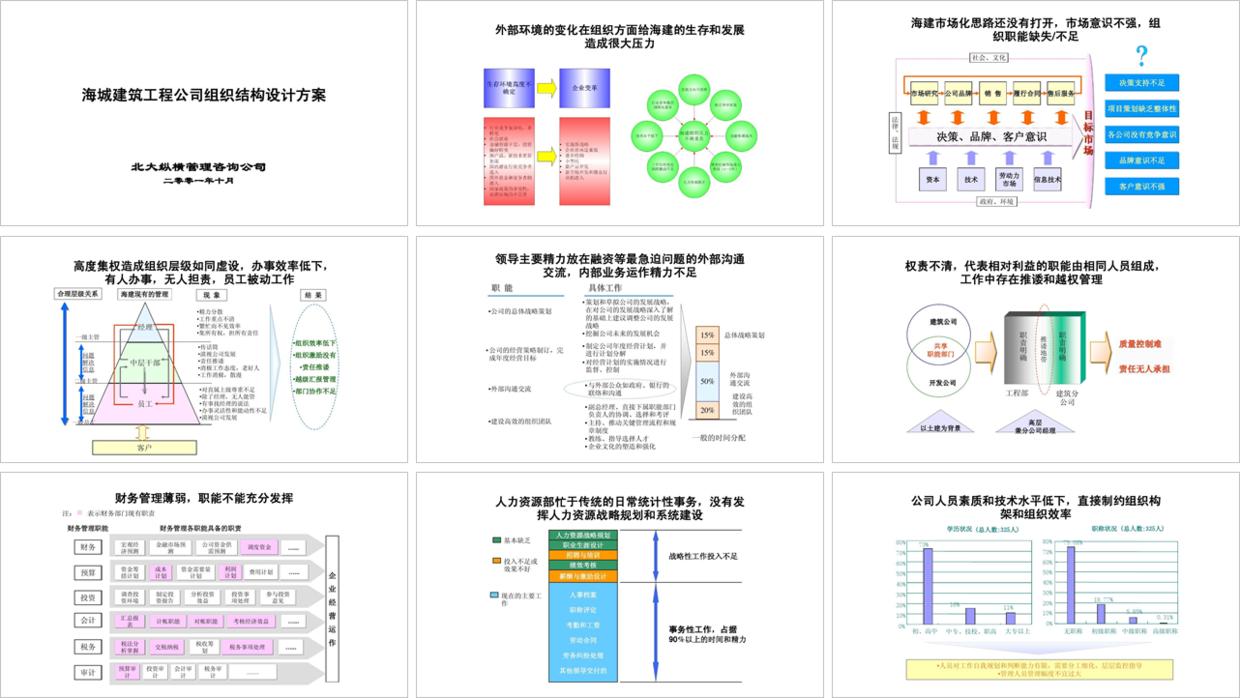
看完之后,如果要是老板让你将这份PPT设计一下,你会怎么做呢?
好了,你先思考怎么做,我继续分享本次设计的思路。
案例1:
关于封面页的设计方法,之前分享过一个关于主题图形化的思路,这个特别适合下面这种文字型封面的设计。
所谓的图形化,其实是根据主题内容,找一个比较有视觉化的图形进行设计,比如本次主题是【建筑工程】,那么就找一个跟【建筑】有关的图形设计。
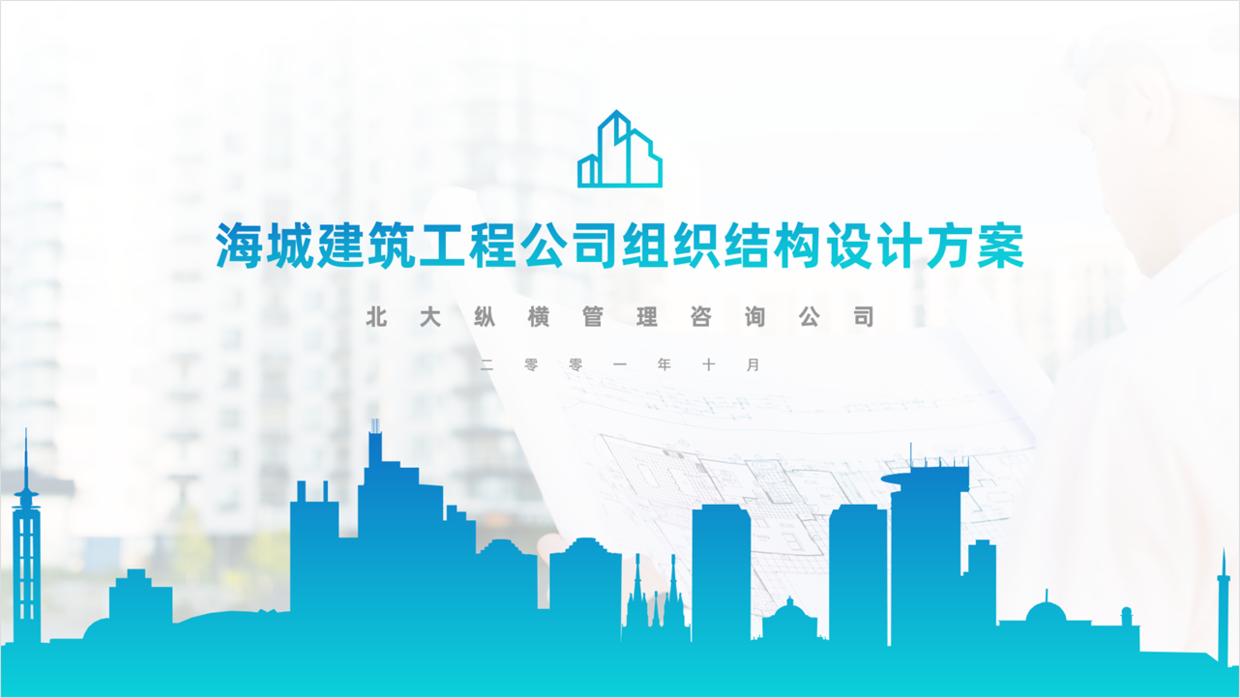
除此之外,如果这种图形不好找,还可以借助实物建筑图设计,这种方法也是可行。
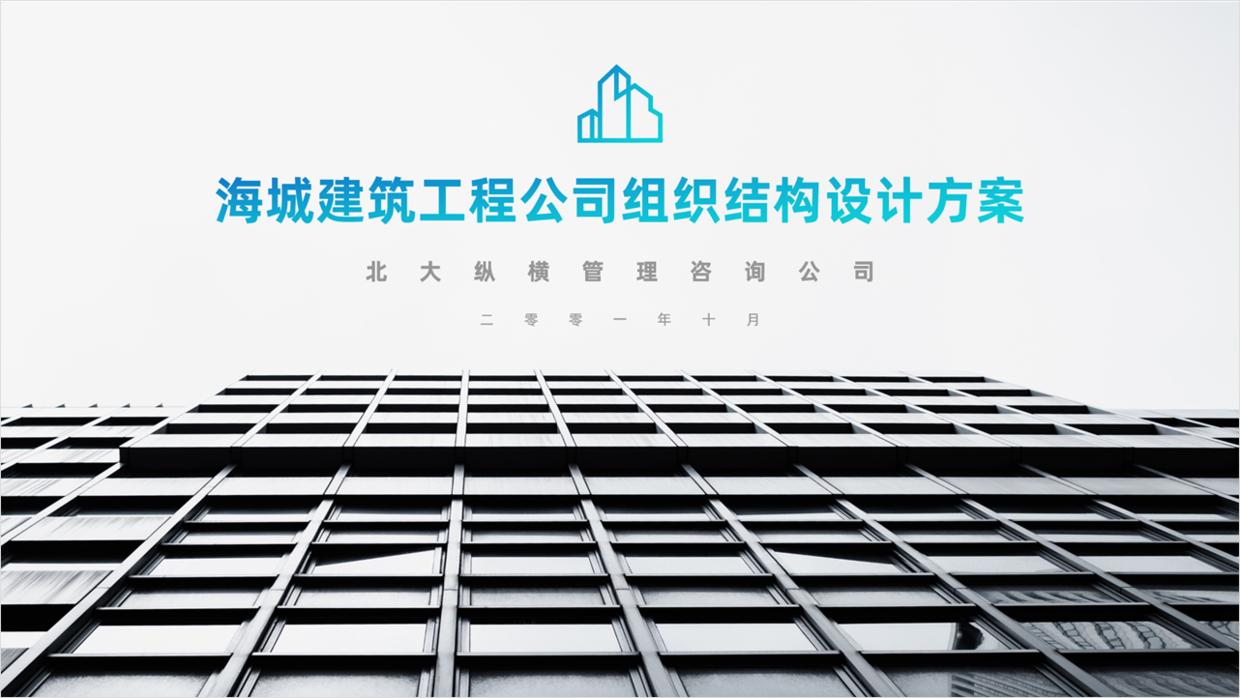
如果找到的图片刚好是半图,那么还可以通过调整文字之间的对比关系进行排版。
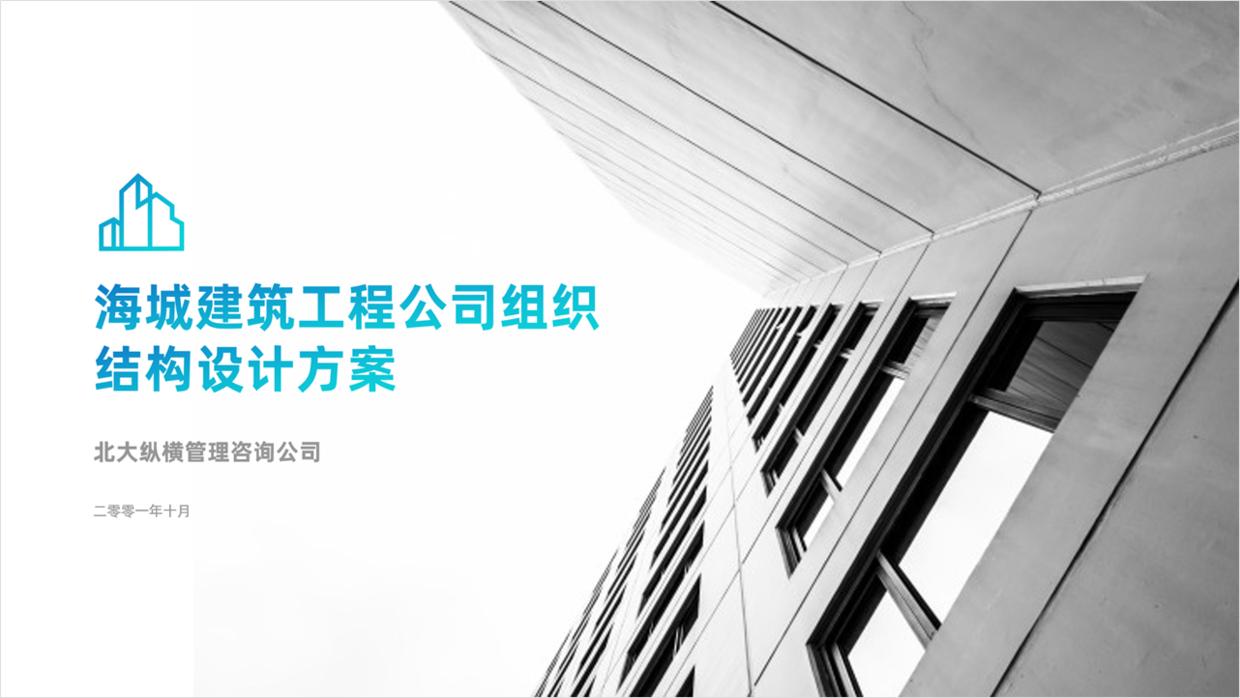
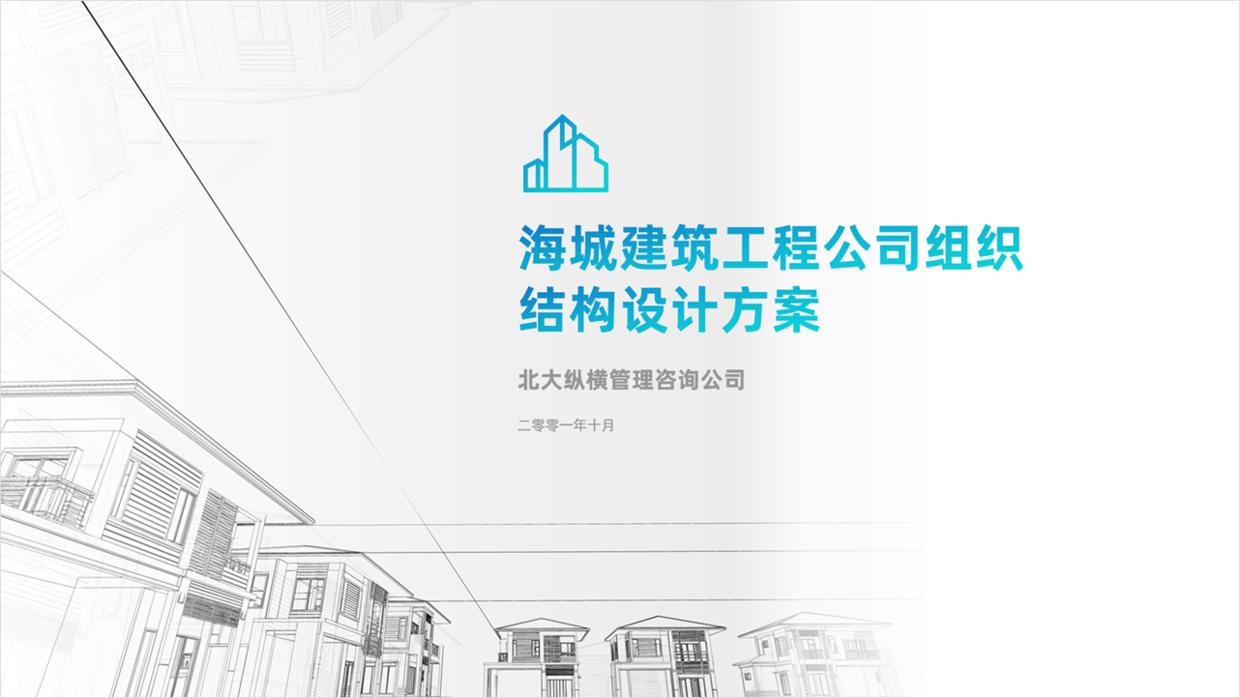
最后,也可以借助带有背景的图形设计,这样页面会更有冲击力一点,对吧。

案例2:
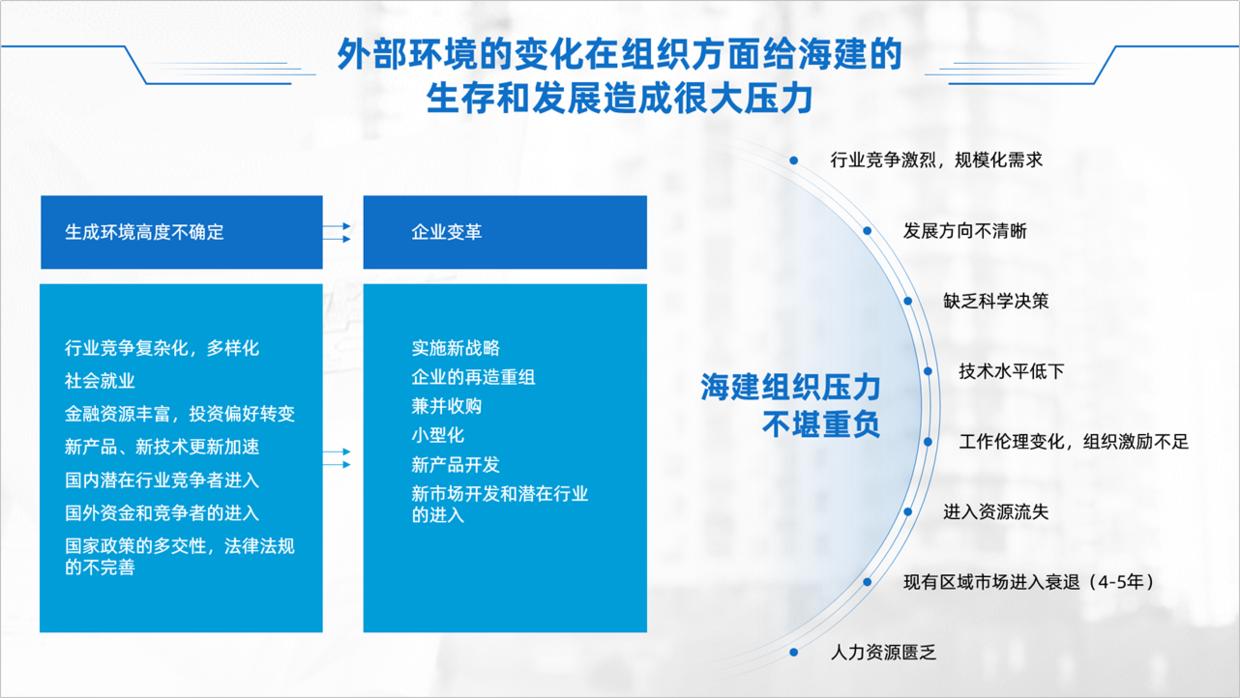
下面这组内容是不是就比较复杂了,页面中有两种主题关系,显然没有太强的设计效果。
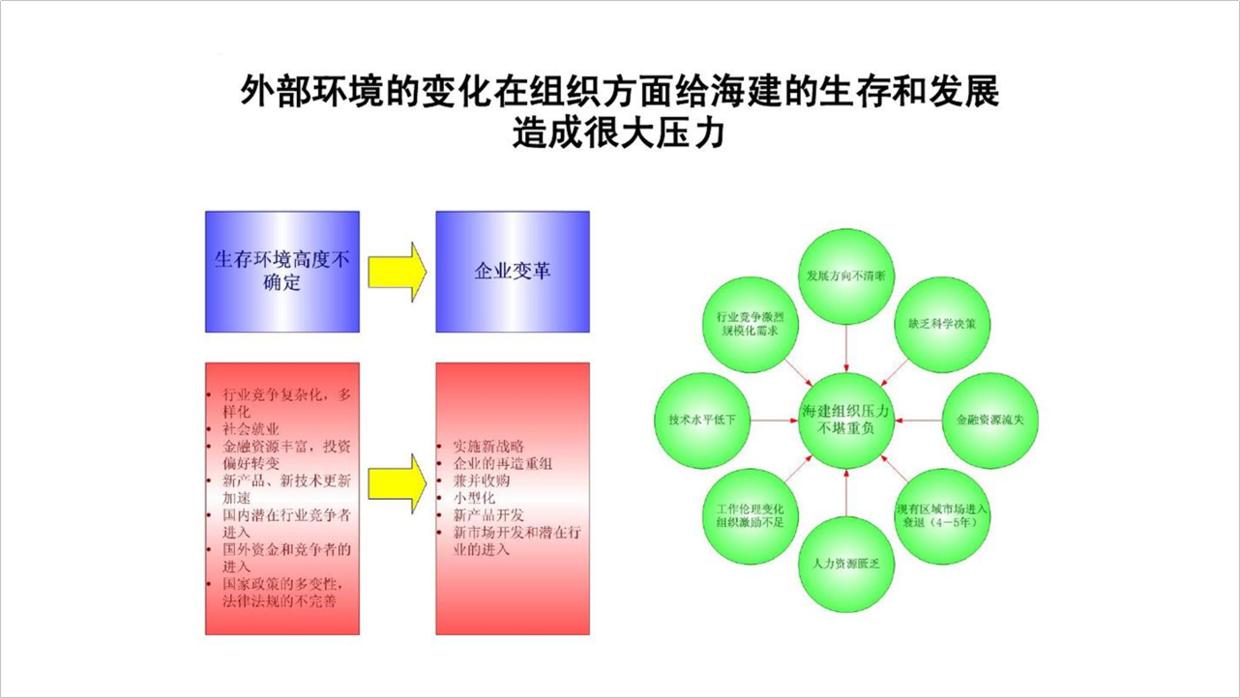
根据主题内容,可以将版式里面的内容区分为三组,这样从设计角度思考就比较容易做。
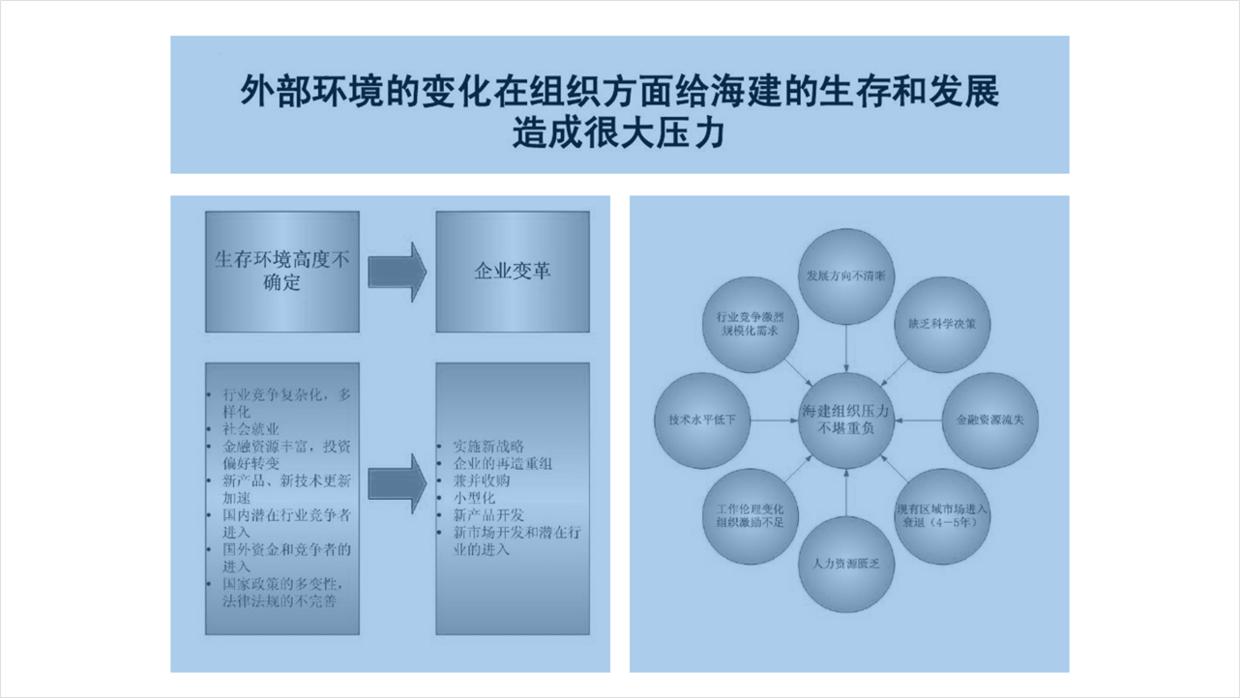
最后想到这种左右排版的方法,将内容两边展示,让主题内容更加的清晰直观。
案例3:
这页PPT中的内部关系相当的复杂,但是这种排版方法不仅不能让内容改变,同时还会扰乱视觉观看。
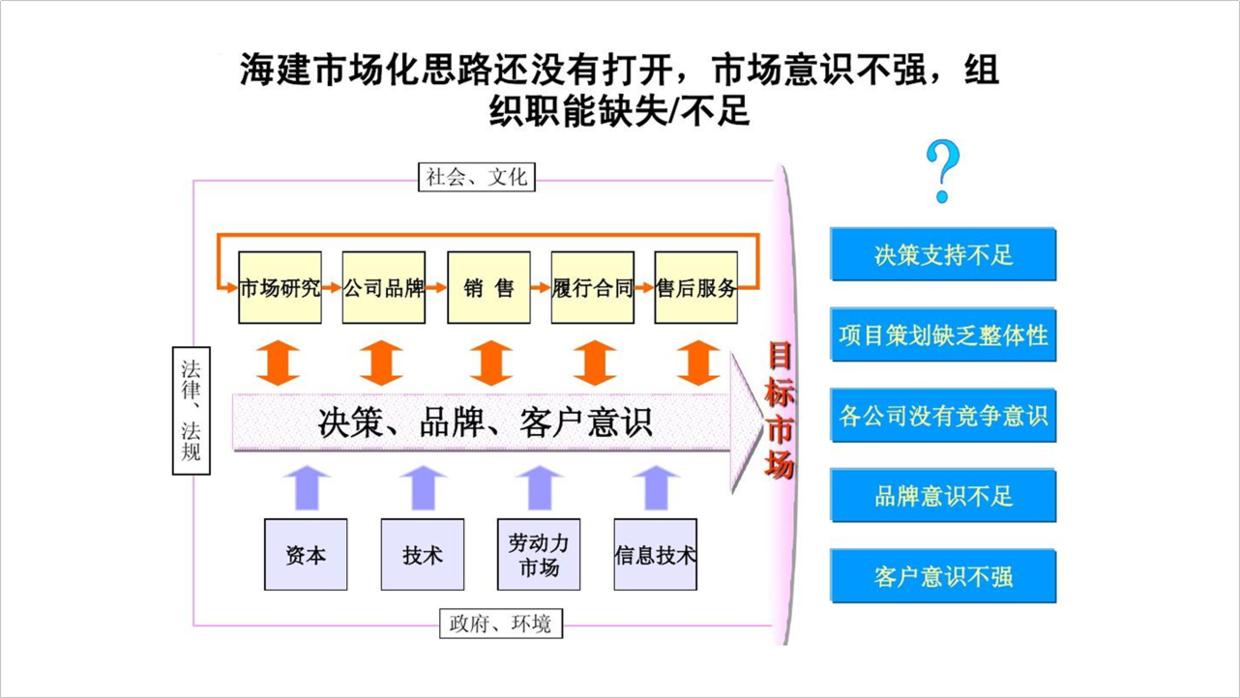
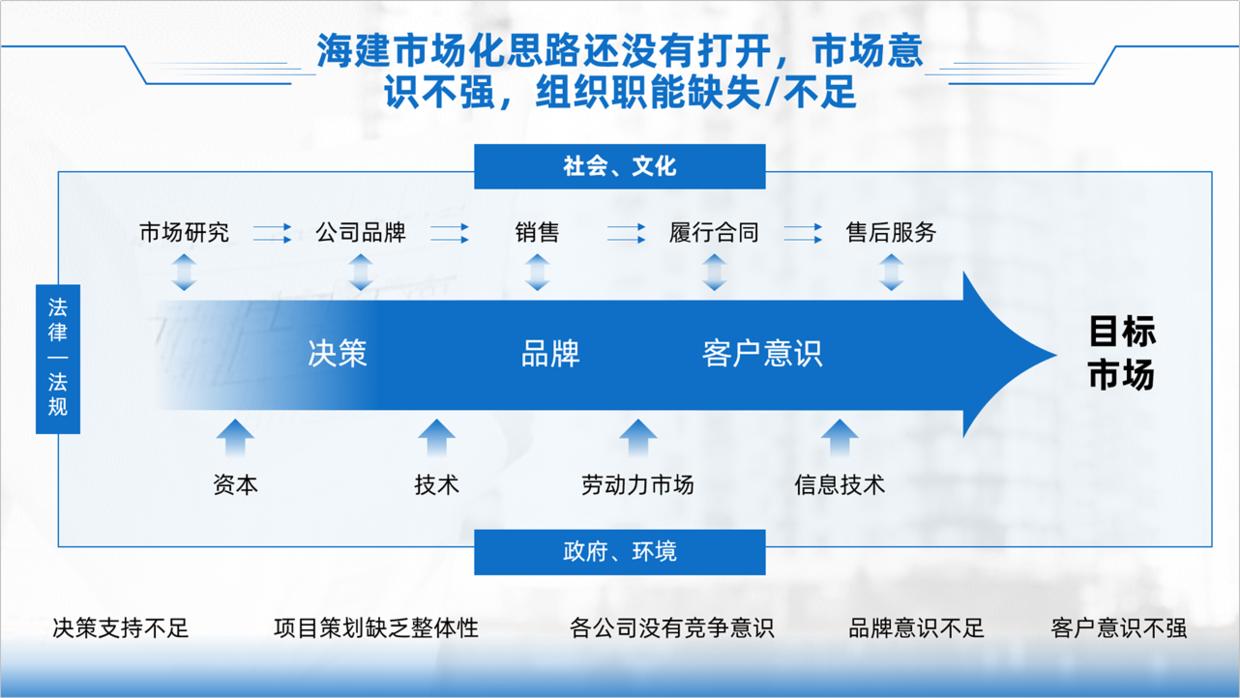
这时完全可以将内容简约化设计好一点,什么意思呢?
借助一个大的箭头图形贯穿整体,让内容上下分布清晰,然后再将其他内容合理的安排在页面上。
案例4:
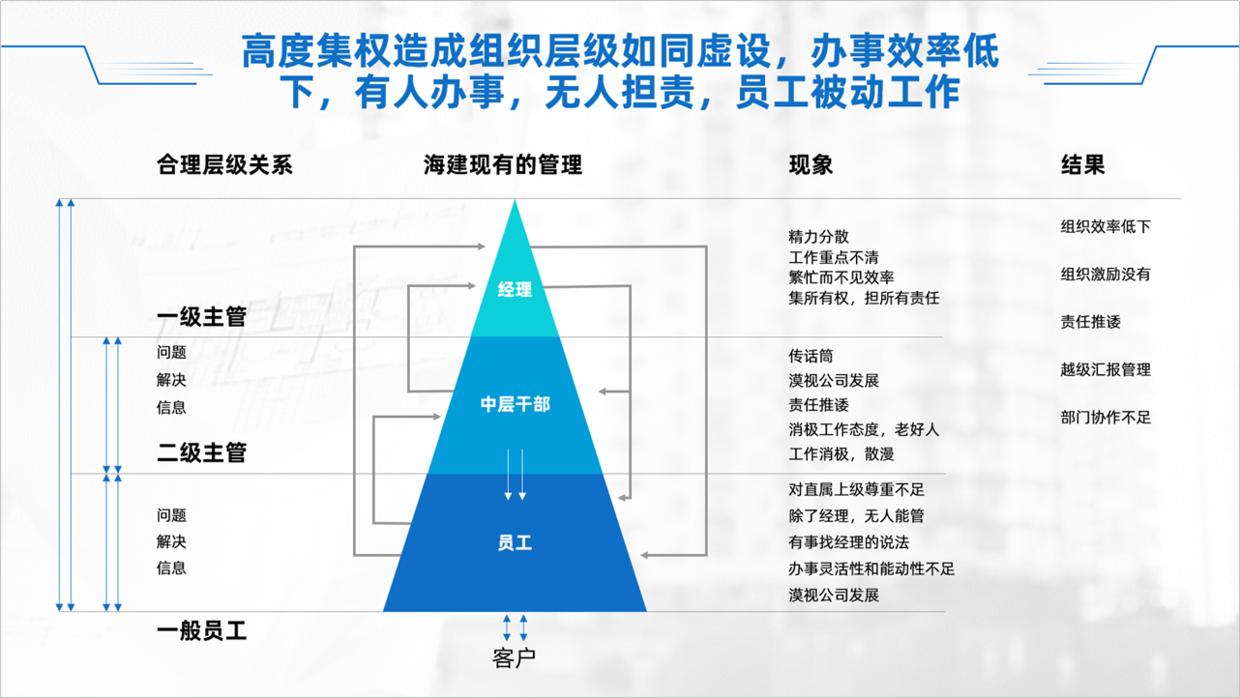
这页内容也是比较复杂,但是对于这种内容多,结构复杂的PPT页面,想要提高设计感不是不可以。
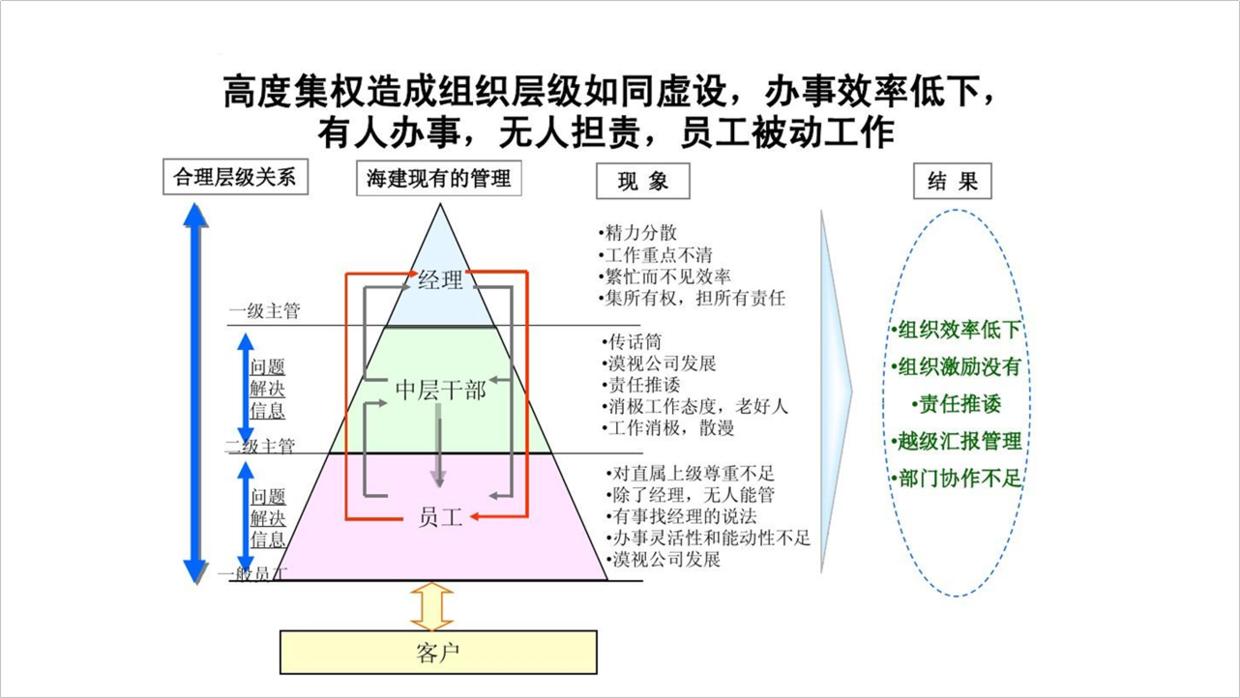
比如,可以重新构思一下颜色的使用以及文字之间的大小处理。
再用线条区分内容,这样修改之后,页面内容会变得清晰很多,看一下。
案例5:
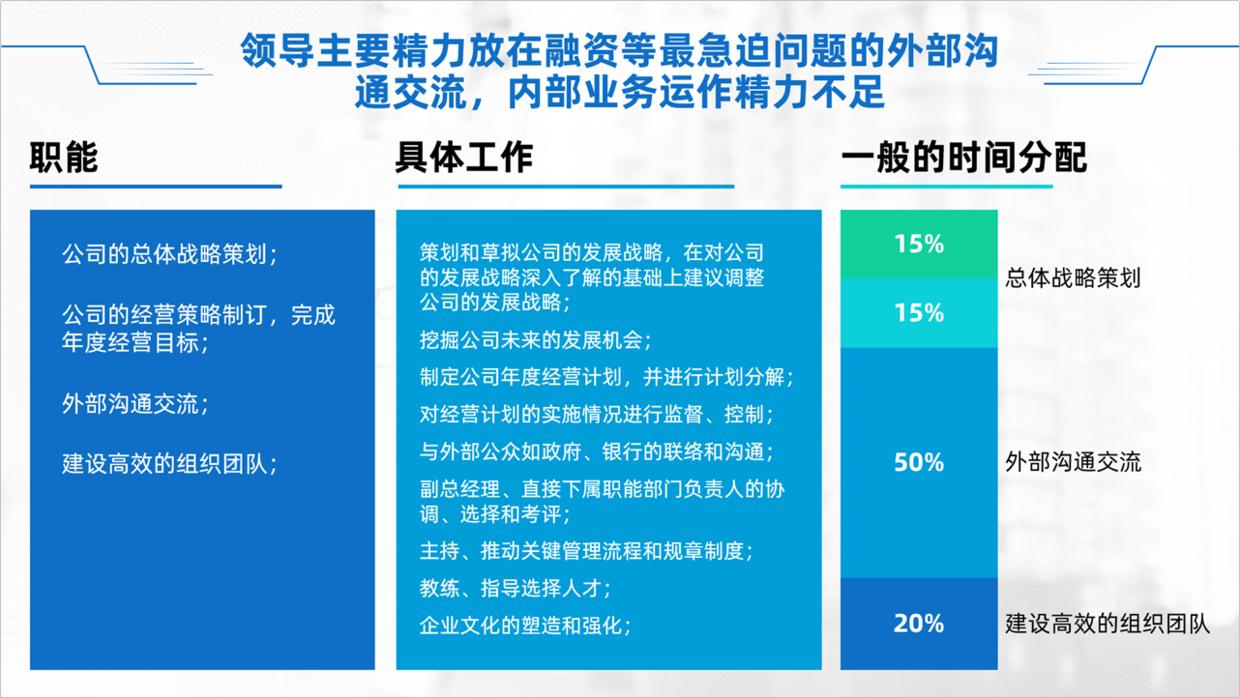
之前分享过一个使用形状的方法,用形状规整内容,那么这页PPT就比适合,因为内容多少不一,简单规整设计一下即可。
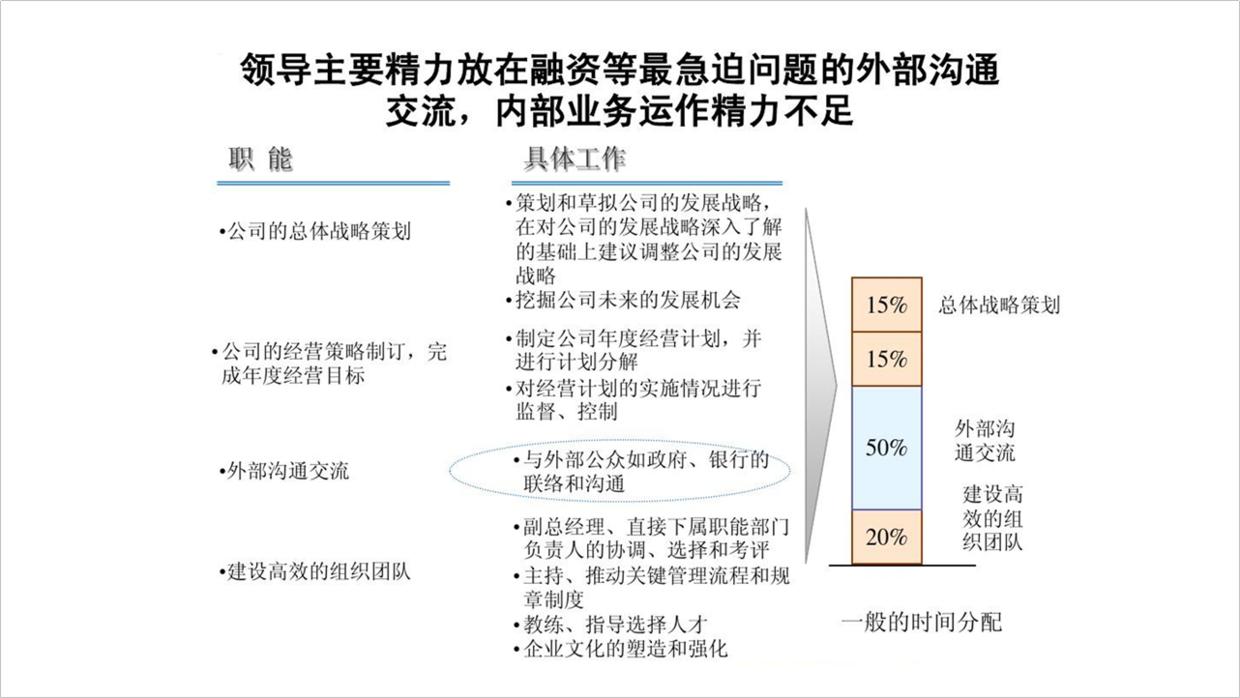
比如,首先将三组标题固定,再用线条区分,最后使用大面积的形状规整内容,页面会变得整齐规整。
案例6:
终于遇到一页内容不那么的复杂的页面,这组内容算是一页递进关系图,显然这样设计太过于单调。
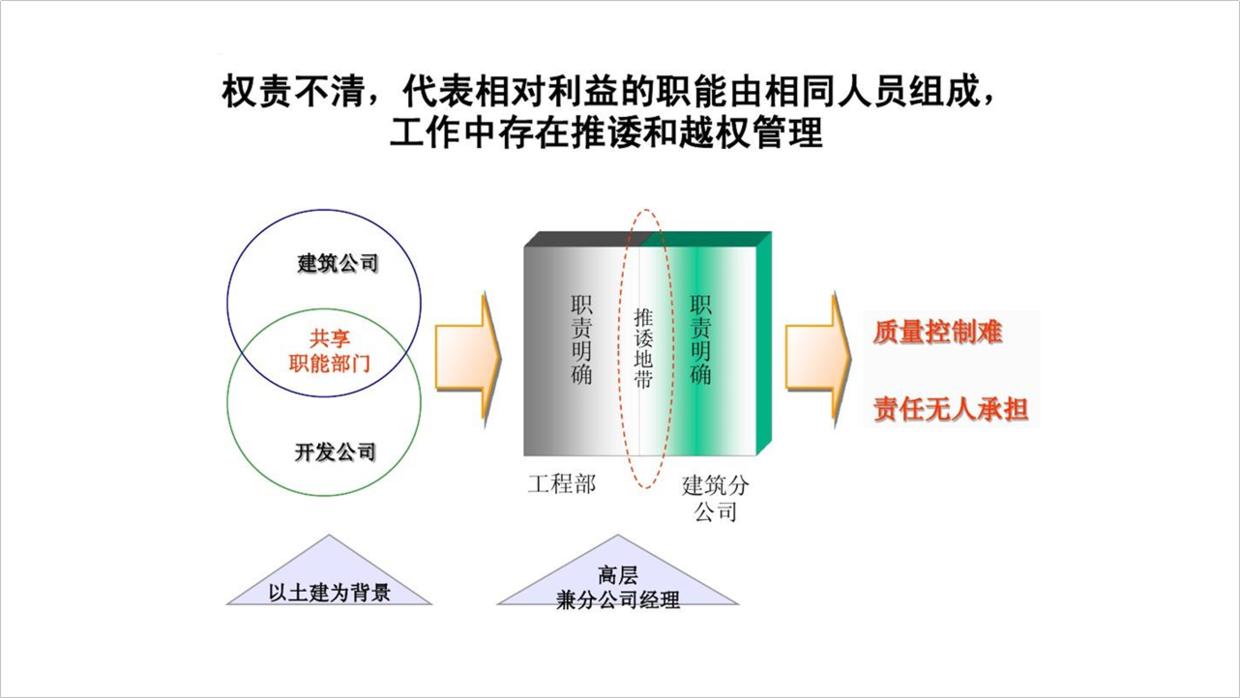
同理依然使用规整的方法设计,将中间的内容统一装入形状中并用线型箭头指示,然后再对内容进行区分,页面就比较设计感,对吧。
案例7:
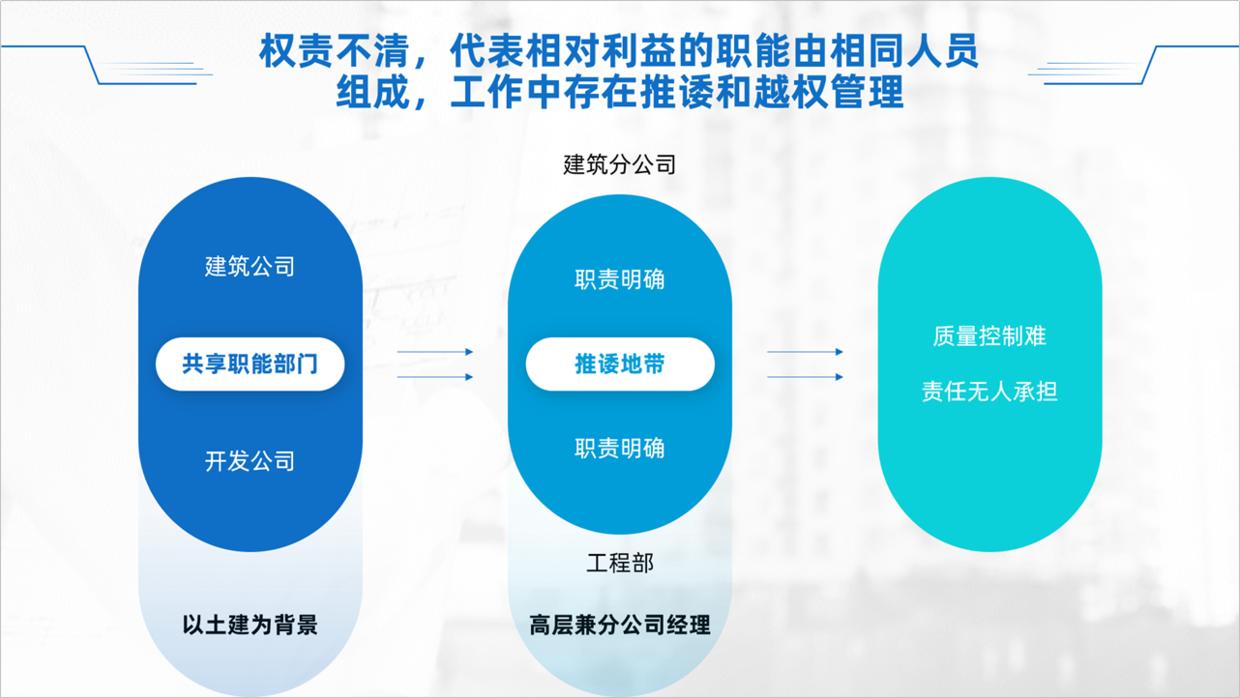
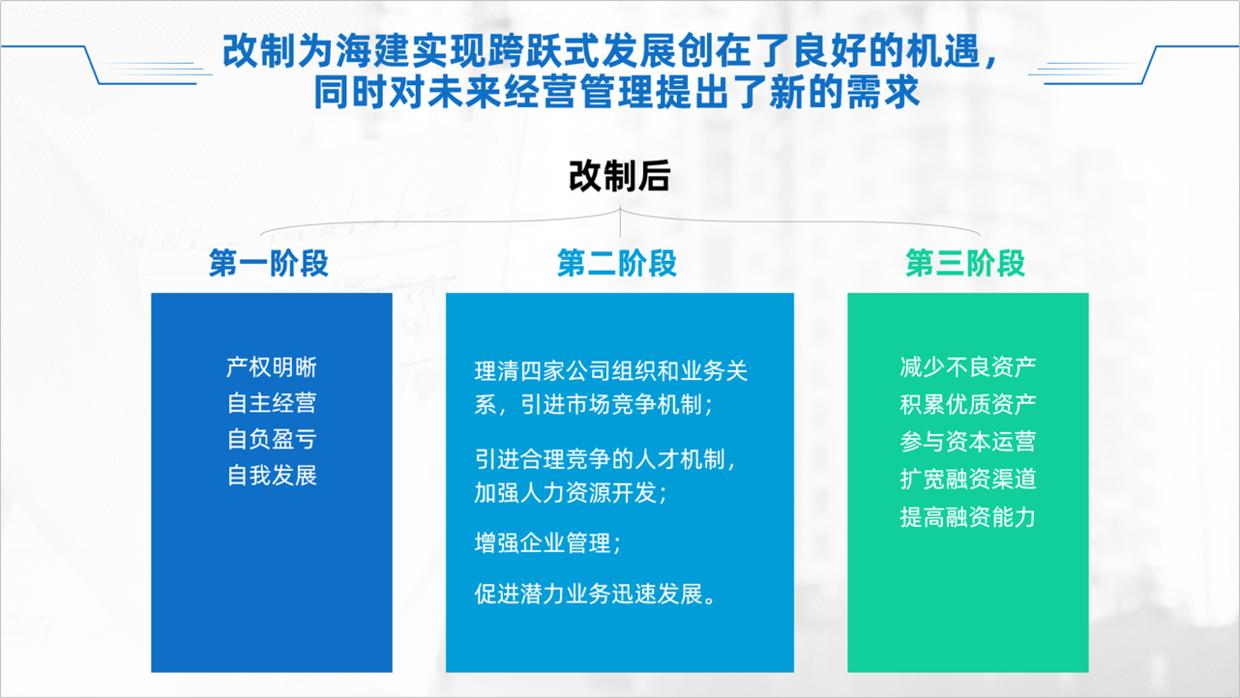
下面这组内容,完整可以安装三段文字的方法处理,这样就有很多设计思路。
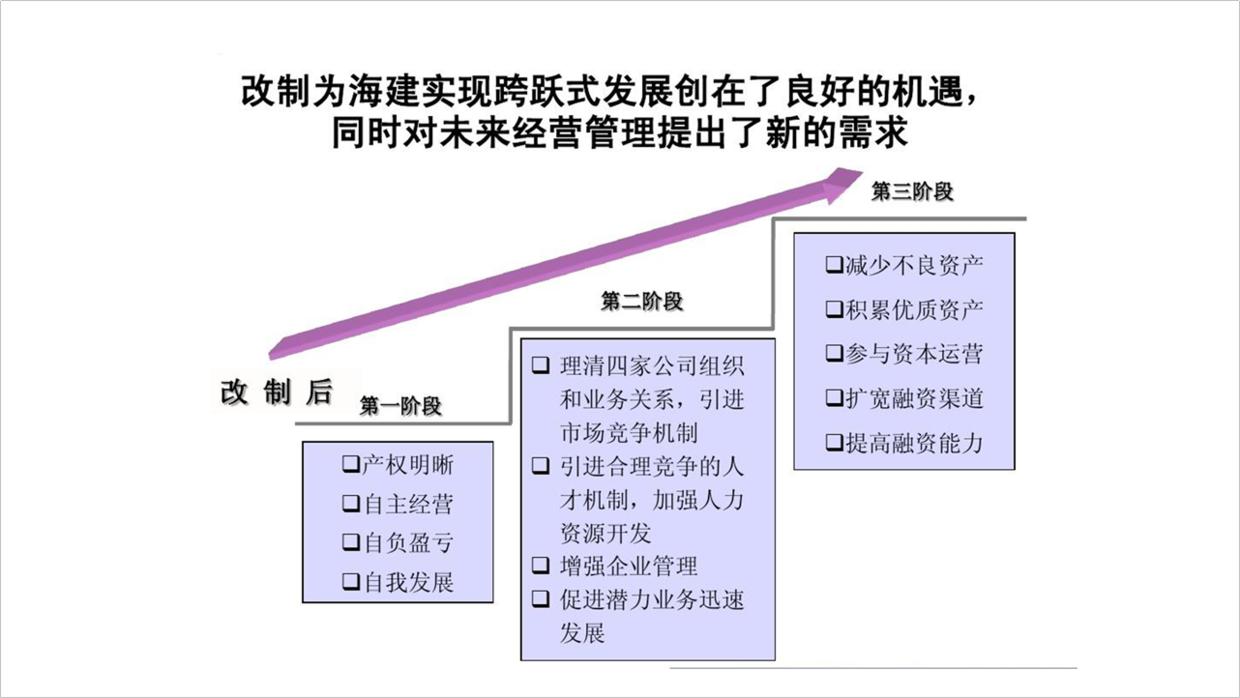
比如,依然使用形状进行简单的规整,让页面保持整齐。
除此之外,想要有设计感一点,还可以做出这种透视样式的效果。
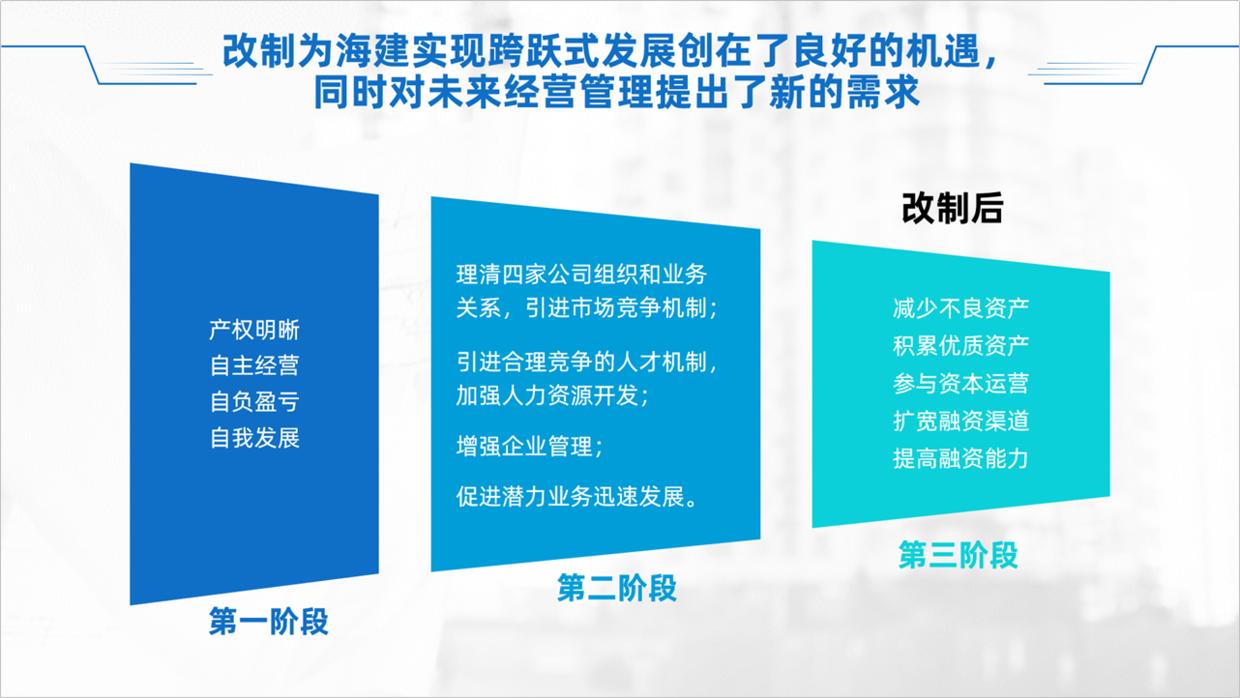
那么对于这种透视效果的逻辑图表该怎么设计呢?
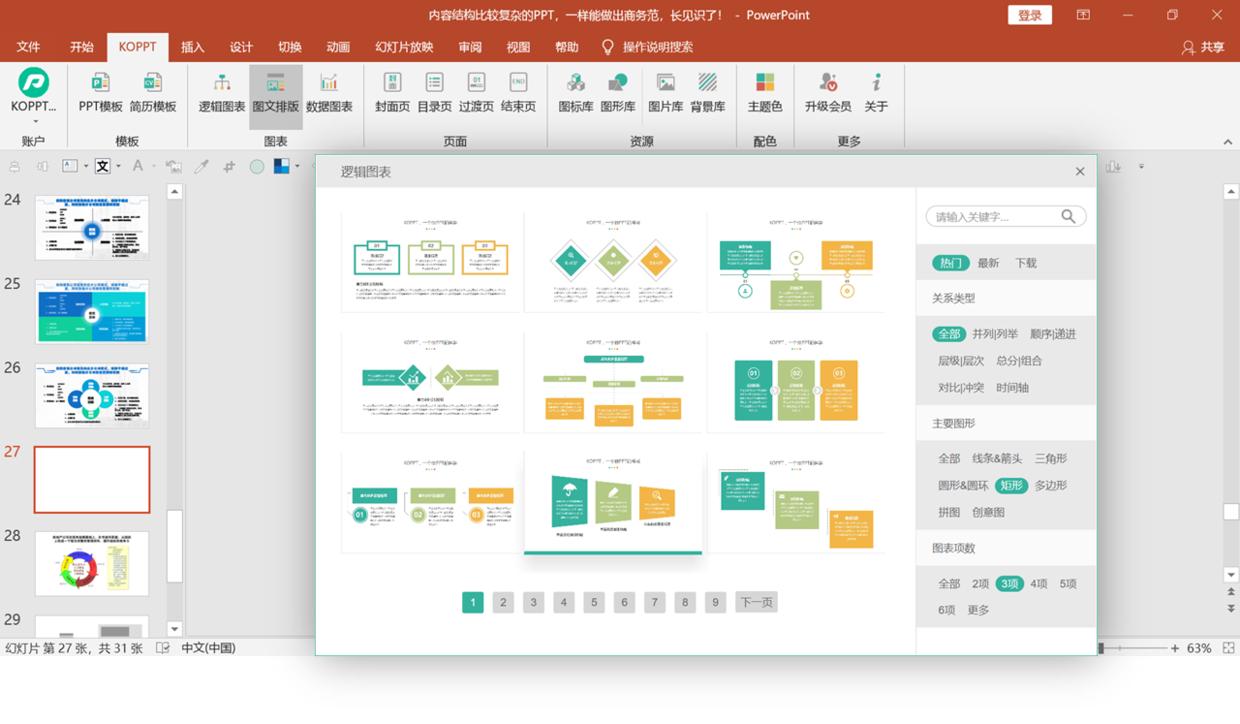
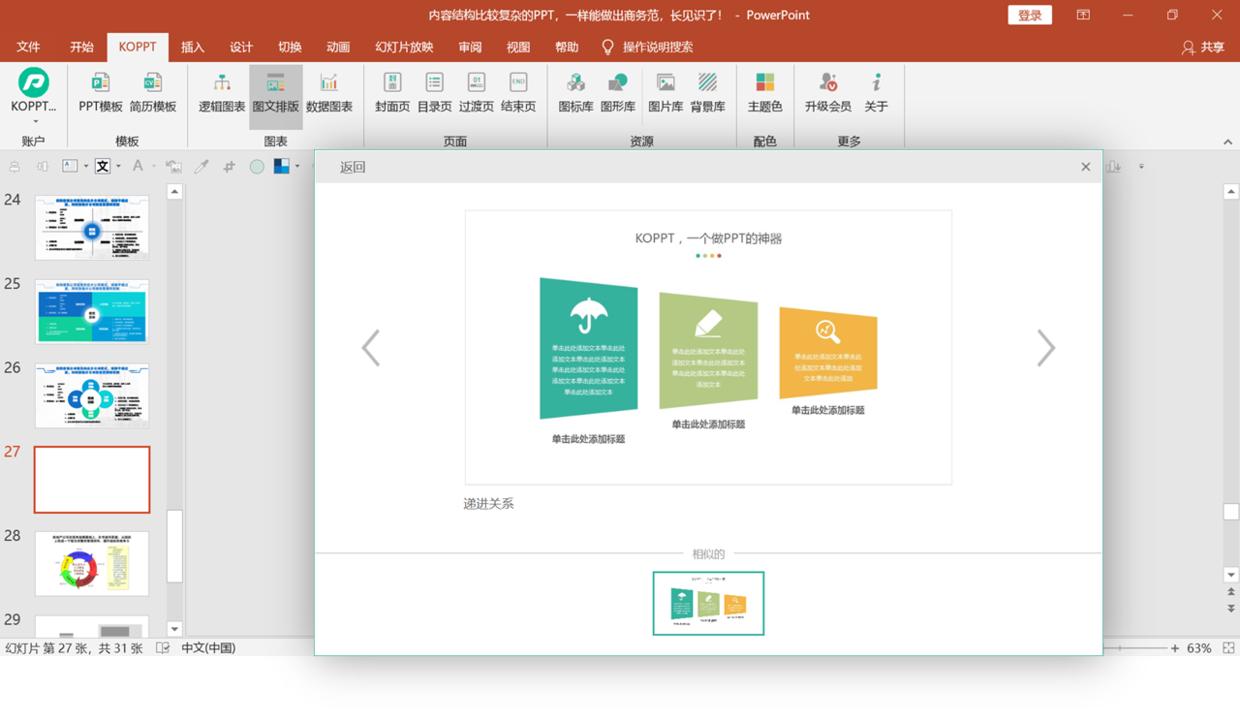
其实也很简单,这里偷懒一下,使用一个【KOPPT】插件,看一下。
插件素材来源于KOPPT网站
插件素材来源于KOPPT网站
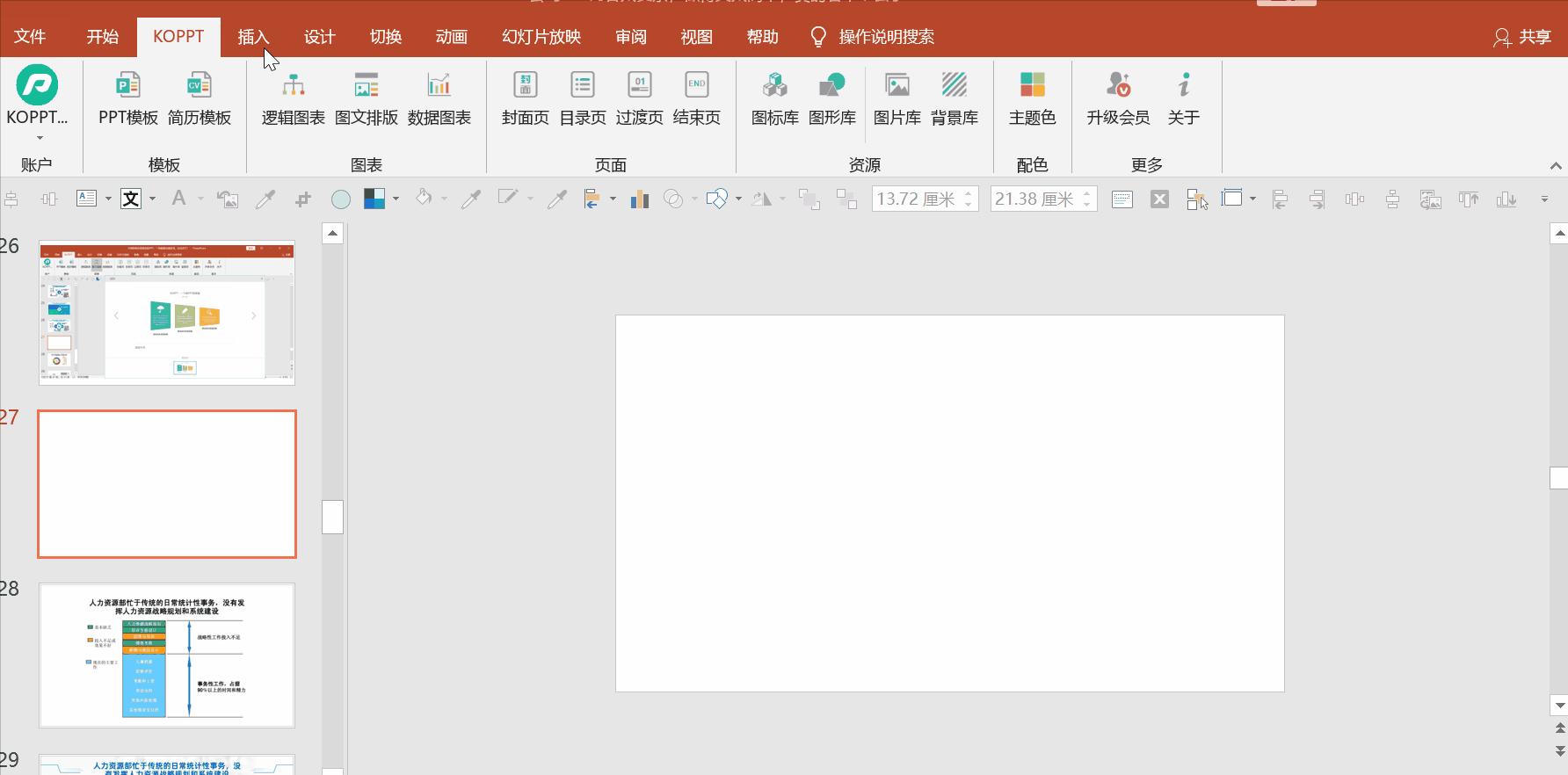
比如,根据内容,按照分类选择合适的素材,点击即可插入页面中,非常方便。
案例8:
再来看一下这页内容,此页的设计,缺点主要是文字的处理和箭头的使用不是太好。
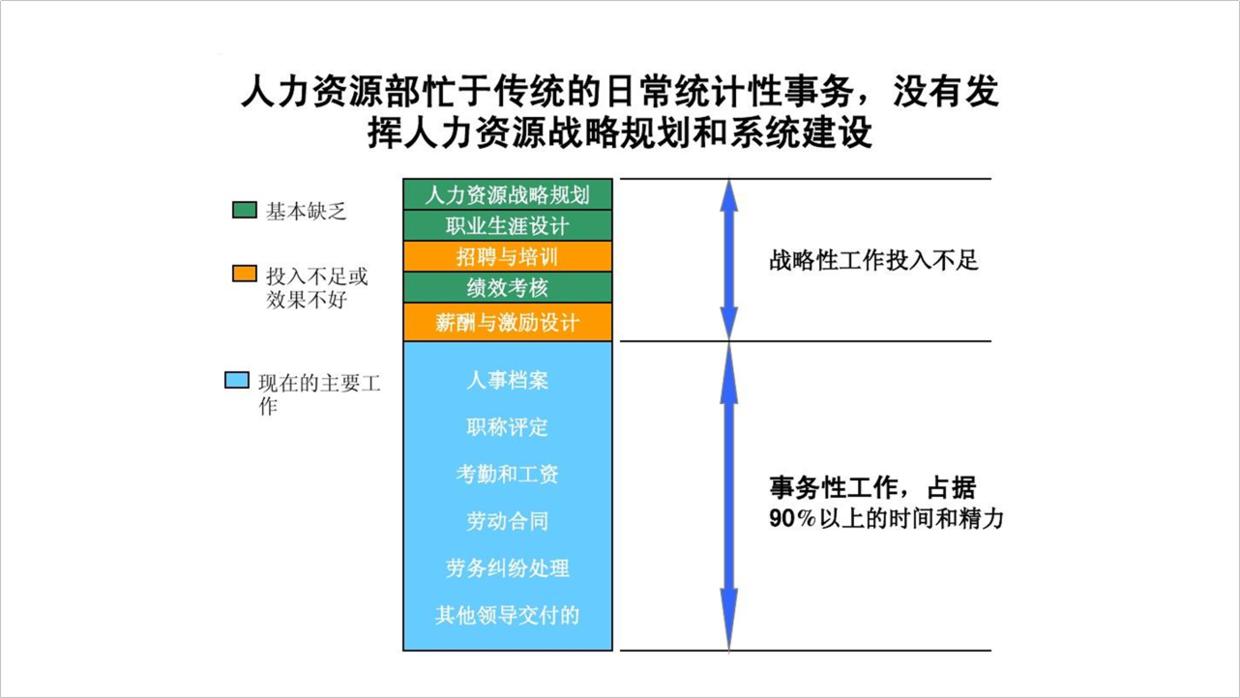
这里,重新将内容规整一下,将箭头调整为线型箭头,设计的更清晰一点。
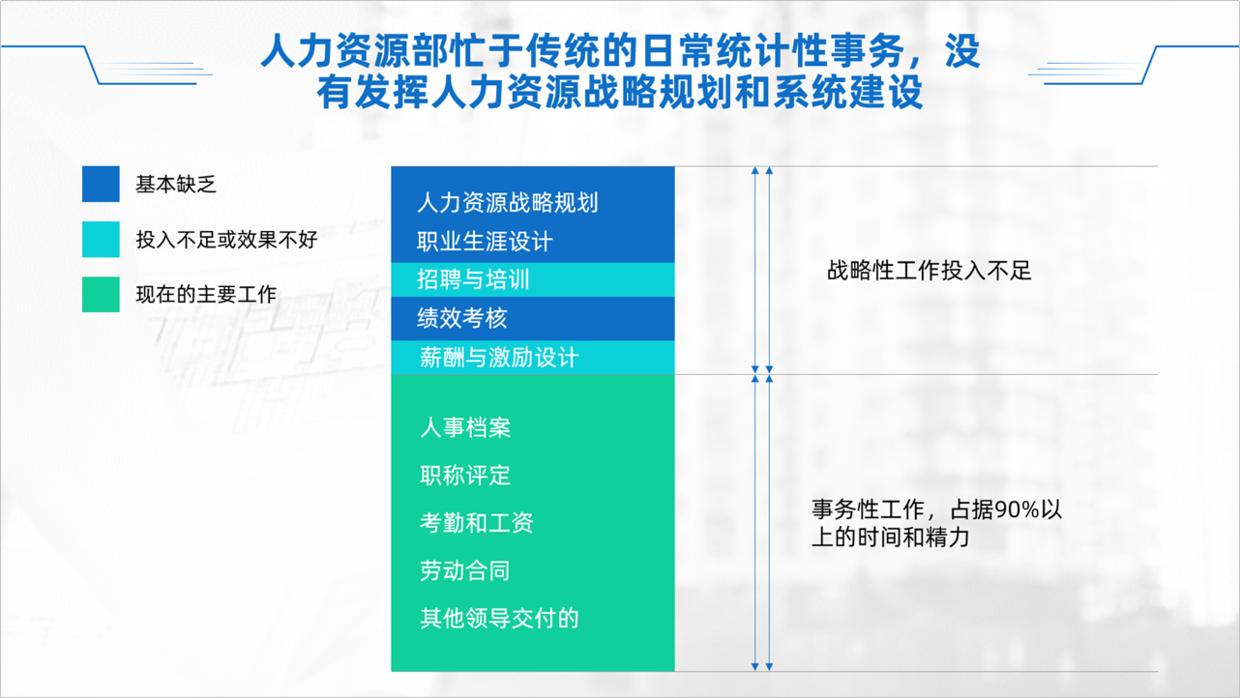
案例9:
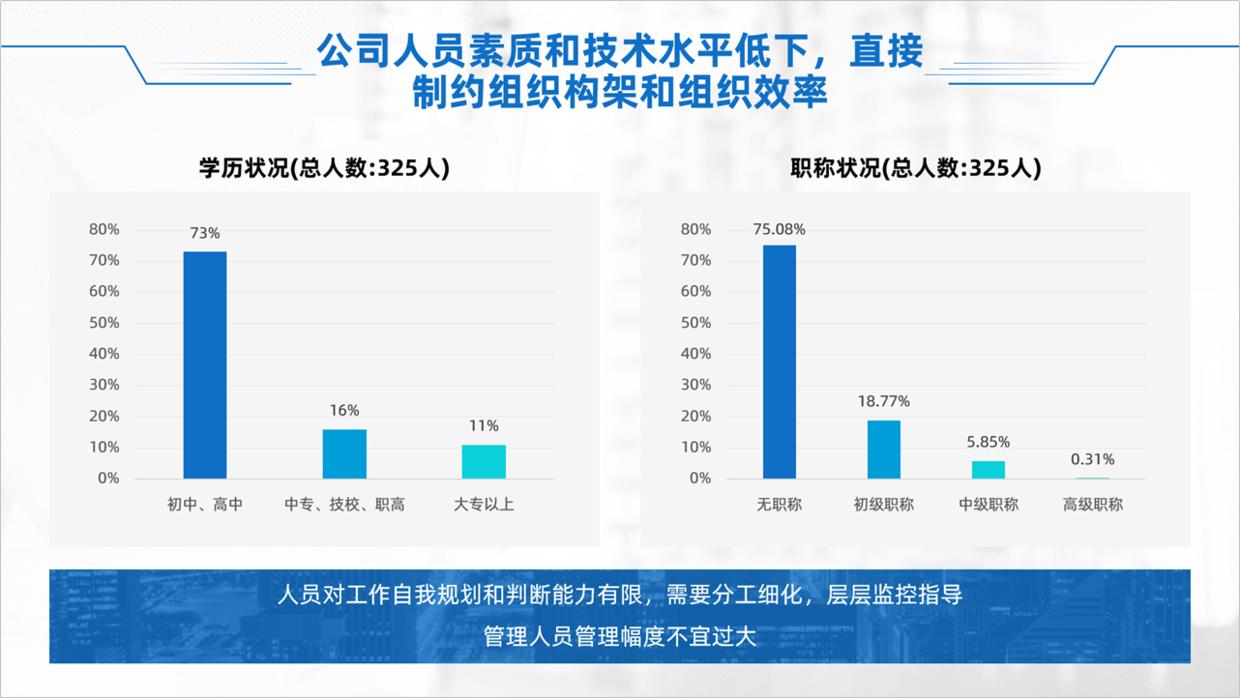
最后一页是关于数据的处理,这种数据的使用显然有点单一。
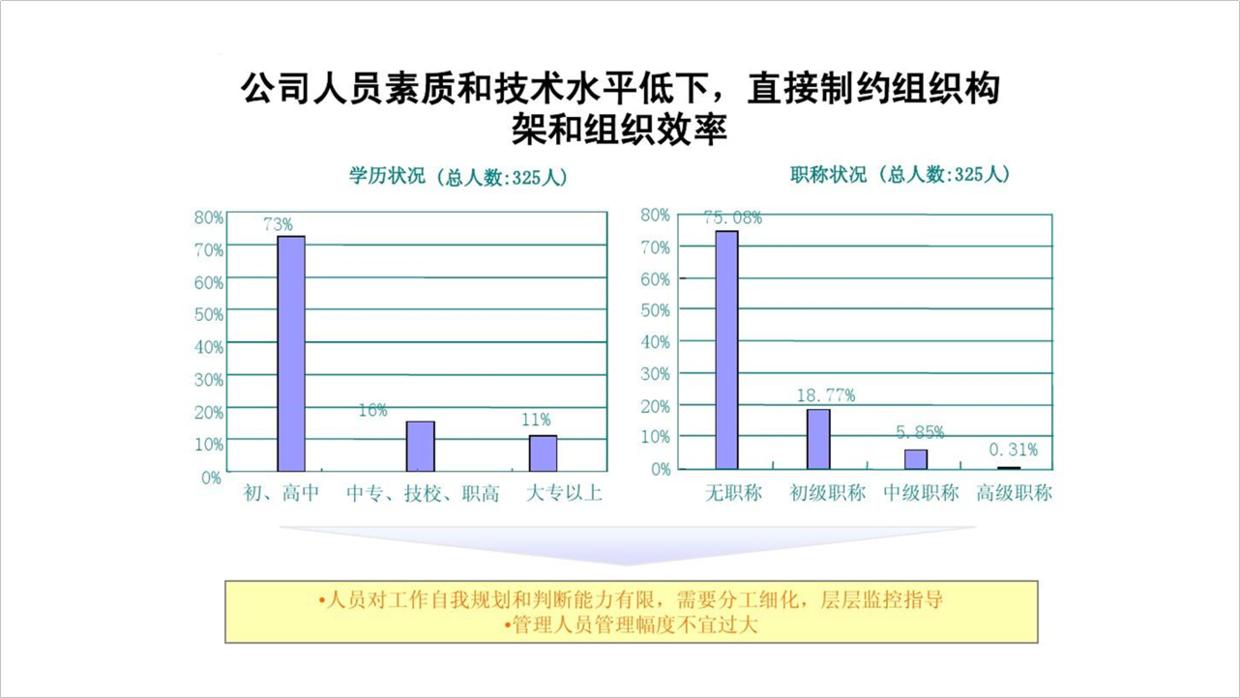
下面使用灰色的形状对两组柱形图规整,底部使用蒙版图片突出文字。
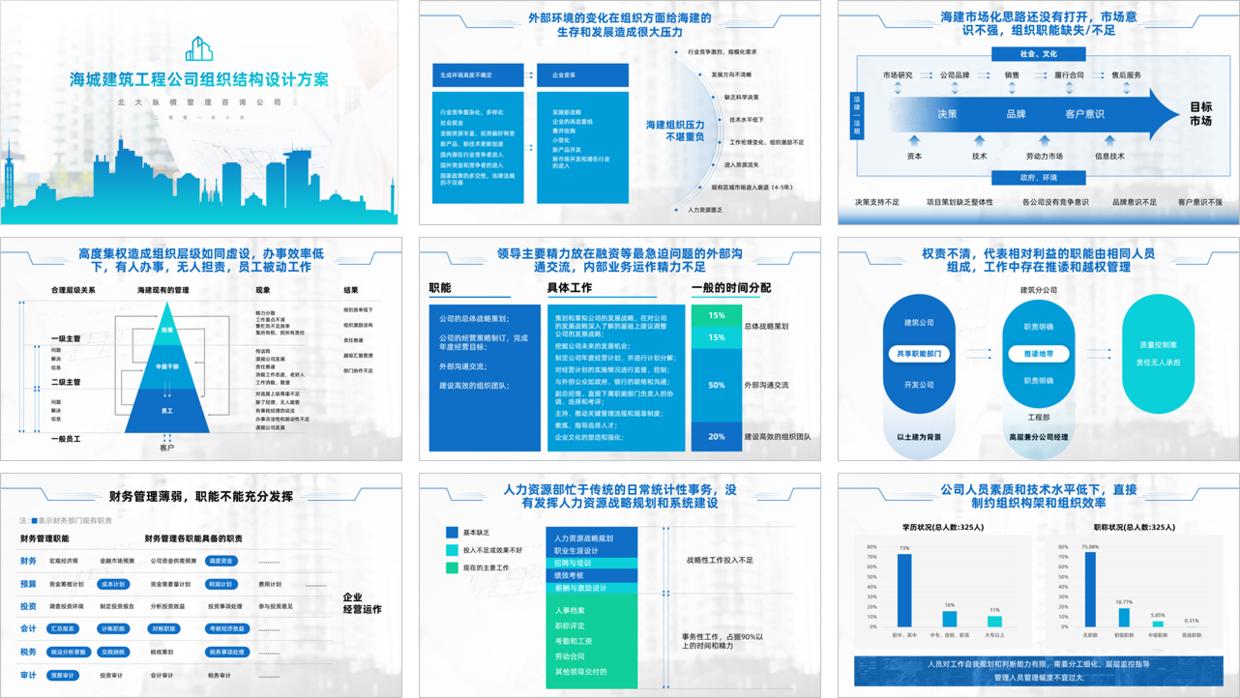
好了,关于今天的结构比较复杂的主题内容,就分享这么多,最后看一下前后的对比效果。
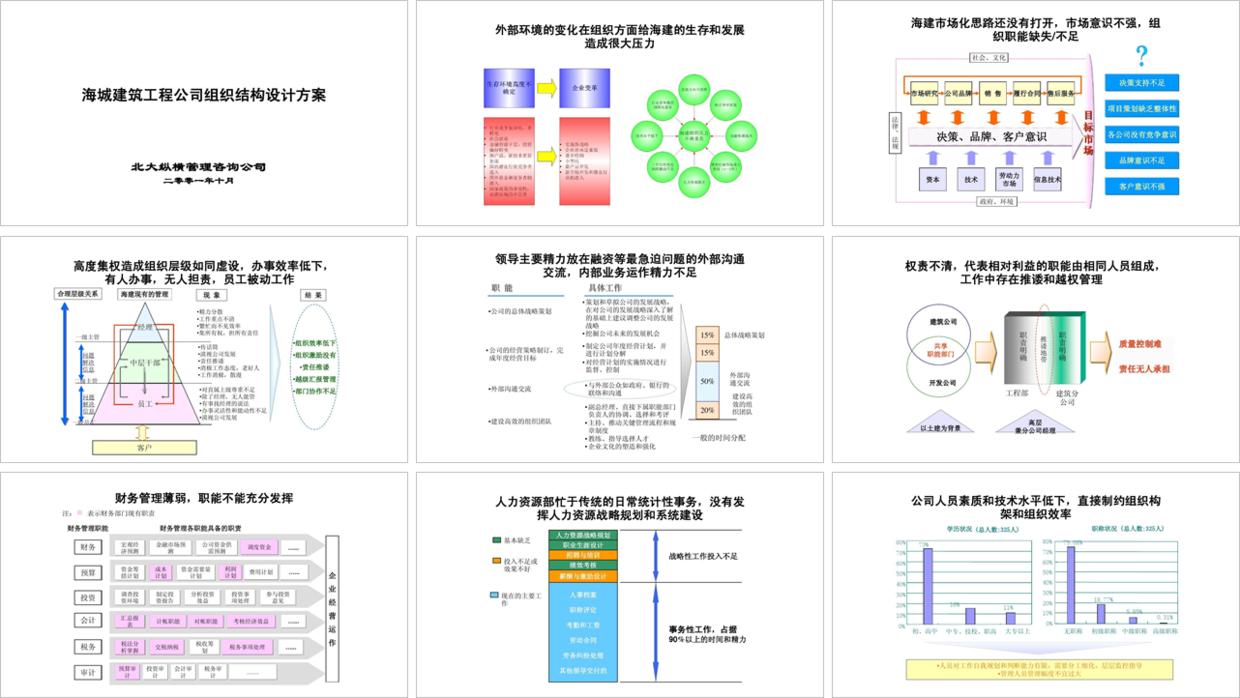
处理之后的页面,明显可以感觉到比较统一、整齐。
以上图片案例素材均来源于网络分享,侵删
关于本次的主题内容,就分享这么多,希望对你有帮助。
下期见!