iOS15发布后,对于正常升级到iOS15系统体验新功能的用户,那是十分幸运的。
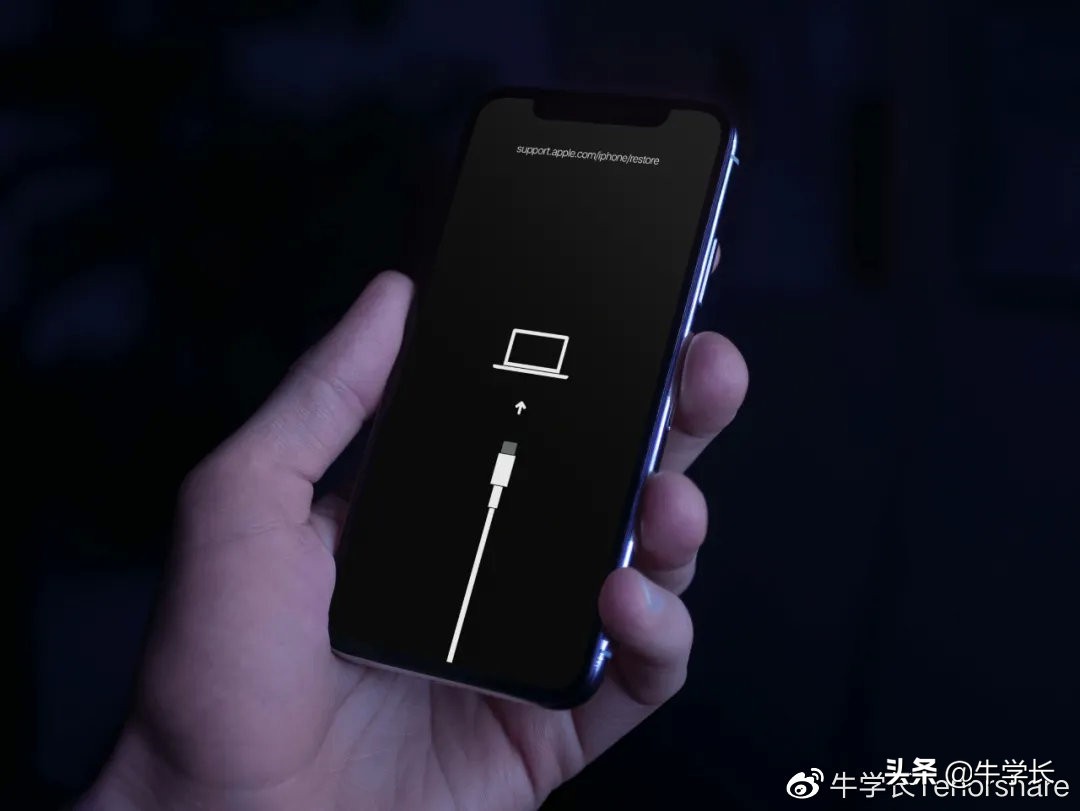
因为还有一部分用户在升级进程中遇到了各种各样的问题, 卡在恢复模式 就是在升级进程中常见的问题之一。
图片
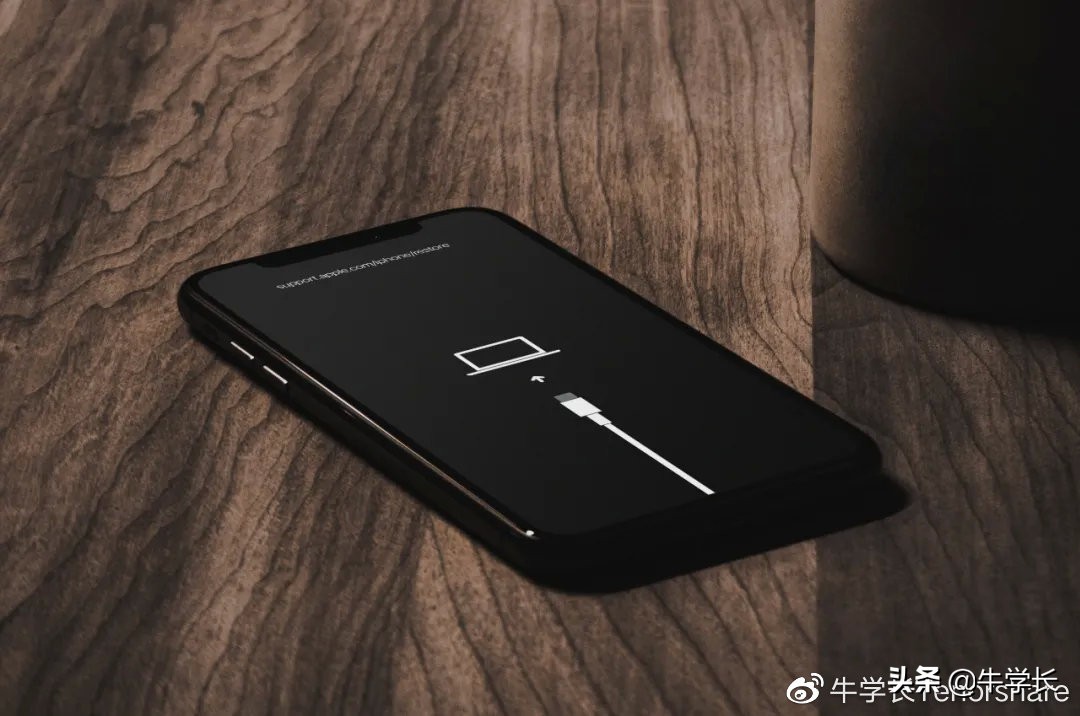
当用户遇到升级iOS15,却意外卡在恢复模式,iPhone无法正常启动。
或是在升级后,莫名黑屏变成了恢复模式,怎么办?
以上因升级iOS15莫名卡死 恢复模式 的问题,可参考以下这 4 种方法进行解决!
方法一:一键退出恢复模式
借助 牛学长苹果手机修复工具 ,支持一键免费退出恢复模式。
操作指引:
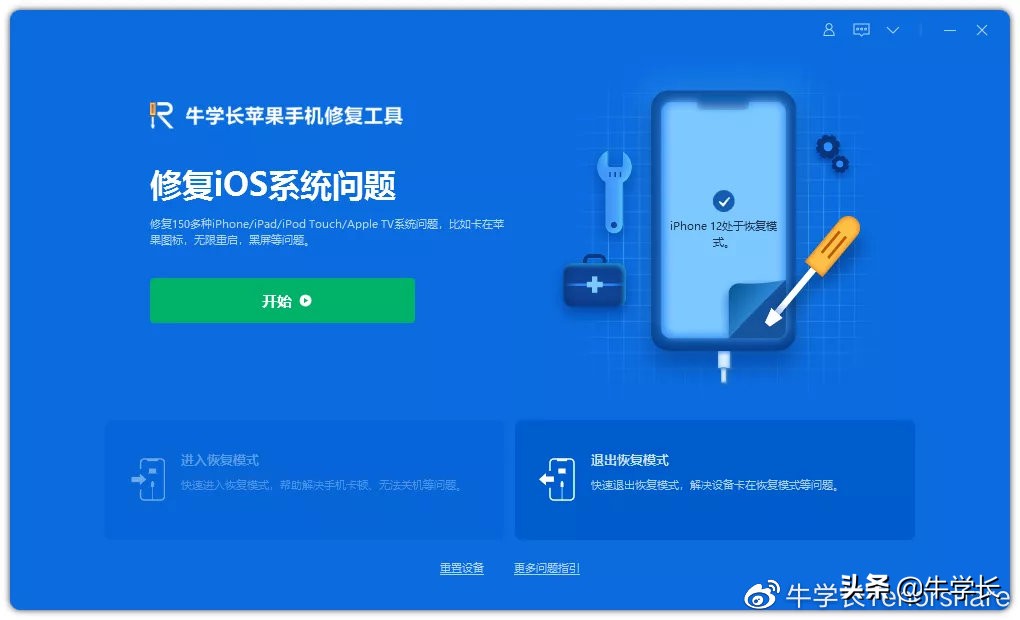
第1步: 任意浏览器搜索“牛学长官网”,*载下**安装好 牛学长苹果手机修复工具 。通过数据线连接设备与电脑。
图片
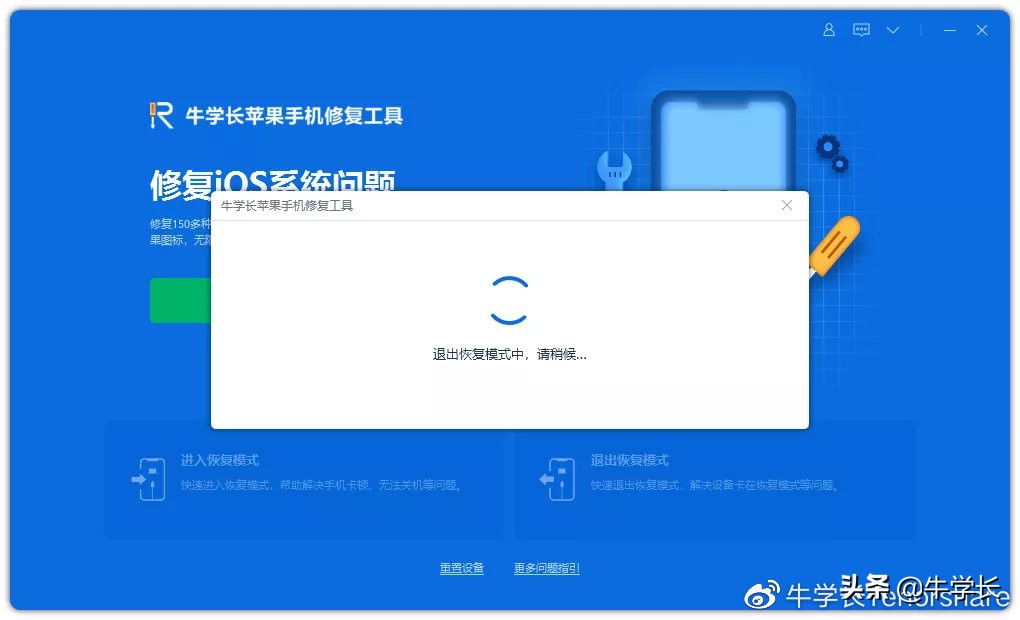
第2步: 待软件识别设备后,点击突出显示的 “退出恢复模式” ,等待完成恢复模式后退出即可。
图片

图片
若无法直接退出恢复模式,参考方法二。
方法二:进行iOS系统修复
当iPhone升级iOS15卡在恢复模式,无法启动时,使用 牛学长苹果手机修复工具 修复iOS系统,成功率更高!
一键操作,修复同时更新到iOS 15系统,简单、安全,而且在 “标准修复”模式 下不会丢失设备数据。
图片
操作指引:
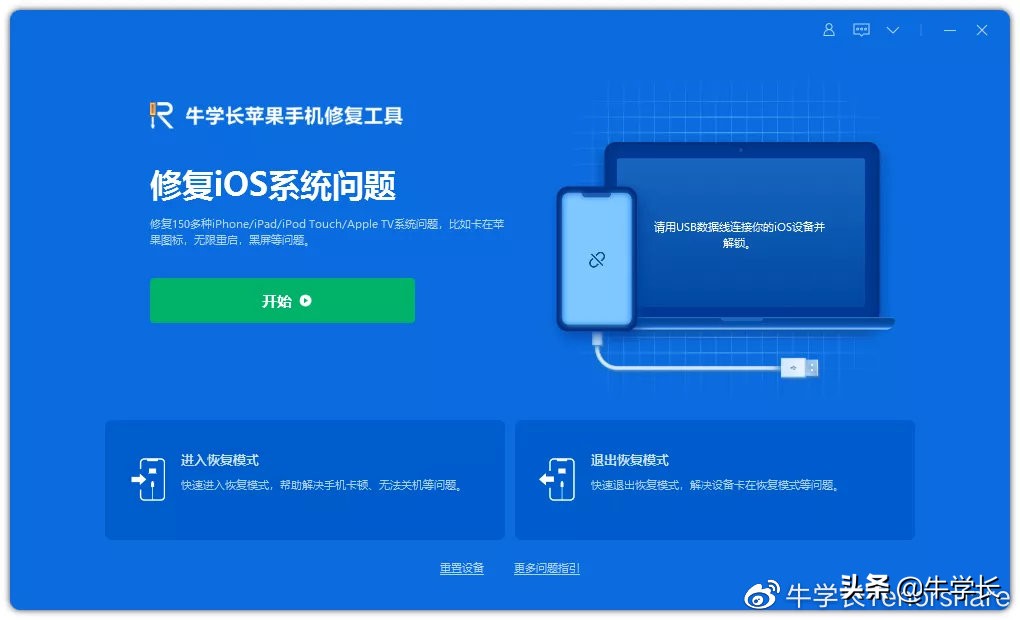
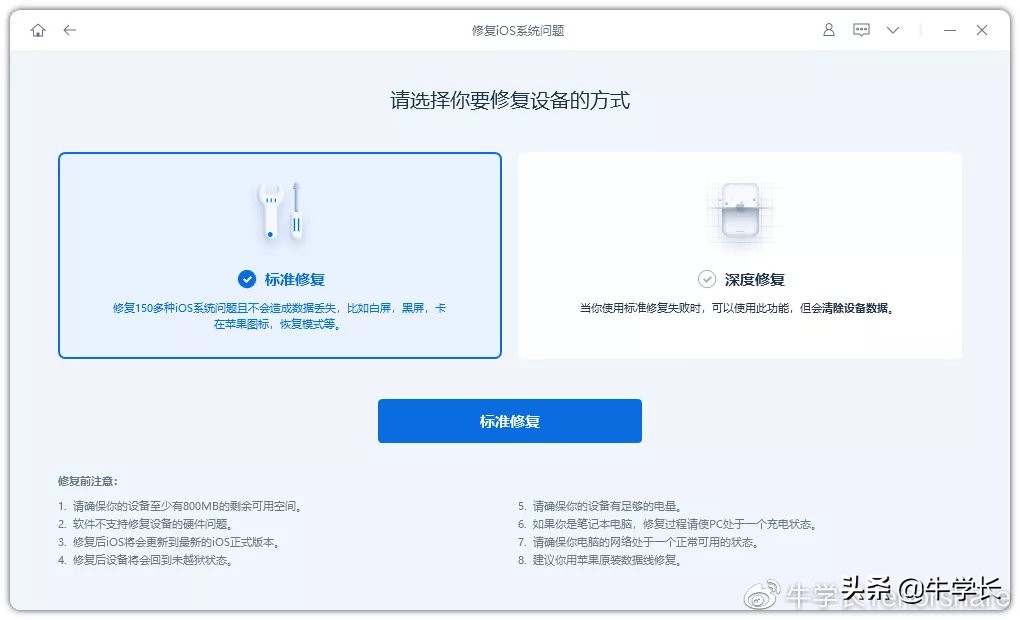
第1步: 启动 牛学长苹果手机修复工具 ,通过数据线连接设备与电脑,点击“修复iOS系统问题”。
优先选择“标准修复”,不会丢失设备数据。
图片
图片
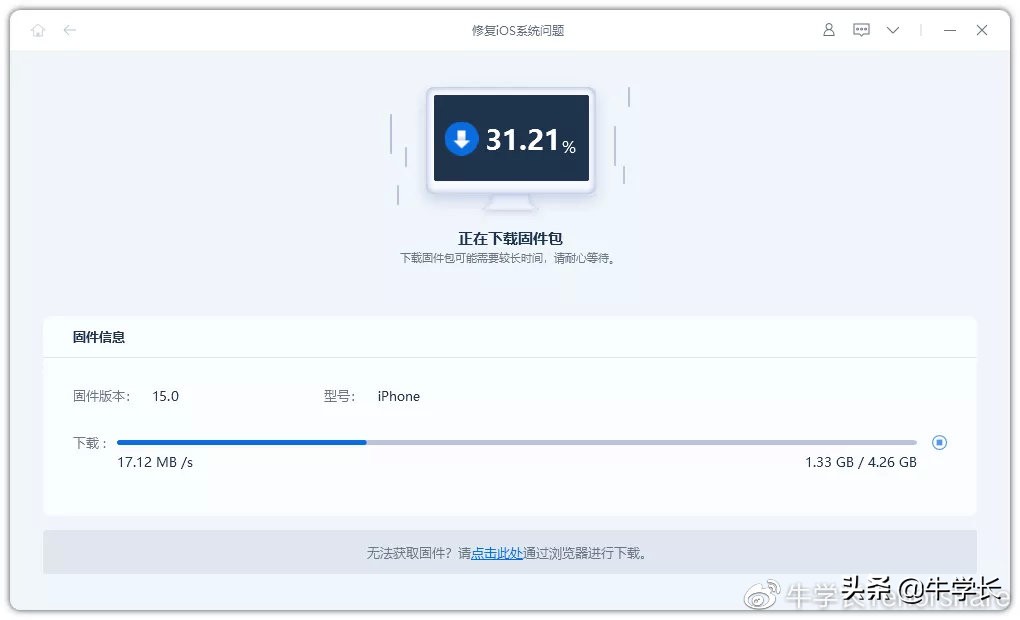
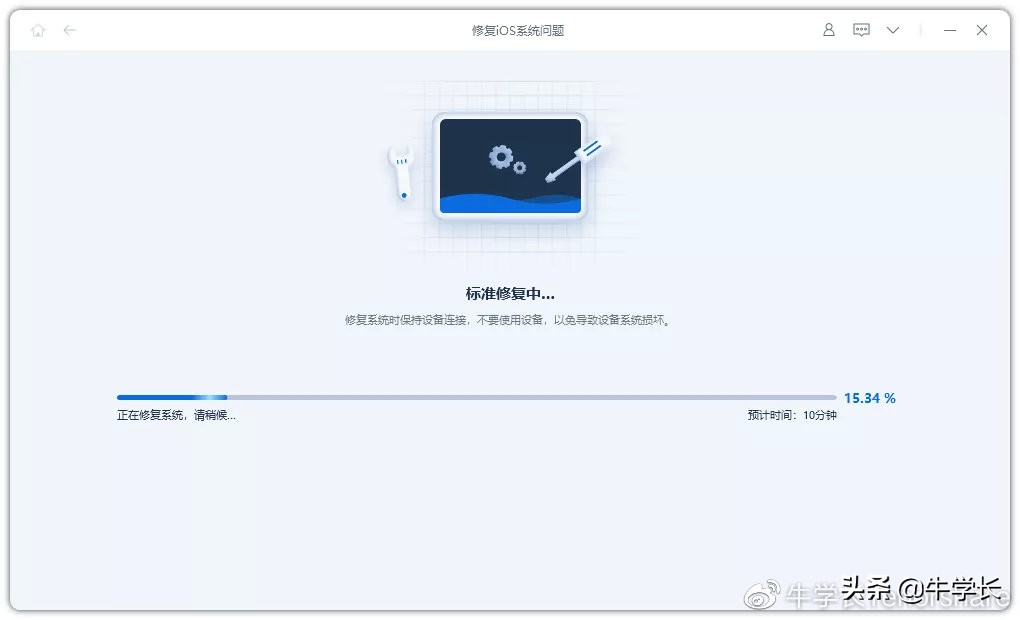
第2步: 待软件识别设备后,再点击 “*载下**固件” ,*载下**成功后开始修复。
整个修复过程大概10分钟,注意不要断开数据线,等待显示“修复完成”即可。
图片
图片
第3步: iOS系统修复成功。如果设备还是处于恢复模式,无法正常开机,则需要进行“ 深度修复” ,但设备数据将会被清除。

图片
方法三:强制重启
因iPhone升级阶段不一致,能成功解决的方法也是不一致的。因此可尝试进行强制重启,看是否能退出。
若强制重启后,卡在 恢复模式或白苹果 状态,依旧可以参考 方法二 进行修复。
根据不同的手机型号选择不同的操作:
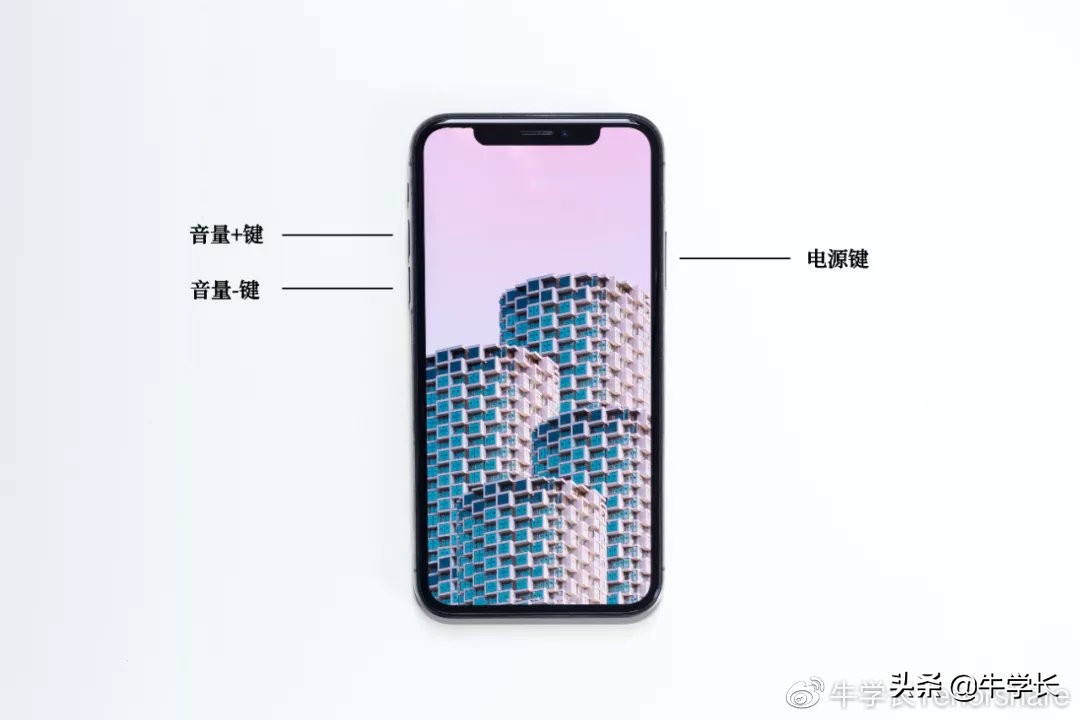
全面屏型号(iPhone8及以后):分别快速按下音量高、低键,再持续按开关键直到看到 Apple 标志;
iPhone 7、iPhone 7 Plus等:同时按住顶部(或侧边)按钮和调低音量按钮,直到看到Apple 标志;
设有Home键的型号(iPhone7以前):同时按住Home键与开关键,直到看到 Apple 标志。
图片
方法四:iTunes恢复iPhone
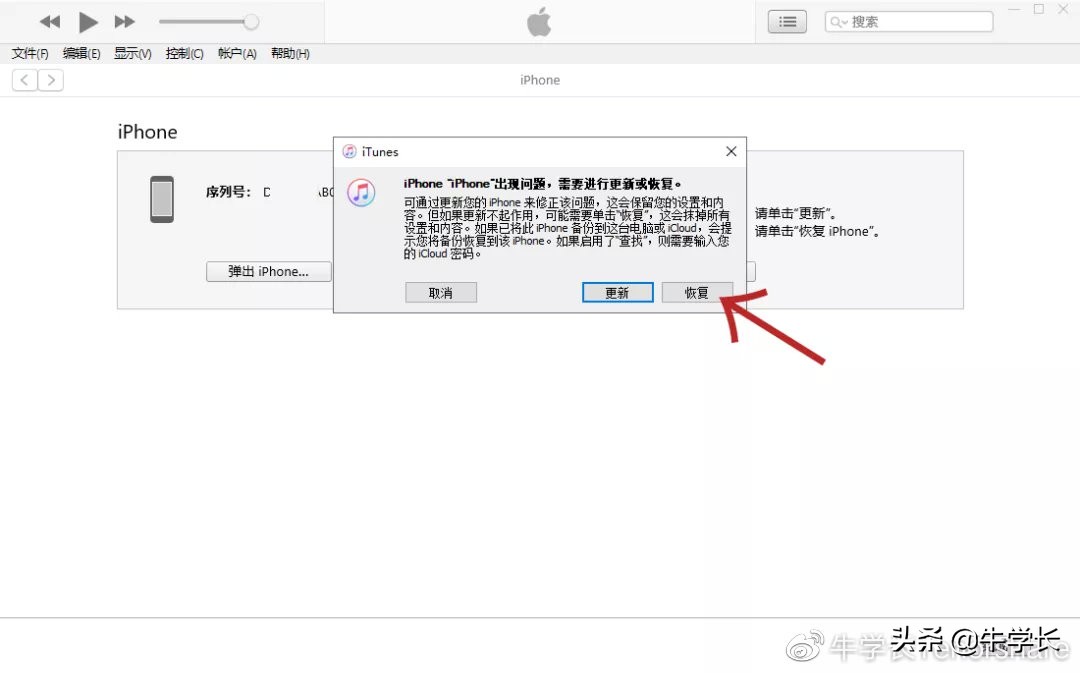
使用iTunes “恢复”系统操作,设备数据将会被清空,所有需要提前做好数据备份。
第1步: 安装启动最新版iTunes,用数据线将iPhone连接电脑;
第2步: iTunes识别iPhone后,将弹出“更新”或“恢复”选项框,点击 “恢复” 即可,再按照软件端提示依次操作即可。
图片
/////
总结:苹果升级 iOS15 系统,出现 卡死更新进程、白苹果、恢复模式 等问题时,都可使用方法二进行解决,修复同时保留数据,成功升级到iOS15。