分享一个图层转手绘素描的效果


复制一层ctrl+shift+u去色

复制一层ctrl+i反相

图层混合模式颜色减淡

滤镜中的其它,最小值

最小值 为2,这样人物的素描效果就出来了

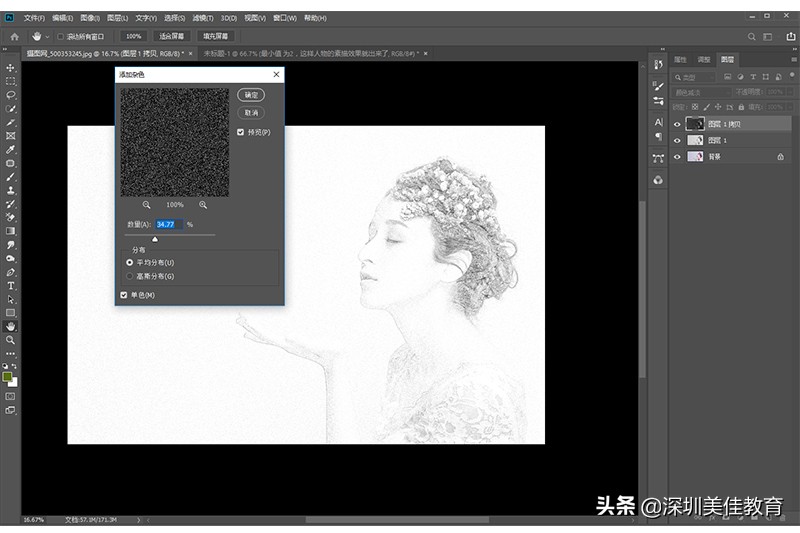
滤镜-杂色-添加杂色数值参考

把背景层复制一层,移到所有的图层最上面,混合模式为颜色,这样彩铅
的效果就出来了
分享一个图层转手绘素描的效果
复制一层ctrl+shift+u去色
复制一层ctrl+i反相
图层混合模式颜色减淡
滤镜中的其它,最小值
最小值 为2,这样人物的素描效果就出来了
滤镜-杂色-添加杂色数值参考
把背景层复制一层,移到所有的图层最上面,混合模式为颜色,这样彩铅
的效果就出来了