
今天想跟大家聊聊我的领导,你们一定很奇怪,文章标题不是说了讲打印吗,为啥会提到领导?
可恶,又是个万恶的标题*党**

请大家放下手中的板砖,先听我说道说道……
我的领导是一个非常热爱工作的人,别人都是鸡娃、鸡员工,但她偏爱鸡自己
甚至生病住院了也不忘工作,我刚进公司没多久时,领导就因为过于沉迷工作,犯胃病住院了,我犹记得当时她躺在床上疼得半死,却仍要颤巍巍地拉着我的手,用腐朽的声音发出呐喊:
“记……记得……会议记录……装订成册……”
于是生活的重担一下子就压在了我这个初入职场的办公小白身上,我承认有一刻我被她打动了,当时我的眼中蓄满了泪水,没忍住哽咽着问领导
“装订成册……怎么做?”
领导还没来得及回答我,就深深地陷入了甜蜜梦乡,只剩我一个人对着空荡荡的电脑界面泣不成声

所以今天我就决定来讲一期关于打印的知识分享,坚决不让其他的打工人重蹈我的覆辙,就算是领导不在的日子,我们也要学会靠自己撑起一片天!
对于大多数文档来说,打印成纸质文件,就是它们最后的归宿
但是每每到了开始打印的时候,却总是问题百出,其中小伙伴们最经常询问的就是文本打印成书册的方法
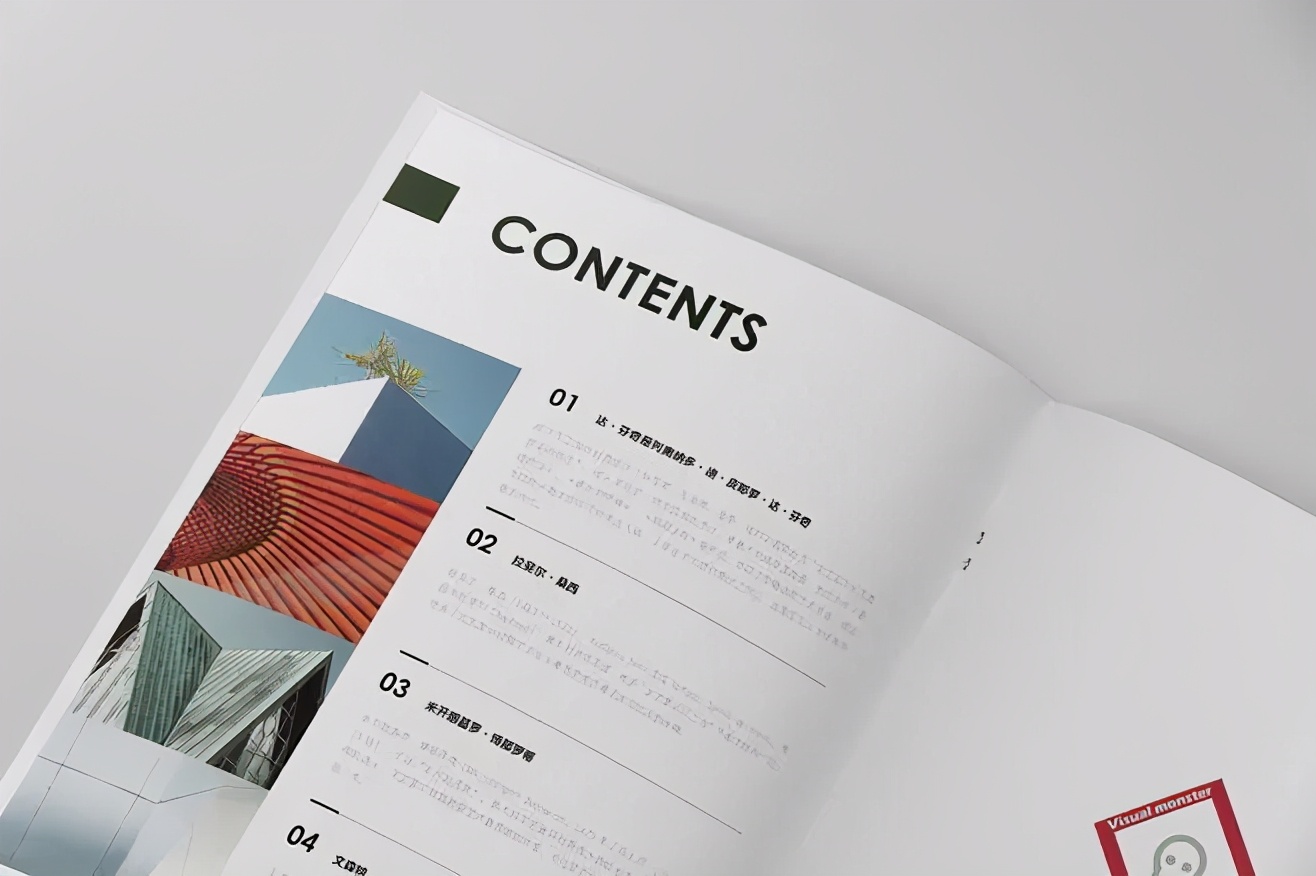
这种装订方法其实叫作骑马订
就是文档不是像我们平时这样,一沓打印出来,在侧边装订一下就好,而是文档要双面打印,然后在纸张的中间进行装订,这样纸张就刚好可以对折起来,像一本小书册一样又专业又精致
这要怎么做呢?
其实我们只需要完成两个设置就好, 一个是页码设置,一个是页面设置
页码设置
光标置于页码位置→双击进入 【页眉页脚编辑状态】 →单击 【页码】 → 【页脚外侧】
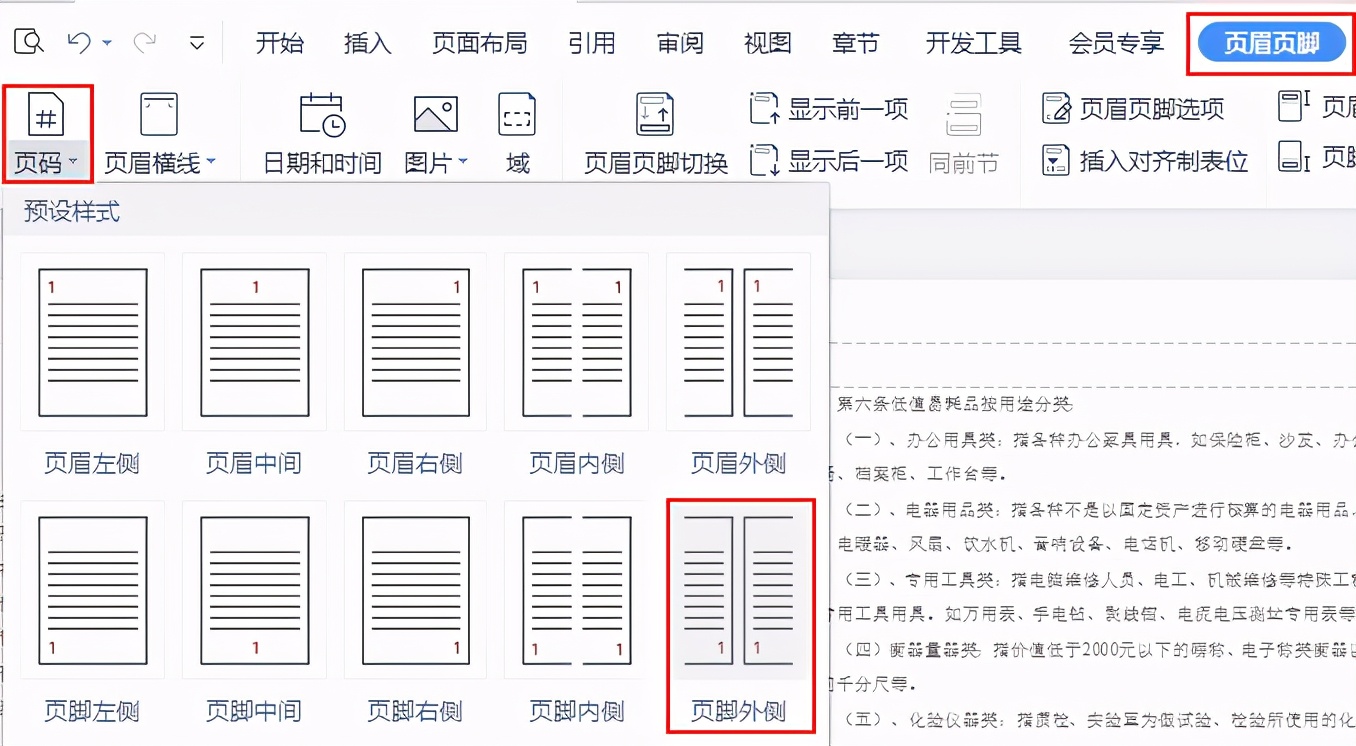
因为一般小册子的页码都是双面分散对齐的,即奇数页页码右对齐,偶数页页码左对齐

WPS文字只需要一键就能帮我们将所有页码设置完成了~
页面设置
双击标尺两端的任意位置,就可以打开 【页面设置】 的对话框,在 【页码范围】 下选择 【书籍折页】 选项,这是最关键的一步操作
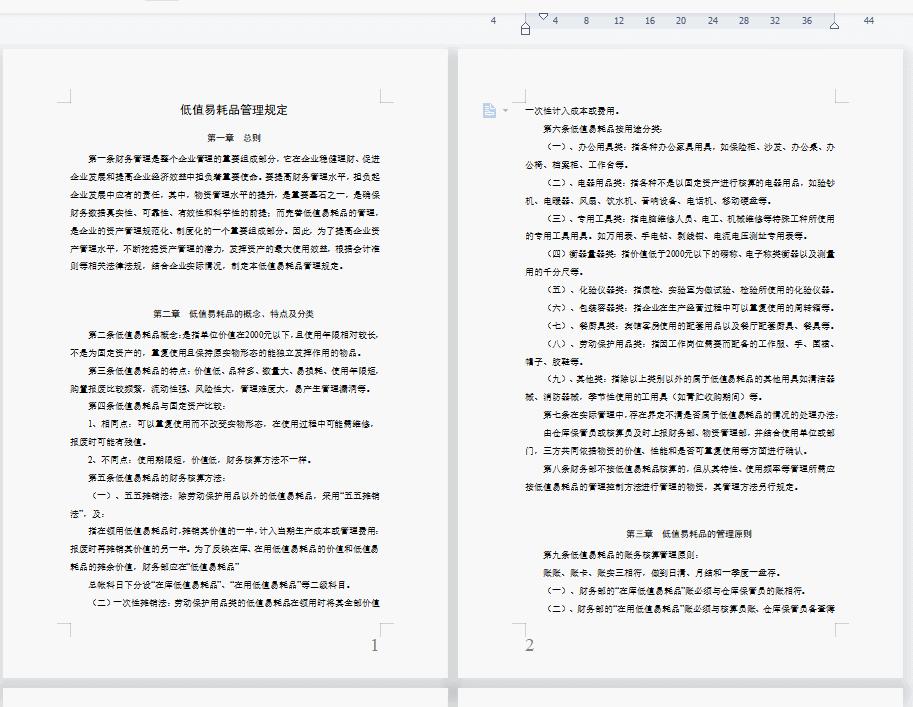
接着打开 【纸张】 这一栏,如果你的打印机是大型立式打印机,那么可以选择纸张大小为A3,这样装订出来的小册子每页就是A4大小
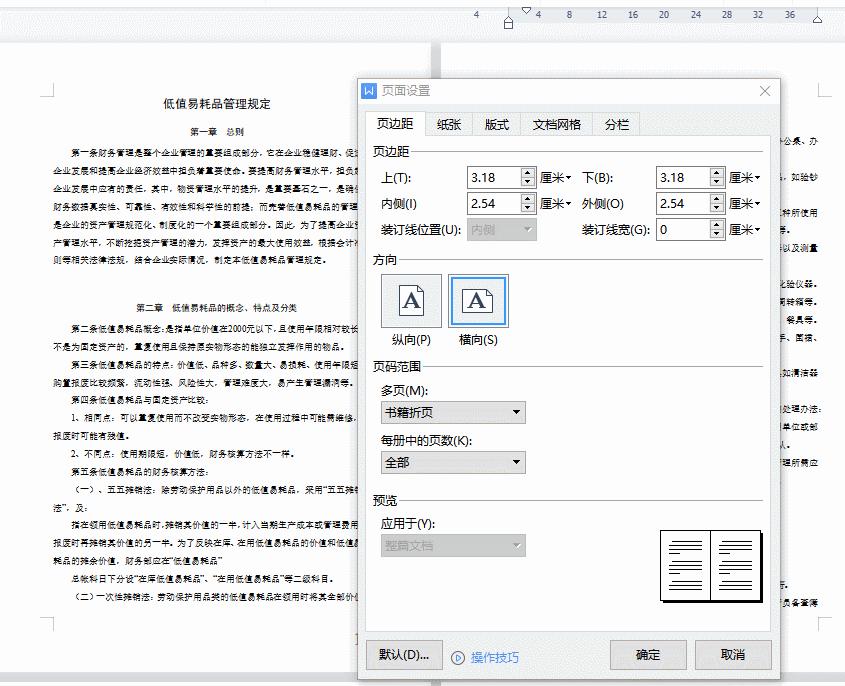
不过我的打印机是家用小型的,只能打A4纸,所以这里就不做修改了
将这两步设置完成后,其实还有一个 额外的步骤
打开 【打印预览】 →在 【方式】 这栏选择 【手动双面打印】
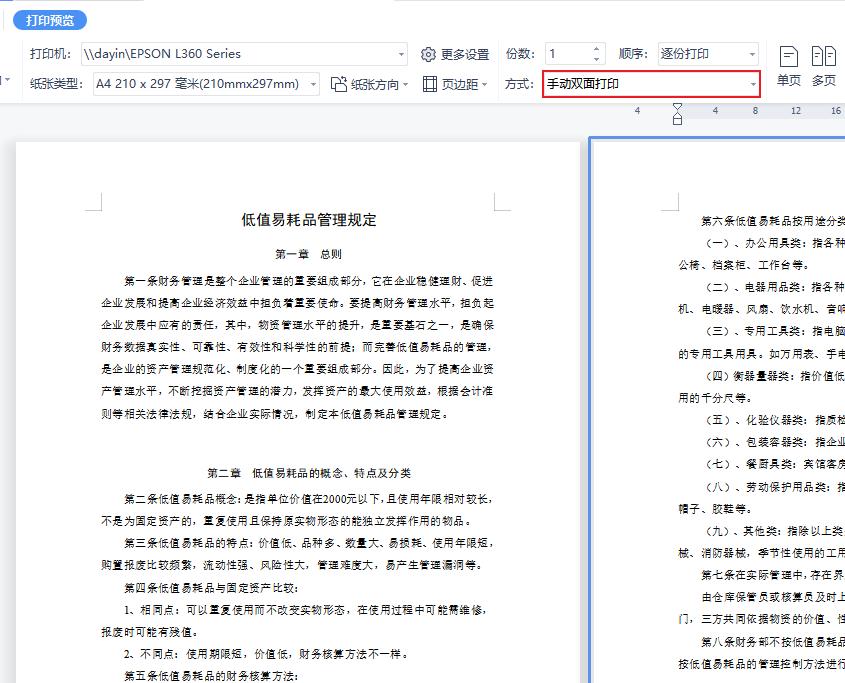
想当初,我就是忘了进行这项设置,然后拿着厚厚的一沓单面册子去给领导过目,导致本来只需要在医院住三天的领导,后来又硬生生住了一周……

回到刚才的话题,做完这些后,我们就可以正式开始打印了
在完成一页单面打印后→将其手动翻过来→再放入打印机→在WPS界面单击一下【确定】→打印机就会开始打印第二面
如此往复几次,一个小书册的雏形就出现了~
当然我知道有的打印机可以自动双面打印,可以不用进行上述繁琐的步骤,我建议拥有这类打印机的同志们可以不要说出来,以免我流下羡慕的泪水……

最后一步,就是祭出我9.9包邮淘来的神器——锵锵锵,中缝可旋转の订书机!
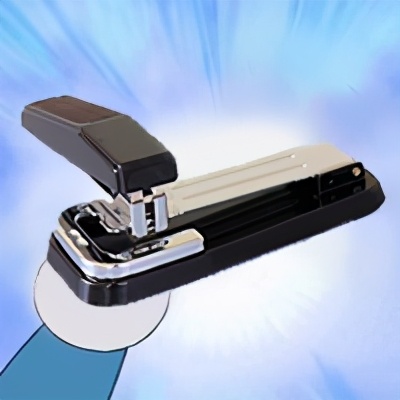
只要将所有纸张按顺序排好对折,在中缝用订书机啪嗒啪嗒两下,一个精美的册子就完成啦~
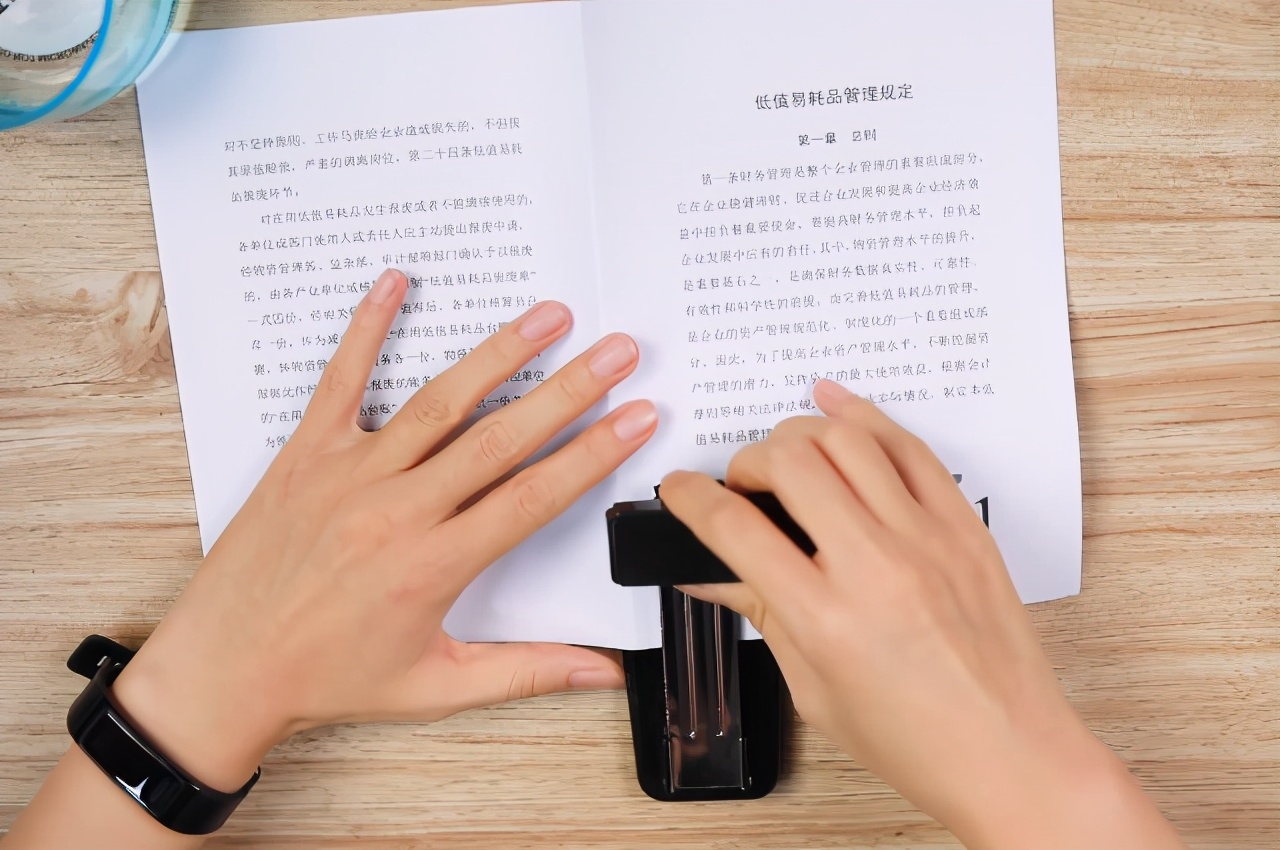
这就是我倾尽领导的血和泪摸索出来的装订方法,非常真心地想与大家分享,希望大家不要像我一样,让这么优秀的领导,成为自己的过去式……