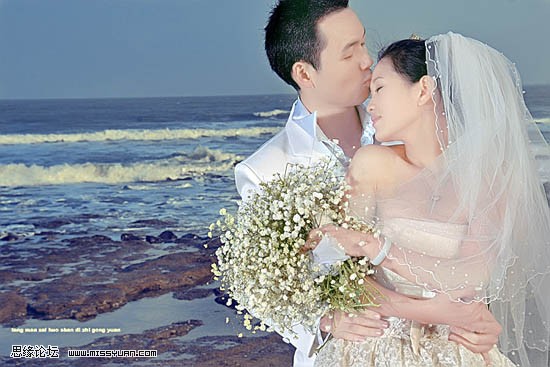
| 先看看原图和效果吧:
|
|
| TOP淘宝店铺装修免费模板 免费空间 非常好的平面设计全面教程,马上学习! |
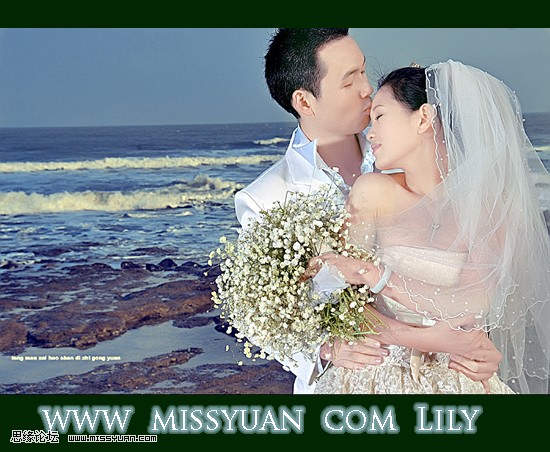 原图:
原图: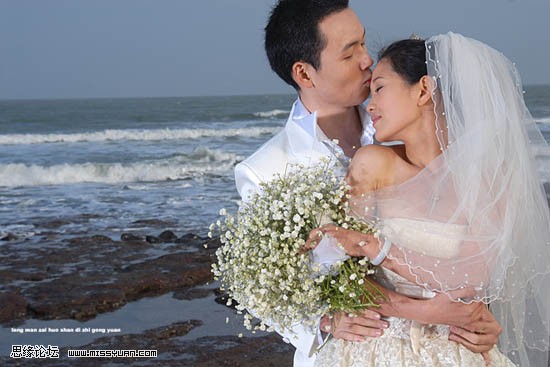 本帖最近评分记录
| Lily陌君
|
沙发大中小发表于 2009-7-13 11:02 只看该作者第一步:用Photoshop打开原图,复制一层(图层1),转入Portraiture滤镜进行磨皮和稍微调亮一些,如果不会请翻看我之前的帖子;没有这个软件的朋友可以来这里*载下**:http://www.missyuan.com/viewthread.php?tid=371701,操作完效果如图:PS:在图层1上面建立图层蒙版,把除了人物主体部分的其他地方都擦出来,不然其他地方会模糊的,大家可以看看最后截图上图层显示:
|
| TOP |
 荣誉会员
荣誉会员

 Amazing


 第二步:我们先盖印图层得到图层2,任何在用noisewarepro滤镜来给人物增加一些质感,操作后如图(*载下**地址和使用方法:http://www.missyuan.com/viewthread.php?tid=353393):
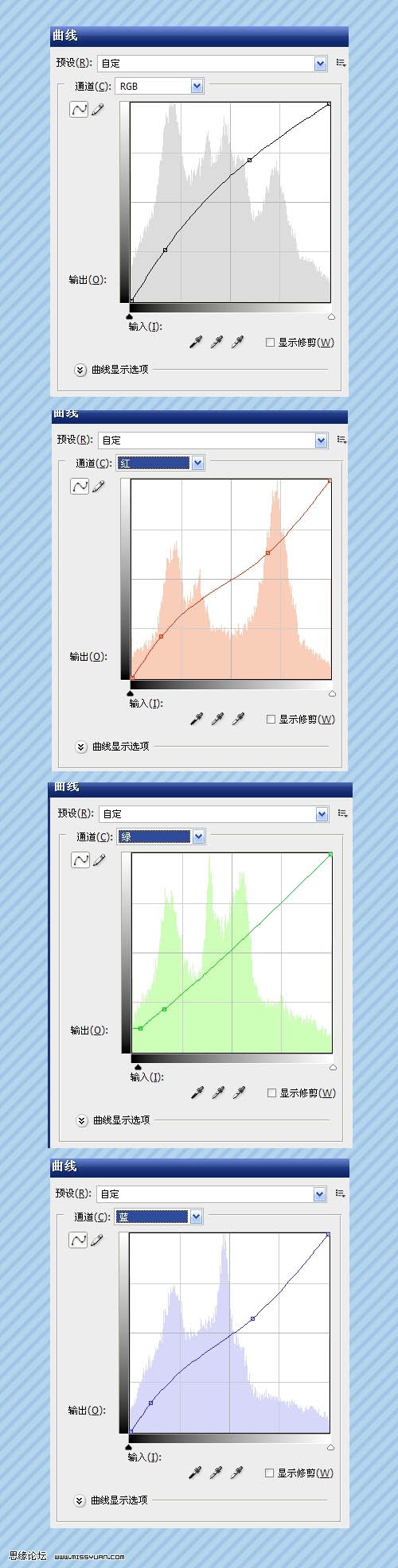
 第三步:下面我们来用曲线把人物调亮一些,建立曲线调整层,分别对RGB和其他三个通道进行调整,参数如图:PS:在图层面板上面用黑色画笔擦拭海水的部分,右边人物用不透明度为50%来擦拭,大家可以观察下最后的图层显示.
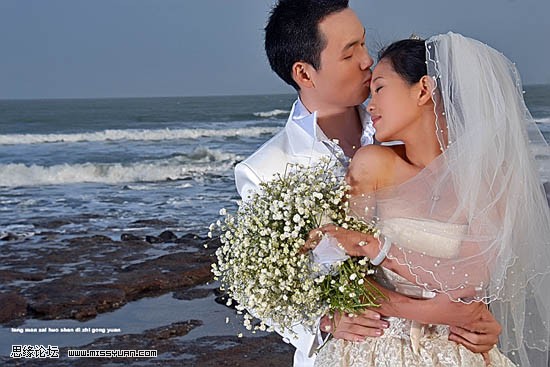
 效果图:
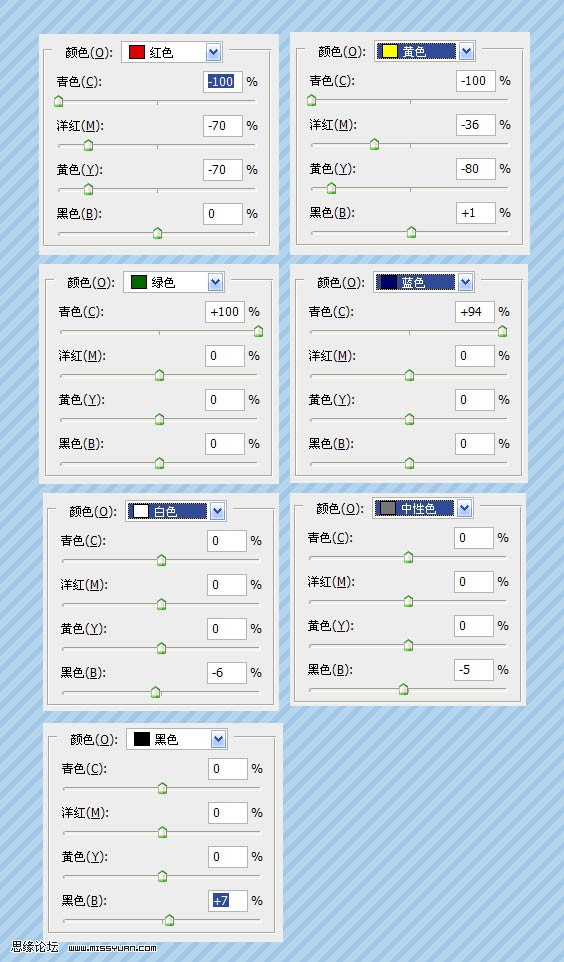
效果图: 第四步,建立可选颜色调整层,分别调整红色,黄色,绿色,蓝色,中性色,黑色,白色进行调整,参数如图:
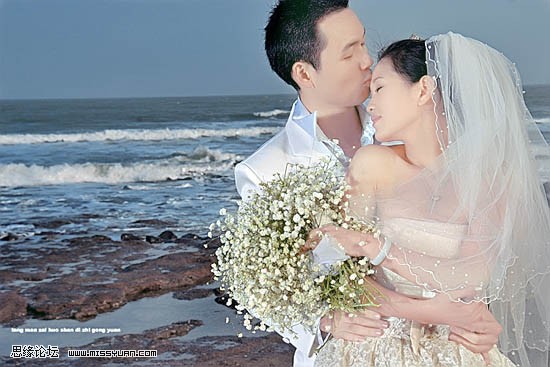
 记得在图层面板把人物部分擦拭出来,其他的部分用不透明度为50%来擦拭效果如图:
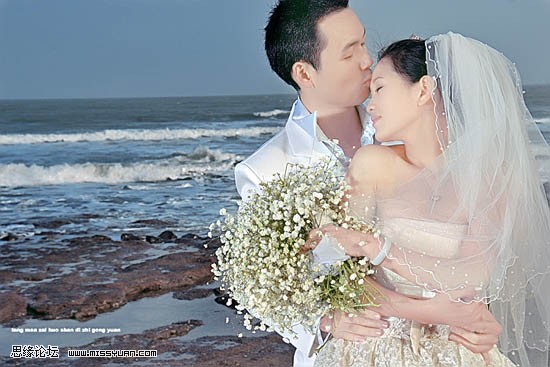
 第五步:盖印图层得到图层3,有套索选中女性人物部分,ctrl+M调出曲线把人物稍微提亮一些即可,效果如图:
 第六步:建立通道混合器图层,分别对三个图层进行调整,参数如图:
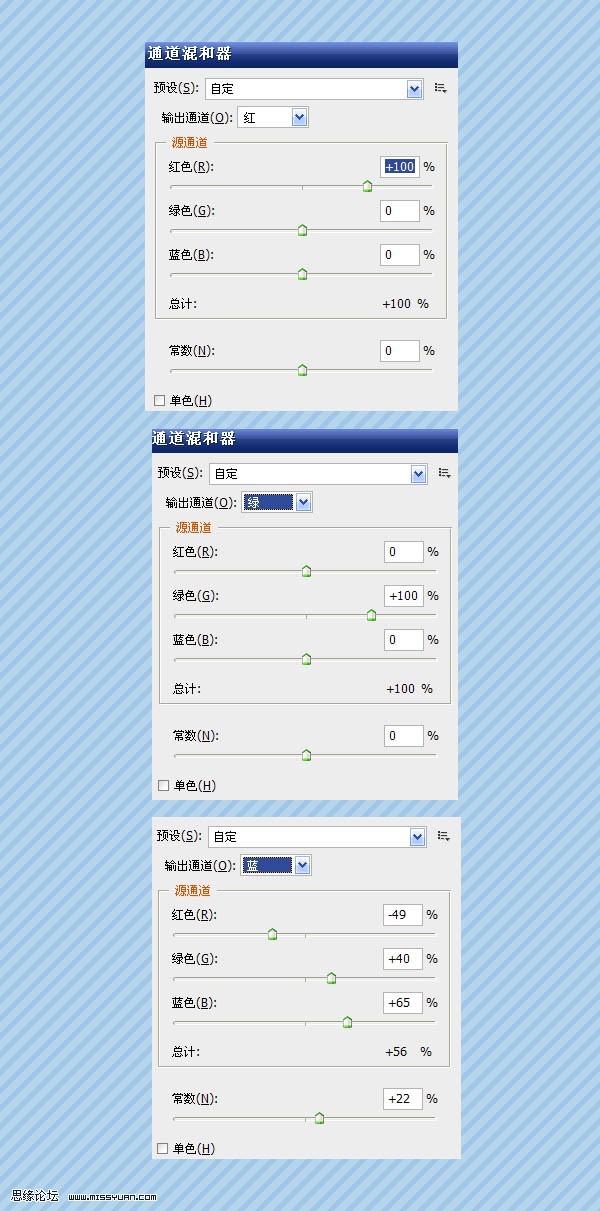 PS:用黑色画笔把人物部分擦掉,效果图:
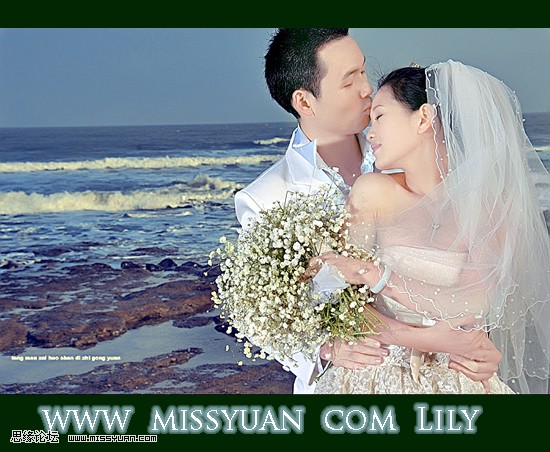
 最后盖印图层得到图层4,转入HDR滤镜里面增加以下明暗度就可完工了(*载下**地址:http://www.missyuan.com/viewthread.php?tid=328064),最终效果图为:
 图层截图:
图层截图: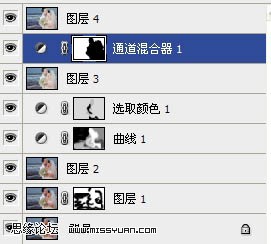
1、需要教程素材和各种牛B插件的同学可以咨询客服QQ|微信 2808734777
2、免费提供Ae Pr Ed Ps Ai Fl Dw Cad Cdr Id 会声会影 word ppt excel 3Dmax Maya 500G教学视频和软件,加QQ|微信 2808734777获取
3、想系统学习影视后期设计制作各种软件技巧的请加QQ|微信 2808734777
4、关注微信公众号 yshqsjzz(长按复制) 获取所有的软件和更多的学习资讯