在这个互联网时代,我们的电子设备越来越多,照片视频文件随着使用时间的增长也就越来越多,存档这些数据就成为了我们的困扰。今天就向大家分享利用铁威马NAS如何快速地进行照片的存档和备份。
1、如何快速进行照片存档备份
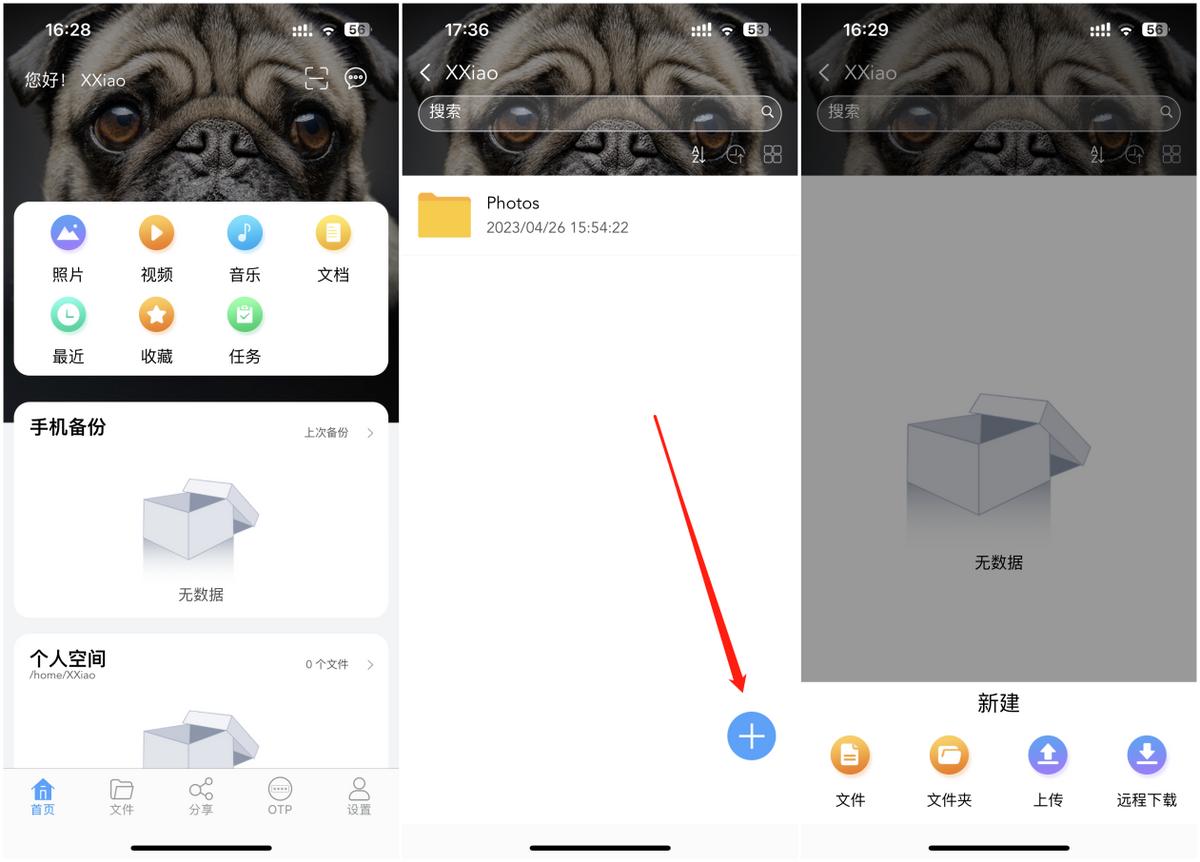
TNAS mobile app手机备份
我们出行最常用的拍摄机器就是手机了,但是存放了一堆照片占用手机内存,久而久之手机就会卡得不行。
我们可以登录铁威马NAS关联的移动手机端TNAS Mobile app,将自己的照片备份到NAS里,同时也可以上传到相应的文件夹。登录TOS系统就可以看到照片已经同步成功了。
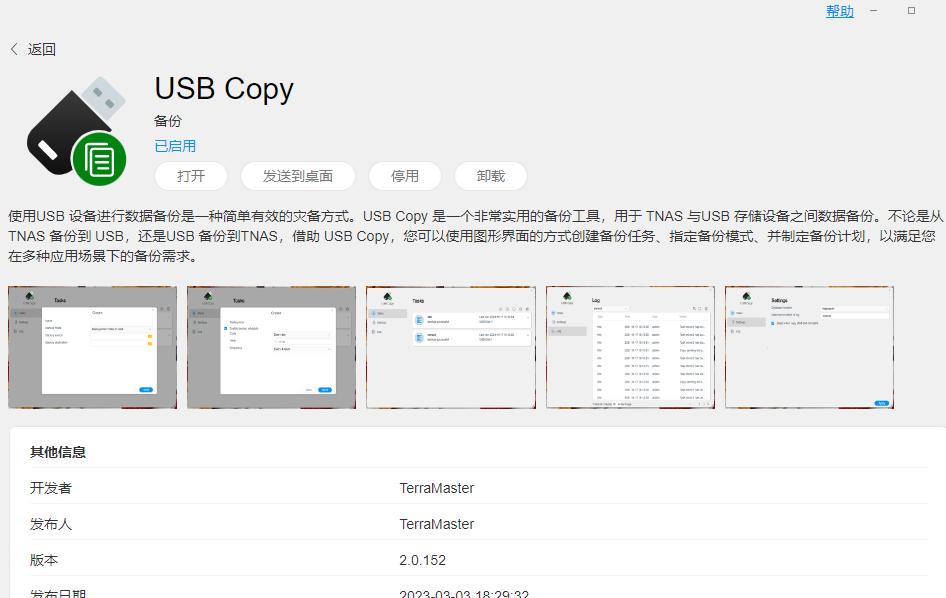
Usb Copy
为了追求更高画质和更高质量的照片视频,越来越多的人使用相机CCD之类的机器进行拍摄,我们可以直接通过NAS的USB copy功能,设置相应的选项,插入USB和SD卡即可自动备份。
2、如何快速进行照片分类分享
当我们一股脑上传照片之后,可能会觉得数量太多了太乱了,整理起来也相当复杂。没关系,我们可以在应用中心*载下**Terra Photos,这是一个管理照片的应用程序,可以对指定的目录进行人脸、宠物、地点进行识别、分类和分享。
Terra Photos功能介绍
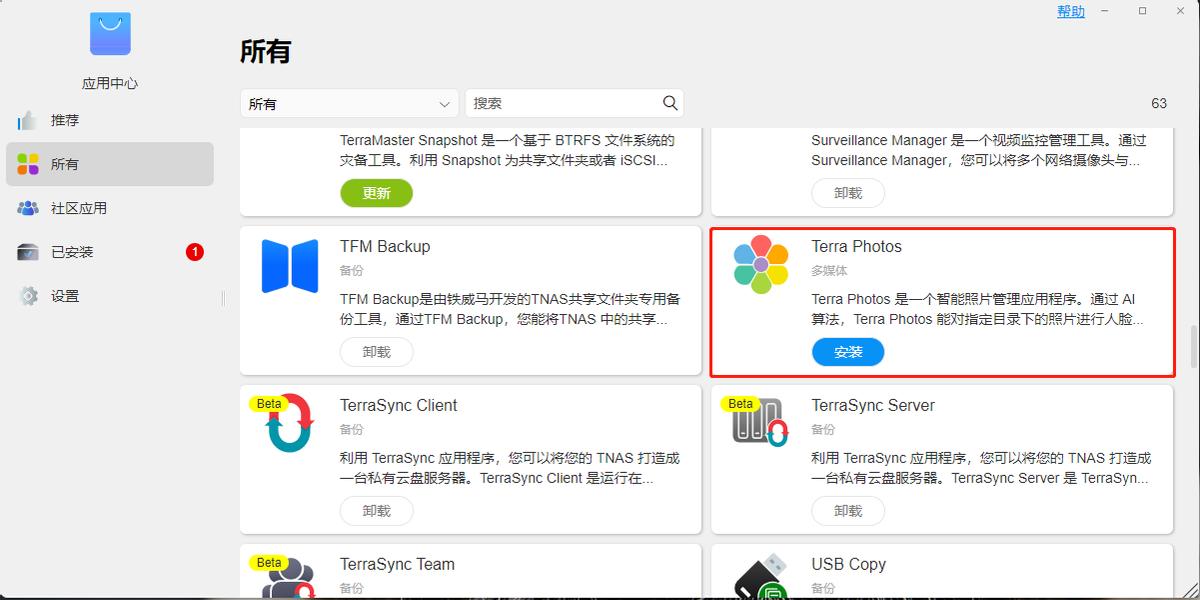
登录TOS系统之后,进入【应用中心】,下滑或者搜索找到【Terra Photos】,安装即可。
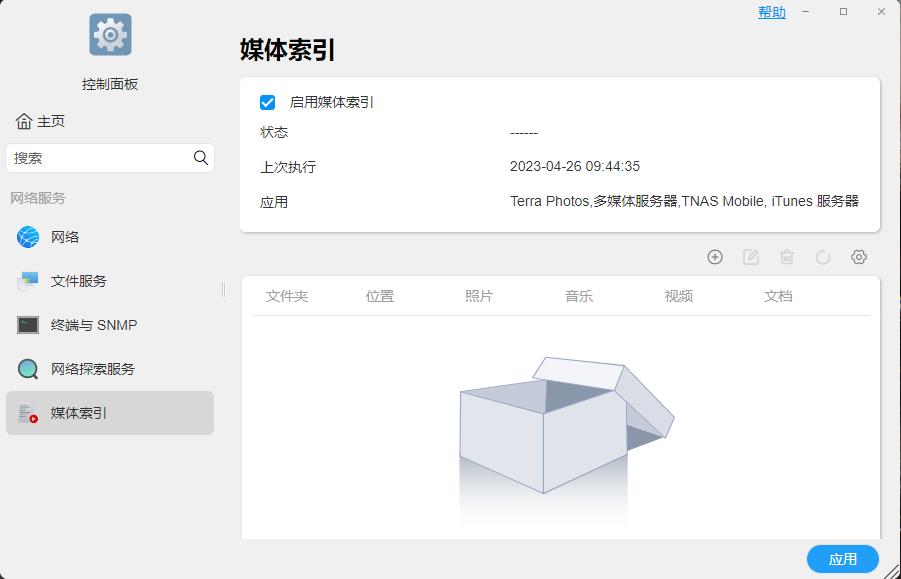
第一次打开Terra Photos的时候会提醒要启用媒体索引。
当我们打开Terra Photos的时候,就可以很清晰的看到主页面有多个选项。
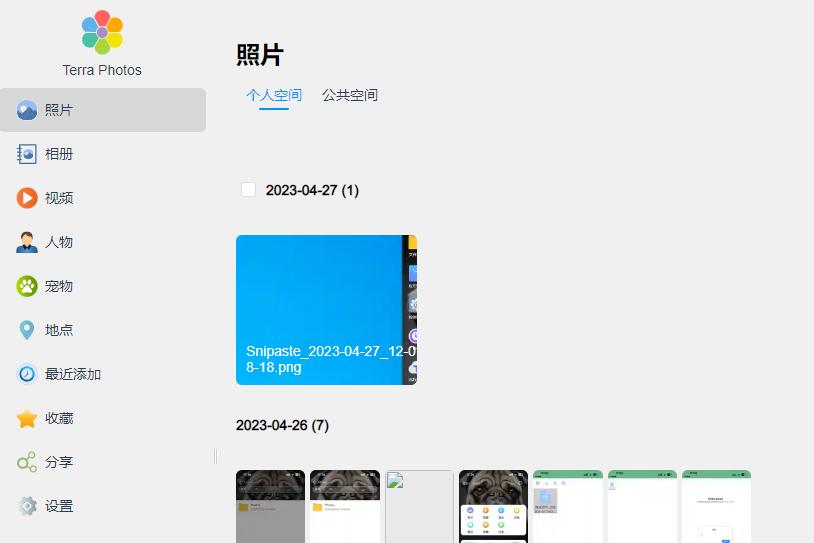
(1)识别、分类
当我们想使用人物、宠物、地点自动识别照片的话,点击启用就会自动跳转设置。

勾选相应的选项,照片就会自动根据图像识别放到相应的文件夹中。
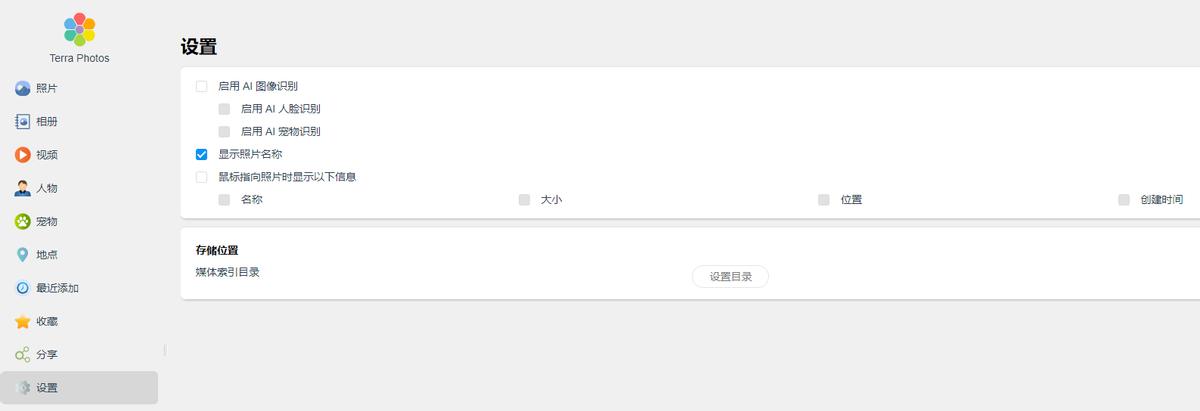
(2)分享
我们经常需要将照片等文件分享给朋友们,但是经过社交软件分享的时候时常会压缩图片的画质,让我们苦恼不已。
我们可以使用Terra Photos的分享功能,点击创建,根据我们的需求创建共享的链接。

Terra Photos的优点在于,尽管你的朋友没有NAS设备,你也可以创建公开共享的链接,填写链接的起始到期时间,到期链接将会自动失效。
填写密码和相关权限,点击确认即可创建成功。

点击确认即可创建成功,创建成功后我们可以选中该项目,点击右上角再次编辑这个项目。当我们需要分享给好友的时候可以选择复制链接或者保存二维码发送给朋友。
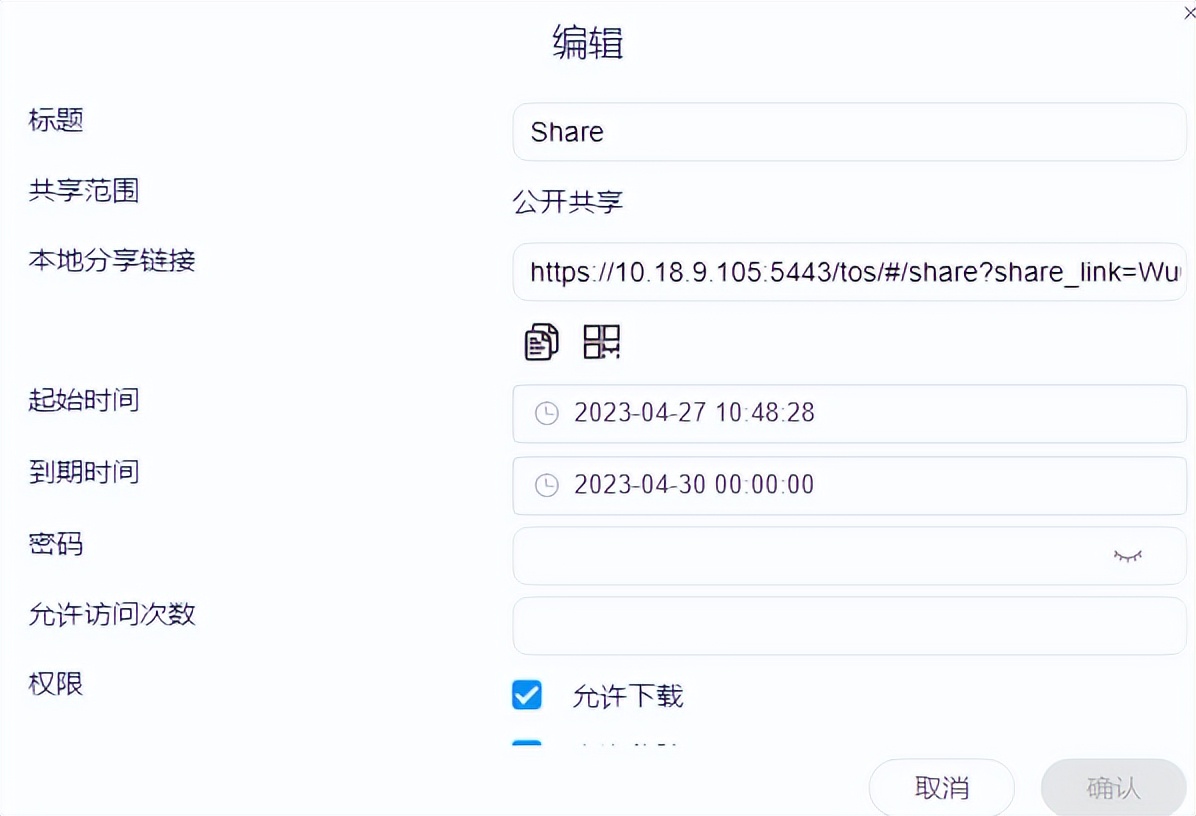
当朋友收到链接的时候,打开就需要填写密码,保证了我们文件的隐私性和安全性。
打开链接,根据我们刚才设置的权限,朋友可以进行*载下**上传或者删除。

总而言之,通过铁威马NAS我们可以简单快速的备份我们的照片,也可以轻松解决分类和共享的难题。