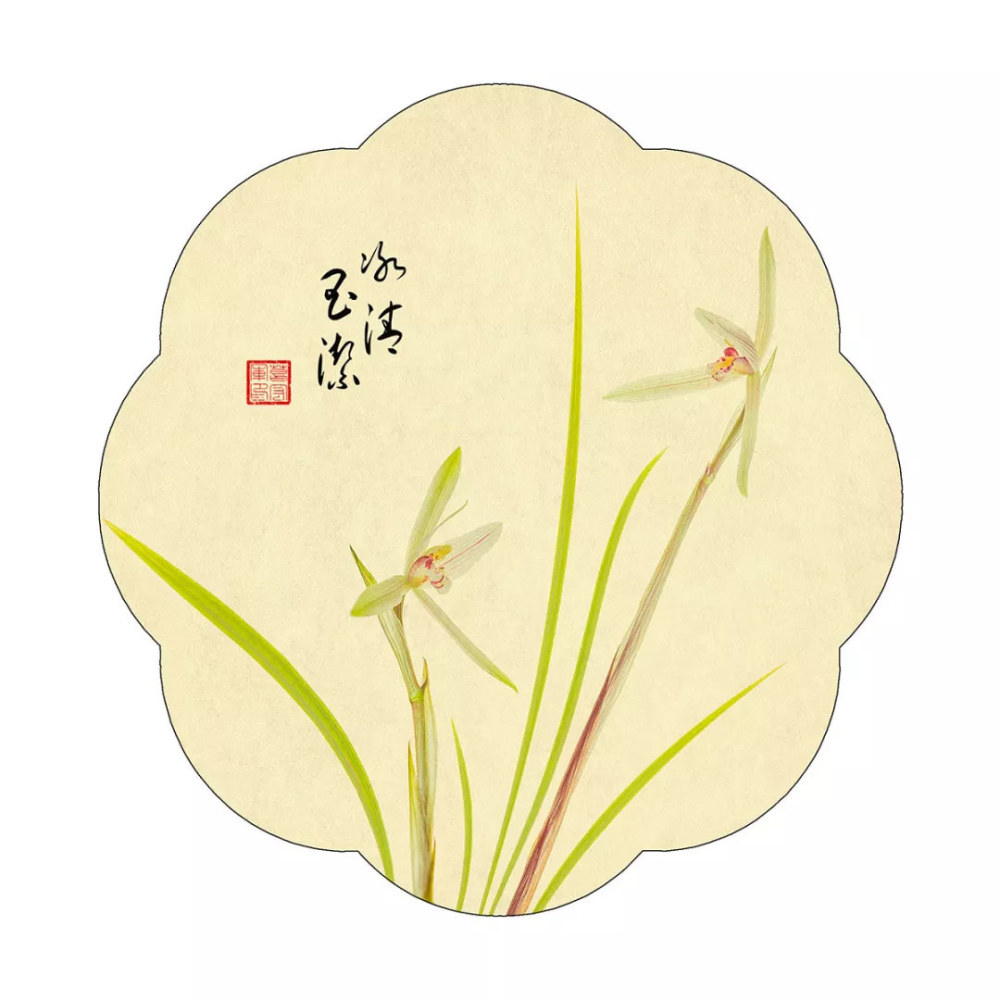
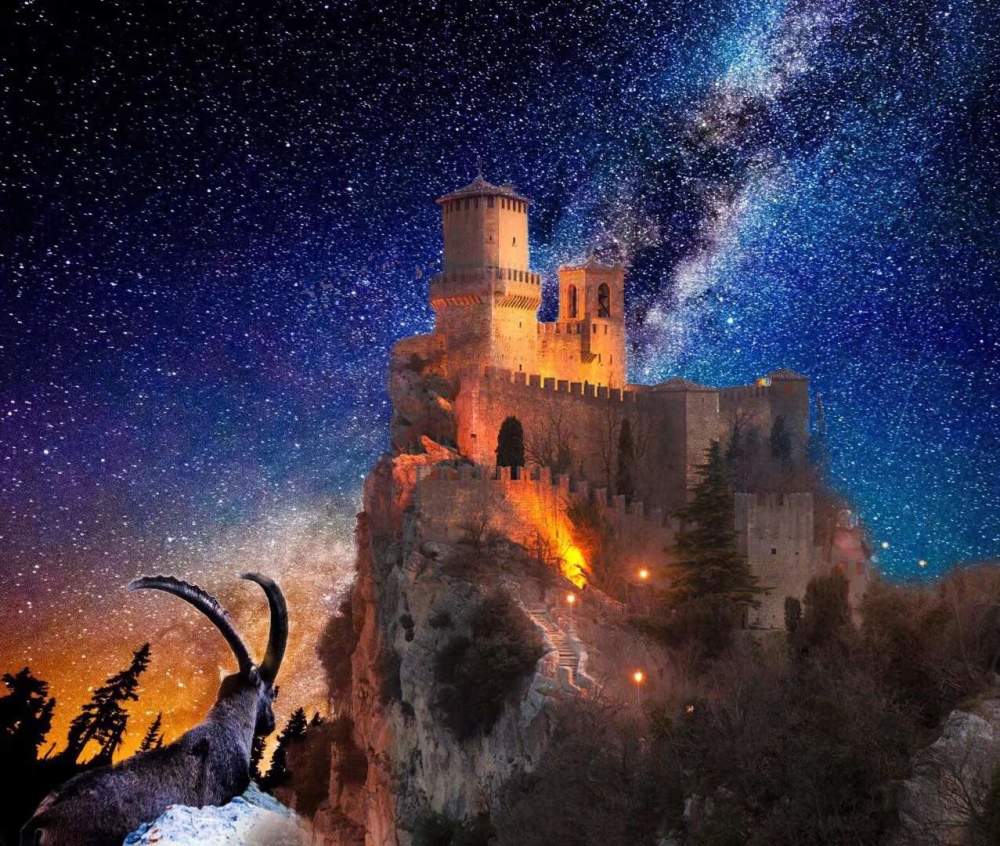




在摄影作品的后期制作中,简单的画框装饰能让作品增色不少,这里简单讲解几个画框的制作,希望能对您有所帮助。
方形白框的制作方法
1,启动Adobe Photoshop CC 2018,打开素材图片;
2,在PS菜单栏中点击:图像-画布大小,
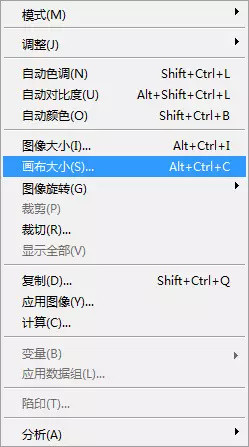
出现对话框:
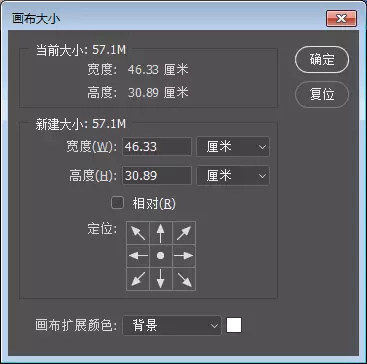
3, 在画布大小对话框中,宽度和高度都加2厘米,宽度改为48.3。
3,高度为32.86,画布扩展颜色改为白色;
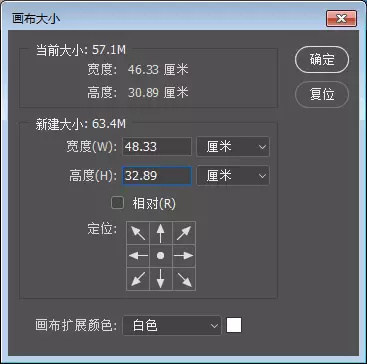
点击确定,图片有了白框效果:
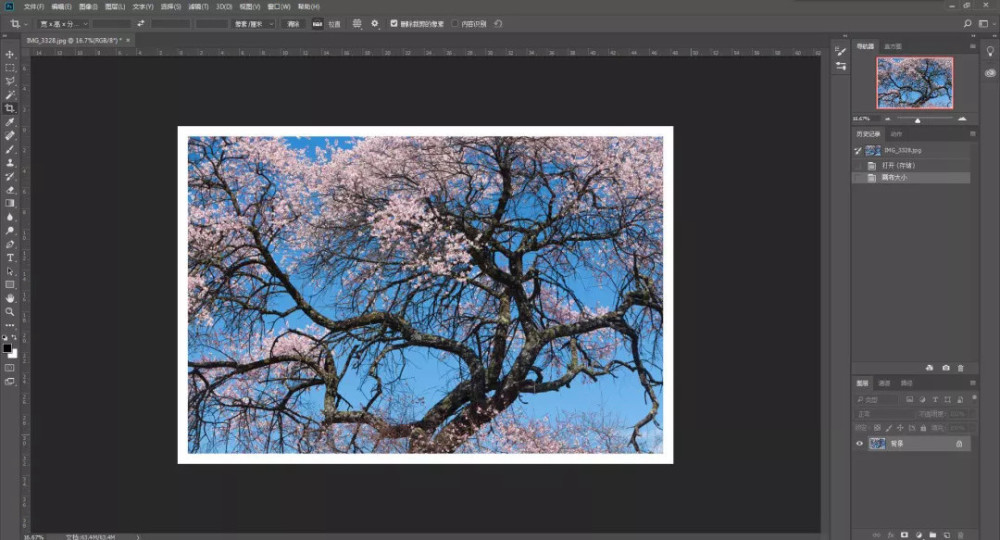
4,键盘上按快捷键: Ctrl + A, 全选图片,白框周围出现虚线
框,点击上方菜单:编辑-描边,出现对话框
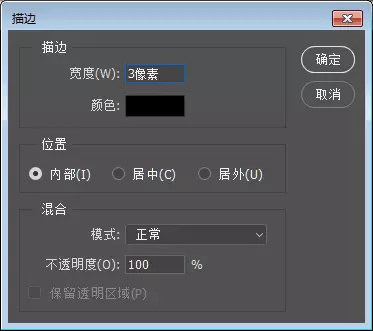
如图,宽度:3像素,颜色:黑色,位置:内部,其它不变,点击确定,图片在白框内部加了黑线,按住Ctrl + D 取消虚线。
完成制作:
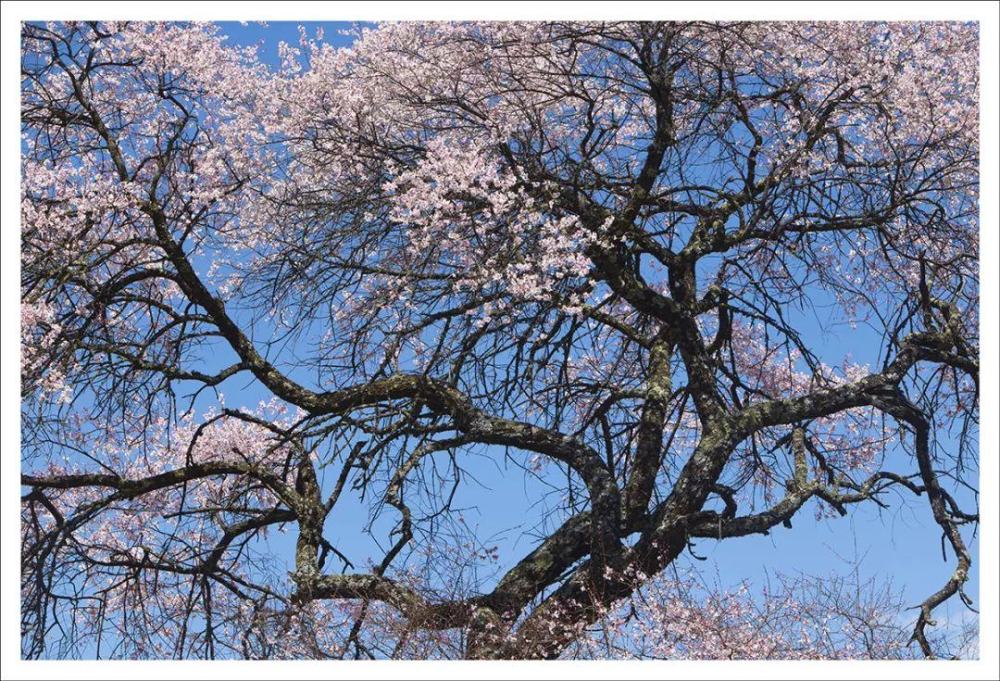
第4步是为了区分相框白边,避免与发布网站白底融合。当背景为其它颜色时可以取消这一步。
总结:
运用画布大小数值的输入可以精确控制白边宽度;
也可以运用裁剪工具自由发挥画框大小,方便快捷,只是无法精确控制。
圆框的制作方法
1,启动Adobe Photoshop CC 2018,点击菜单:文件-新建,出现对话框,如图设置
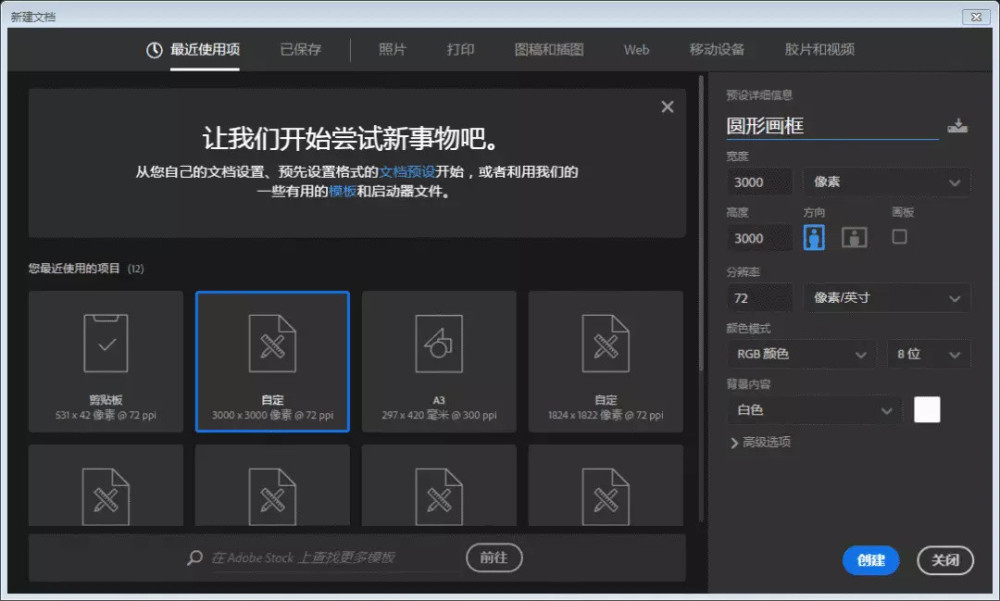
自定,预设详细信息:圆形画框,宽度:3000像素,高度:3000,分辨率:72,颜色模式:RGB颜色,8位,背景内容:白色,点击创建,新建白色方图。
2,在右侧图层面板中,单击背景图层后的小锁图案,
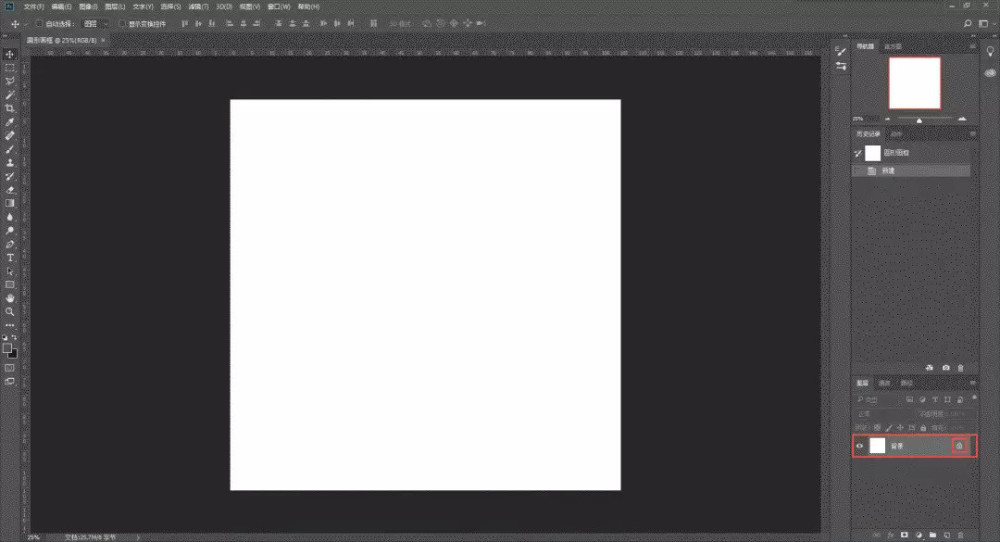
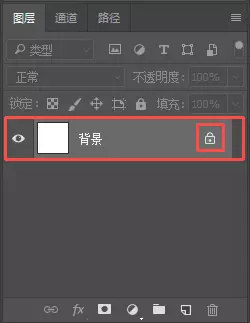
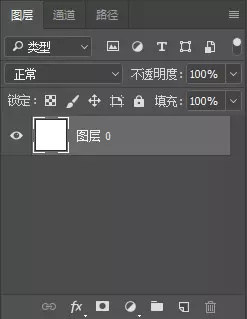
单击后小锁消失,背景图层变为图层0。
3,在工具栏中选择椭圆选框工具,
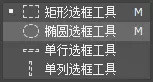
同时按住键盘上 Shift 和 Alt 键,鼠标放到白框中旬,按住鼠标左键向外拖动到合适大小后松开,出现一个圆形虚线框。
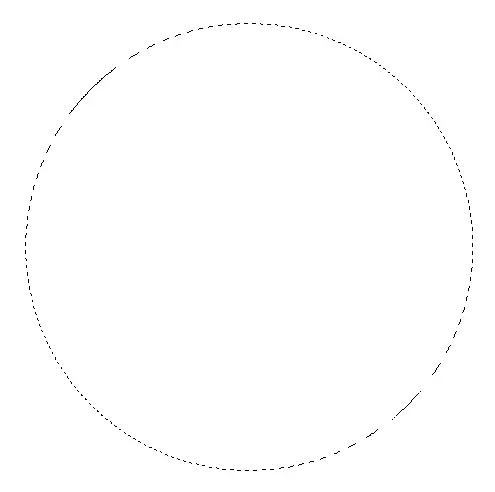
4,按键盘上 Delete 键,删除圆框。如图:
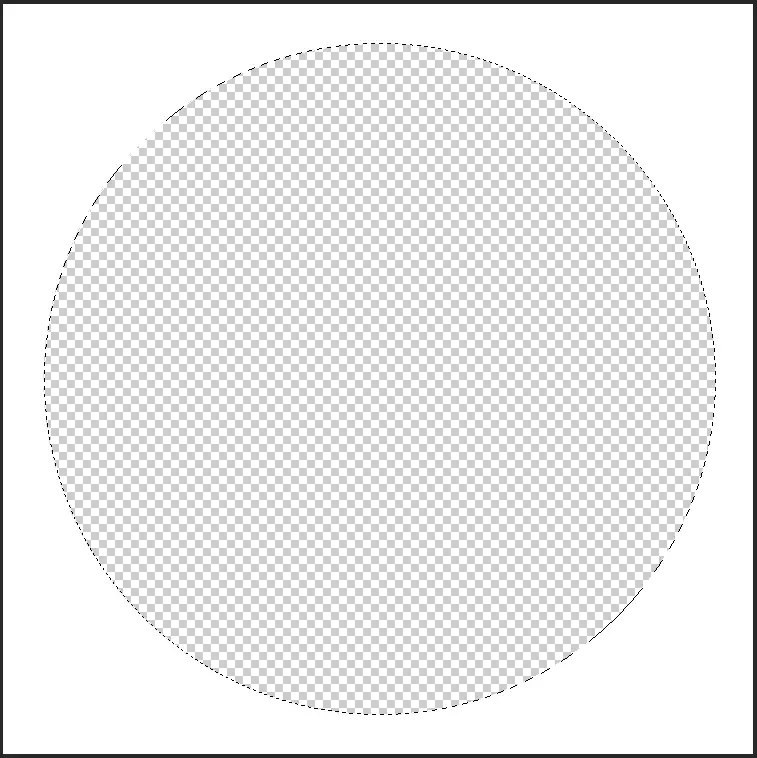
点击菜单:编辑-描边,出现对话框,如图设置
点击确定,按快捷键Ctrl + D , 取消虚线框。完成圆形白框制作,只需要白图片放入圆框中即可。
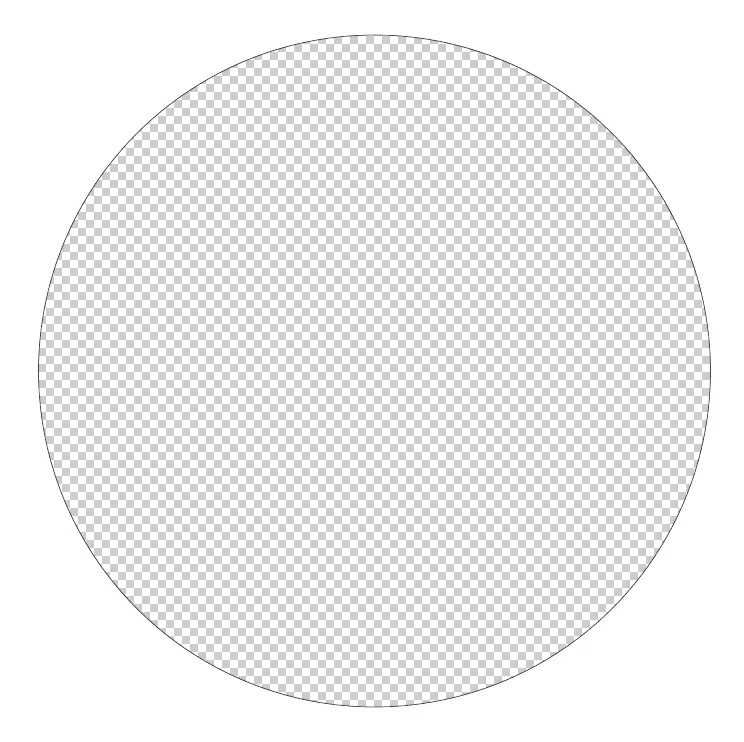

第4步中也可不用描边,可以根据图片的需求做更改。如图有描边与无描边的比较。
5,保存圆形画框。
点击菜单:文件-存储为,出现对话框:
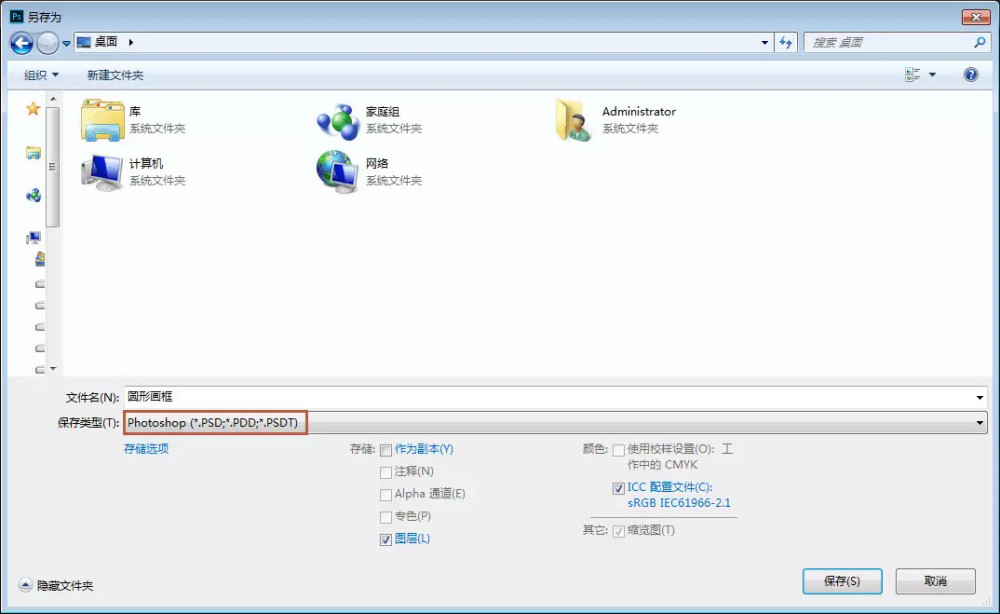
选择自己想要保存的位置,保存类型必须选:Photoshop 格式,点击保存。
此格式保存可以避免重复制作圆框,方便每一次调用。
6,在PS中打开想要加框的图片,复制或者拖动图片至圆框上,如图,右侧图层面板中,在图层 0上出现图层1。
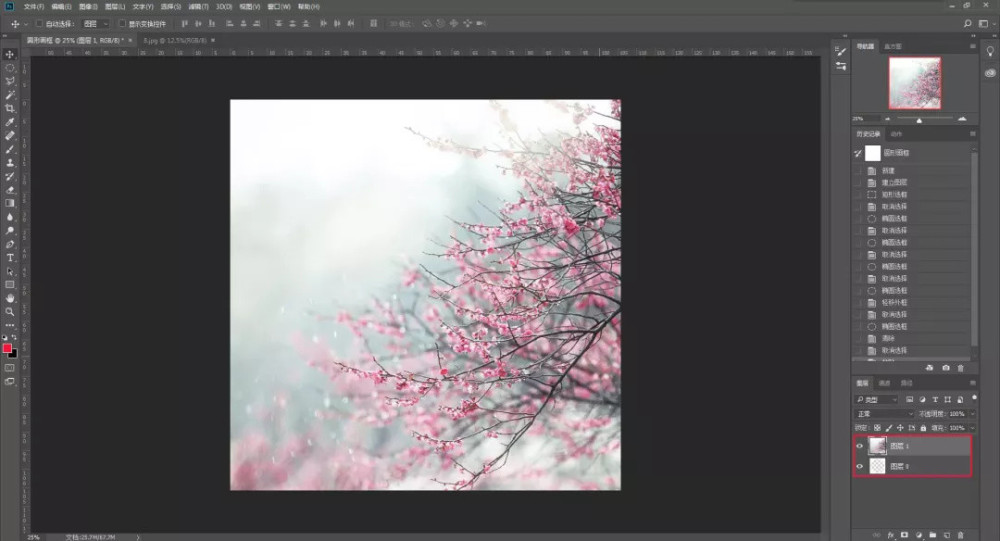
7,拖动图层0至图层1上方。
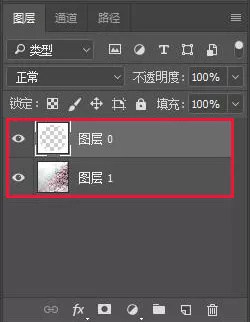
一个圆框就完成了。
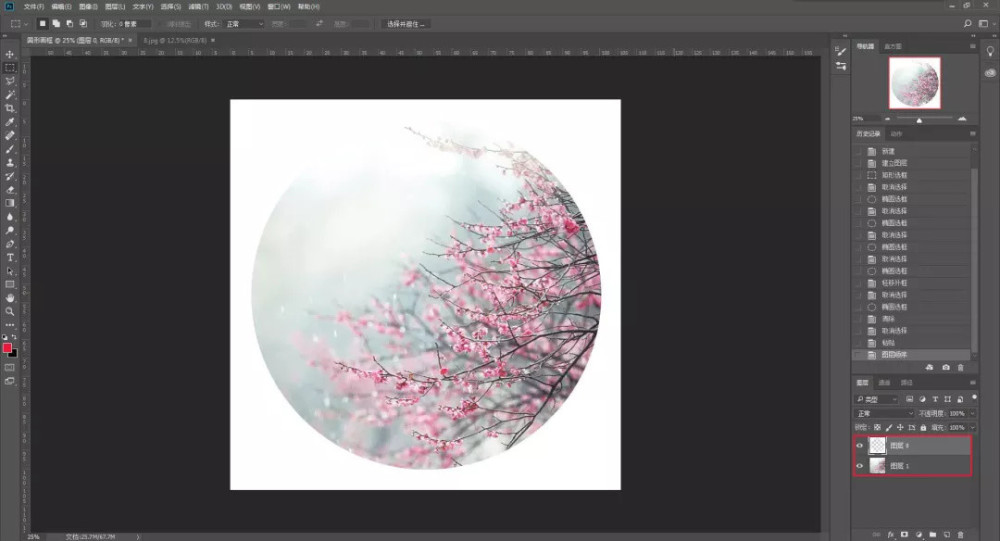
8,移动图片和控制大小,不同相机拍出的照片大小有所不同,可以用移动工具和自由变换改变图片位置和大小。
移动图片:
在图层面板中选中图层1,灰条移动到图层1上即为选中。
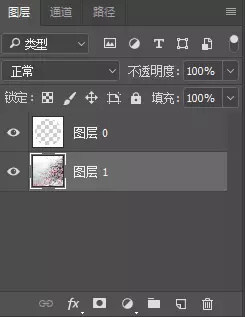
在工具栏中选择移动工具

,鼠标放到图片上,按住左键移动图片到合适的位置。
放大或缩小图片:
选中图层1,按快捷键:Ctrl + T (自由变换),如图出现自由变换调整框,
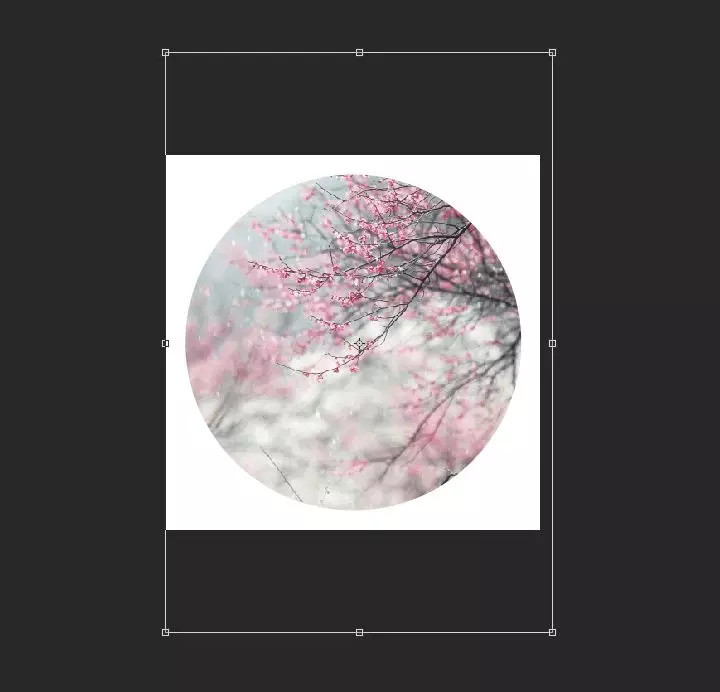
按住键盘上Shift键,鼠标放到自由变换框的四角中任意一个,鼠标变为双向箭头,沿着箭头的方向向内缩小或向外放大图片,大小根据个人意愿调整。鼠标放在自由变换框内,按住鼠标左键可以移动图片。
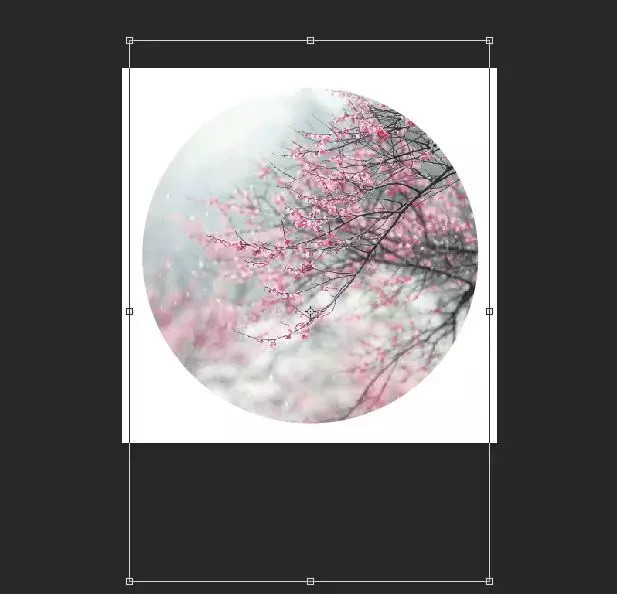
移动到满意的位置后双击鼠标左键确定,完成制作。
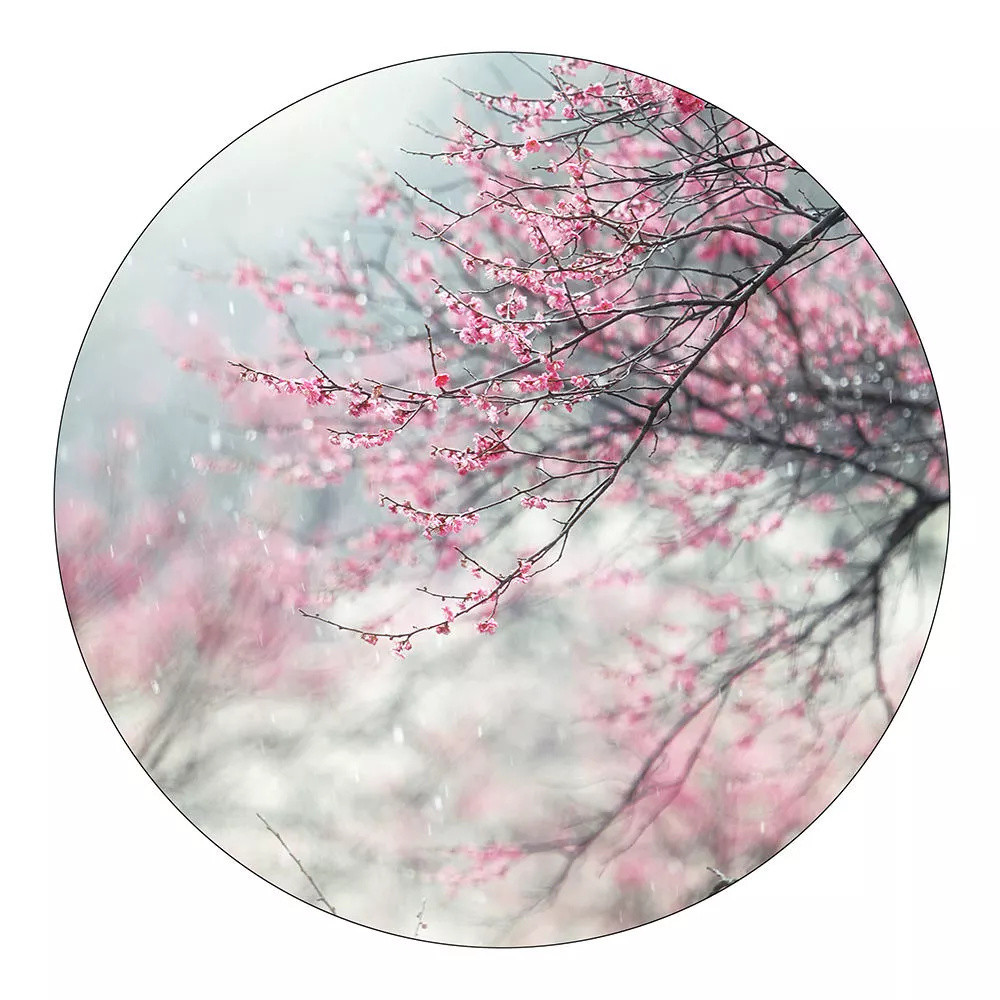
如图,加圆形画框后的效果。
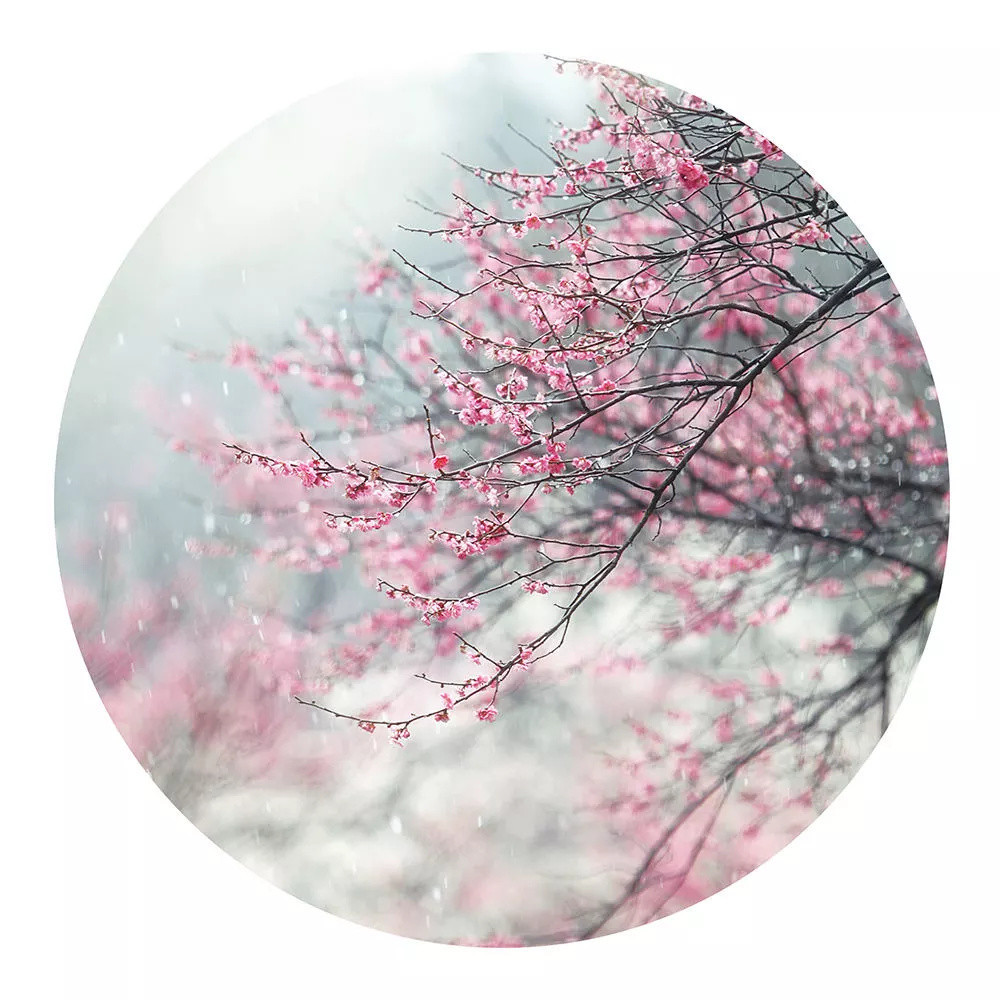
古扇形画框的制作方法
制作古扇画框是画框中比较难的,尤其对PS不熟悉的人,我们就不讲解如何走正常程序画出古扇形框。下面讲解一个简单的方法。
1,在百度或者其它网站搜索:古扇图片,选择自己喜欢的形状*载下**到电脑。
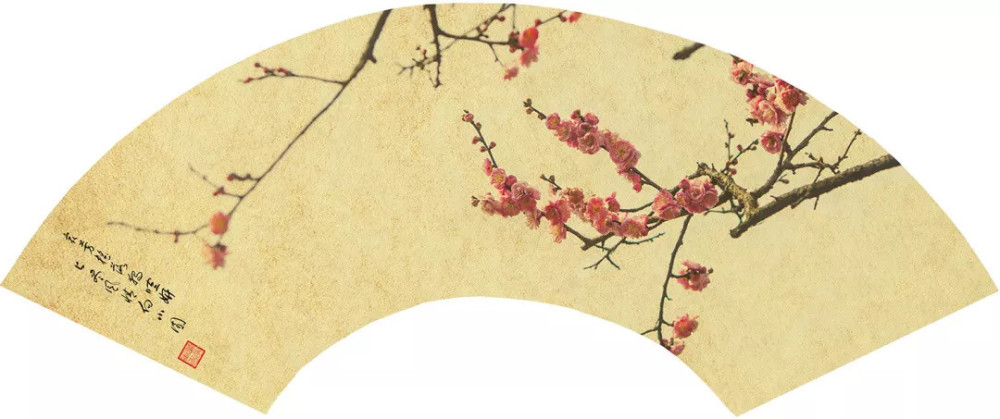
2,在Adobe Photoshop CC 2018中打开*载下**的图片,在工具栏中选魔棒工具,
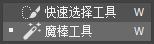
如图选择,添加到选区,容差:30

用魔棒工具在图片空白处点击,选中白色部分。
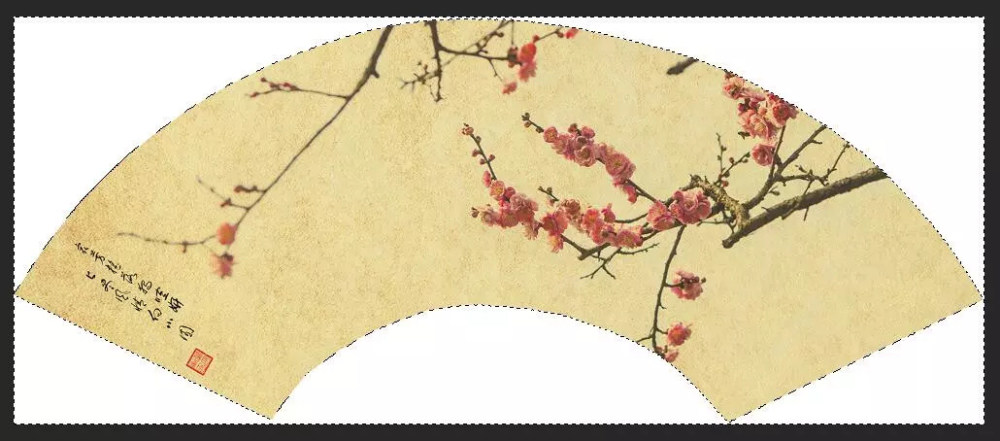
3,点击菜单:选择-反选,
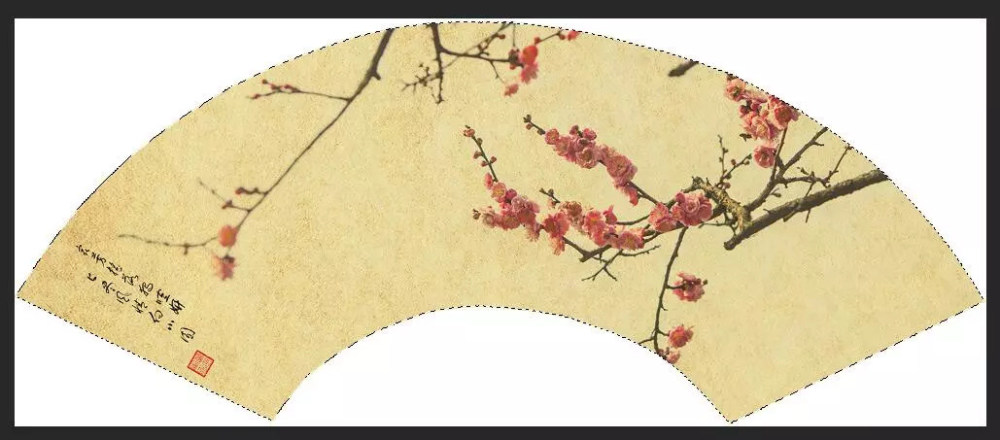
4,在图层面板中,鼠标单击小锁,小锁消失。
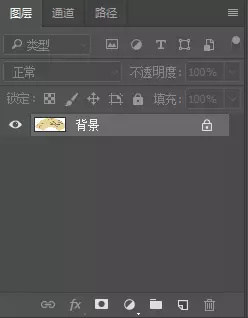
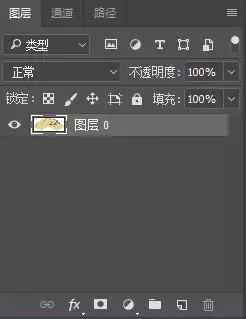
5,按键盘上删除键(Delete),按Ctrl + D 取消虚线,完成制作。
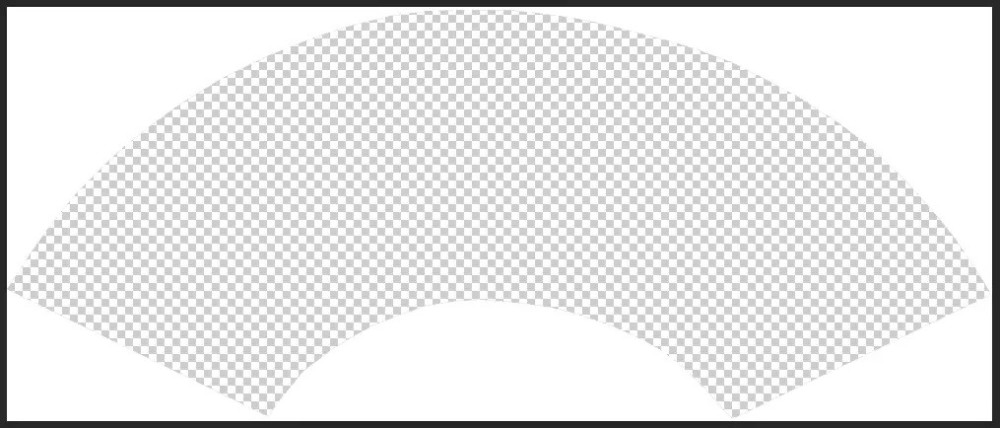
6,点击菜单:文件-存储为,选择Photoshop 格式,保存到合适的位置。
7,把需要的图片复制到相框下完成制作,与圆框制作方法一样。
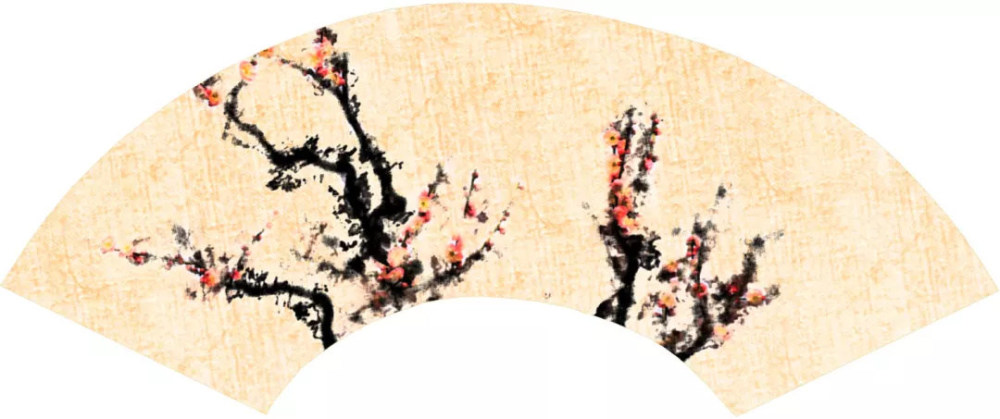
用此方法可以做出各种形状的画框,方便快捷。
掌握基本技巧后,发挥你的想像力,自由创新吧。