很多微信文章里都有添加音乐、语音、视频等等。如果你想把它们*载下**下来,怎么操作?下面教大家几个小方法。
1、首先在电脑打开公众号文章,点击下图的图标,复制文章链接;
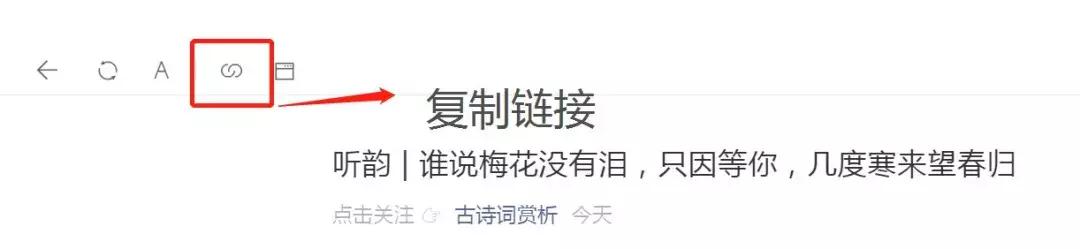
2、在浏览器打开刚才复制的链接;
3、点击“F12”快捷键,或者鼠标右键点击“审查元素”;
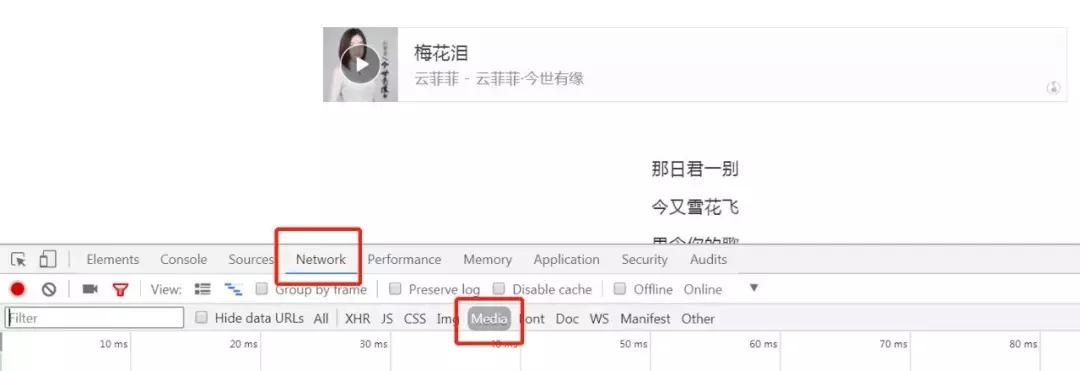
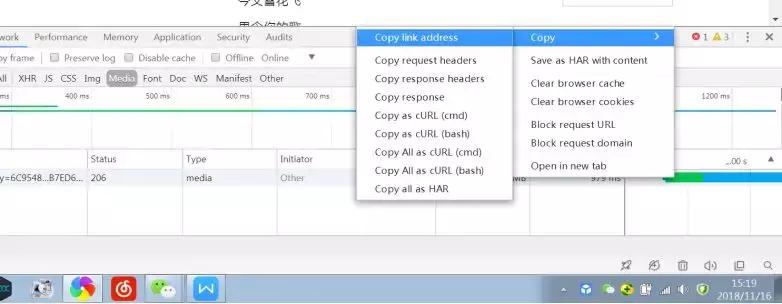
4、然后会看到一些代码之类的,先不用管,依次点击“Network”、“Media”;
5、在“Media”页面下按F5刷新下。点击文章里的语音或者音乐(让它处在*放播**状态)就会出现在“Media”下了。注意:这步非常重要,一定要点。
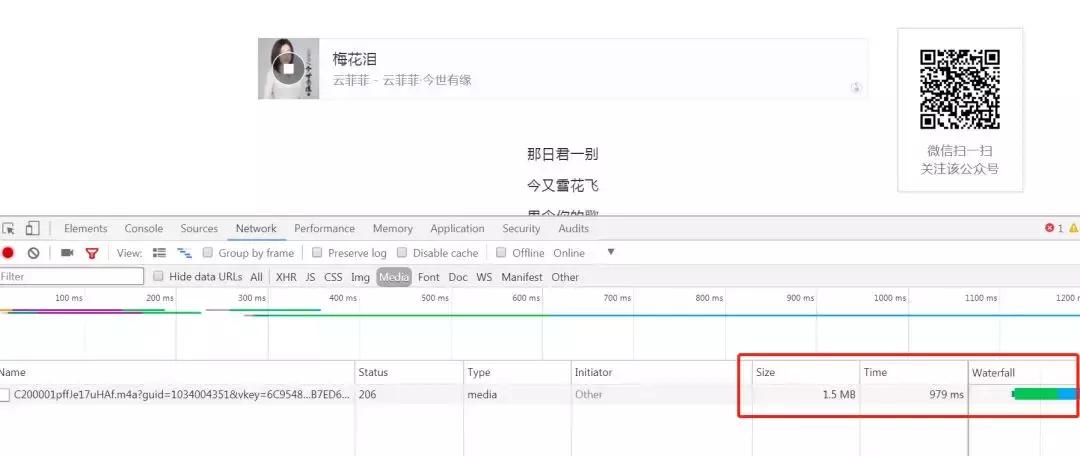
6、在Size下方点击右键,出现下图,点击最上面的Copy;
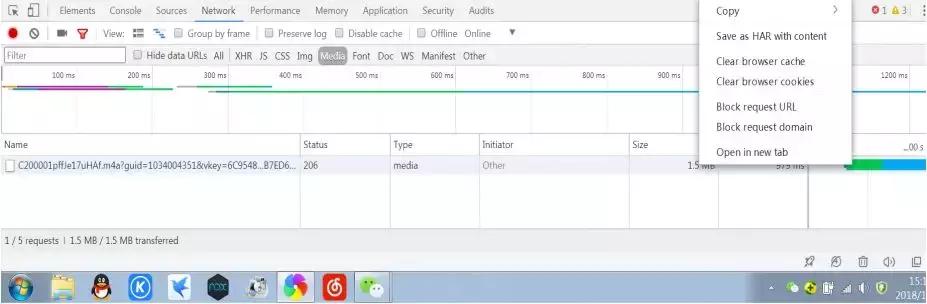
7、接着点击“Copy link address”(复制链接地址);
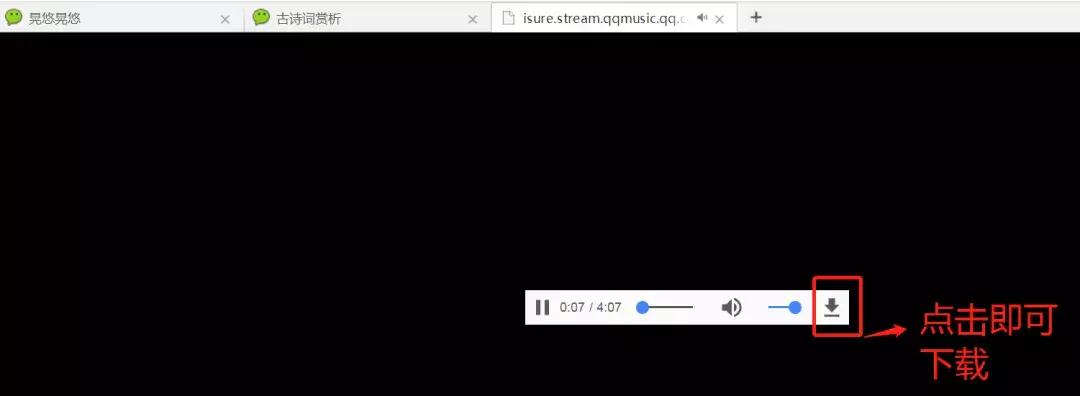
8、在浏览器打开新的标签页,粘贴并转到刚才复制的网址;点击*载下**的图标选择*载下**;
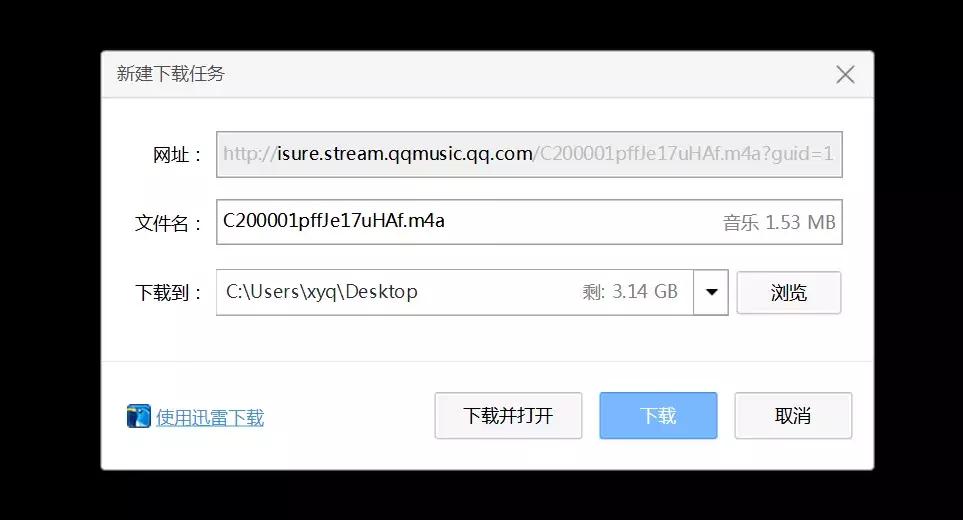
9、将文件保存到相应文件夹即可。
很多公众号文章都有一些小视频,对于一些教学类和娱乐类的小视频,有时候我们想载下来了永久保存或者分享给其他人,但是公众号并不支持直接*载下**,那么有什么实用的方法呢?
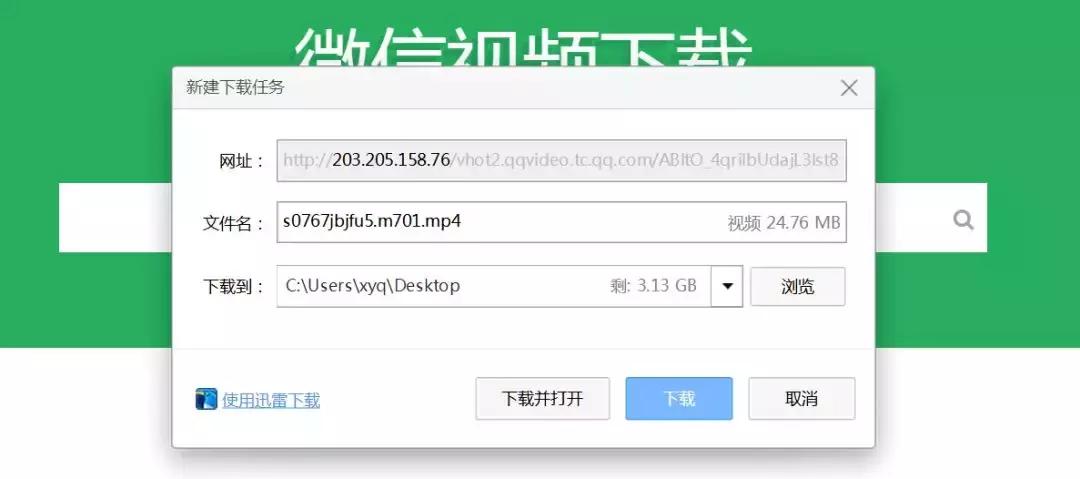
方法一:借助一个视频*载下**的小工具;
地址:http://www.15um.com/tools/weixin_v.php
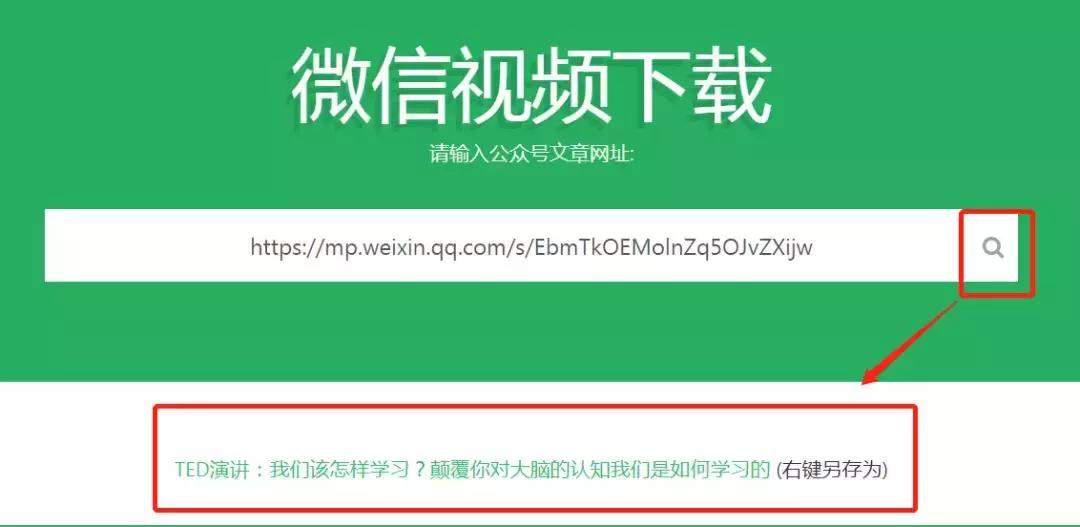
文章链接地址的方法不止这一种,可自行百度。打开上面的网址,出现下面的界面:

在搜索框内粘贴所复制的公众号文章地址,点击搜索,需要等待几秒钟后,搜索框的下方会出现文章中小视频的原始文章出处,右键另存为,到本地电脑。
选择相应的文件夹进行保存。
方法二:在手机上*载下**;
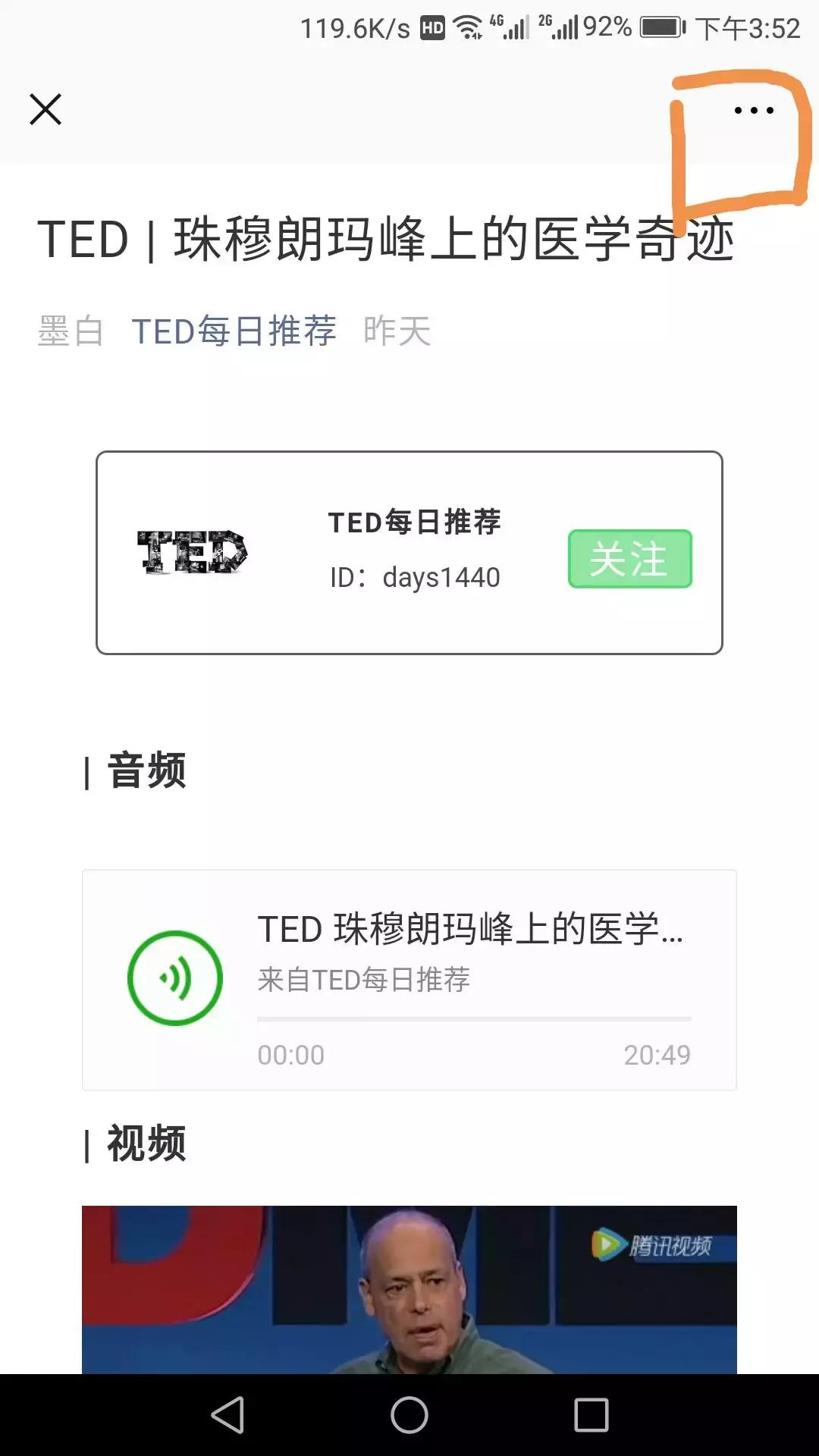
1、点击公众号文章右上角;
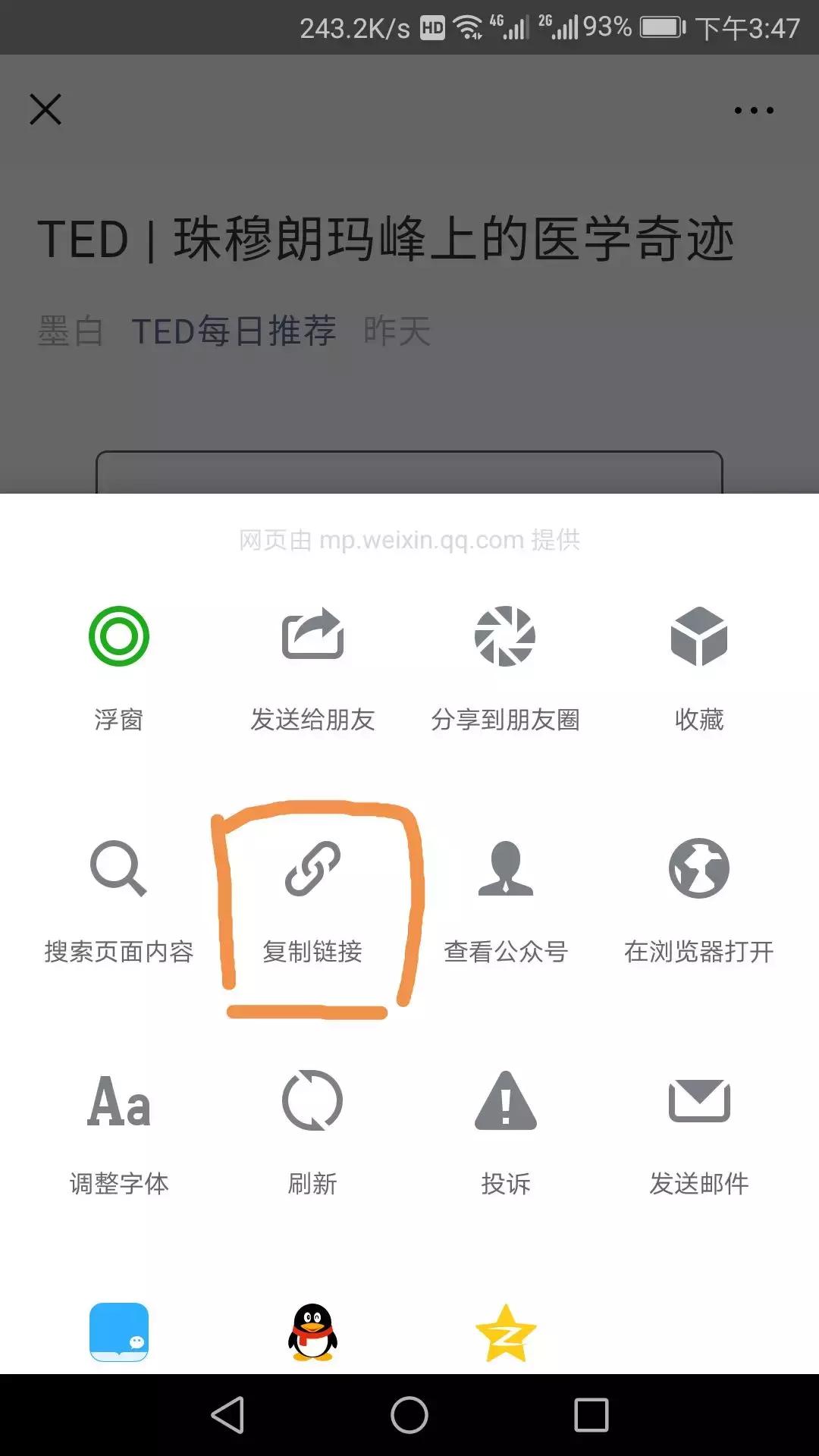
2、复制文章的链接;
3、在手机浏览器打开刚才复制的链接;
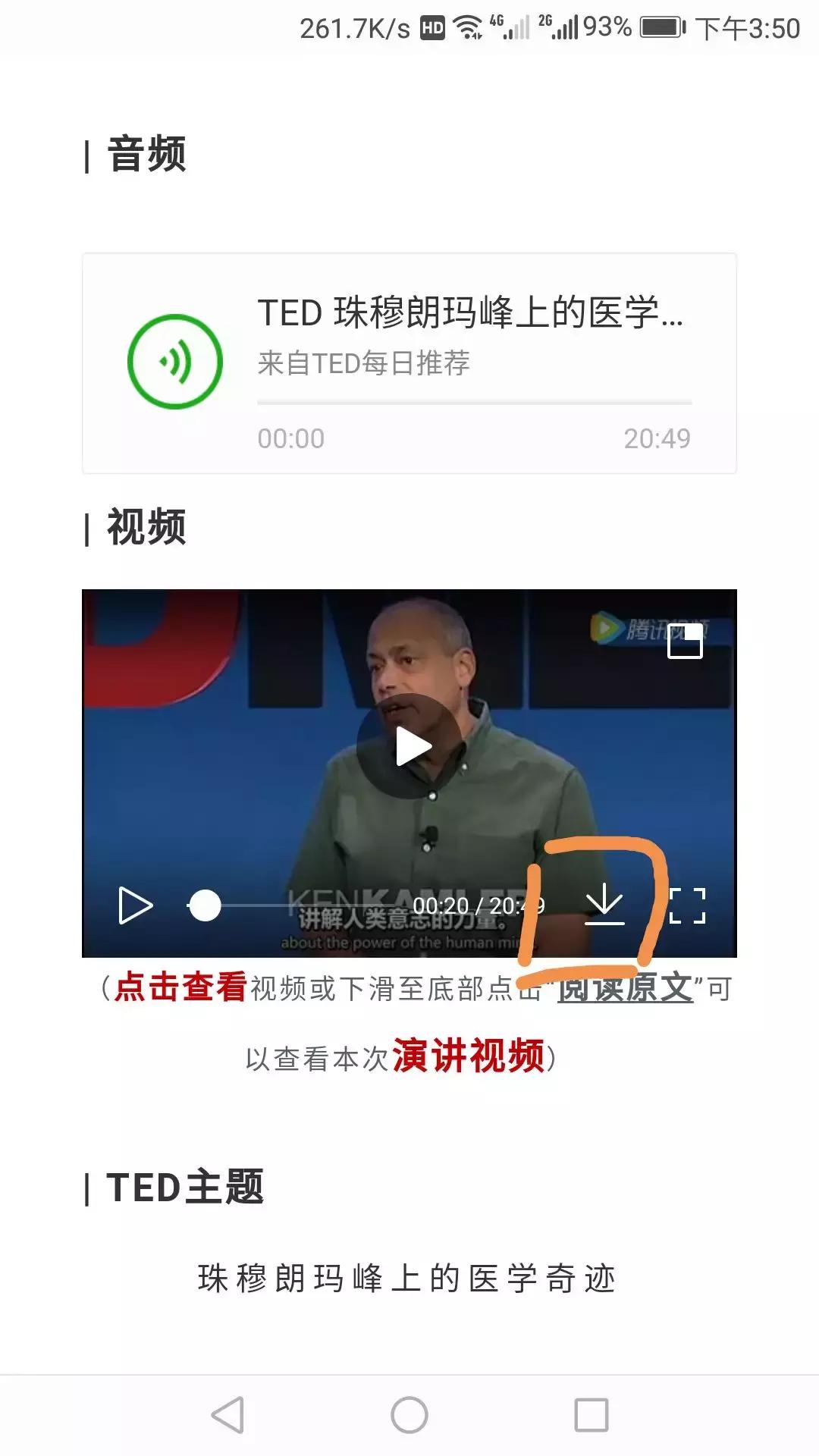
4、点击视频右下角*载下**的符号,即开始进行*载下**。
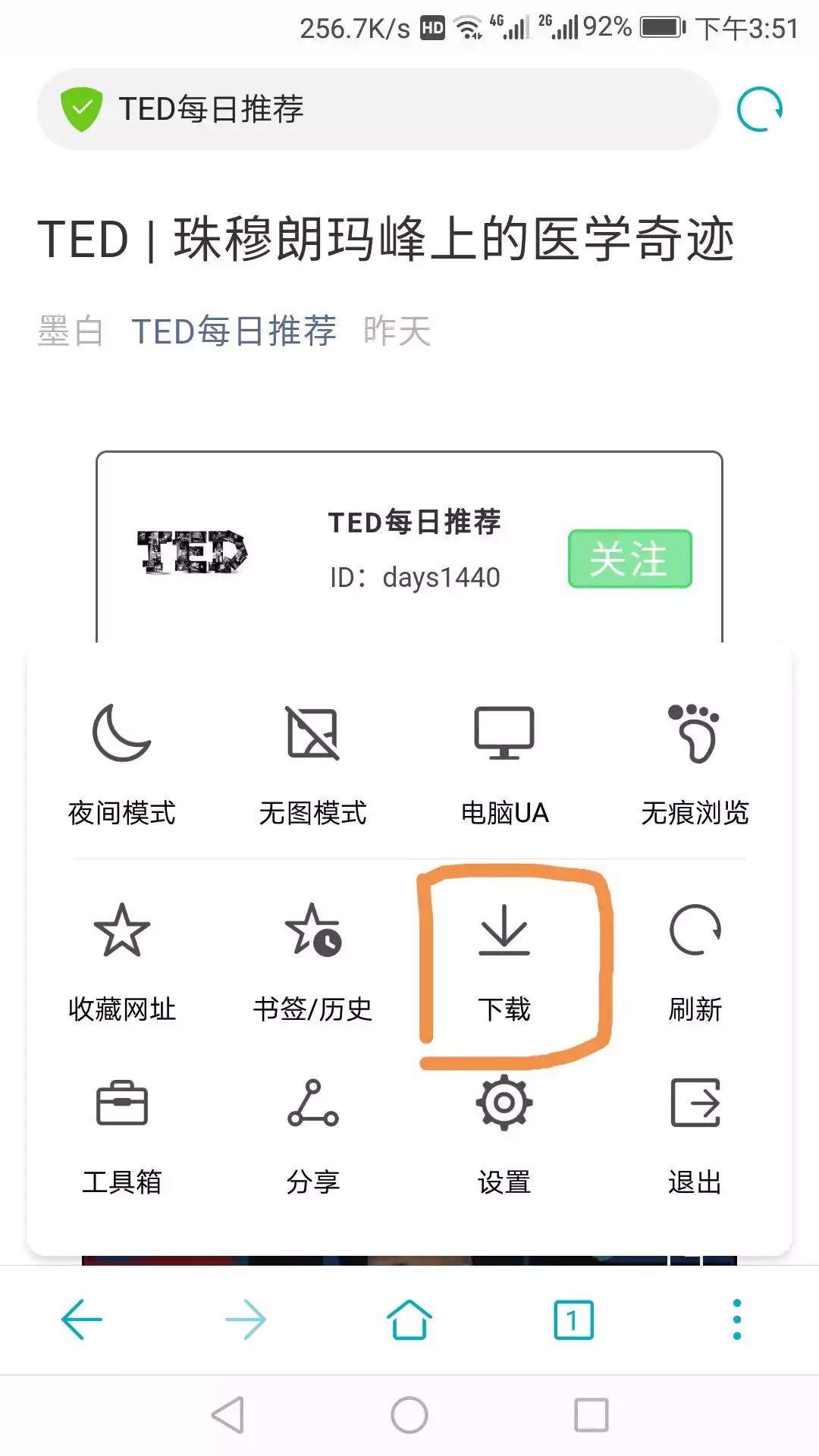
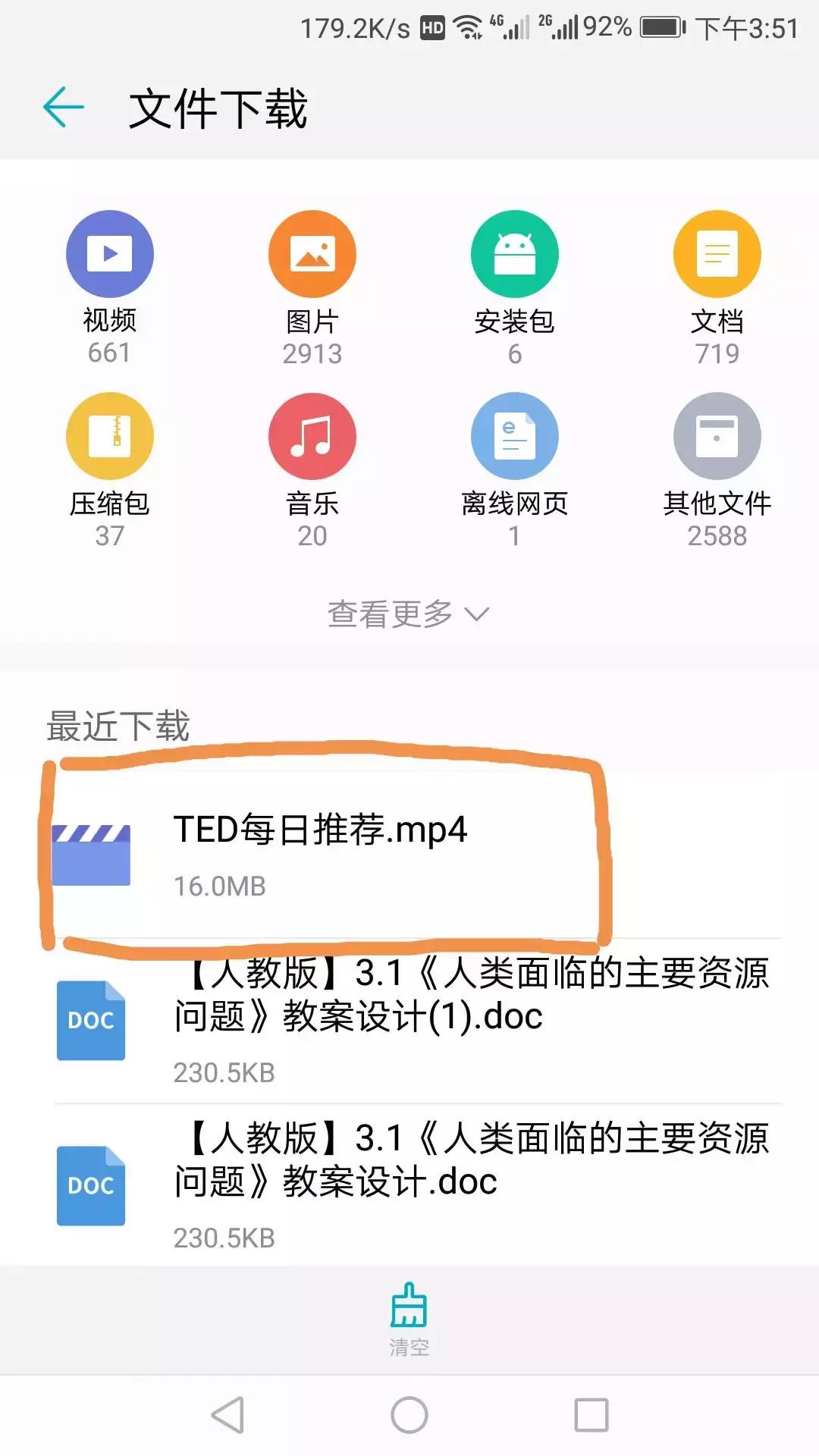
5、在浏览器*载下**界面可以看到已经*载下**的视频;或者打开“文件管理”,找到视频文件夹。查看自己*载下**的视频。
以上就是在微信公众平台中*载下**音频、视频的方法了,现在有了这些方法之后就可以*载下**自己喜欢的视频了。感兴趣的朋友快试一试吧!