>使用sftp需要各种指令,samba让文件传输更便捷,直接鼠标拖拽就行了!yes!方便本地操作服务器文件数据等!
>pdbedit -L 查看samba用户
>smbpasswd -x 用户名 删除用户
>smbpasswd -a 用户名 创建用户
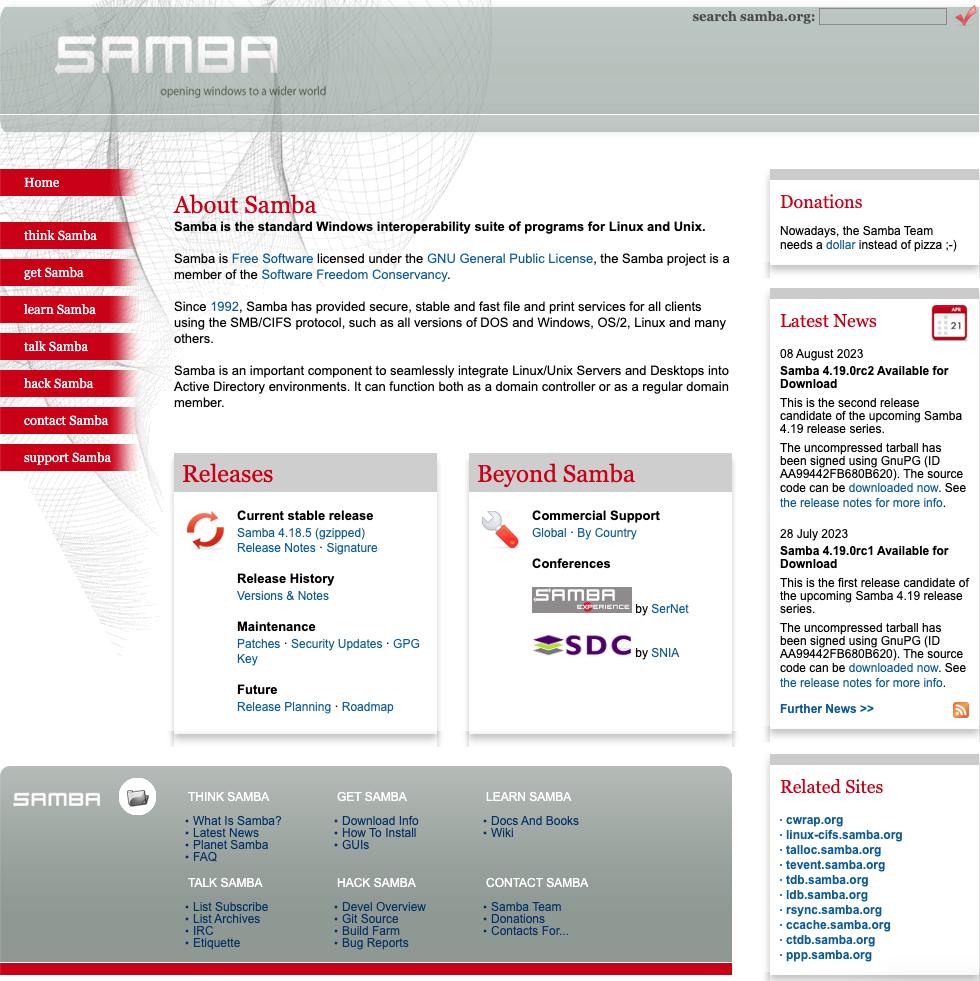
samba官网可*载下**samba压缩文件
安装不需要去官网*载下**,只需要在你的linux系统使用代码就能完成安装
1. ssh连接上你的linux
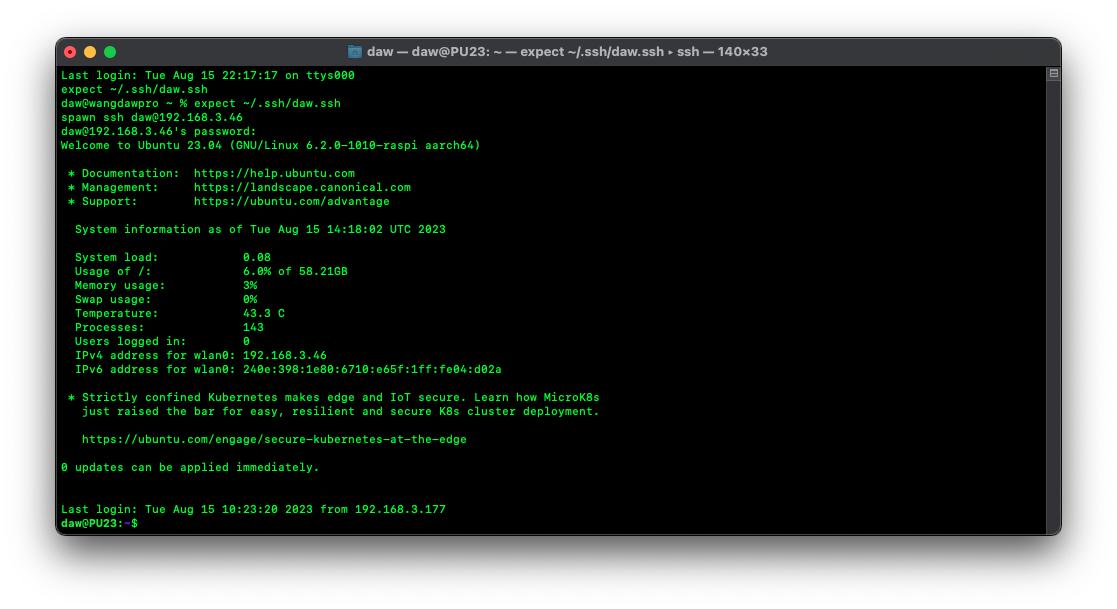
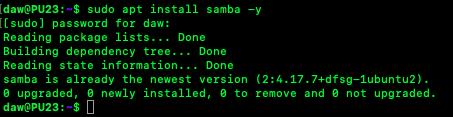
2. 安装samba,如果*载下**很慢或者链接断开可以看下我之前发的更换linux软件源(*载下**飞快!)>>>树莓派换源解决国外软件源*载下**更新缓慢(适用linux系统)
sudo apt upgrade -y
sudo apt update
#更新
sudo apt install samba -y
#*载下**
3. 默认应该是安装完成就开打了samba服务,可以使用代码查看那些服务已经启动
sudo service --status-all
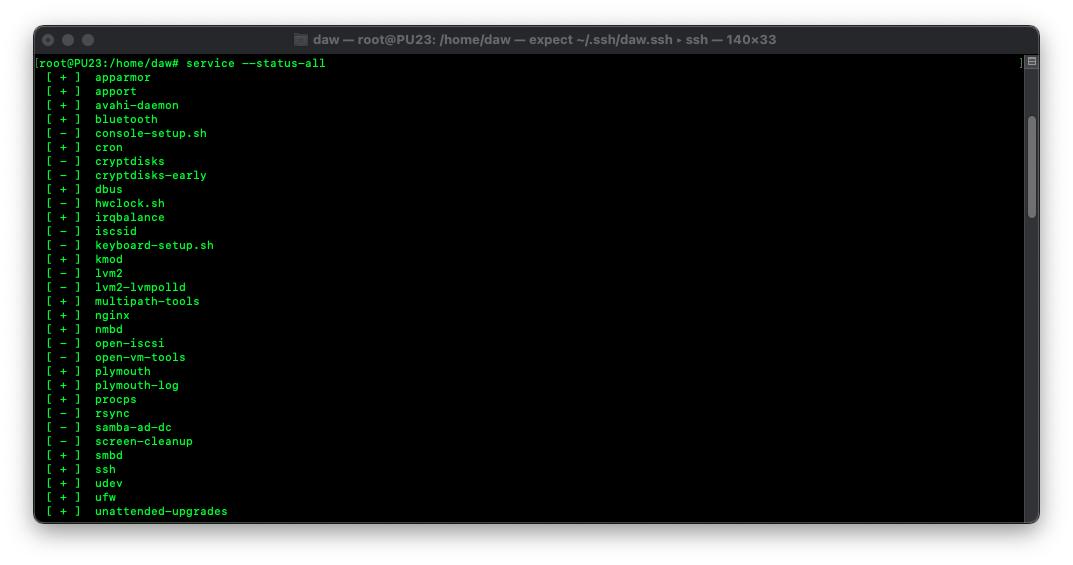
看到smbd 前面是+号就是已经成功启动samba服务
也可以使用下面代码启动服务
sudo service smbd start
4. 现在已经成功安装并启动了samba,接下来需要进行配置用户与共享文件夹
sudo smbpasswd -a username
username改成你想要的用户名,然后输入密码
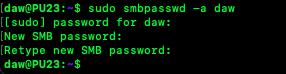
5. 更改配置文件,让指定文件可以被读写操作
sudo vim /etc/samba/smb.conf
将下最下面的print&标签下
path=改成你要共享的文件位置
read only = no (默认是yes)

(i进入编辑模式就可以操作了,修改完成按ESC 输入:wq 保存退出)
重启samba
sudo service smbd restart
6. 通过远程工具连接你的linux服务器
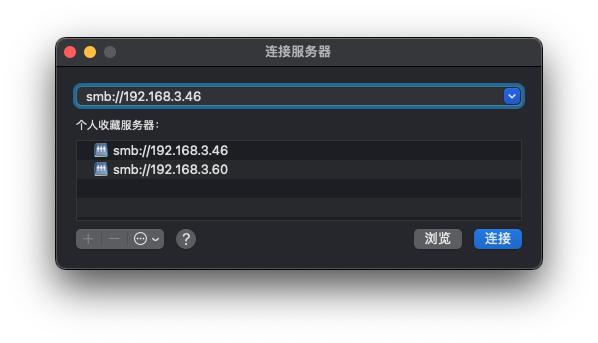
我这里linux在局域网的ip是192.168.3.46
使用smb://对应地址即可访问你的linux共享文件夹
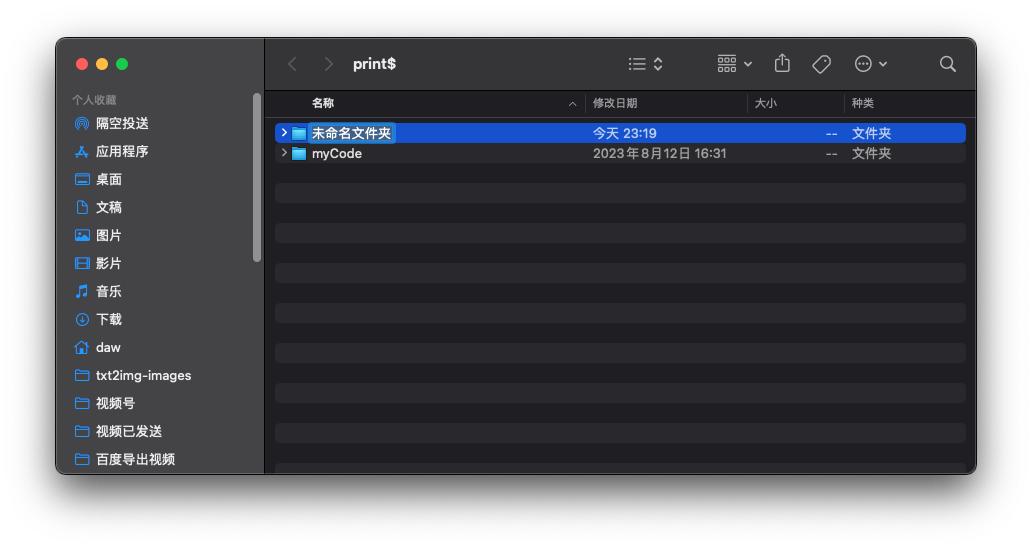
可进行读写操作~完美!
macos在浏览器输入smb://IP地址 可以自动调用mac自带的连接服务器
