好早以前,看到小伙伴发的”水墨山水“效果的照片,感觉好神奇啊,忍不住马上问人家用的啥滤镜?啥软件做的,摄友很认真的一步步教大家。然而,贼笨如我,最后还是没学会。
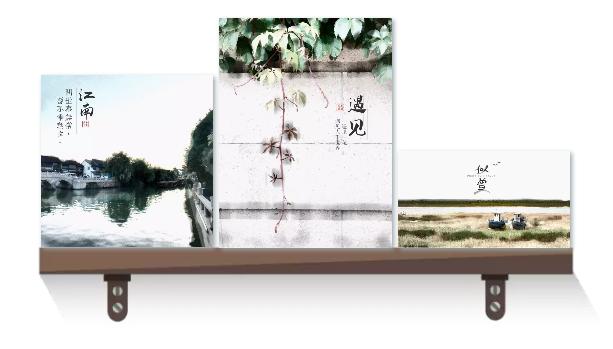
前些天,无意间发现“ PicsArt” 里有个滤镜,稍做一些参数调整,竟然只需要简单的几步就能实现“水墨”画效果。马上操练起来。
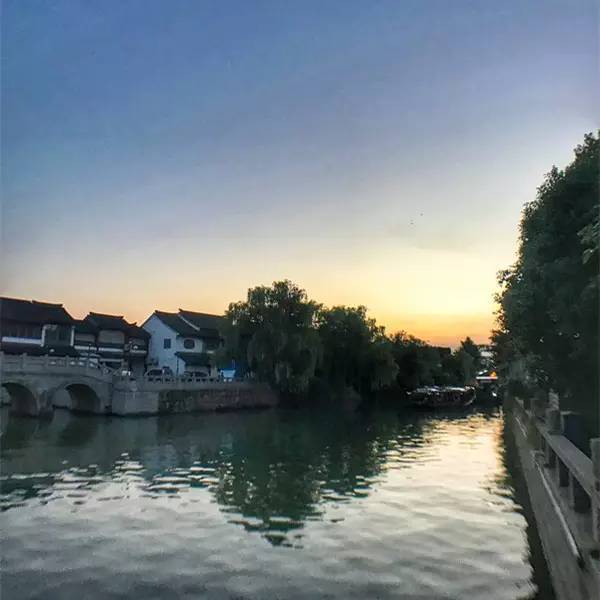
▼ 原图是这样——普通的江南小桥流水
发到朋友圈,不少小伙伴问是咋做的,今天就来揭个密。当然,在学习如何做后期效果前,我们先要了解两点——用啥做?选啥片?
用什么软件做?
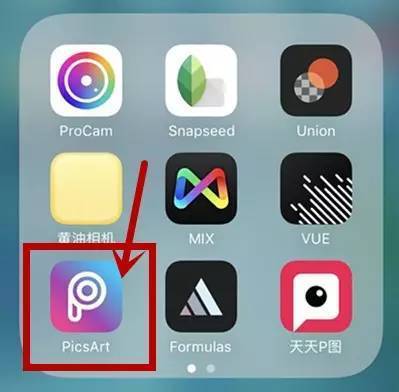
今天推荐的“PicsArt”这款手机后期APP,属于影音图像类软件。安卓、苹果系统都可以*载下**。
选择适合的照片:
不是所有的照片都适合做成水墨效果,有两个选片原则,供大家参考:
● 一是,要画面简洁干净,留白尽量多一些
● 二是,适合山水,江南小景,花鸟鱼虫等等这类照片,可以参考国画里经常出现的画面。
比如下面这两张:
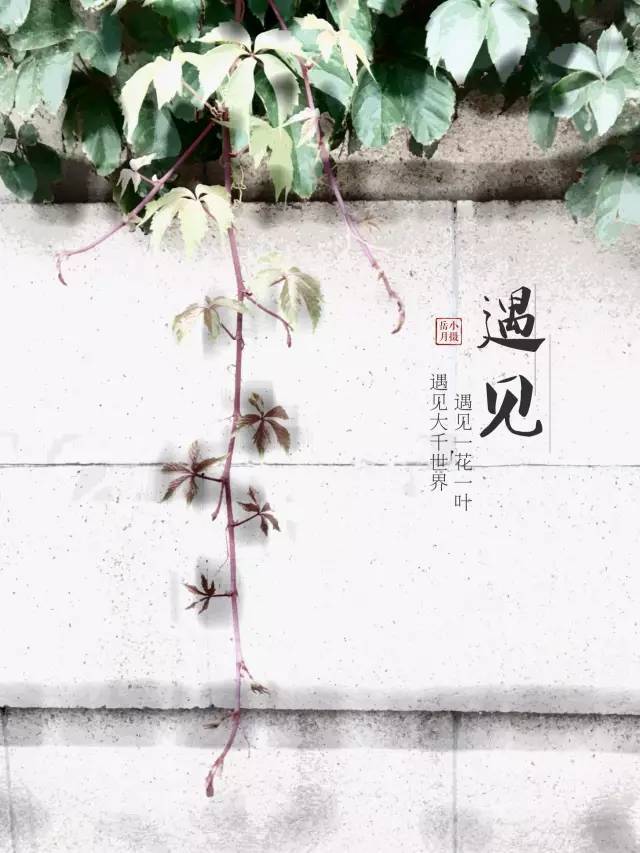
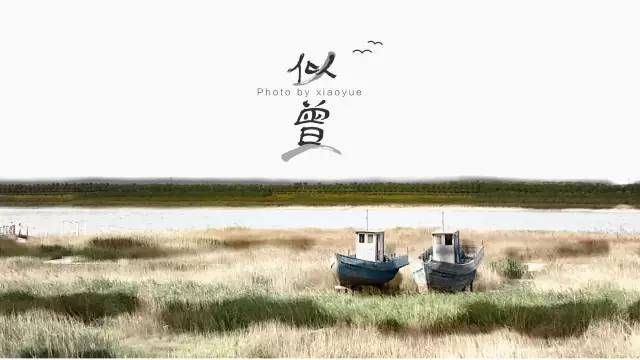
有了软件,选好片,我们就开始制作”中国风“水墨大片啦,今天就拿第一张“江南”小桥流水为例,给大家演示。
四步实现水墨效果:
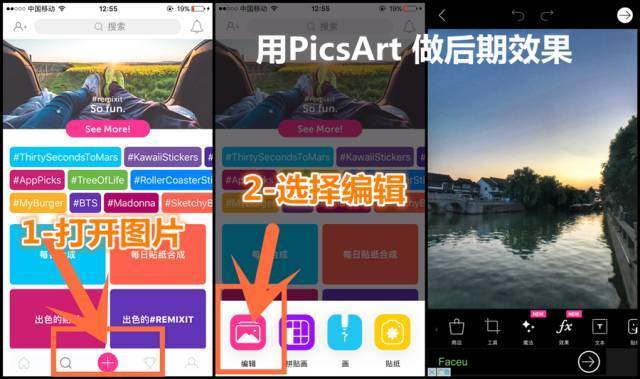
● 第1步: PicsArt 打开图片→ 选择编辑
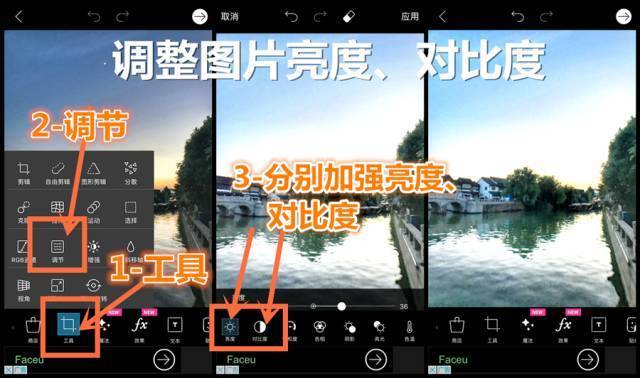
● 第2步: 分别加强图片亮度、对比度
提亮图片,增加对比度是为了让图片中水面,天空与房屋树木对比更强烈,显得画面整体更干净简洁。
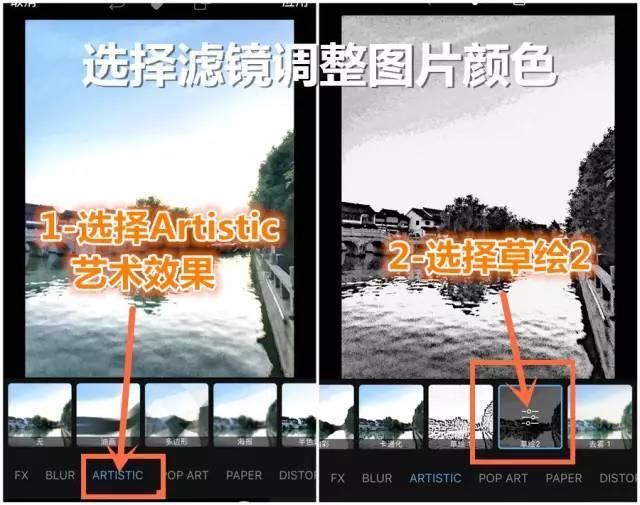
● 第3步:调整图片颜色 选择artistic → 草绘2
水墨画效果,自然是要求图片是纯色(黑白色),所以先选择草绘2效果,调整图片。
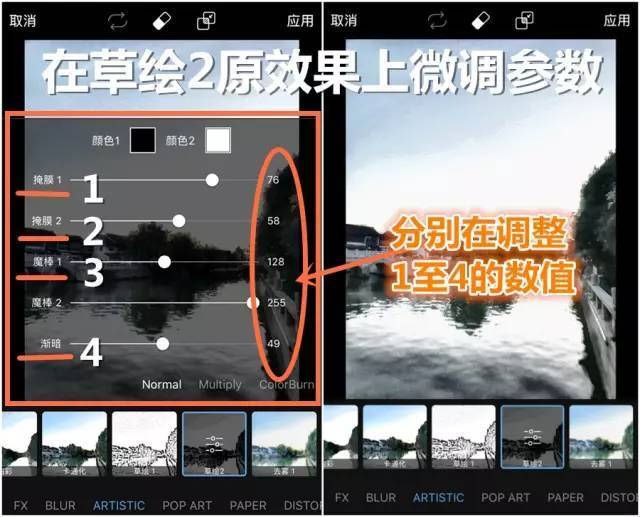
● 第4步: 微调“草绘2”效果数值至水墨效果
在“草绘2”原效果上,分别调整1-4的参数至下图中的数值,基本就能产生水墨效果。(这些数值仅供参考,还要根据不同照片,实际调整)。
第一次尝试可以左右滑动每项,观察图片变化,以下是小月在制作中总结的每个小项作用。
◆ 1-让画面深色部分出现水墨效果
◆ 2-让水墨边缘出现晕染
◆ 3-锐化深色线条
◆ 4-恢复画面色彩(稍加一点)
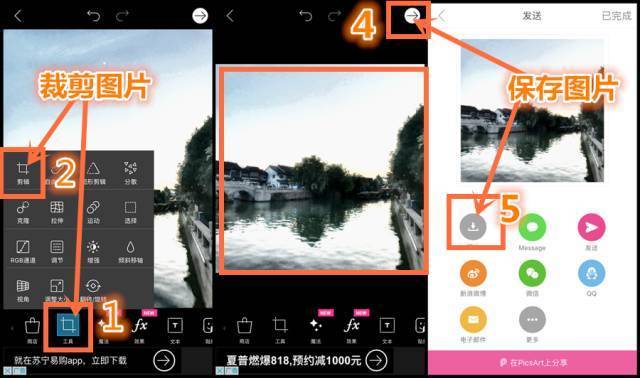
● 裁剪修整构图比例 → 保存
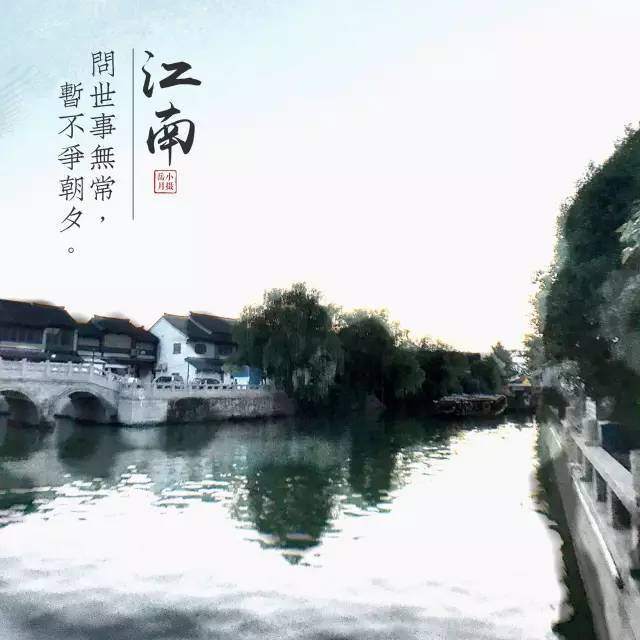
最后根据图片构图,调整图片尺寸(原图天空过多,选择了1:1比例裁剪。一张江南水墨画完成啦!
结语:
以上就是小月根据自己做“水墨效果”的步骤总结,已经尽量详细,但我们初次使用还是需要不断熟练每项的功能操作。
当然,做“中国风”水墨效果有很多种方式,也有不少软件能实现,这里告诉大家的,是目前为止小月觉得最简单易操作的。
好啦,方法告诉你了,能不能实现就看你自己喽!欢迎大家分享自己做好的“水墨”大片。
图文|岳小月 原创(转载请联系作者)