经常跟浏览器打交道的小编发现网上很多功能丰富的软件推荐都是英文软件,虽然知道国产软件也不差,但是整体的资源推荐还是比较欠缺的。今天就来分享 5款中文屏幕录制的工具,主打的就是实用高效。

NO.1 金舟录屏大师
1、 打开金舟录屏大师页面,没有全屏和音频全录的需求,基本不用改变录屏选择,如果有屏幕或者录屏声音要求的,可以点击相应的功能进行选择;
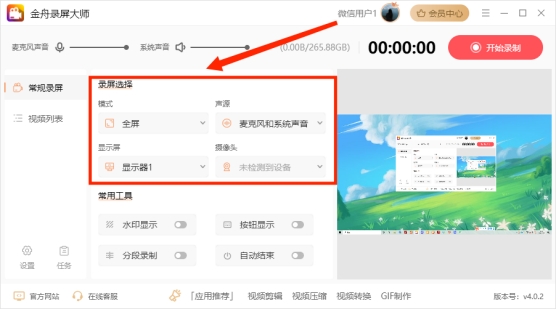
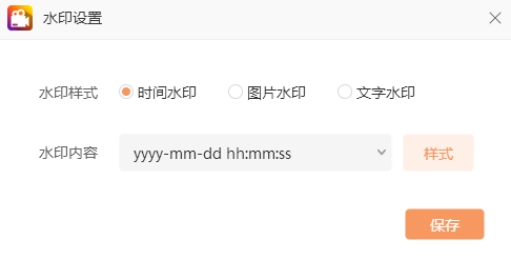
2、接着 点击【常用工具】按钮,选择是否需要添加水印(包含图片,文字,时间水印)等;
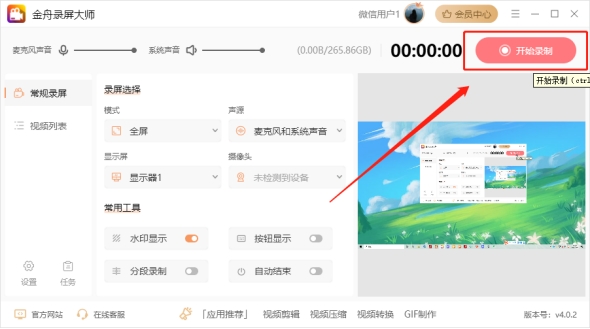
3、录屏 参数设置好了之后,点击【开始录制】即可;
4、 屏幕会显示 3秒倒计时和一些基本快捷键信息,倒数结束之后就正式开始录屏了。
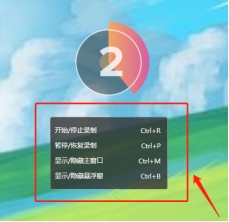
5、录制过程中悬浮窗口会缩小在角落,如果要隐藏的话可以按快捷键【Ctrl+B】恢复也是同样如此;

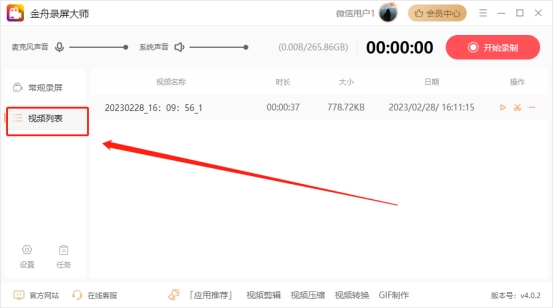
6、停止录制之后,系统会自动保存录屏文件,在【视频列表】就可以看见所有的录屏文件。
NO.2 QQ录屏工具
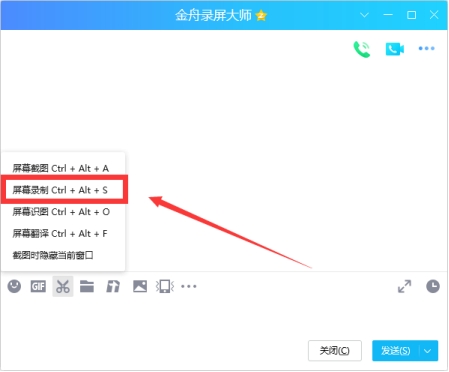
QQ录屏是QQ聊天工具的附属产品,快捷方式比较简单,屏幕录制使用 C trl+ A lt+S这个组合键,即可调出录屏功能。
NO.3 【 Win+R 】 步骤记录器
也是一个 Windows电脑自带的工具:步骤记录器。
这个系统步骤记录器一般用于需要简单的图文教程的制作,不需要在视频录制之后,还得二次截图操作,确实方便很多。
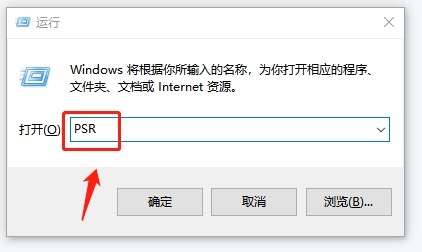
1、在电脑搜索框输入【运行】 ,也可以快捷键 Win+R唤醒;在弹出窗口中,输入”PSR”,调出问题步骤记录器。
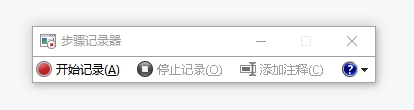
2、 点击【 确定】,显示如下图页面后,点击【开始记录】, 即可录制屏幕。在录制过程中有“开始记录”、“停止记录”、“添加注释”、“暂停记录”、“恢复记录”的按钮录制完成,点击结束录制就可以了 。
NO.4 使用 Xbox Game bar录屏
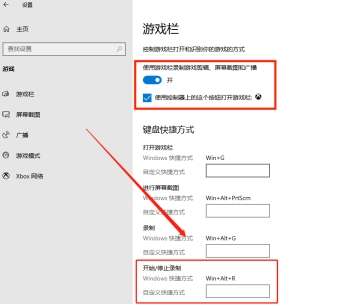
1、 打开Windows的【设置】 , 在选项中点击【 游戏】 ,接着 打开游戏面板,查看【 Xbox Game Bar】后开启此功能,如图所示。
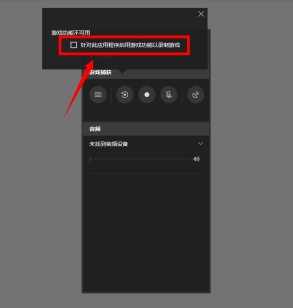
2 、打开需要录制的软件界面后 , 按下录制快捷键【 Win+Alt+G】 准备 进行录屏。( 显示这个画面,点击勾选【针对此应用程序启用游戏功能以录制游戏】就可以啦)
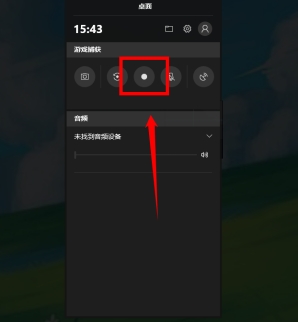
3、 点击录制功能页面的音频的混合>调整【系统声音】和【语音】声音 , 最后点击【 ·】就可以进行录屏。
NO.5 芦笋
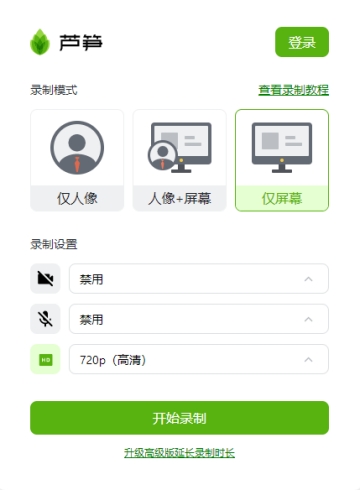
一个极简的免费高清录屏软件。
【录制模式】 支持 只录制屏幕、只录制人像、录制人像 +屏幕 三种录制方式,能够满足我们不同的使用形式 , 同时可以 自由调整人像位置 ,以及提供 美颜功能 , 还有 虚拟背景、智能抠图 等功能,人像完美融合视频,呈现效果更佳 。
屏幕录制的8款软件工具分享到这里,好的办公软件可以大大提高我们的工具效率,面对繁多的软件工具,大家也要相应的提高自己的筛选能力~