1. 如何创建Grunge纸背景
步骤1
创建一个新的 850 x 550px 文档。当然,您可以为PSD文件使用另一种尺寸, 但您必须按比例调整本教程中使用的所有尺寸。
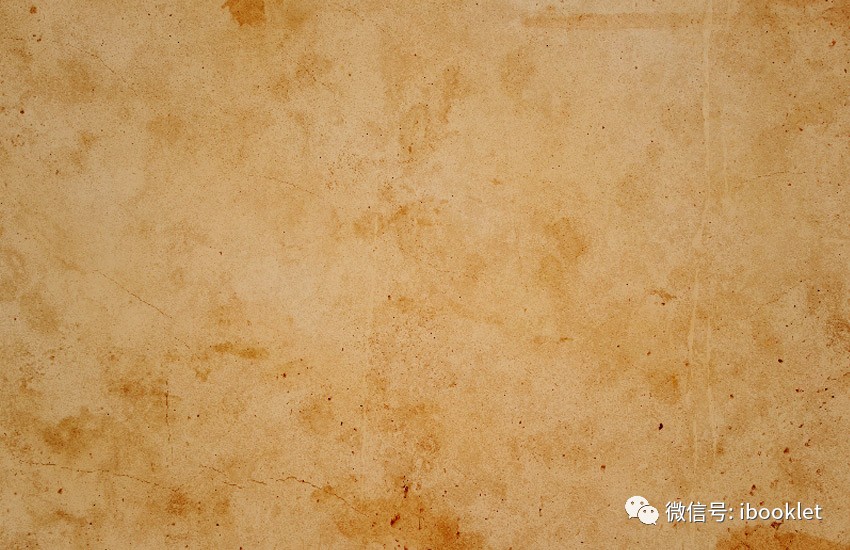
将Grunge染色纸纹理添加到 新图层中。
第2步
转到图层>新建调整图层并添加渐变图调整。用于渐变图的颜色是 #7a6849 和 #fffbf7。

2. 如何创建橡皮图章形状
步骤1
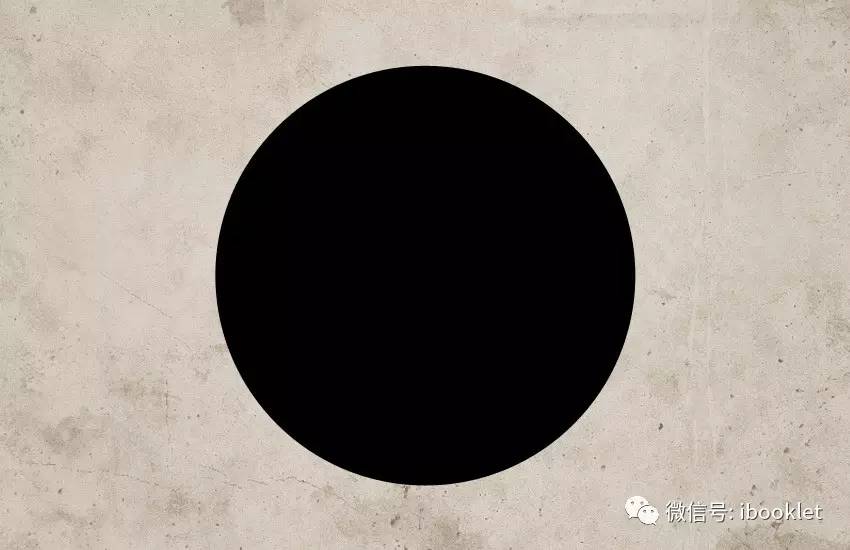
选择椭圆工具。在 绘制时按住Shift键,创建一个完美的圆圈。调用此图层Circle 1。
第2步
命中 Command / Control-J 复制 Circle 1图层 三次,并调用图层 Circle 2, Circle 3和Circle 4。
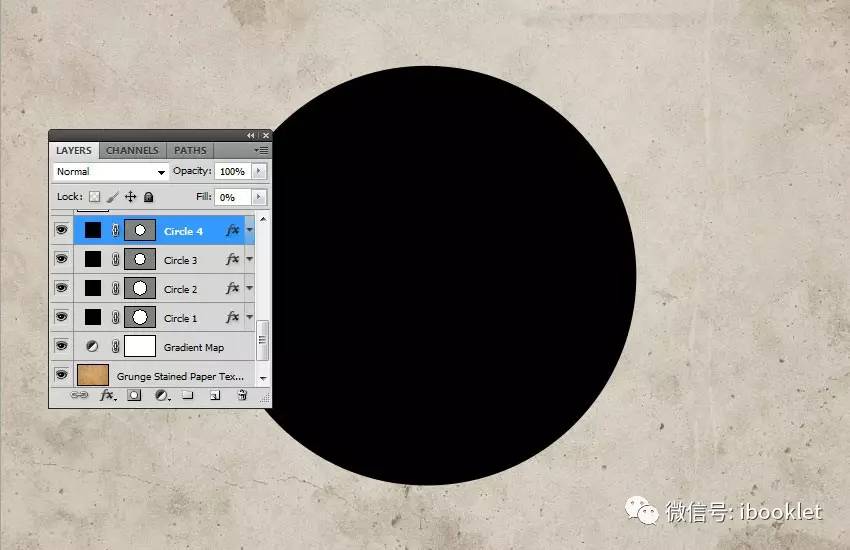
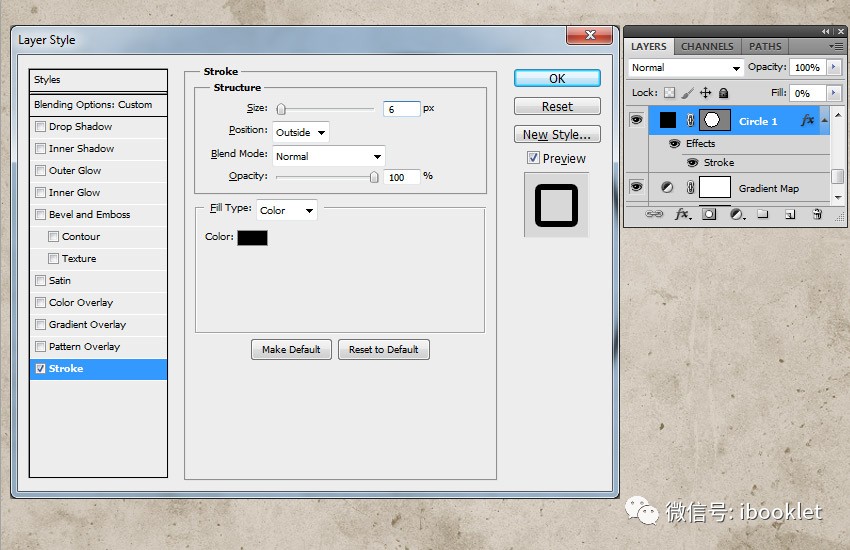
设定填充 所述的圈1层至0% ,并且还增加一个冲程的 6像素,颜色 #000000。

步骤3
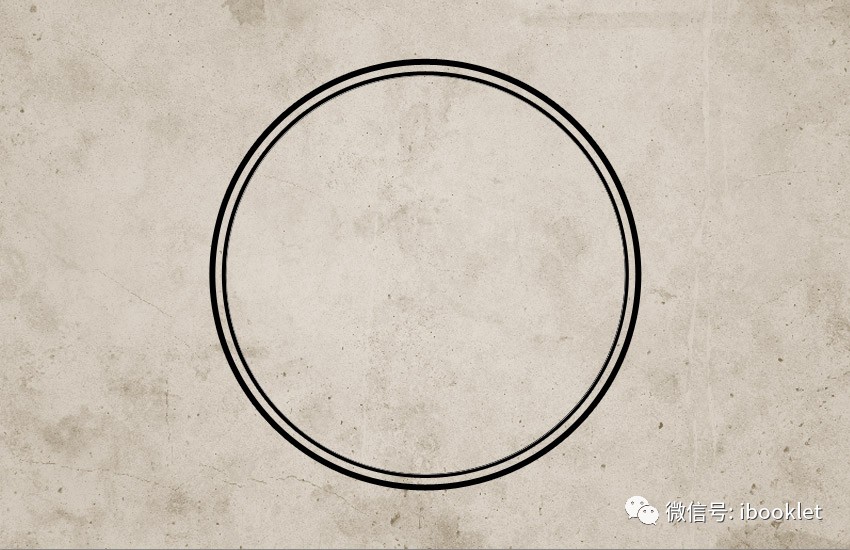
对于Circle 2层命中 Command / Control-T缩放形状。确保点击“ 维护宽高比 ”按钮并将比例设置为95%。

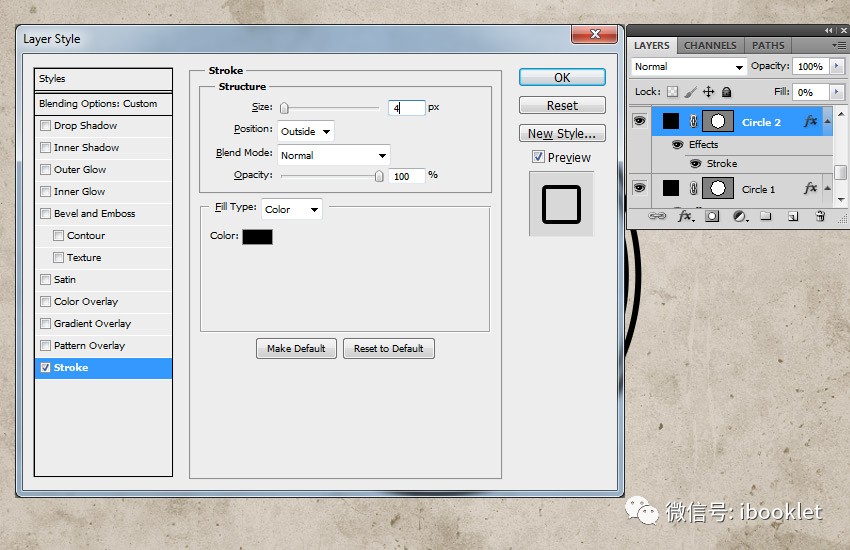
设定 填充 所述的 圈2 层至 0% ,并且还增加一个 冲程 的 4P X,颜色 #000000。
步骤4
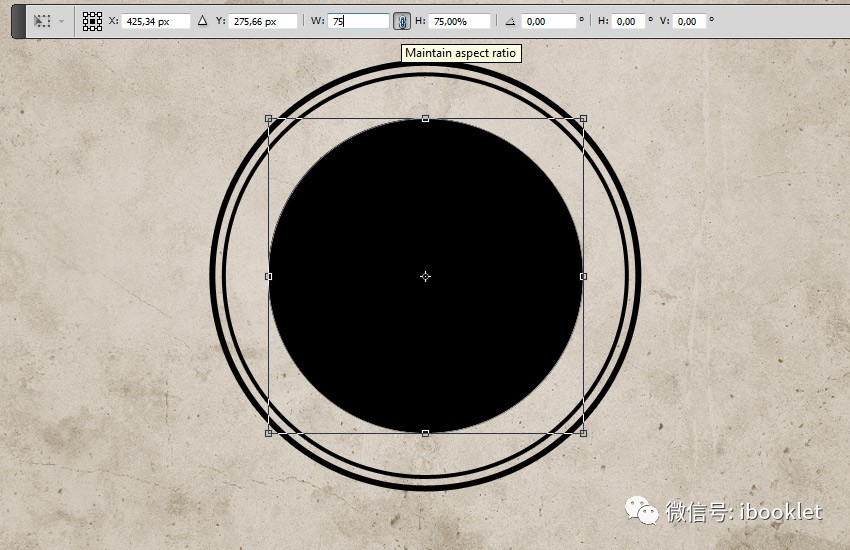
对于 圆3 层,按 Command / Control-T 缩放形状。确保点击“ 维护长宽比 ”按钮并将比例设置为75 %。
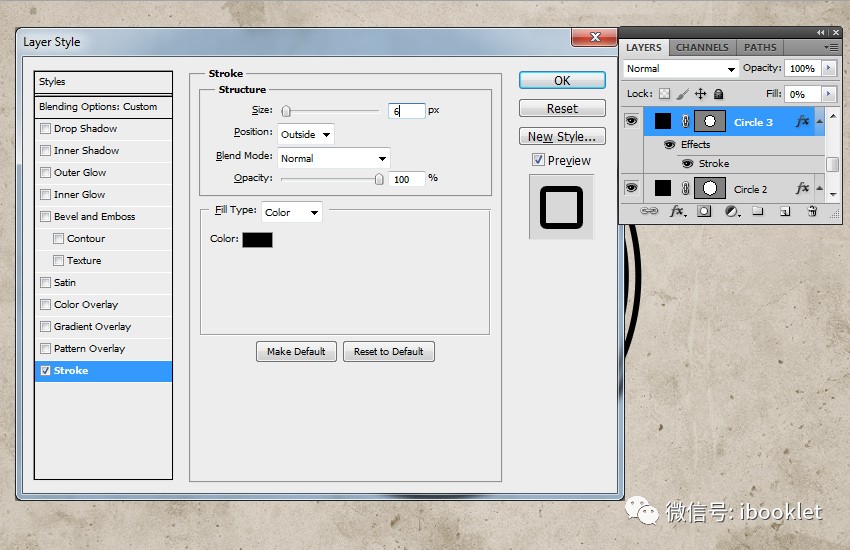
设定 填充 所述的 圈3 层至 0% ,并且还增加一个 冲程 的 6像素,颜色 #000000。
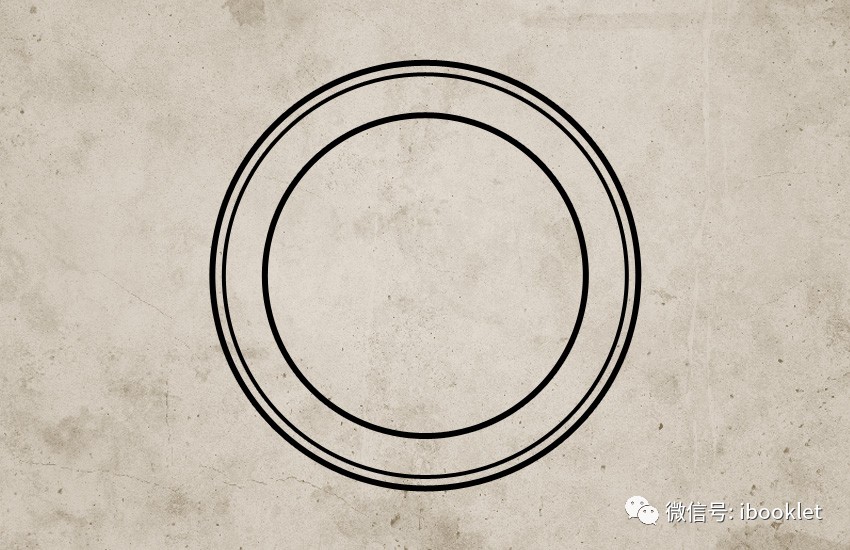
步骤5
对于 Circle 4 图层,按 Command / Control-T 缩放形状。确保点击“ 维护长宽比 ”按钮并将比例设置为 75 %。
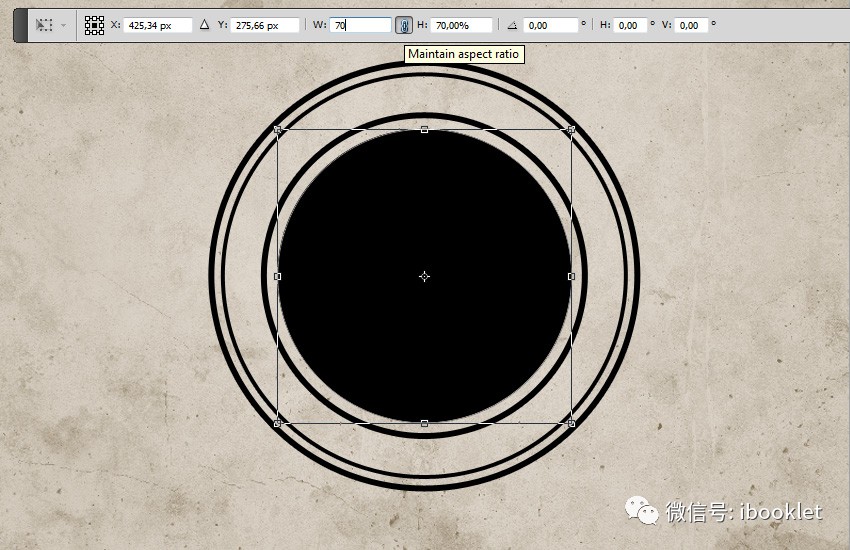
设定 填充 所述的 圈4 层至 0% ,并且还增加一个 冲程 的 4像素,颜色 #000000。
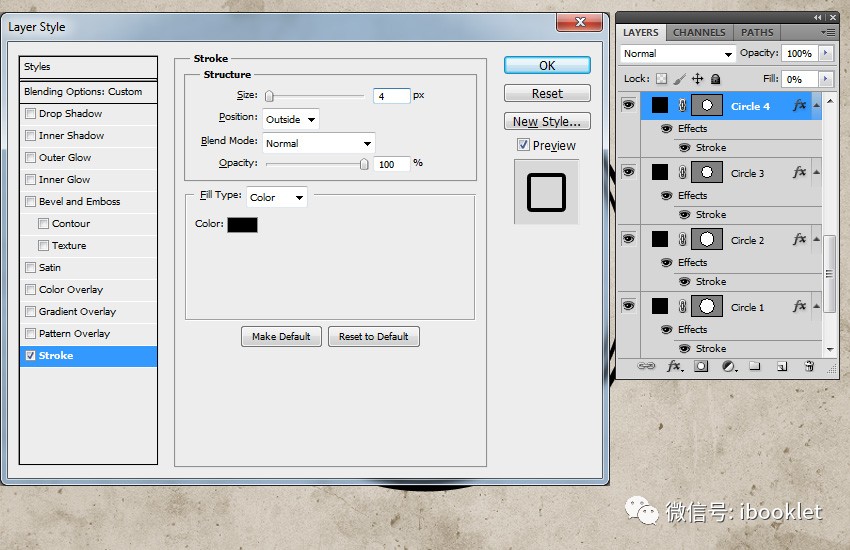

步骤6
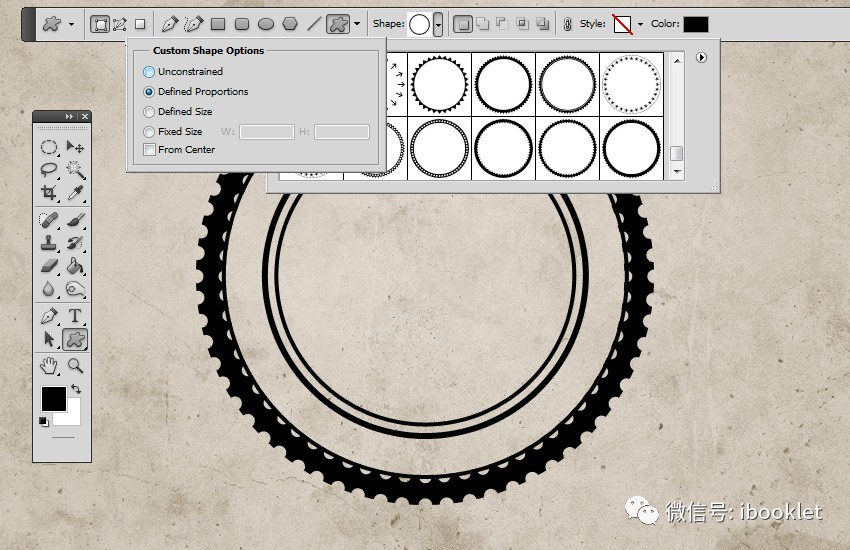
*载下**Circle Photoshop形状并在Photoshop中加载CSH文件。转到编辑>预设管理器 ,然后选择 预设类型>自定义形状。单击加载按钮加载CSH文件。
将前景颜色设置为 #000000。选择自定义形状工具,并确保已选中“ 定义的比例”选项。对于本教程,我使用形状no.17,但您可以使用任何您喜欢的形状。
3. 如何在橡皮图章上添加文字
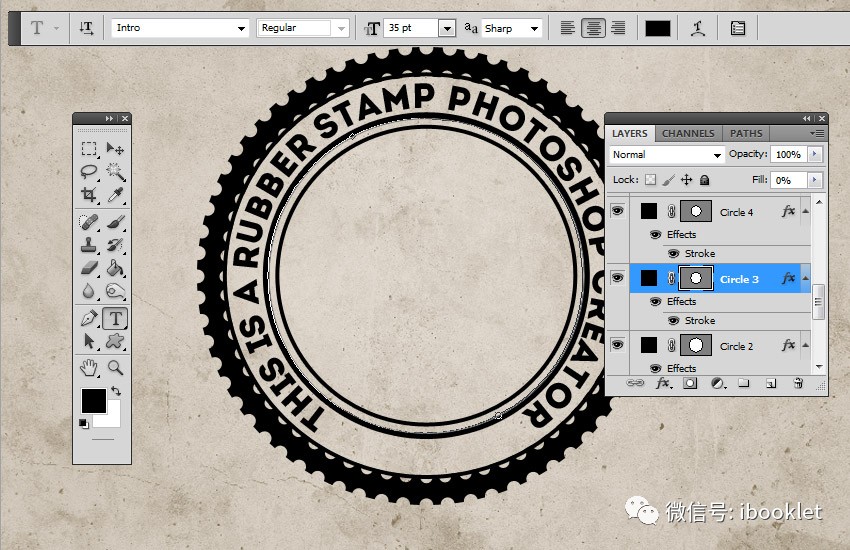
点击 矢量蒙版缩略图中的圈3层。选择水平类型工具 并直接移动到圆形路径上。光标将变为带有虚线波浪线的I型横梁。
我使用Intro字体和颜色 的文本。您可以使用另一种字体类型和另一种颜色。 #000000
4. 如何创建照片邮票效果
步骤1
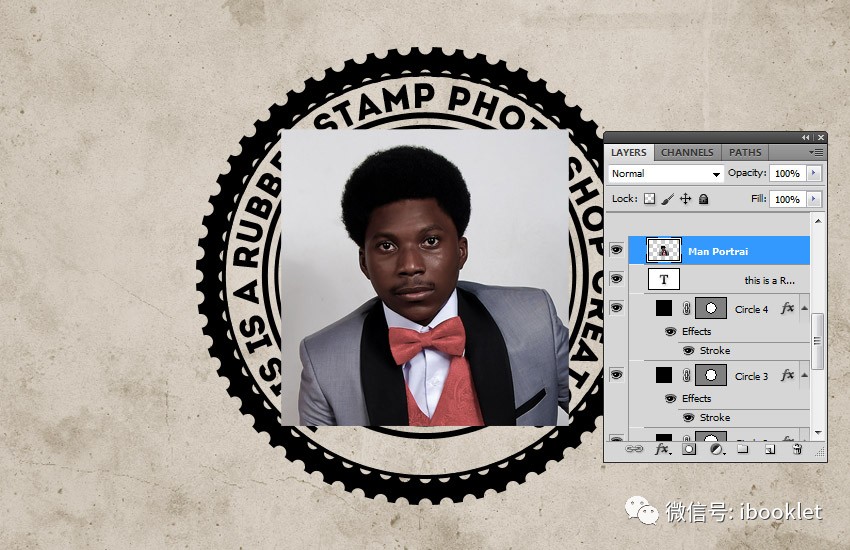
将人纵向股票图像添加到新图层上。
第2步
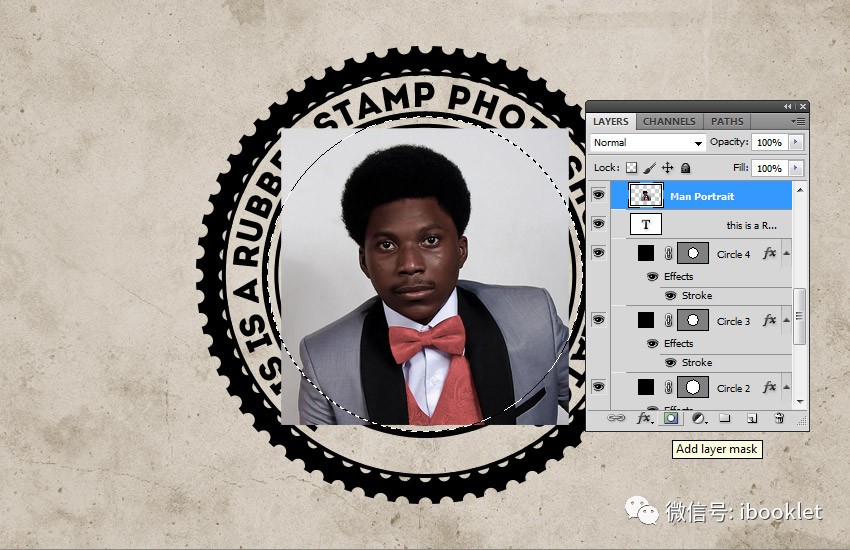
保持控制按键和点击 矢量蒙版 缩略图中的圈4 层做出的选择。

从“ 图层”选项卡中单击“ 添加图层蒙版 ”按钮,为“ 人纵向”图层添加蒙版 。
步骤3
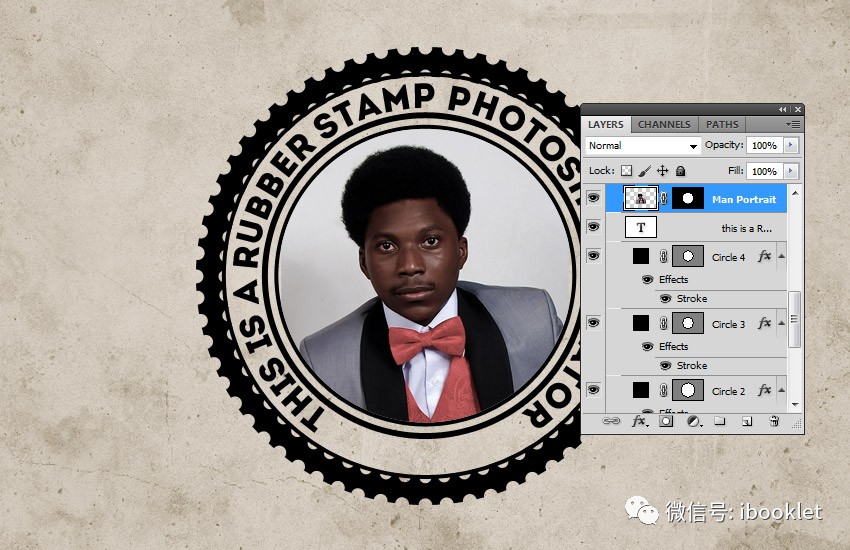
确保前景颜色设置为#000000与背景色设置为#ffffff,否则下一张照片的效果看起来不正确。
转到过滤器>草图>印记 ,将光/黑平衡设置为4,平滑度设置为1。


步骤4
打开“ 人纵向”图层的“ 图层样式 ”窗口。该 混合如果 滑块在该对话框的脚下。使用称为“ 图层 ”的滑块 可以移除白色。只需将右滑块拖动到180来隐藏白色。
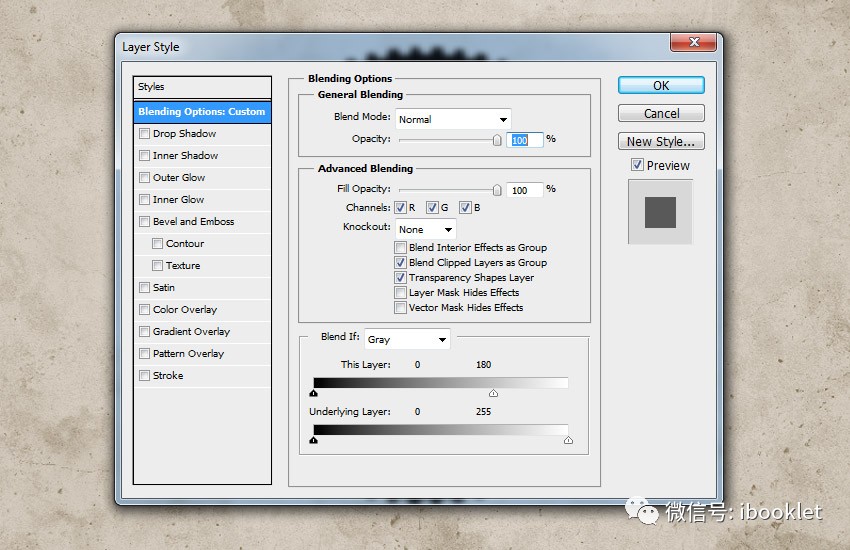
右键单击“ 人纵向” 图层,然后选择“ 转换为智能对象”。
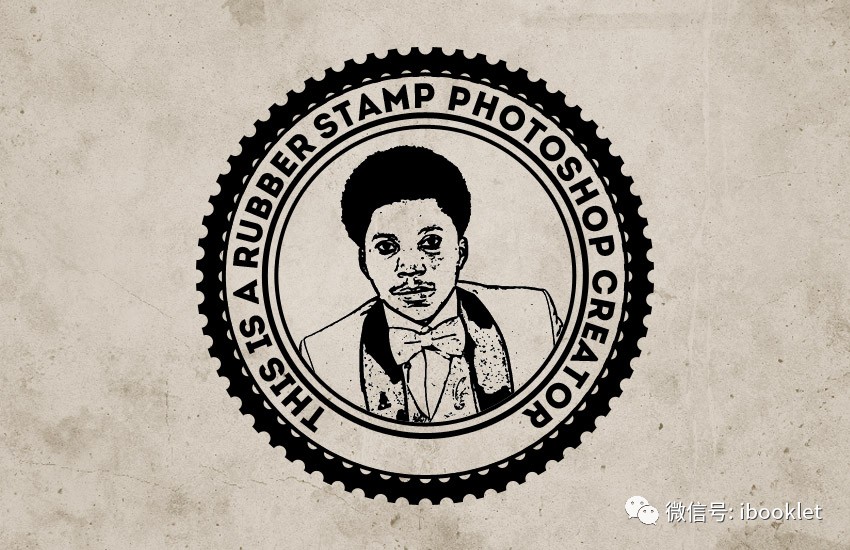
5. 如何添加一个脏话效果
步骤1
选择所有图层( 圆形 图层, 文本 图层和 人物纵向 图层),右键单击图层,然后选择 转换为智能对象。
a添加图层蒙版的人纵向智能对象。选择画笔工具 并将画笔大小设置为大约800像素。还设置前景色到#000000。使用 Grunge Photoshop画笔 创建肮脏的邮票效果; 使用不同的画笔。
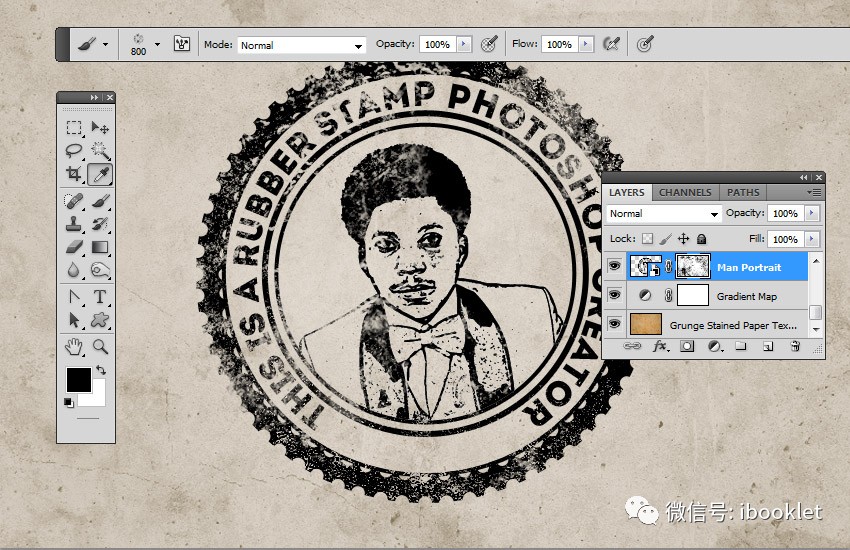
第2步
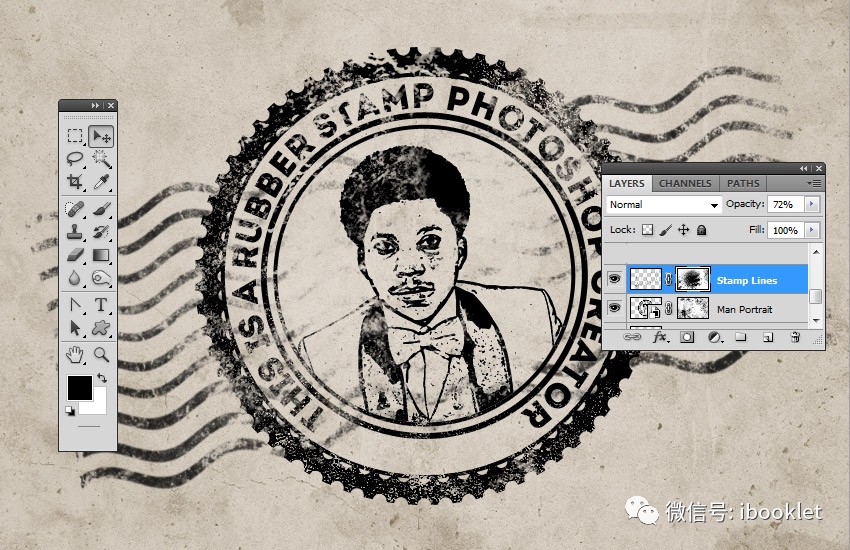
创建一个新图层,并称之为Stamp Lines。选择画笔工具和橡皮图章Photoshop画笔,使用邮票刷。
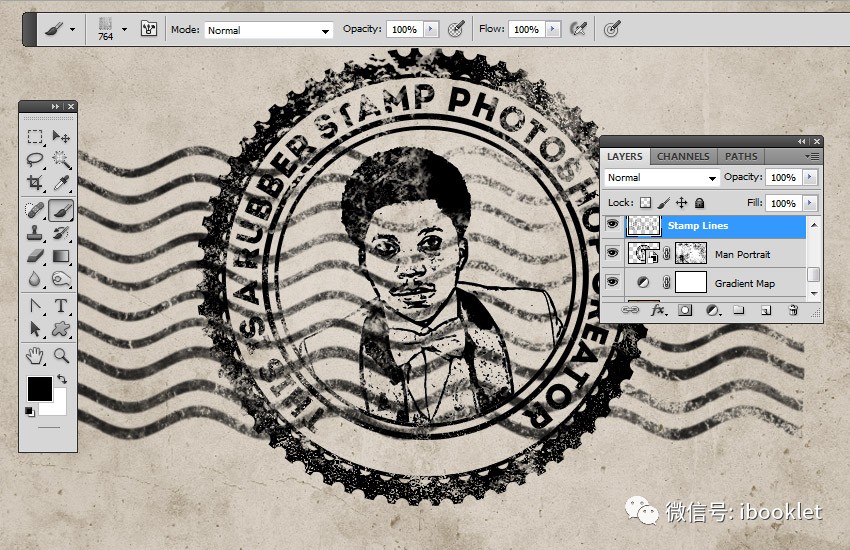
将图层蒙版添加到印记线图层。再次,使用Grunge Photoshop画笔 创建肮脏的邮票效果,还可以隐藏覆盖邮票的印记线的一些部分。
广告
6. 如何制作多色橡皮图章
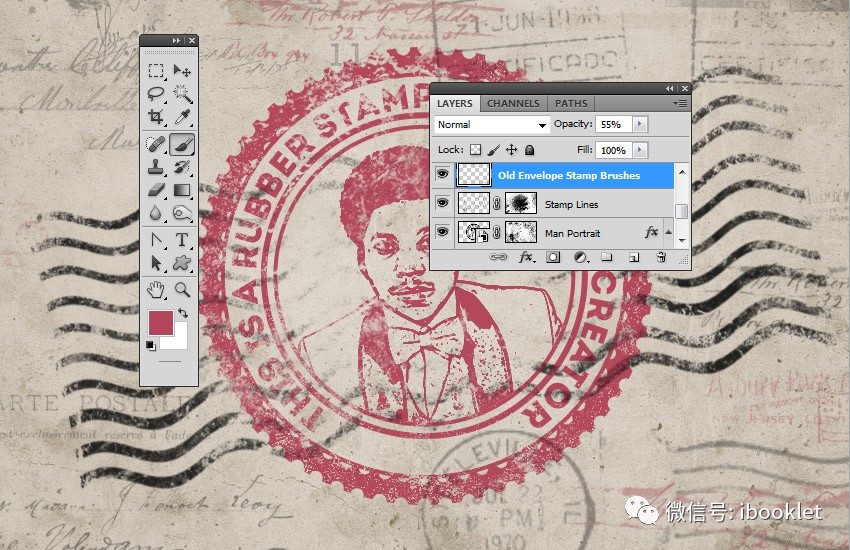
如果你想创建一个多色橡皮图章,你可以添加一个颜色叠加图层样式的 人纵向智能对象使用的颜色 #d9a4ae,也可以为内部的图层添加不同颜色的智能对象。

最后一点,创建一个新的层,并称之为 旧信封印刷刷。您可以使用旧信封印刷刷新现实的旧信封效果。使用颜色#b24659和颜色#b24659添加不同的邮票。
恭喜!你完成了!
在本教程中,您已经学会了如何使用画笔和纹理从头开始在Photoshop中创建橡皮图章效果。我希望你喜欢这个教程。

橡皮图章效果是 我在Envato市场的投资组合中的橡皮图章Photoshop发生器的 一部分。
