在本教程中,我们将学习如何使用Photoshop中的黑白调整图层轻松将全彩照片转换成美丽的自定义黑白图像!
在Photoshop中,将彩*图色**像转换为黑白其实有很多的方法,比如降低饱和度、将模式改为灰度,这些方法都是快速和容易的,今天你仍然可以使用这些方法。但是它们不能控制黑色和版本的外观。他们只是单纯的将照片的彩色去掉了。一个彩色的图像,突然没有颜色,经常看起来平淡无光。
如果不是直接将彩色去除,我们如果能做的更好呢?今天介绍Photoshop里面的另一个功能:黑白。他可以根据我们的需要,对特定的颜色进行单独的调整。
下面以案例的形式演示给大家看:
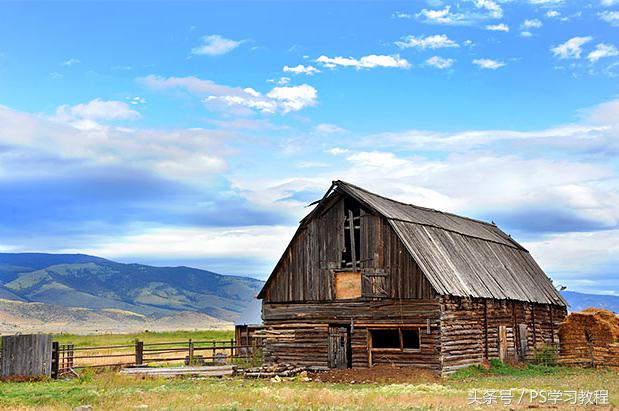
原图
这是原图,大家可以另存跟着一起做
单击“ 图层”面板底部的“ 创建新建填充或调整图层”图标,单击“黑白”
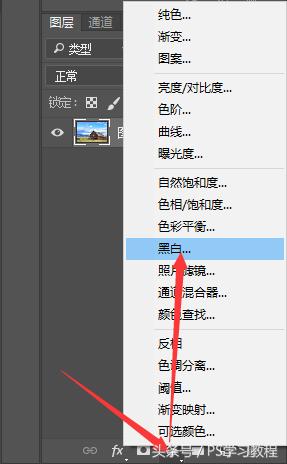
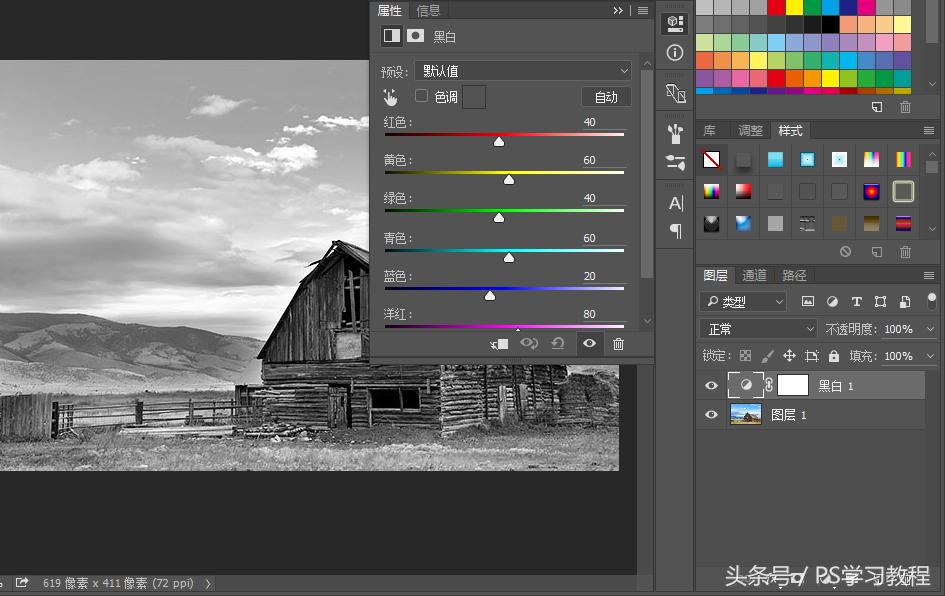
“图层”面板显示图像上方的黑白调整图层
这个时候我们可以看到软件已经对照片进行了调整,将其转换为黑白。但这是一个开始
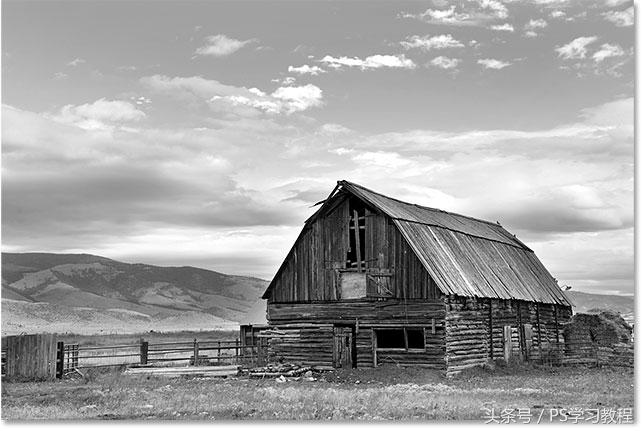
Photoshop将初始黑白转换应用于图像
在我们的属性面板,有六个颜色滑块:红色、黄色、绿色、青色、蓝色和洋红
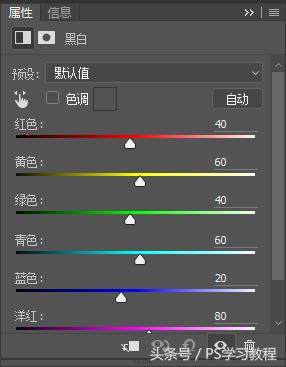
“属性”面板显示六个颜色滑块
每个滑块控制图像中不同颜色的亮度。例如,红色滑块会使任何包含红色的区域变亮或变暗。绿色滑块可以使任何包含绿色的区域变亮或变暗。使用这些滑块,我们可以很轻松调整图像中的特定区域,然后根据需要减轻或变暗。
自动按钮
在“属性”面板中有一个重要的功能,该功能是自动按钮。“自动”按钮可让Photoshop查看全彩*图色**像,了解黑白版本的外观,然后自动调整颜色滑块。
当然,Photoshop只是一个没有艺术风格或创造性视觉感觉的软件应用程序。自动很多时候并不能完全使我们满意,但是仍然可以给我们作为一个参考。我们点击一下自动按钮:
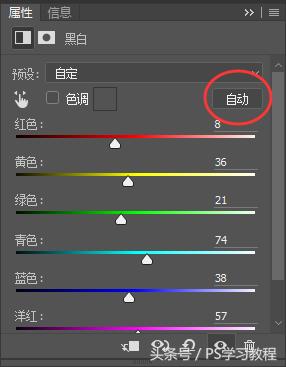
点击自动按钮
通过简单点击按钮,Photoshop会检查图像并自动创建一个黑白版本。调整之后天空有点明亮,而其他的有点黑暗。自动结果取决于图像
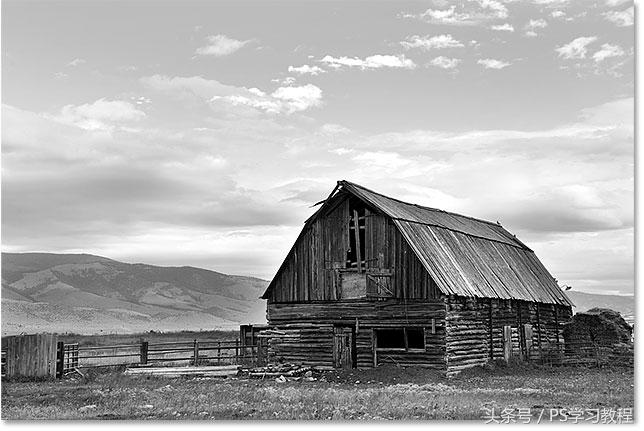
单击“自动”按钮后的结果。
如果我们比较一下和默认的效果,左侧的默认设置和右侧的自动设置,我们会看到,我的天空现在更加明亮,因为Photoshop提高了蓝色和青色的数值,其他数值都有所降低
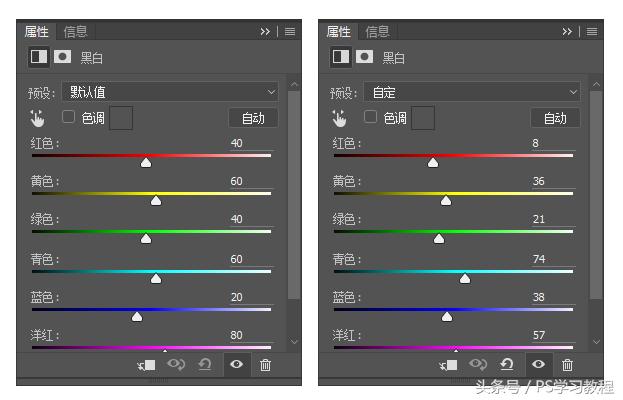
比较默认(左)和自动(右)滑块值
手动调整滑块
点击自动按钮通常值得一试,不过您也可以根据自己的喜好进行手动调节。
例如,假设我想让我的图像中的天空变暗。我们知道天空是蓝色的,所以要变暗,我只需点击蓝调滑块,然后向左拖动
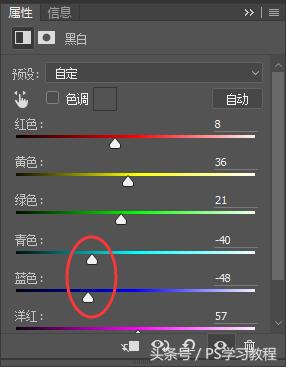
将青色和蓝色滑块向左拖动
这是调整后得图像,天空变得更暗了:
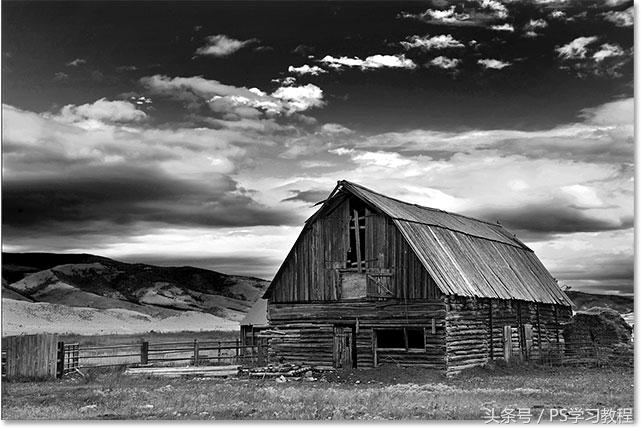
降低青色和蓝色滑块后的图像
图像底部的草地区域包含大量的绿色和黄色,为了平衡与黑暗的天空的对比度,我将通过拖动黄色和绿色滑块向右减轻该区域:
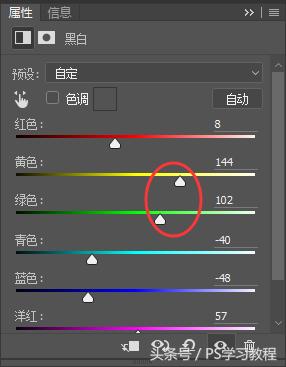
调亮黄色和绿色
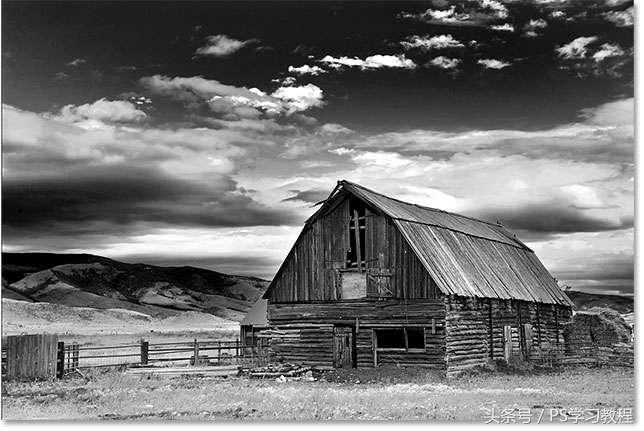
这是减轻草地后的结果:
目标调整工具
如果拖动滑块不够容易,那么有一种更简单的方法可以自定义您的黑白版本,这就是目标调整工具。您可以直接在“预设”选项下找到它。点击工具选择它:
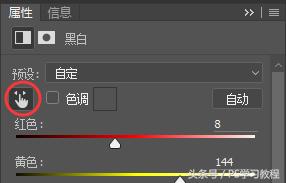
目标调整工具
当我们不知道调整哪个颜色的时候,目标调整工具可以使我们很轻松的选择到,你只需要将鼠标放到你需要调整的地方上,然后按下,向左或向右拖动来减轻或变暗该区域,而不用拖动滑块。
例如,我认为背景中的山顶看起来太黑了,我们选选中目标调整工具,然后将鼠标移动到山顶的黑色位置,按下鼠标向右拖动,然后图像就变亮了
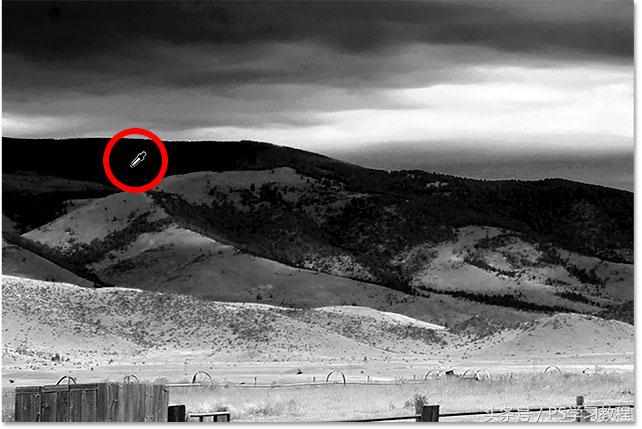
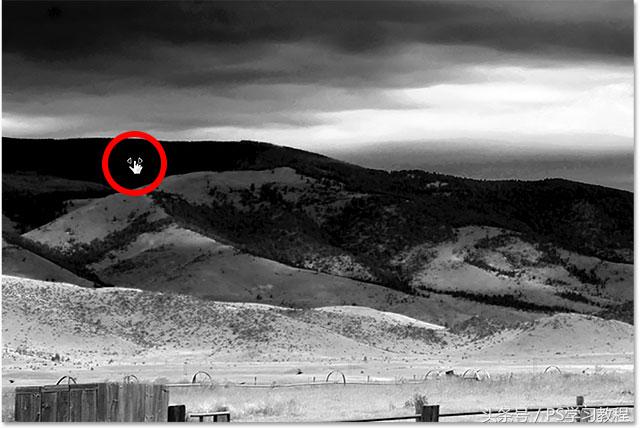
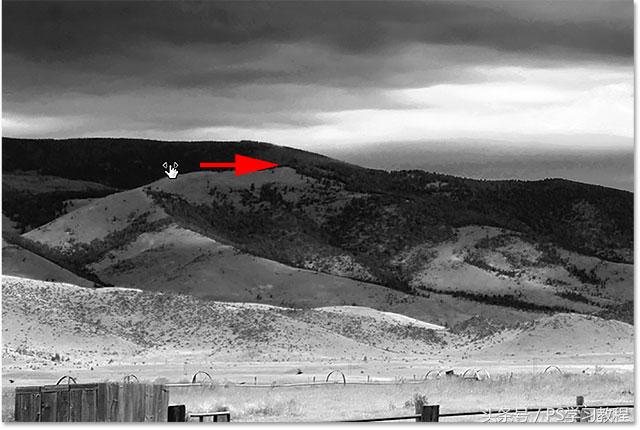
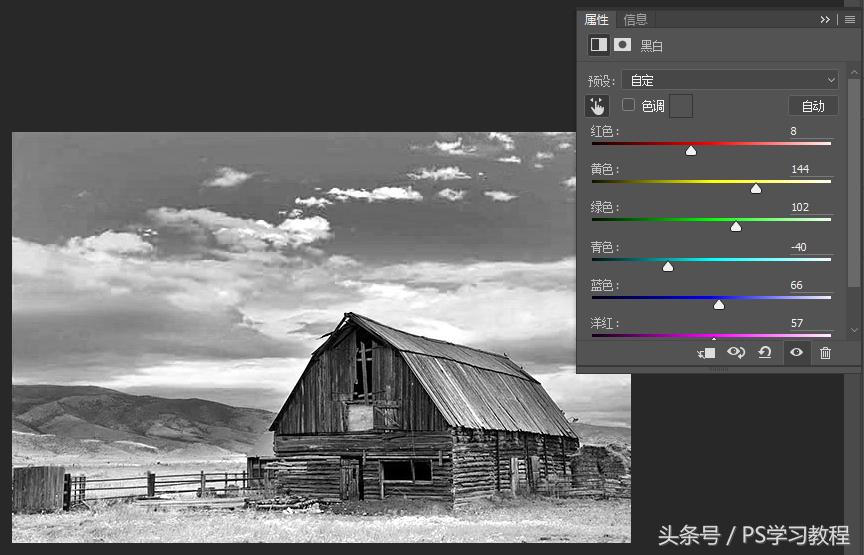
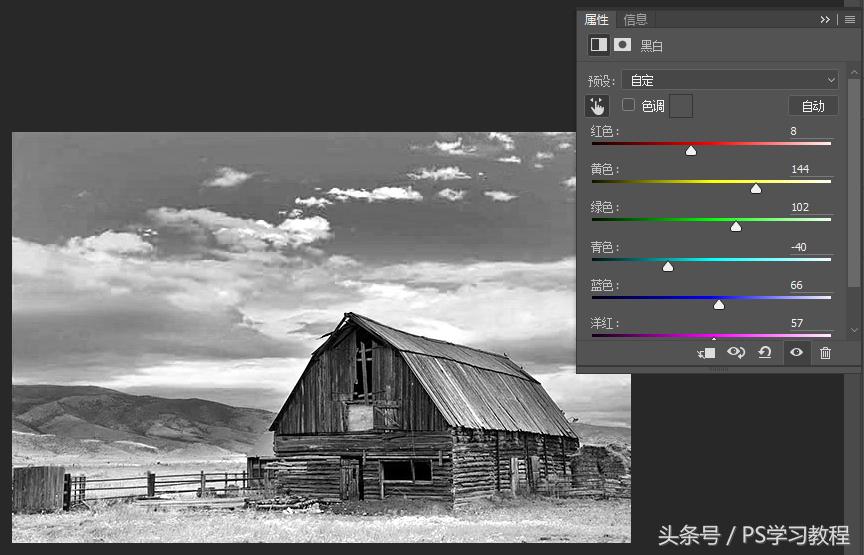
如果需要将绿色草地变得更深一下,可以使用同样的方法,选中草地,向左拖动
恢复一些原始颜色
通过上面的学习,我们已经学会了如何将全彩照片变成一个美丽的自定义黑白图像。因为我们创建的是调整图层,我们还可以通过控制图层的不透明度,恢复一些原始颜色。
在“图层”面板右上方找到“ 不透明度”选项。默认的不透明度值为100%,将不透明度降低到90%左右:
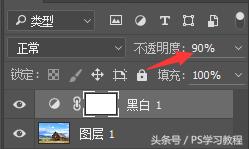
降低黑白调整图层的不透明度
最终的结果:
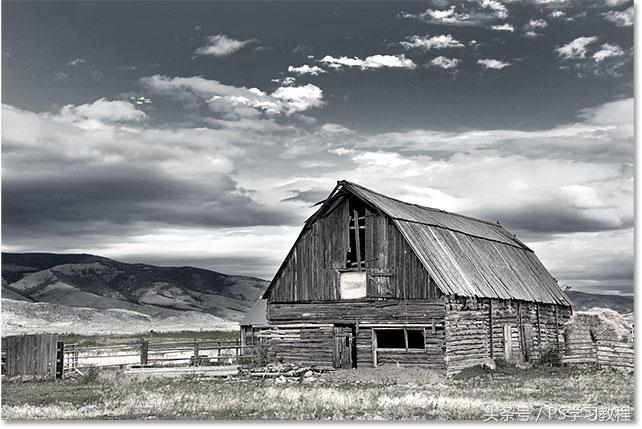
稍微着色的黑白版本
以上就是将彩色照片转换成令人惊叹的黑白图像的全部内容