鑻规灉寰俊鏉ョ數閾冨0鎬庝箞璁剧疆 (鑻规灉鎵嬫満鎬庝箞璁剧疆閾冨0鏁欑▼瑙嗛)

相信用苹果的用户都有这么一个困扰,就是该如何正确设置音乐铃声,让自己的来电变得有个性。小编在这里就简单介绍一下。

操作方法

01iphone的铃声只能支持m4r格式,所以设置铃声首先要将音乐文件进行格式转换。这里介绍用iTunes设置铃声的方法。*载下**安装iTunes。

閰风嫍閾冨0鎬庝箞璁剧疆鑻规灉閾冨0,鑻规灉13鎬庝箞璁剧疆鏉ョ數閾冨0

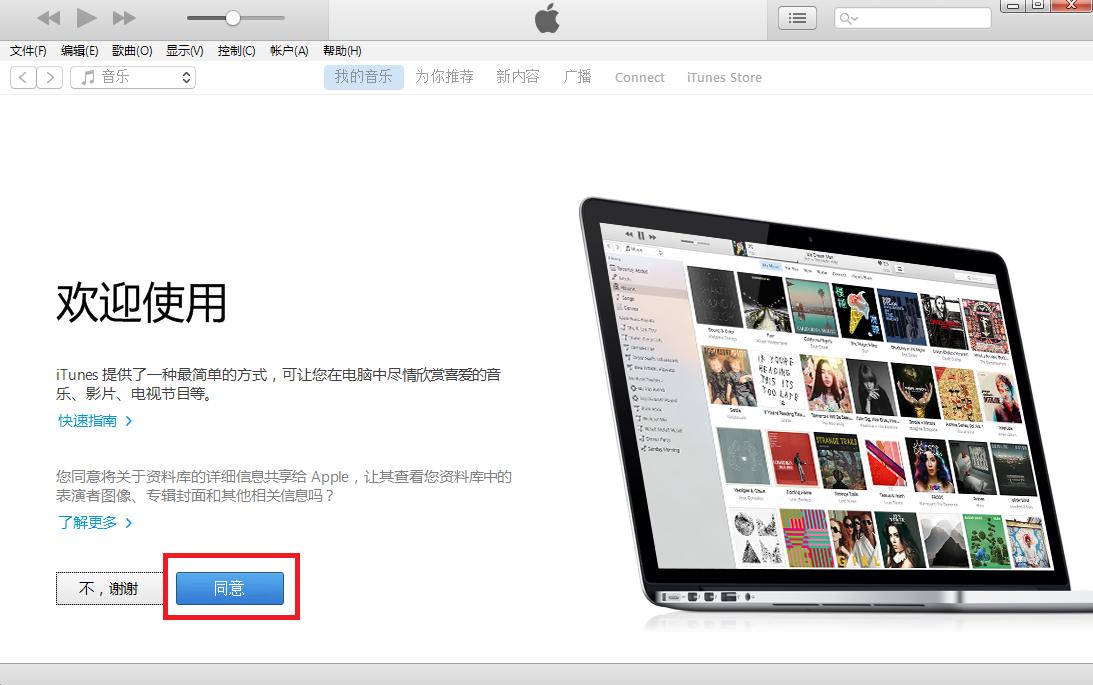
02打开软件选择同意

閰风嫍閾冨0鎬庝箞璁剧疆鑻规灉閾冨0,鑻规灉13鎬庝箞璁剧疆鏉ョ數閾冨0

閰风嫍閾冨0鎬庝箞璁剧疆鑻规灉閾冨0,鑻规灉13鎬庝箞璁剧疆鏉ョ數閾冨0

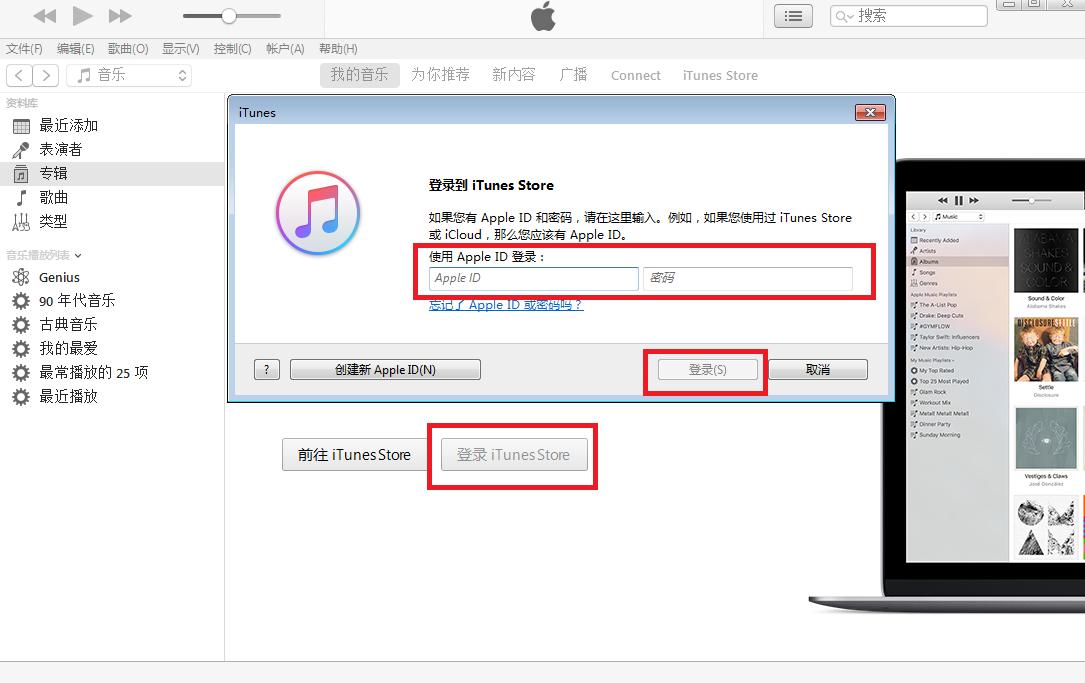
03登陆。

閰风嫍閾冨0鎬庝箞璁剧疆鑻规灉閾冨0,鑻规灉13鎬庝箞璁剧疆鏉ョ數閾冨0

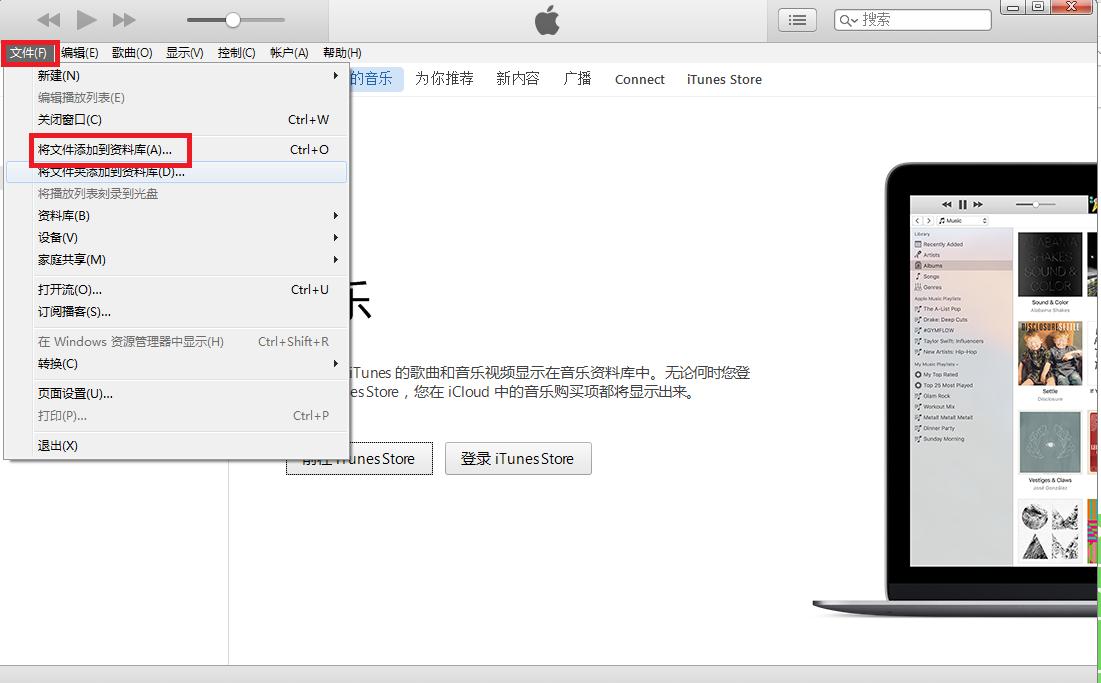
04选中要添加的音乐,点击文件,选择将文件添加到资料库。

閰风嫍閾冨0鎬庝箞璁剧疆鑻规灉閾冨0,鑻规灉13鎬庝箞璁剧疆鏉ョ數閾冨0

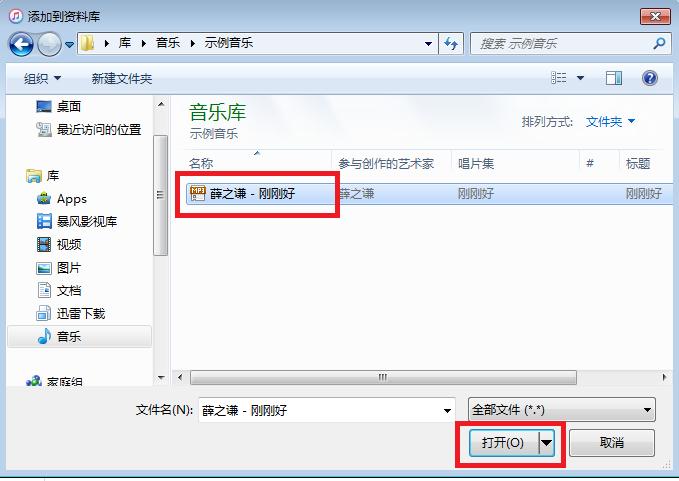
05选中文件并点击打开

閰风嫍閾冨0鎬庝箞璁剧疆鑻规灉閾冨0,鑻规灉13鎬庝箞璁剧疆鏉ョ數閾冨0

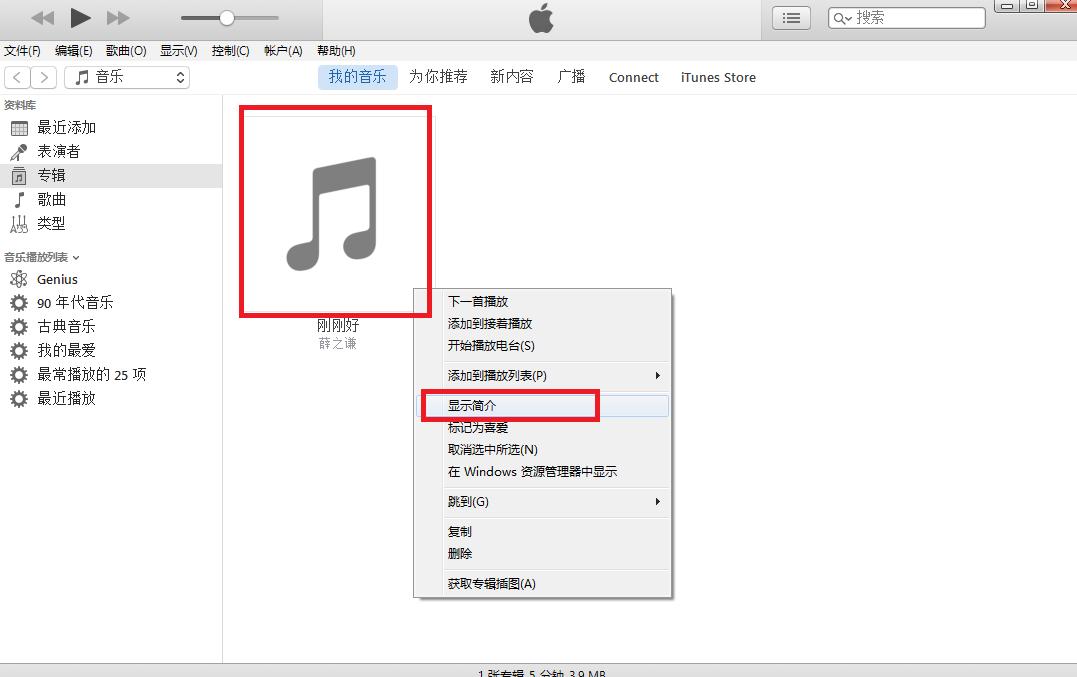
06右键点击添加的音乐选择显示简介

閰风嫍閾冨0鎬庝箞璁剧疆鑻规灉閾冨0,鑻规灉13鎬庝箞璁剧疆鏉ョ數閾冨0

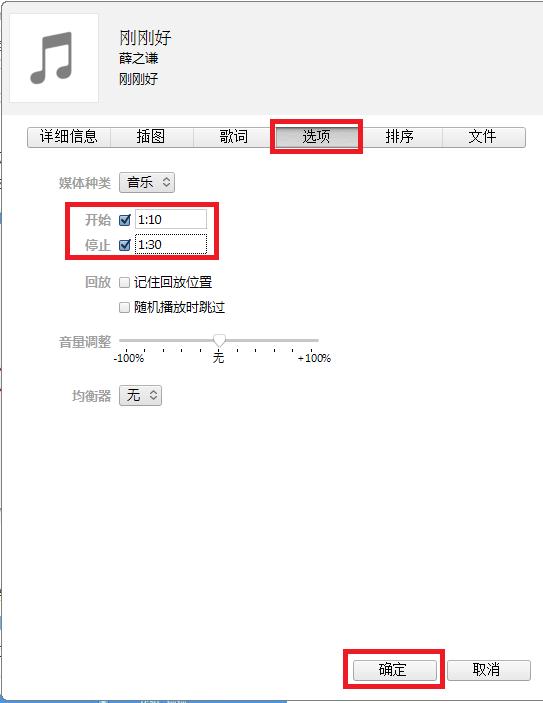
07点击选项,设置音乐的开始和结束时间并点击确定。(注意时间不要超过40秒)
閰风嫍閾冨0鎬庝箞璁剧疆鑻规灉閾冨0,鑻规灉13鎬庝箞璁剧疆鏉ョ數閾冨0

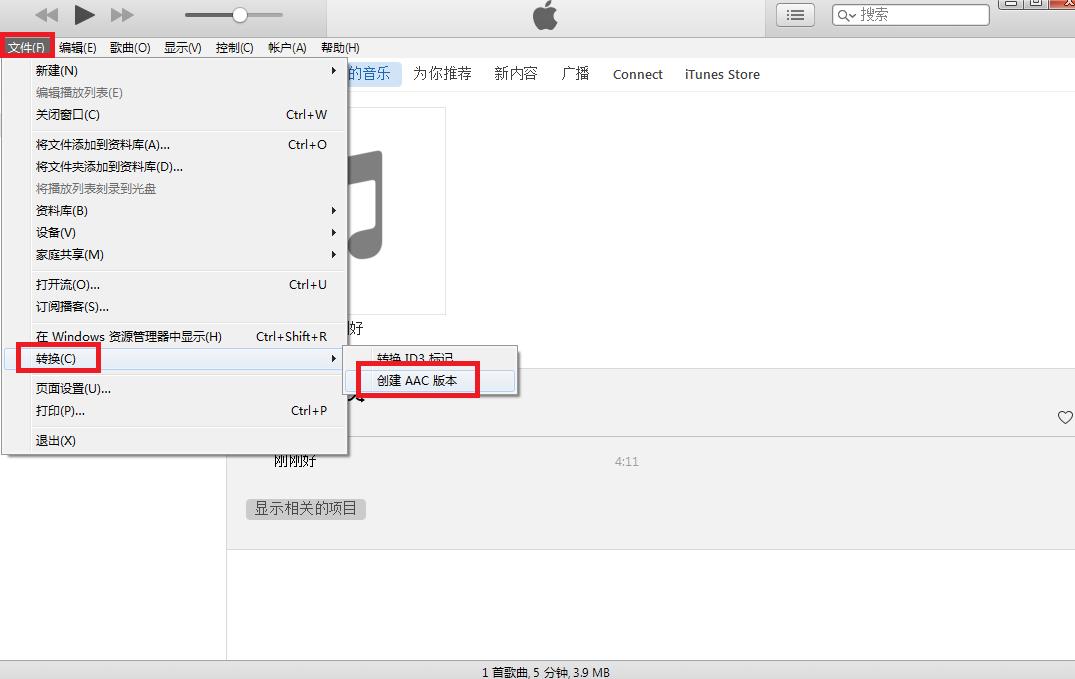
08点击文件,选择转换中的创建AAC版本。

閰风嫍閾冨0鎬庝箞璁剧疆鑻规灉閾冨0,鑻规灉13鎬庝箞璁剧疆鏉ョ數閾冨0

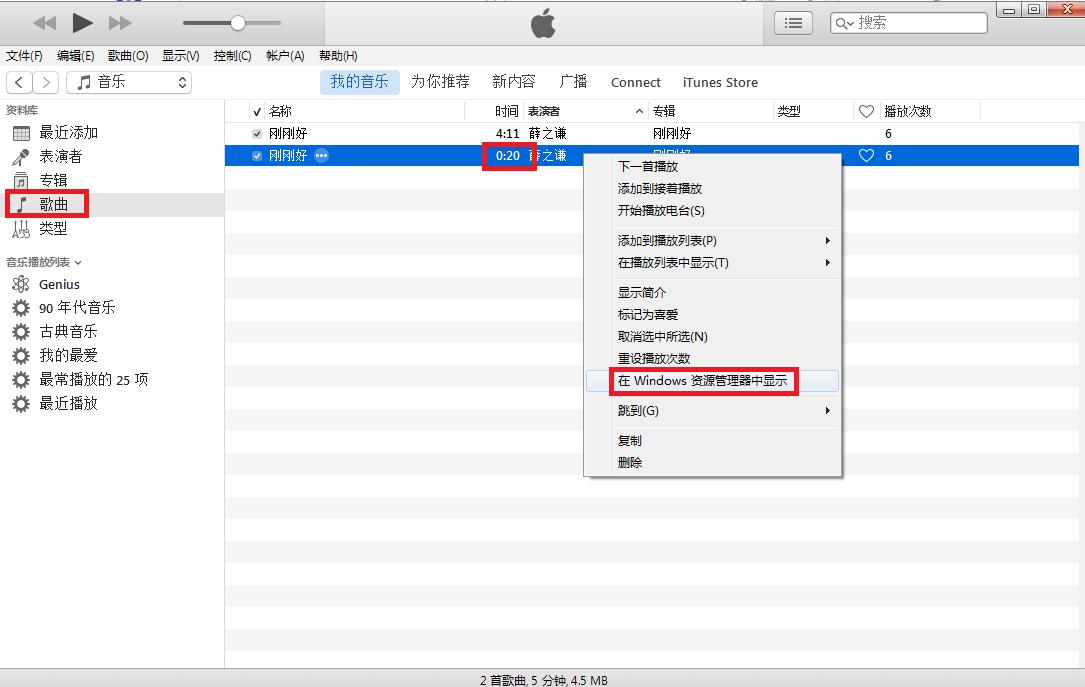
09可以看到AAC版本创建成功,右键点击它选择在Windows资源管理器中显示。
閰风嫍閾冨0鎬庝箞璁剧疆鑻规灉閾冨0,鑻规灉13鎬庝箞璁剧疆鏉ョ數閾冨0

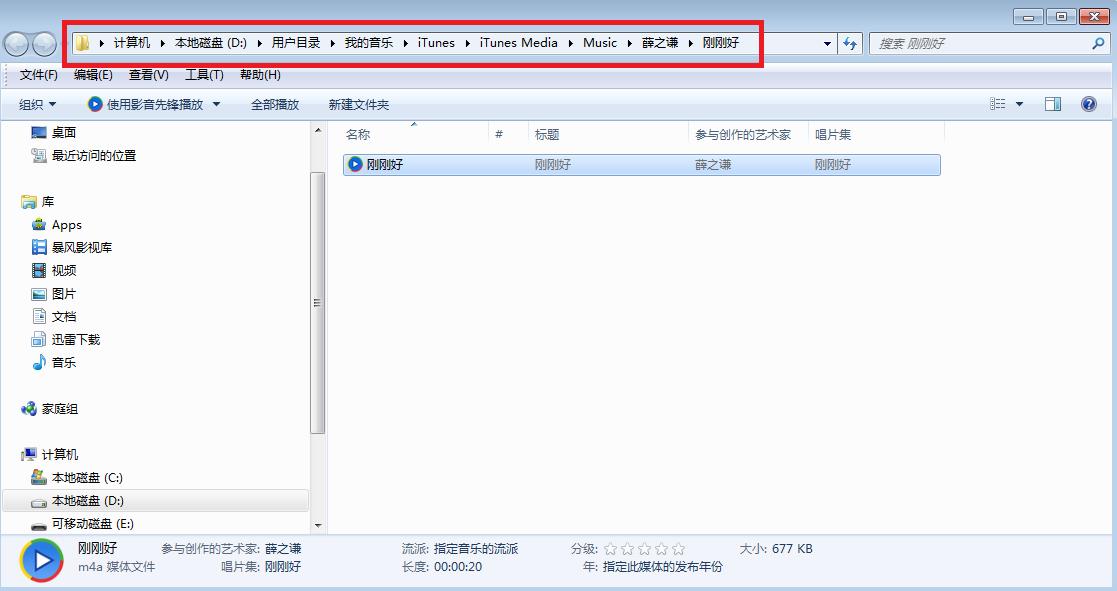
10可以看到音乐的路径,最好记住此路劲。这里我们看不到文件的后缀名,需要进行一些设置。
閰风嫍閾冨0鎬庝箞璁剧疆鑻规灉閾冨0,鑻规灉13鎬庝箞璁剧疆鏉ョ數閾冨0

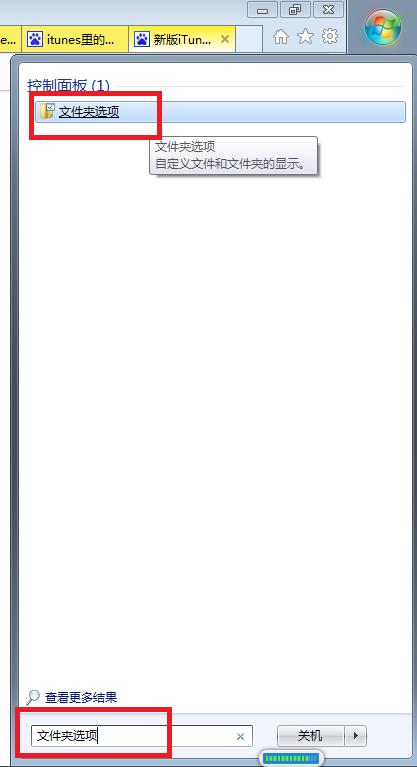
11点击开始,在搜索框中输入文件夹选项,双击打开它。

閰风嫍閾冨0鎬庝箞璁剧疆鑻规灉閾冨0,鑻规灉13鎬庝箞璁剧疆鏉ョ數閾冨0

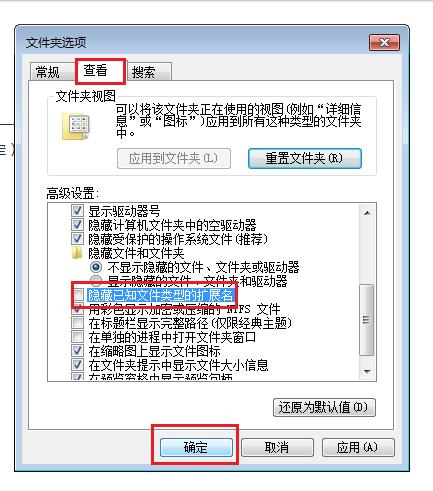
12不要勾选隐藏一直文件类型的扩展名。

閰风嫍閾冨0鎬庝箞璁剧疆鑻规灉閾冨0,鑻规灉13鎬庝箞璁剧疆鏉ョ數閾冨0

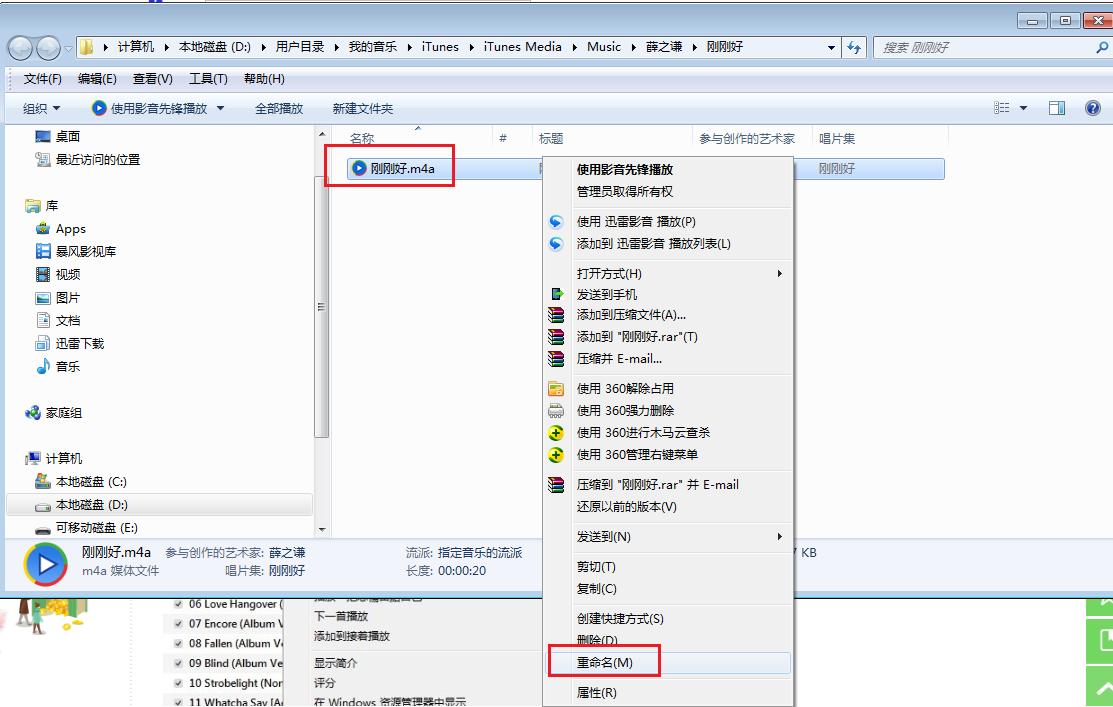
13看到文件的后缀名了,我们需要将它的后缀名改为.m4r,右键点击文件选择重命名。
閰风嫍閾冨0鎬庝箞璁剧疆鑻规灉閾冨0,鑻规灉13鎬庝箞璁剧疆鏉ョ數閾冨0

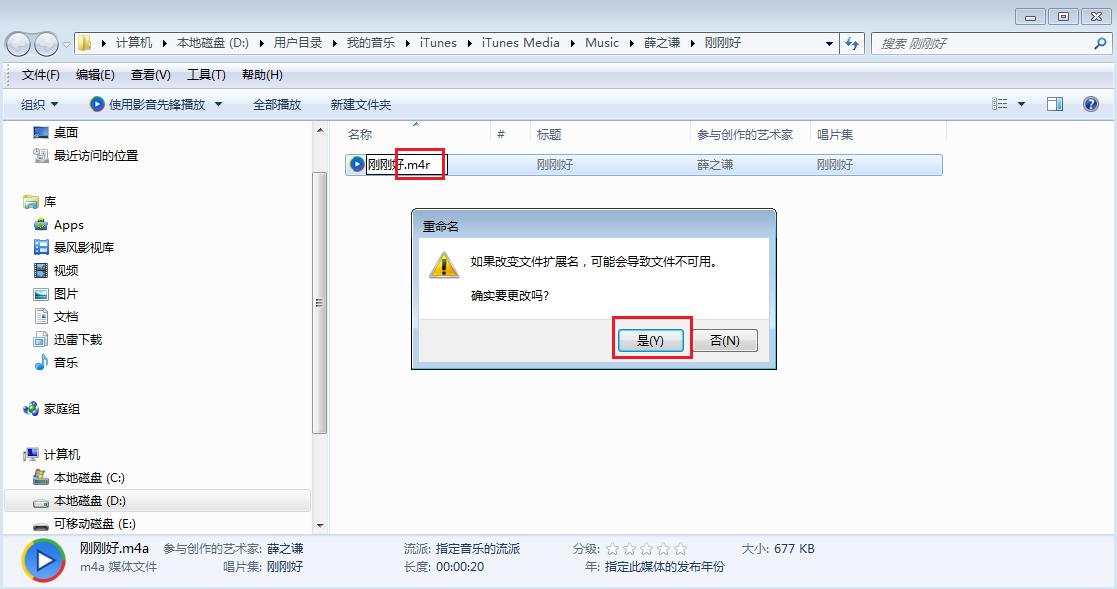
14将它的后缀名字改为.m4r,并在弹出的对话框中选择是。

閰风嫍閾冨0鎬庝箞璁剧疆鑻规灉閾冨0,鑻规灉13鎬庝箞璁剧疆鏉ョ數閾冨0

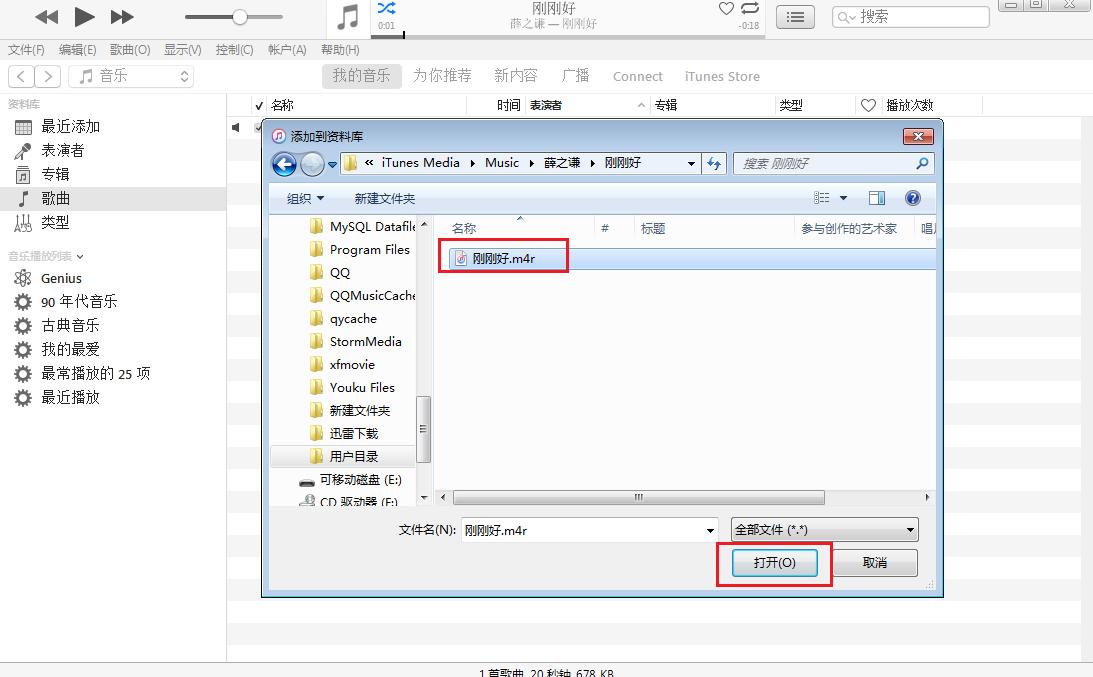
15然后又点击文件,选择将文件添加到资料库,找到修改后缀名的文件并点击打开。
閰风嫍閾冨0鎬庝箞璁剧疆鑻规灉閾冨0,鑻规灉13鎬庝箞璁剧疆鏉ョ數閾冨0

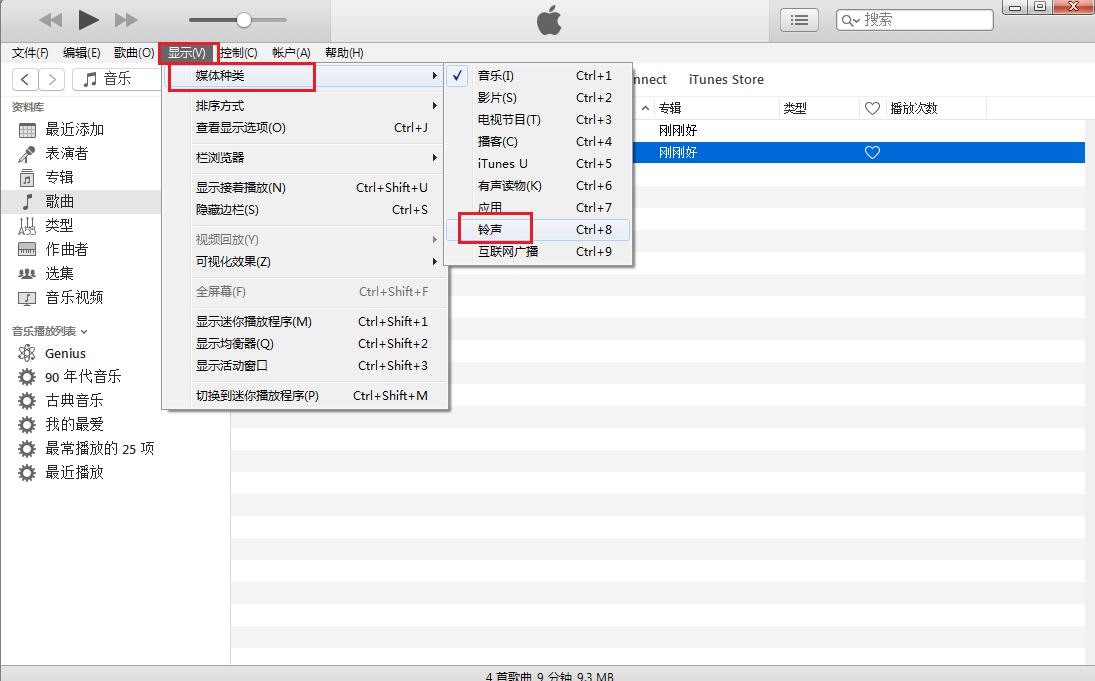
16然后点击显示,选择媒体种类中的铃声。

閰风嫍閾冨0鎬庝箞璁剧疆鑻规灉閾冨0,鑻规灉13鎬庝箞璁剧疆鏉ョ數閾冨0

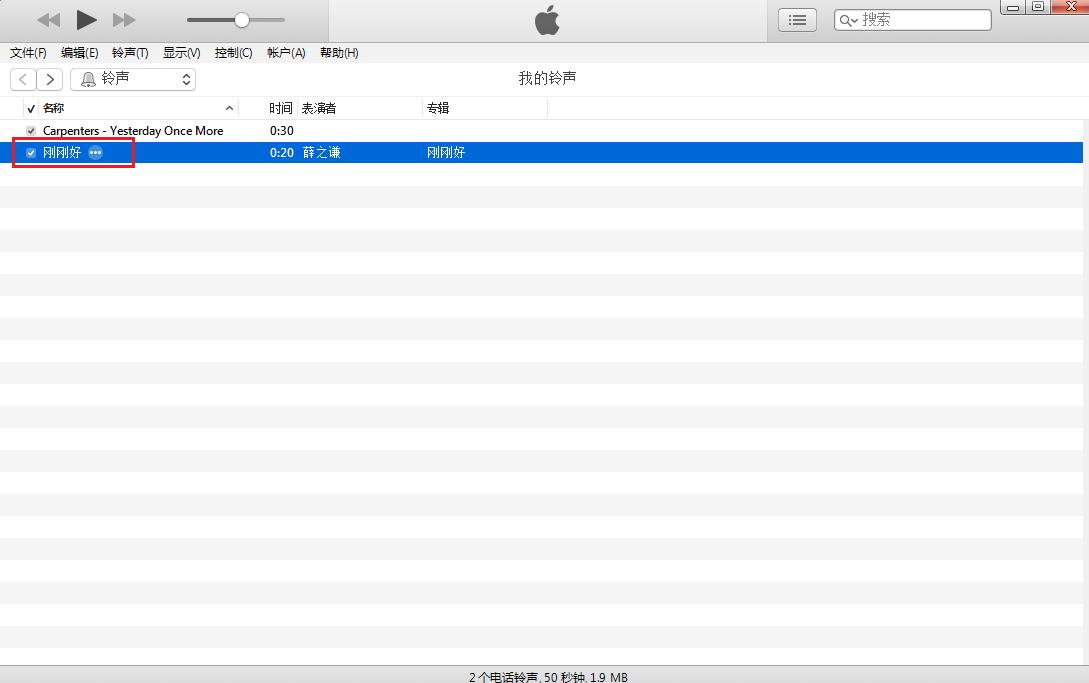
17就可以看到刚刚制作的铃声。左键选中它拖拽,会出现你登陆的设备,将其拖拽进你的设备,该铃声就会自动同步,同步完成后你直接到设备中就可以看到同步的铃声了,设置铃声时选中就可以了
閰风嫍閾冨0鎬庝箞璁剧疆鑻规灉閾冨0,鑻规灉13鎬庝箞璁剧疆鏉ョ數閾冨0